海康工业相机怎么传输给PLC
完了,把这个,嗯,西门子的这个连接呢打开,然后自动重连打开,然后下面呢,咱们创建一个地址啊,比方说这是幺五零零啊的 db 一 啊,这个名称呢,是可以随便自己创建的啊,啊,咱们要创建的这个数据呢,是三十二位的啊,然后 db 一,这个很关键啊,这个是谁的 db 呢?是咱们呃, 幺五零零里的 db, 就刚才咱们创建这个数据的时候,他是 db 一吗?而且还要关掉他的这个优化访问啊,才有具具体的偏一量,那才能找到这个例子啊,那咱们要这要要把这个例子跟他完全观念上,那也就是 db 一的偏一量零开始的十二个字体, 零到十一一共十二个字节吗?对吧?那咱们这块呢,需要改的就是这个十二啊。啊,点击确定 啊,我给这个窗口呢啊,咱们点击发送,呃,数据测试一下啊,咱们给这个幺五零零零呢 d、 b、 e 呢发数据啊啊一, 嗯,一点一,咱们发的是浮点啊,一点一,然后二点二,就测试一下三点三啊,好,点击发送啊,这是提示呢,信息提示是发送成功啊,那么去这个,嗯, 幺五零零零啊,咱们坚持一下这个数据啊,你看一点一,二点二,三点三啊,那咱们再发一个别的,比方发一个四 五六啊,我中间夹的是顿号啊,人家说用顿号隔开,对吧?咱们用顿号隔开,就是三个数据啊,发送啊,提示发送成功,然后再上这里看,哎,四五六啊,好,那就证明咱们 现在的这个通讯呢,连接的是没有问题的啊,那咱们回到这个 vs max 呢啊,咱们把这个通讯连接关掉就行了, 然后下一步呢,咱们在这里呢去选择发送数据啊,我上面不把数据处理好了吗?那么这一步就往外发了啊啊,发送数据双击打开以后呢,咱们选择通信设备,刚才不已经管理好这个通信设备了吗?已经添加了这个 s 七的啊啊,咱们就选择它, 然后接下来选择哪一个设备,那咱们就是幺五零零的 d b 一啊,咱们一共有三个数据需要发,那么就点这个加号,把这个 呃发送这个框呢变成三个。好,第一个呢就是咱们呃这个轮廓匹配里的一个数据啊,就是我要他的匹配框,匹配框的中心点的 x 啊,就是 x 的坐标啊, 然后这个连接 y 的坐标,然后这个连接咱们匹配框呢?角度啊,点击确定。 那你看啊, xy 和角度这三个都发出去了啊,那么这里可以看到啊,发送的数据就有 xy, 还有这个角度的信息啊啊,你点这个呢也能看到这个 xy 还有角度都在这里呢啊啊,那么咱们再去看一看这个 幺五零零有没有收到这个数据啊?好,那咱们可以看到这里啊,已经出现了这个连续变化的数据了,那我要是给工件拿走了, 哎,这个数据就不动了啊,你看这里呢也变红了,就是没有数据发上去的啊。好,咱们把这个再放回去,然后再旋转一下看看, 哎,就可以看到咱们这个角度呢就采集到了啊啊,左右的话是 x 的数据会变大变小啊,然后前后的话是 y 的数据啊,第二个数据会变大变小啊,然后这样式咱们就与这个相机成功进行通讯了啊?

粉丝24.0万获赞158.6万
相关视频
 01:12
01:12 21:11查看AI文稿AI文稿
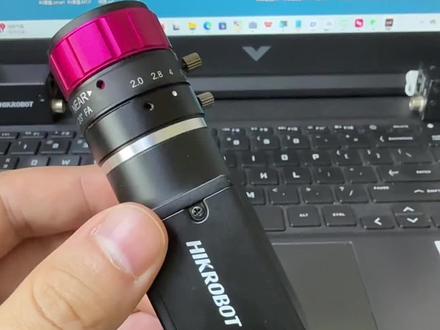
vision master 零基础保姆级教程二零二五版直接上手,从图像采集到工具实操,全流程拆解,基于真实案例的操作练习,同步补全理论逻辑,跟着步骤走,零基础也能轻松掌握,高效拿下工业视觉软件技能。在课程开始之前,原码素材都准备好了,六六六六暴走, 大家好,我是 gary, 那 么接下来咱们这一次的这个专题内容呢,准备呢,给大家讲一讲 vm, 其实就是我们的微星 master 啊,这个采集图像的三种方式详细的讲解一下,第一种呢就是本地图像,第二种呢就是我们的相机,第三种呢就是 sdk 方式。 好的,接下来呢,咱们一步一步的来完成整个的这个讲解。好,那么在在整个的啊,咱们的这个,呃,学习当中呢,咱们先来讲第一种,首先呢我们先打开我们对应的这个 wechatmaster 软件, 好,这里呢咱们选择本机模式。 好,在这个地方的话可以看得到啊,咱们整个的选直接选择啊,咱们对应的通用方案, ok 啊,就可以了。呃,然后呢,我们在这个地方呢,呃,到时候呢,我们会给大家进行对应的一个分享,对吧?录制的啊,对应的这个叫什么?对应的短视频啊,短视频,我们到时候呢会给大家进行对应的分享,所以在这里呢,咱们先来搞起啊,零零, 这个叫做啊零零五,对吧? women 的 这个图像采集方式相近。 好,我们把我们所需要的这个原图给它放进去吧,啊,就是我们对应的图像,那么这里的图像的话可以随便找,是吧?比如说我们就找,呃,找这个里面的图像吧, 这一张,这一张,这一张就搞三张图像, 好,返回去放到这里。好,这其实呢就是我们对应的叫啥素材 放进去,好,然后呢在这里面呢大家可以看一下啊,咱们的微师 master 的 这个视觉工具的话啊,视觉对吧,叫做框架的话,其实用起来还是比较方便的。 哎,咱们这里呢可以看到在这边有很多的菜单,对吧?很多的模块,那么这里呢,咱们其实呢采集图像只需要以它对应的这个采集模块下的这个图像源工具就可以了。 好,那么有了这个图像工具呢,我们点开之后呢,你会发现整个的图像源的来源,它有三种方式啊,第一种方式呢就是我们的本地图像,第二种方式呢就是我们的相机,第三种方式呢就是我们对应的 s、 d、 k。 好,那么在整个的这个过程当中呢,咱们是怎么一步一步的来进行对应的处理和实现的呢?先来说本地图像好,当你打开这里的时候呢,首先呢第一个我们的图像源就是本地来,从本地来。第二个呢像素格式,这里呢要看你加载出来的这一个 图像啊,它是什么格式,如果是彩色图像,那么就用彩色对吧?就选 rgb 四就可以了,如果你是我们对应的 啊,你是我们对应的这个叫灰度图的话,就选这个 model 八啊,就可以了,是不是?所以呢,根据你的实际情况去进行对应的选择 好,然后在这里呢可以看到啊,其实呢当我们选择的是这个像素格式,如果是材质图像,我们这里呢也可以选择啊,输出 model 什么意思呢?就是比如说我们这地方选择进来的这个图像, 对吧?他是什么图?对,他是我们对应的,你看这里就有两种了,一种叫输出图,一种叫我们对应的回读图数据,其实这个地方呢就只有一种。 好,接下来呢我们在这个地方呢啊,点击它之后呢,在我们的右边啊,有这个东西,看到没有?这里呢,其实呢我们初学的话,只需要掌握的是哎这个添加图像,然后呢添加文件夹,然后删除我们对应的图像就可以了, 是吧?所以呢你可以看到在我们的这个地方呢,咱们找到我们录制的这个短视频,对吧?下面的素材啊,这个地方把这个文件选中,你看他就过来了,然后呢我们点击上面的这个执行啊,他就会把我们的图像输出来,显示到我们对应的这个公屏上, 对吧?没有任何啊,没有任何的一个问题是 ok 的。 好,那么大家可以看到它输出的时候我们对应的灰度图,对吧?你会发现啊,这里呢就会输出我们对应的灰度图像。 注意好,如果在这个地方咱们没有把这个地方齿轮啊输出的这个 model 八齿轮的话,我们在这个地方选择,我们去执行一下,对吧?去选择它,你会发现它是没有图像的 啊,所以呢,我们要告诉大家啊,本地图像的这个地方的,是吧?输出,你把这个输出单通道啊,就是我们的会读图像死人,那么这个地方呢,咱们就可以看到他输出的这个图像原一当中的这个会读图,对吧?可以看到就变成了灰色的,灰色的,如果你要看原图,那就看我们对应的输出原图就可以, 这样的话我们就是彩色图像是不挺简单的好。然后呢在这边呢,咱们比如说有的数据呢,咱们加载进来, 把加载进来啊,加载进来,加载进来以后呢就会发现啊,这个问题呢就可以解决,有的小伙伴说啊,会思考一个问题,对吧?假如说我现在加载的图像包括我们的彩色图像,又包含我们的这个黑白图像,这种情况下怎么办呢?这种情况下的话,咱们就选选择它的图像格式为彩色图像就可以了, 然后把这个地方输出默认吧,十人就可以了,因为这样的话我们就可以啊得到,对吧?不管你是彩色图还是灰度图啊,咱们都可以得到它所对应到的灰度图像,对不对?因为呢我们在视觉当中处理的时候,其实灰度图像用的是比较多的 好,然后再往下看呢,就是我们的自动切换,自动切换是啥意思呢?你可以看到就如果我们关闭了,我们往前点,他是不会自动切换到下一张的,但是我们把它打开,你看我们往前点,当他到达最后一张的时候,他就会跳到第一张,然后去执行, 对不对?哎,这个地方呢可以看得到,然后呢最后一张停止是啥意思呢?就说当我们运行到最后一张的时候,是吧?哎,就是运行到最后一张的时候,他就停止了,所以这个地方我们的自动切换, 对吧?整个啊这个自动切换你看一定要勾上啊,他们俩是联合,是联合到一起的,所以呢,我们当我们执行到这个地方的时候,对吧?比如说执行到这个地方的时候,你看当我们这样单次去执行的时候,他不会停啊,因为他是自动切换的,但是当我们连续啊去执行的时候,你会发现他执行到最后一张就停止了, 假如说我们这地方没有勾选啊,执行最后一张,最后一张停止,你会发现他会一直,对吧?不停的啊,执行到最后面再往前执行,再往再从第一张开始执行, 是这个意思,好,这里呢有对应的制服,对吧?过滤啊,这个东西呢,我们后面涉及到触发器的时候再给大家去讲。 还有一个就是我们的订阅文件夹啊这个地方,所以订阅文件夹是啥意思呢?就是啊,不管,对吧?你是从文件夹里面添加图像,还是从这文件夹里面删除图像,他都会啊,触发咱们的这个订阅逻辑, 所以在这个地方呢,你会发现,当我们点了订阅的时候,你看当我们点完了,对吧?这个订阅的时候,订阅文件夹的时候,你会发现这个地方就没有办法正常的去选手动的啊,去选择其他文件夹下的图像, 比如说我们现在呢,去找一下我们对应的这个图像,对吧?找到它啊,你看这样的话我们就订阅完成了啊,订阅完成了,订阅完成之后呢?哎,这个里面没有图像吗? 执行一下 图像文件夹没问题啊,但这个地方我们记得我们是有的,没关系,咱们找到这里来,电脑 按选短视频,这里面素材里面有吧,是吧?素材里面是不是有没问题吧?你看我们这样去执行没有问题。好,接下来呢,我们找到这个文件夹,就找到我们刚刚的这个文件夹,然后我们对这里面呢给它比如说 点一张图像出去放这里来,然后呢我们再执行一下,就会发现啊,这个文件夹下,对吧?就只有只有什么,对吧?就相当于呢只有两张了,只有两张了,哎,但是大家可以看到这里还有三张, 哎,这个地方呢,咱们把更新缩写图啊勾上,这样的话,就这样的话可以看到就正常了,对吧?哎,因为这个地方缩写图它还是要变化啊,要更新的,如果不更新的话,咱们这个地方就发生变化的,然后接下来我们再往 往往这边放,放完之后你看我们再去更新,你会发现啊,它会自动的,对吧?去更新这个文件里面的东西, 好了,这个拼接死人的话,基本上我们用不上啊,基本上用不上。 然后除此以外的话,这个地方还有个东西叫做什么?叫做方案存图,方案存图,大家可以看到勾选方案保存图像的数据小于两百兆,且少于一千二百张,对吧?否则啊保存路径, 也就是说他会把你的一百二十张图像啊存储到他对应的内存的内存当中,一旦他大于他之后,他就会把我们的这个路径呢给他什么给他进行对应的存储起来, 对不对?还有这地方可以看到缓缓存图像啊,缓存图像呢,也就是说当我们在执行的过程当中,对吧?他会把我们的图像呢进行对应的一个缓存,缓存 缓存到啊,我们对应的一个指定的位置上,然后呢我们通过这个指定的位置呢,能找到我们缓存的图像,可以追溯啊,咱们处理前后之间的啊,这样一个图像的对比。 这个东西呢,我们到后面呢再带领带领大家啊,一步一步的去查看。其实呢我们真正的这个图像源的话,要用到的基本上就这些啊,就这些啊,好的,那行,那咱们的这个图像源的内容呢,就会先给大家分享到这里。 大家好,我是 gary 啊,欢迎大家来进行学习啊,微视 master 这个视觉工具当中的图像采集,呃的第二种方式就是我们的相机采集,那么相机采集呢,咱们今天讲的内容呢,可能稍 稍稍的多一些啊,来我们首先呢第一个呢我们要用到相机,咱们先把我们的相机上电,然后把光源打开 啊,打开之后呢在这个地方呢我们就还是用这个图像圆,但是我们选择的时候呢,可以看到选择的是相机,一旦选择相机的话啊, 你会发现啊,这个地方会关联我们的相机,对吧?我们这地方有没有关联?没有,所以呢在这个地方我们可以点这里相机管理,也可以点这个地方也是相机管理,看你点哪里啊,所以呢我们点这里呢,他就会弹住 相机管理的这个界面,在这个界面里面呢咱们就可以选择添加我们对应的设备列表,这设备列表呢包括我们的全区相机啊,采集卡,对吧?还有一系列的其他的这里呢,咱们点击全区相机, 点击全区相机之后呢,在这个地方可以看到我们有对应的设备控制, i o 控制,光源控制等等, 好在这里呢有我们对应的常用的参数,对吧?常用参数。呃,在这里面呢,其实呢我们要不要选这个相机呢?不用,那我们的选类型 就直接美举就可以了啊,不用 ip, 所以呢我们在这个地方可以看到有没有相机出来,没有,因为我们相机呢还没有上电啊,我们把相机上一下电 好,上电的话这里可能稍稍的要等一会儿。 好,你看这样的话,你看我们就刷出来了啊,注意不要勾这里啊,勾这个地方直接选择我们的海康 c a 零六零啊这款相机,然后图像的缓存数量的话,这里是五十,咱们给它改成 一张,到这里呢就是我们的实时取流,对吧?这个地方呢你就需要 怎么呢?你这地方呢就需要验证一下到底能不能实时的取到我们对应的这个图像数据,可以看到是没有任何问题的,对吧?是可以正常取到的。好了,然后我们关闭一下,然后接下来呢就是断断线重连, 对吧?还有我们对应的相机参数啊,相机参数呢,打开之后会发现啊,咱们采集的时候图像格式采集, 对吧?采取控制就是我们的曝光啊等等。然后我们这个地方呢它的触发模模式呢?是真触发,然后呢它的触发模式还是打开的我这里呢把它进行关闭一下,就是我们这里呢触发模模式打开,然后触发源呢?选择我们对应的 叫什么?选择我们对应的触发模式打开 好,出发边呢?选择我们的软触翻啊,选择我们的软触翻啊,这个时候呢,我们基本上就选好了,选好以后呢继续往下走, 可以看到这里呢,有触发模式的,对吧?选项设置没问题。好,下面呢就是一些图像的格式参数,帧意,对吧?等等等等, ok, 然后相机的类型低电频有效啊,这个东西呢涉及到我们的 number 二啊,进行处理的时候呢,经常会设置,所以呢这个时候呢,你看我们的相机呢就已经配置好了, 配置好以后,那么在这里呢,我们就选择我们刚刚配置的这一款相机,全局相机嘛,对不对?好,这个时候呢,哎,你会发现,哎,咱们就选好了,选好了以后,那我们的图像能不能采集到呢?点一下他会触发一下, 可以看到这个时候的图像呢,他一定啊,是从相机下面采集到的图像,你看这样的话,我们的相机采集到图像源啊,这一部分内容呢,基本上就搞定了, 是不是啊?这就是呢,通过相机的方式呢,去采集我们对应的图像, 哎,所以呢,你会发现,当我们点一下呢,它就相当于触发一次拍照啊,点一下触发一次拍照,对吧?但是很多情况下呢,咱们的这个触发拍照的话,希望这是基于咱们远端,对吧?或者远程端来进行完成, 这种情况下,在我们的这个软件当中怎么去进行对应的实现呢?其实啊,整整个实现的话还是比较简单的,也比较方便的,来看一下怎么做啊?首先呢我们这个地方需要配置一个, 一个叫什么一个服务器啊,这个服务器呢用来接收啊,客户端发过来的指令,然后通过这个指令呢去判断要不要触发咱们的 这个相机拍照。所以呢在这个地方呢有一个东西叫做通讯管理,在通信管理里面呢,就会有一个东西叫做设备看,没有管设备管理啊,这里呢我们直接添加设备,这里我们添加一个什么呢?添加一个对应的 tcp 的 浮端, 然后这个地方呢咱们就给它改成二幺啊,然后这里呢改成,改成什么呢?哎,标 不要太高,哎,不要太低,我们就改成幺二幺零二零八就可以了。好,这里呢咱们就自动重连,你说这个啊,弧端,对吧?断掉之后 啊,咱们这里呢会自动的去进行对应的重新连接。好到这里呢我们这个地方基本上就配置完成了,配置完成了以后呢,那我们还需要借助于 我们对应的一个客户端工具看一下,就这个工具,这个呢就是我们用来专门做呃, tcp 的,是吧?就是我们的 tcp 的 啊这样一个工具。 然后呢我们在这个地方简单配置一下这个工具其实也蛮简单的啊,选择我们当前 ip 地址,然后这个地方改成我们刚刚的幺零二零八, 对吧?然后进行连接一下,可以看到能成功连接吧。好,连接成功之后呢,我们在这个地方呢,给他发一条信息, 发一个什么啊?发一个一啊,或就发一个啊,发一个没问题,你看这里是不是就会收到啊? 对吧?那么我们现在的问题是,哎,客户端啊,发了一个信息过来,服务端接收,接收到了,然后呢我们接收到的这个结果我们要怎么去使用它呢?所以呢在这个地方呢,你会发现啊,有个东西叫接收时间添加一个接收 事件,这里呢咱们处理的方式呢,就是我们的文本,对吧?然后处理的类型呢?是类型是什么?是协议解析吗?不是, 我们是要协议对比,什么意思呢?就是我发过来的这个内容,对吧?和我这边啊认为接收到的这个内容你是否保持一致?如果一致咱们就出发对应的这个事件, 对不对?那么触发这个事件啊,他怎么去做斜对比呢?就是你当前对吧要解析的这个东西和你的 哪一个设备上传过来的数据对比呢?所以呢,我们要知道啊,就是从我们的客户端发给服务端,服务端收到的这个数据之后,对吧?做一个对比,然后这里呢需要去解析 啊,这里呢它是一个时钟类型,对吧?然后比较的话,咱们这里呢规则就写成 on 就 可以了, 哎,然后在这个地方呢,我们可以验证一下,到底他能不能正常的,是吧?接收到我们的信息啊,并且触发我们对应的啊,这样的一个流程,对不对?哎,所以呢,我们在这个地方可以看得到打开消息, 等于啊,咱们的这个按协议对比啊,协议对比没问题啊,但这个地方的状态是一个没通过的状态, 好,可以看到这个时候是不是就通过了啊?就通过了,也就说我们整个的这个结果咱们就发过去了, 是吧?并且触发了这个事件了没有?你看触发了这里状态就是 ok, ok 的, 这个状态我们需要先把这里清空了啊,然后再发, 对吧?发送一次啊,出发一次。好,那么这里呢?我们这个地方,也就是说客户端啊,连接到我们的服务端,然后给服务端发送的这样的一个呃,数据,对吧?咱们已经接收到啊,并且我们通过这个接收事件对我们的整个的内容进行了对应的一个对比,并且 已经能够成功啊解析到咱们对应的这个数据。那么接下来我们怎么让我们的这个工具被触发,然后去做拍照呢?在这个地方有一个叫触发配置, 出发配置呢我们就选择事件触发或者字母串出发都可以,对吧?也可以选择我们对应的 i o 出发啊,这里呢,咱们就是啊刚刚配置的这个这个事件,也说当这个事件啊出发的时候,咱们呢就要去执行一个命令。什么命令呢?执行模块的动作命令。 去执行什么模块呢?呃,执行我们对应的啊,执行模块啊,执行什么模块呢?流程一下的图像原一的,对吧?这个对应的这个对应的工具就可以了,你看这样的话我们就配置完成了。 好,配置完成以后我们把这里关闭一下,然后我们再来看这里呢,我们发送消息,他会不会触发拍照?来,我们随便啊放个位置可以看,对吧?当我们这里呢发消息, 你看当我们这里发消息呢,他会触发我们对应的拍照逻辑,是不是?说明什么意思?说明咱们的这个客户端啊,发送的消息被服务端接收了,并且服务端还去执行了啊,这个相配置的相应的动作, 对不对?好了,这呢就是我们基于图像源,然后通过图像源工具当中的相机,是吧?方式呢?去采集图像,即如何使, 如何实现通过远程的这种连接到我们所配置的这个服务端,然后去触发我们对应的这个,这个叫什么?这个流程当中的这个工具执行并执行相关的拍照动作, 好吧?好了,这一部分呢咱们就先给大家分析到这里。
1402Gerry讲机器视觉编程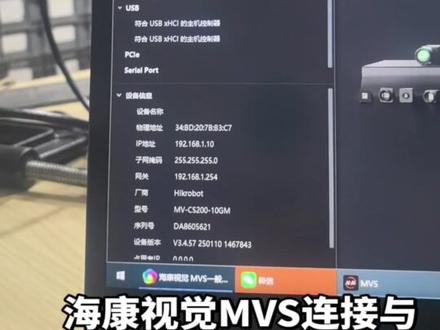 02:01查看AI文稿AI文稿
用 mvs 连一下相机,调整一下相机的像素,像素保留一下,然后这边可以 刷新,这边没连上可以直接连或者刷新一下,如果没有就就刷新一下,有的话直接连上就行了。连上啊,连上面这个, 然后这边是这样就好了,是连续拍到,是是单次拍到, 然后连续拍到,可以一直拍,然后这边一般是调整的参数,是在这个模拟控制,模拟控制还是采集控制 啊?这里这里是软触发,这边要把它改成软触发,然后如果在 mvs 下面这个就选那个软触发,选关闭就行。呃,然后长色的参数就是,呃曝光,曝光量, 这样就很很很暗了,然后可以再调一下这个,这个比较亮了,比较亮之后,然后就把它关掉,关掉,这边选一个保存, 保存,保存啊,这个是加载,就这两个保存一下,然后 然后到时候直接加载用户一九就可以了。然后这边把相机断掉, 然后可以关掉,就可以进 vm 了。 vm 进时候确认一下,一定要把加密给我插上, 然后 ok 了。
988工业机器人老常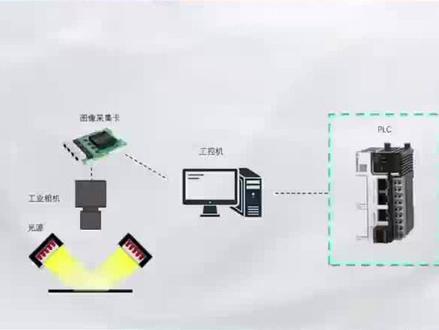 01:18查看AI文稿AI文稿
plc 是 大脑工业,视觉是眼睛,但你知道它们之间是如何对话的吗?通常情况下, plc 发送一个信号给视觉系统, 告诉他开始拍照。视觉相机拍照。视觉软件对图像进行分析处理。视觉系统将判断结果如 ok 或 ng、 坐标值等发送给 plc。 plc 根据收到的结果控制后续执行机构,如机械手、气缸等做出相应动作。那么它们如何进行沟通的呢? 常见的通讯方式有 i o 输入、输出、串口通讯、工业以太网通讯,向简单的触发相机拍照,判断 ok 或 n g 的 场景, i o 输入输出就可以了。但是如果需要传输一些数据或者坐标的话,这个时候就需要用到公控机了。常见的数据传输接口有 ios 二三二四八五串口和以太网口。 串口适用于需要传递少量数据,如测量零件的尺寸并记录。常用的通讯协议是 modbus 协议,在串口中叫 modbus rtu, 泰网中叫 modbus tcp modbus 协议。只需要作为主站的视觉系统将数据发送出去,从站, plc 不 用写任何程序,只需要去对应的地址直接读取就可以了。视觉软件一般支持市面上的大多数通信协议,如西门子的 s, 七 三零的 m c, 汇川的 h r u, 欧姆龙的 s n t c p 等。总之,选对通信方式就是为自动化系统选对了语言。关注红蚁科技,一起学 ai 视觉!
64鸿钇教育元哥 01:33查看AI文稿AI文稿
别小看这六根线,其实里面全是硬核角色,它可是能搞定供电加拍照加输出控制加联动设备等,接下来我们一一讲解。我们以海康网口面阵相机为例,先看一下,这是相机的千兆网口,用来传输数据的,这是相机的 l 输入输出接口, 这头连接相机端线缆的另一端是不同颜色的六星线,每个厂家的颜色代表不同的定义,这个一定要看厂家的标签, 像海康这个橙色和灰色线是电源线,接十二伏电源正负极。黄色线是相机输入信号线,相机硬触发的时候会用到,一般是高电瓶输入。如果 plc 是 高电瓶信号,且也是十二伏供电, 直接接线就可以了。如果 plc 电源是二十四伏,需要加一个下拉电阻保护电路。如果 plc 是 低电瓶输入的话,我们还需要加一个上拉电阻。蓝色线是光藕隔离输出,一般配合光源使用,比如说曝光拍照的时候控制光源亮起。 紫色线是可配置输入或者输出,这个需要在电脑软件上设置定义它的功能,比如说你想再增加一路输出 ok 或者 ng 的 结果。绿色线是光藕隔离信号接地,与输入输出信号线共同形成回路。 需要注意的是,一、不要相信颜色,永远相信针脚编号。二、接线前看清说明书,接错可能是烧设备。三、接 p n p n p n 设备时务必加上拉电阻或下拉电阻,这是为了更好的保护相机。四、使用光藕时注意与 plc 逻辑一致。五、 所有信号都要供电相机接线看似复杂,其实逻辑很清晰,就是把电源送进去,信号送进去,控制信号输出来。想要眼睛看得清,就从正确接线开始。关注红蚁科技,一起学 ai 视觉。
76鸿钇教育元哥 03:20查看AI文稿AI文稿
大家好,今天我们继续给大家分享那个海康视觉 vm 的 使用教程,这也是我自己就是一步一步学习海康视觉嘛,就是现在也做了两个项目了哈,就说一学习心得哈,给大家分享。 然后是我们前面哈,就是讲过那个相机的选型啊,镜头的选型哈,都讲过了哈,包括光源,简单讲了一下哈,就说啊,虽然不是很专业哈,但是也也有很多,就是一些资料哈,整理的一些资料哈,分享给大家。现在我们讲那个相机的 硬件连接吧,就是相机的接线对不对?主要是要购买一根 i o 线哈,这个大概就是二十多块钱哈,这个 i o 线 就直接用他的就行了哈,没必要自己去做线对不对?他这是颜色的定义对不对?然后线 l 线大概就是实际的,就这样哈, 就是每根线上啊,他都是有个标签的哈,就是他是有这个颜色的哈,所以说兄弟们不用担心的哈,就是红色哈,就是相机的电源是吧,然后黑色啊,就 d 线是吧,一般是你只需要接红黑就行了, 对不对?其他的哈,是 i o 触发嘛哈,你用 p o c 触发相机拍照对不对?这里是 i o 触发,或者说其他的触发对不对?还有光藕是有输入输出哈,相机的输入输出哈,这些具体的你看这个是 输入哈,这个是输入嘛,就是触发拍照嘛,对不对啊?这个是第二组哈,他是可输入可输出的哈,这个是可输入可输出,这个是只能输出,这个是公共线哈,但是你们一定要注意哈,我记得好像这里是很容易烧相机的哈,就是上一次我们在那个海康做培训的时候去参加他的那个初级工程师的人认证培训, 当时讲过了哈,这里的接线,但是我也具体忘了哈,到时候要查一下资料,就这里哈,就是这里不是这里有个输入输出吗?这里做切换的时候他是要做切换的,做切换的时候如果线切错了,他是容易把相机给烧掉,就是里面的芯片很容易烧掉,所以说这里特特别要注意点哈 啊,其他的倒是没什么好,你就反正就是自己是吧,如果你只是做测试做就完了哈,你其实只需要给相机供个电是吧?红色和黑色哈,但是注意点哈,这个尽量不要用那个开关电源二十四伏哈,他有那个专门的适配器啊,还有那个相机的适配器。好,我们前面我看一下,讲相机的时候 要选型哈,这里哎,这个没有截出来哈,它是有那个适配器的哈,就是你直接给他配他那个适配器哈,也不贵哈,就是大概二三十块钱,就这样啊,配一个适配适配器就可以了啊,相对说稳定一点哈,就是尽量不要用那个开关电源。 我今天的那个讲那个相机的接线哈,就是这样哈,就是后面那个实操就是还会,后面还会继续给大家讲嘛,是吧,我们这个是一步一步来啊,先大家准备这东西哈,你现在是马上,我们现在要要开始那个相机的调试哈,就是 下面我们要讲那个相机的调试,就说你需要给相机通电,然后把网线插上啊,插到电脑上哈,我们下面才会,你才能有办法哈,继续往下嘛。对,好,今天我们就先撤了 啊,如果需要这个资料的话。就是哦,那个资料啊,就是这个,我做好这个资料,到时候给大家分享啊,放到那个粉丝群里面啊。
23艾文科技 01:18查看AI文稿AI文稿
工业相机数据接口要将工业相机采集的图像传输到我们的设备上,就需要通过相机的接口来实现,那么我们又该如何选择呢? 一、 usb 接口是最常见的工业相机接口之一, usb 二点零带宽只有四百八十兆,传输距离通常在五米内,但是成本低,即插即用,兼容性强。适用一些中低速拍摄场景,如教学简单检测 usb 三点零的速度为五 g 至二十 g。 适用一些中高速应用场景,如三 c 电子检测。二、 g i g e 接口也称为千兆以太网口,传输速度为一 g, 最高可达十 g, 支持在一百米内稳定传输,广泛应用于多相机系统和物流分拣生产线等场景 camera。 另接口传输速度可达六点八 g, 稳定性强,但需配备采集卡,且需额外供电,成本高,主要应用于高速成像或复杂图像处理任务中。 四、 co x p reiss 接口专为超高速图像传输而设计,单通道带宽六点二五 g, 多个通道组合可达二十五 g 带宽,传输距离达四十米,可以同时传输数据、电源和控制信号,但是需要专用接口卡,硬件成本较高,主要是用超高分辨率高速相机应用场景。 简单来说,低成本用 usb 远距离选 g i g e, 高速高清砸钱上 co x p reiss。 关注红蚁科技,一起学 ai 视觉!
13鸿钇教育元哥


![一个视频 两分钟带你解决相机丢包问题[机智]#人工智能 #海康机器人 #海康机器人相机](https://p3-pc-sign.douyinpic.com/image-cut-tos-priv/18384d7e0e2d1ca6bdc9f9f39e2b1d8a~tplv-dy-resize-origshort-autoq-75:330.jpeg?lk3s=138a59ce&x-expires=2098911600&x-signature=W%2ByaVWRY01KWxFKxCQxDL083z6M%3D&from=327834062&s=PackSourceEnum_AWEME_DETAIL&se=false&sc=cover&biz_tag=pcweb_cover&l=20260709070438FB2317A0DF65C1B508DF)


