拓竹打印一半如何补救
粉丝1635获赞8.0万
相关视频
 00:48查看AI文稿AI文稿
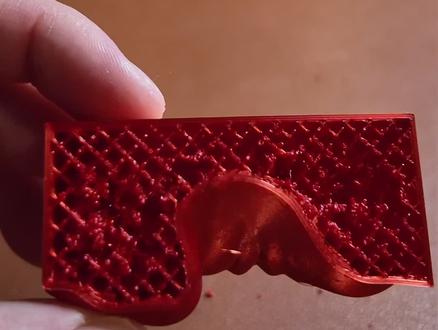
大家在打印的时候有没有遇到过一种情况,外墙看起来非常完美,但内部填充却已经塌陷。我尝试过上网查资料,发现新烘干材料没用,换个新的喷嘴没用, 甚至连整个挤出机都换了,还是没用。后来我发觉可能根本就不是机器本身的问题,我尝试把内部填充从网格改成了螺旋体,打印效果立即稳定了下来,并且外墙相比之下也更加光滑。大概的原因是网格结构在打印时会产生路径交叉, 再加上模型尺寸比较小,材料还没有完全成型,就被后续路径拉扯,导致内部断裂塌陷。换成螺旋体之后,打印路径变成连续曲线,基本不会出现路径交叉,所以最终打印成功,大家可以尝试一下。
149XP 01:11查看AI文稿AI文稿
家人们,今天打印遇到一个料盘打完了要换料的情况,不知道你们遇到没有,就是有种情况要打印一个件,但还剩下的料你也不知道能不打完。今天就用了一下 ams 自动换料的功能给大家分享一下。 可以看到我这里 ams 的 料牌已经快没有料了,我的打印时间还有三十多分钟才好,本来以为还需要手动暂停再上料,实际操作完全不用。这个料牌上的耗材是用一个胶带贴在上面,耗材再转到最后它会自动拉掉全部卷入机器, 可以看到这个盘位的指示灯会亮起红色,这就是代表缺料了,然后你就等系统自动缺料暂停,只有暂停后,你就可以在原来的盘位放上一个新料。注意,我这里没有同色的耗材了,放的是第三方不同颜色的耗材,即便颜色不同,只要你不在意都是可以的。 看一下我用了两种颜色打印出来的效果,打印的效果除了颜色不同,看不出有拼接痕迹,效果还是可以的。好了,家人们,千山踏遍寻君影,一瞬回眸既相逢。大家点个赞,加个关注,我们下期见!
103科技前线 01:22查看AI文稿AI文稿
很多新手是不是刚入坑三 d 打印,一开机就遇到这个玩意,打印机边缘翘起来像个小弯月,严重的时候直接和平台分家,今天教你搞定新手头号难题,翘边!其实翘边就两核心原因, 要么是打印机和平台粘不牢,要么是冷热收缩硬币不均匀。像拓主打印机,虽然自带调屏,但没做好细节照样翘。 其实三步就能解决,亲测有效。第一步,清洁平台加增黏,这是最省钱的招,用无水乙醇擦拭一遍平台,去掉油污和灰尘。 pla 直接用原装的拼板 abs pdd 涂一层固体胶,粘的死死的。 第二步,优化第一层参数,记住三个关键,速度降到二十到三十毫米每秒,温度比正常高五到十度,平台温度也别偷懒, pla 调至四十到六十度, abs pt g 直接拉到八十到一百度。 第一层粘牢了,撬边就少了一大半。第三步,校准平台透珠,直接打开,自动调频大件撬边,严重的话直接开裙边,完美兜底。怎么样,就这三步,新手也能搞定撬边,记得点赞收藏,我们下期见!
 00:47查看AI文稿AI文稿
兄弟们,真不容易啊,之前散成一团乱麻的那卷耗材,我基本上全给卷回去了。这个过程倒是没有我想的那么困难,就是,嗯,实在实在打结的地方就直接拿剪刀一剪,然后多剪几次,他就他就这个就全都整理好了, 就是中间的这个,中间这个断口,这个结有点多,用的时候就只能手动给它续上。嗯,还行还行,就无非就多续几次料嘛,可以接受。然后浪费的也不是很多,只浪费了几个线头这种特别短的就直接放弃了,这个就没有意义了。然后, 哎,挺好挺好挺好,我就拯救了一卷料整,可以看得出来这基本上是满满一卷被我拯救回来了,然后我可以继续打我的模型了。
132松果E玩 07:42查看AI文稿AI文稿
如各位所见,我的 a 一 现在已经被大卸八块了,因为他凉了,因为最近龙泡泡真的很火,导致我在疯狂的打印这种大理石耗材,那这种比较好的大理石耗材其实都要添加石粉,那石头的主要成分是二氧化硅和碳酸钙, 那对这种金属原件的磨损其实是非常大的,突然在前两天这个打印机打着就变成这个样子了,非常的麻麻赖赖,然后就一直报错,说这个挤出机无法挤出耗材,那第一反应必然是喷嘴堵了, 可是我换了两个喷嘴之后,他依旧是这样的现象,那这个时候我的怀疑对象就变成了极速机齿轮。那 a 一 的极速机其实也不难拆,他不用从背面拆,依旧是从正面拆,其实感觉跟 p 一 的拆卸难度差不多。那当我打开这个极速机齿轮之后,我就发现了问题, 首先我的 a 一 并没有更换原厂的极速机齿轮,也就是他不是硬化钢的,还有就是可以看到 这个挤出机齿轮的表面已经开始啃料了,这个挤出机的齿轮已经开始把料的表面成分给磨损下来, 并且把它藏在这个沟壑里面,这就会导致在进料的时候会更加的打滑,最后挤出机打滑传感器认为你这个挤出机没法正常供料了, 所以这就是这个技术机齿轮中间的这个凸起部分,也就是现在变成银色的这部分磨损过于严重。 还有一点就是原厂的这个技术机齿轮,我不知道是磨损的原因还是设计的原因,而我认为应该是设计的原因,他的这个从动尺这边内部是一个完全光滑的设计, 那这样的话就导致在进料的时候,只有这一侧的齿轮上面的牙在啃料,自然这个进料的效果咬料的这个力度就会差很多, 那因此我就在网上购买了这种改进版的,首先它从动轮这边也变成这个带齿牙的齿轮了,还有就是它整个这个壁都是金属的,然后另一侧也是变成了这种金属的齿轮, 两个都是硬化钢的材料,齿轮部分是硬化钢的,然后表面有这个 dlc 的 图层,那我们把它换上来看看能不能解决问题。 那首先给这个尼龙齿轮,一定只给尼龙齿轮部分微微的上一些润滑油,千万不要把油滴到里面的这个咬合齿轮上,然后把它塞回去,转一圈让油抹开, 然后我们擦一下多余的油。我们装完这个主齿轮之后呢装这个虫洞齿轮,首先先把这个纤维弹簧的这个固定螺丝给它松开一部分,然后我们把这个塞进去, 把这个弹簧加纤维块放进去,放进去之后呢,我习惯是先要把这个紧上, 防止这个东西串位,然后把它推到底,确认一下松紧度没有问题,位置到位了,然后再把这个挤出机前盖给它扣回去, 扣的时候呢要稍微按着点这个虫洞壁,然后把它塞回去, 然后我们先不着急装这个切刀啊,它一共是有一二三四四颗螺丝, 螺丝呢我建议是对角去拧,这个很隐蔽啊,这个螺丝在这个洞里面,然后我们从侧面这个位置拨动一下,确认一下齿轮能正常转动, 然后看一下里面的这个挤出机齿轮咬合位置也是正常的,然后这个从动臂也能正常的被按动。 ok, 然后这个时候我们把上面的进料口给它塞回去固定好,这个时候我们再把切刀装回去, 然后我们装回喷嘴,我现在为了维修方面已经习惯性的用 h r d 的 喷嘴了, h r d 的 喷嘴和 a e 完全通用,用着一点问题都没有。硅胶套, ok, 前盖, 然后我们开机好,开机没问题,这个时候我们把这个料管插回去, ok, 一定要插紧啊,然后我们跑一个手层检测试一下它是不是正常了, 可以看到现在在非常正常的基础耗材,其实大家在这个缝隙就能观察到自己的几处机齿轮的状态, 你在这就能看到你的挤出机齿轮表面有没有啃料,有没有就是那种料的残渣,有的话就证明你的挤出机齿轮其实差不多了,就该换了。 那现在挤出正常之后,我在打印首层的时候还是出现了非常严重的波浪纹, 但是我打了这个小船模型,可以看到这个小船模型的侧壁很光滑,因为我的热合成石已经换过了,没用多长时间,我以为他不会出问题,不过确实也没分层,但是后面这四颗螺丝松了, 所以其实这个东西在换完之后,我的建议就是把它扭开,然后上点螺纹胶再拧回去,因为我现在用螺丝刀拧他其实是很松的, 就是轻轻的就能带动,所以这个真的是一个很大的问题。现在已经紧完装过去了,正在打首层检测,目前来看是没有问题的, 应该就是合成石松了,导致产生这个非常烂的纹路,那在调完参数之后,这个手层打的就很正常了,然后大家忽略这个破碎啊,因为这个是冷打板太黏了,我在拽的时候直接用力的去拽,给它拽烂的,我们就看这个 正常的这个底层部分都是非常 ok 的。 那如此来看的话,其实 a 一 的这个打印头里面还是有不少隐藏隐患的,都是会在两三千小时之后显现出来, 尤其像我经常打这种纤维材料和这个石头材料的,你看我才两千一百多个小时,就已经出现了极数级齿轮磨损,导致无法正常供料,然后喷嘴已经不知道换了多少个了, 然后他这个热合成使也已经换过了,而且还出现了松动的情况,当然皮带我也较准好几遍了,因为这个皮带也是有松动的状况,所以他跟其他机器的差价在长期使用的时候也就体现出来了。 所以总结一下,如果你的 a 一 出现了像我这样打着像毛毡的这个底面,然后挤出机错误,无法正常供料, 那就检查三个地方,第一是你的极速机齿轮是否已经磨损严重不能用了,第二就是你的热合成时是否已经分层更换,或者更换完之后他又松动了,那第三就是你的喷嘴是不是已经烂了堵了。 所以这就是拯救 a 一 打印头部分的所有问题。如果大家有什么类似的疑问,或者是有类似的状况,可以在评论区里跟我互动,或者加入我的粉丝群大家一起交流,那么感谢大家的收看,希望永不炒面 a 一 永远不死,我们下期再见!
3253三金的折腾日记 03:29查看AI文稿AI文稿
一期一个三 d 打印干货,今天分享拓竹 h two c 保养教程。 用无纺布蘸取酒精清洁打印机外壁,轻柔擦拭打印机屏幕。重点擦拭打印机顶盖、玻璃窗、门把手握直区域。从上往下拆除排气格栅,用刷子扫除排气格栅上的灰尘,然后用沾了酒精的无纺布擦拭排气格栅。若非常脏污,请直接用水和刷子冲洗。 注意,水洗之后一定要将排气隔扇完全擦干。使用刷子清理风扇外侧的灰尘。从下往上安装排气隔扇,先将左侧插销放入孔,将左侧的定位块对准孔位并扣合上右侧同理。 打开打印机前门,用无纺布蘸取酒精清洁外框和前门内壁。上升热床,清扫底部废料,在底部均匀喷涂酒精,使用无纺布擦拭干净。下降热床,移除打印板, 在无纺布上喷涂酒精擦拭热床表面。重点清洁热床尾部偏移校准传感器、喷嘴、硅钢片及校准贴纸区域。 待酒精挥发后重新放置打印板,沾少量酒精。清洁机舱内部实况相机。清洁左侧辅助散热风扇,擦拭左右内衬的表面及上侧塑料组件。清理残余的耗材。 移除打印机顶盖,下按滤芯盖顶部同时向外拉解锁顶部的卡扣。拆除活性炭滤芯盖,用刷子清理滤芯盖正反面的灰尘。若滤芯盖非常脏污,用水和刷子刷洗。注意,水洗之后一定要将滤芯盖完全擦干。 取下滤芯,若明显堵塞或吸附饱和,建议更换核心碳滤芯,更换时滤芯拉手朝外安装。用无纺布蘸取酒精擦拭四角的四个火焰传感器,左右两侧灯条可一并清洁, 用高温海绵清洁,沾清水清洁热端表面黑色碳化脏污。用无纺布蘸取酒精清洁工具头、相机以及喷嘴相机。用棉棒蘸取酒精移除左侧喷嘴以及前导向盖组件,后擦拭线轨。 清洁后为线轨加上少许润滑油。在屏幕操作,左右喷嘴切换三到五次,使润滑油充分浸润扩散,又拉出感应热端拉柄,用无纺布擦拭并清除表面脏污。清洁后涂抹润滑油,将拉柄装入插槽, 使用无纺布蘸取酒精清洁。热端挂架,清洁热端挂架的脖位组建以及光轴。清洁后为热端挂架,前后四根光轴涂抹润滑油, 上下滑动挂架,使润滑油充分扩散。注意清洁溢出的润滑油。使用无纺布蘸取酒精清洁。 x 轴,直线导轨,将工具头移动至另一端,再次清洁, 清洁后为导轨均匀涂抹润滑油。将工具头移动至另一端,再次涂抹。导轨底部也要适当涂抹润滑油,不要挤出过多清洁。 y 轴,左右两侧光轴,左右两侧光轴涂抹润滑油,润滑后握住工具头沿最大移动范围运动四到六次,确保润滑油充分扩散 清洁。 z 轴丝杆和光轴,丝杆缝隙下可能存在残渣,需要重点清理。带有螺纹的丝杆使用润滑脂,光轴使用润滑油为左丝杆光轴进行润滑。 润滑后控制热床全范围上下往复运动三到四次,确保润滑脂与润滑油充分扩散。完成维护后,通过打印机屏幕执行全面的打印校准。点赞、收藏、关注,方便后面维护!
 02:03查看AI文稿AI文稿
打印完的光滑模型出现这种明显的接缝,直接影响模型美观。今天不讲废话,直接教你用 bamboo studio 的 两个核心设置,从入门隐藏到终极消除,让 z 缝彻底隐身。第一步,检查你的接缝位置, 这四个选项选错就毁了!最近默认首选它会自动把缝藏在模型的尖角或凹陷处,有棱角的模型直接隐形。背部打手办 人脸必选,强制把缝扔到背面正面,完美无瑕。随机专治光滑曲面,虽然会有点像青春痘, 但能避免形成一条明显的垂直长线。对其,除非你要后期打磨,否则别选它会让缝连成一条显眼的直线。如果上面的方法还不够,或者你再打纯圆柱体,那就选斜拼接缝。在传统模式下, 喷头起笔收笔式垂直堆叠必然凸起,而斜接模式会让喷头走一个斜坡路径,像围围巾一样重叠挤出,通过流量控制把接缝抹平。 怎么设?看这里!进入耗材设置,找到斜拼接缝类型,选择轮廓直处理外壁效率最高。关键参数顿数设为三到五段,长度默认即可。注意,勾选智能选择,软件会自动在悬垂区域关闭此功能,防止塌陷。 开启后,你的圆柱体表面将不再有垂直线条,质感直接拉到最高,开了斜接还是有小疙瘩。最后两张微条接缝间隔默认是百分之十五,如果有对料,试着增加到百分之二十到百分之二十五,给多余材料留出空间。 擦拭速度,勾选自动擦拭速度,让软件根据外墙速度智能清洁喷嘴,减少拉丝和基料。记住参数不是死的,不同耗材需要微调,建议打印个测试块再量产。总结一下,有棱角选,最近要正面选背部 光滑圆柱必须开斜拼接缝。你的 z 缝是怎么解决的?评论区晒出你的作品,我们下期见。
 01:31查看AI文稿AI文稿
哈喽,大家好啊,就是我现在遇到一个问题啊,就是我这个打印的,我本身是有图案的,但是这个图案打印不出来 啊,我就是这样的,这个是我做的一个图案嘛,上面有一个凤凰,一个龙是准备打印一个婚书的,但是这个凤凰这个龙就是在欺骗过后啊,这边就没有没有了,打印出来的时候也是没有的, 我可以把这个给他调个颜色,大家更方便看一下。好,这个好,这个也有颜色了,然后我给他切片, 这里正在切片,但切片它会提提示模型七和八点八之间出现空城无法打印,但是我就没搞懂它这个是什么原因啊?然后哈,这个哈枪片这些就没有这个啊, 然后这两个是连接在一起的,它就是贴住的吧?看一下这个也是贴住的,或者就是你们告诉我这个怎么打印才能让它完整的打印?单独打印的话,就是把这个地方剪散了的话, 然后给它切片的话啊, 它是能能能打印的,它是能打印的。
12神奇喵 01:53查看AI文稿AI文稿
哈喽各位入门三 d 打印拿到机器如何?用电脑端 bamboo studio 软件修改下载好的现成模型的尺寸。首先我们在模型库找到自己想要打印的模型,比如这里我们选择了一个集合拼装小红码, 根据自己需要选择不同的配置,如果只有一个配置,直接点击下载并打开按钮,用鼠标点击我们的模型主体右下角可以看到现在的尺寸是十二长十三厘米,有点儿 big。 上方工具栏第八个缩放 s 按钮,点击一下就能切换到缩放模式有三种修改方式, 一、修改比例,这里下方默认是等比例缩放,所以修改 x 轴坐标的时候, y g 也会同比例修改。 二、直接写大小尺寸,同样受是否勾选等比例缩放影响。三、操作模型画面 四个角是等比例缩放,线上四个中点可以调整比例宽窄, 正中间蓝色点可以调整模型厚度。搜访过程上方和右下角尺寸不变。停止鼠标动作后刷新到达到理想的尺寸后,点击右上角切片单盘, 再点击打印单盘,系统就会把修改后的模型文件发送到打印机,一个可爱咪咪的小码就打印好了。
195一坨金坷垃


