华为matebook13换屏幕教程
今天我们更换一台华为的 matebook, 幺三的屏幕,首先打开地壳,因为这个需要把整个屏幕总成拿下来才能去拆掉这个屏幕。断开电池,修笔记本地,断开电池 之后,再依次断开 usb 排线还有平线,然后将这个转轴的六颗螺丝左右各三颗拧下来,这样就可以把屏幕和主机分离了。 由于这个视频时间较长,大家有想自己动手维修的同学啊,或者家人们跟着我视频往后看就可以了。嗯,没有啥太难的地方,我就不一一做解说了, 有啥不明白的老铁们,评论区留言给我,我会一一的帮你做解答。

粉丝2221获赞3.1万
相关视频
 06:08查看AI文稿AI文稿
大家好,我是小鹏,好久没给大家更新视频了啊,今天给大家分享一期华为的 matebook 十三更换屏幕总成以及 ck 的 一个拆机的过程, 希望可以帮助到大家啊。最近这种超薄本损坏的咨询量是非常大的,我们可以看到它这个本的都是铝合金的啊,非常不耐摔,摔了以后那个屏幕就容易损坏,好的摔的比较轻的话只更换外壳就可以,像这种情况的话就只能更换屏幕总成。拆掉底部所有的螺丝, 由于这个 d 壳和 c 壳它要摔开有缝隙,我们就利用这个缝隙啊指甲,甚至我们可以利用撬棍,这样的话就可以将 d 壳把它撬开。 由于这个型号的电池呢是比较短的,我们直接往外拔电池了,是没法拔的,而且顶部还有一个收音麦克风的一个排线,所以说我们一定要先断电再进行操作。拆掉电池四周所有的螺丝以后呢,慢慢的我们将这个电池从这个底座把它拆出来, 再然后我们再断开这个小板的排线,所有的操作我们还是谨慎一点啊,一定要先断电,断电以后我们再进行拆解,什么触摸板啊, 包括 wifi 天线,我们能看到的 c 壳上面所有的配件,因为我们要更换 c 壳 a 壳了吗?我们是要更换总成的,这个我们只需要把屏幕总成拆下来就可以 拆下屏幕排线,利用指甲划开大牙条啊,我们也可以利用敲棍,非常的丝滑,也很简单,拆下两侧固定的平轴,这样的话屏幕就可以和 c 壳总成分开了。由于我们定的是 a 壳总成,这样的话整个总成我们就可以没用了,可以把它去掉了。 接下来的话,我们依次将 c 壳上能看到的喇叭,包括触摸板,主板上面的所有配件都将它拆下来。如果你怕在组装的过程中有些地方会被遗漏的话,你可以也像我一样用手机记录一下, 特别是这个机型的螺丝啊,有很多螺丝是非常小的,有的螺丝是非常大的,大家一定要提前区分好,特别是组装的时候,别把螺丝给安装错误。 最后我们将左侧的 usb 小 板和开机按键以及中间的摄像头拆掉以后呢,我们就可以拆解这个金属衬板了。 整个的这个金属固定的这个衬板呢是用塑料铆钉焊接在 c 壳上的,所以说我们在需要电烙铁将这个铆钉融化以后,一一全部撬开,这样的话金属衬板就可以拆下来了。 其实这个过程呢也是整个笔本更换外壳的最难的一点,也是最费时的一点,这样的话拆满了就拆下来了。接下来我们再开始拆这个发光板,由于键盘的排线是粘在发光板上的,所以说我们利用酒精再配合撬棍,慢慢的 将这个排线把它撬起来,过程一定要非常小心,不然的话很容易把排线弄坏。为什么要拆发光板呢?因为键盘上面的有很多数字铆钉也是焊接在 c 壳上的,只有把发光板拆了以后,才能继续再去拆解键盘。 利用撬棍蘸少许酒精,然后沿键盘与发光板之间的缝隙慢慢的撬起发光板。发光板是比较软的,大家接的时候一定要非常小心,也顺着力度, 因为他是粘在键盘背面的,这时候肯定有很多粉丝要问的,为什么不直接换一个 ck 总成呢?还要这么费劲的去拆这个 ck 上面的所有的配件,目前我们在市面上能买到的所有的 ck 总成的话,由于很大一部分都是后期进行安装的,但是呢不能保证键盘是原装的, 这样的话虽然我们费劲一点,但能保证你的键盘是原装的,在使用过程中的话,手感也是非常好的。 当我们拆出来键盘以后呢,我们利用毛刷将键盘缝隙里所有灰尘把它清扫一下,毕竟老电脑时间长了以后,缝隙里肯定遗漏了很多,日常的时候一些吃的食物残渣啊,灰尘之类的都有可能会遗漏在键盘缝隙里。 拆解完毕以后呢,我们取出全新的 c 壳开始进行组装,这时候我们依然是利用电烙铁啊融化一个毛点,我们用手指十度进行按压,这样的话不仅按压效果非常平整,而且非常的美观。 焊接完键盘以后呢,我们开始安装这个发光板,对准对齐以后呢压紧键盘排线。 最后呢我们再安装这个金属秤板啊,也属于我们 c 壳的一个骨架,我们一定要把它压紧压平整体。在焊接过程中呢,这个手指度还是比较烫的,但是为了最后的这个效果以及完整度的话,我们还是忍一忍吧。 焊接完毕以后呢,我们再仔细检查一下有没有遗漏的某点,没有的话我们就开始组装上面所有的配件,电脑的触摸板组装好以后一定要多测试啊,有的个别的会出现按不动。 我们一次将之前拆下来的所有的配件全部组装到 c 盒上,细节一定要很注意到位,主要是螺丝,在安装主板时螺丝特别,这个型号有很多螺丝是非常小的, 大家一定要注意安装时候这个顺序以及螺丝大小。这个屏幕的总成是自带平轴的,所以我们采用立着方式,先固定好平轴,再进行扣紧,最后我们再组装一些没有安装好的配件。 最后呢,我们将 wifi 天线捋顺扣紧,然后再安装好屏幕排线,组装好连接麦克风的排线。在扣紧电池排线之前呢,我们将电脑端起来,检查一下有没有遗漏的接口,有没有没有组装好的地方,检查完毕以后你再扣紧电池, 这也是我每次组装好机器以后一定要必须要完成的一个环节,这样的话给自己一个安心,也是对顾客与粉丝的一个负责。细节决定成败,下面我们直接扣紧后盖,直接开机吧, 很显然结局是好的,我们可以看到屏幕华为的 logo 已经出来了,说明我们也完成了百分之九十九点九了。接下来我们稍许等待进入桌面,然后找粉丝 要一下密码,然后简单测试下电脑的一些技术功能。好了,感谢大家看到最后,也感谢这位粉丝对小鹏的信任,支持。本期视频就到这里,再见!
41小鹏电脑诊所 04:04查看AI文稿AI文稿
哎呦,我的妈,哈哈哈哈哈哈哈。 this video what do you do mister video。
208长沙天海数码 12:10查看AI文稿AI文稿
啊,今天收到客户寄过来一个华为的电脑啊,客户就是屏破了,然后来看一下这个型号,有华为十三寸的型号是这个 h n 杠 w 幺九二啊,然后它这个转轴也是有一点问题的,它这个转轴是有点翘的, 那我们现在的话就是直接强制关机,按住这个开机键啊,长按开机键,然后把这个电脑翻过来, 他这边表面看得到的话就是一二三四五六六个螺丝,然后拧完之后啊要注意的地方就是他在这个黑色的垫子下面,然后把它给敲开啊,可以看到啊, 这里还有这个螺丝啊,包括下面这个螺丝柱已经是坏的,这下面四个垫子啊,全部都要翘起来啊,然后可以看到下面都是有这个隐藏的螺丝啊, 好可以啊,后壳拿下来了,好打开后壳之后啊,我们就是要把这个电池断电,然后可以看到的话还是这个电池在这里啊,然后这个线是吧,就在这个旁边,然后这个接口的话就是用指甲啊把它给翻开啊,直接就是一个指甲在这里翘一下,翘起来就可以啊,他这里 可以看一下啊,翘起来就这样子啊,然后你装回去就还是扣下去。断了电之后啊,我们才可以来把这些线啊,像这边这个接口是吧,把这个卡环取下来啊, 它下面是有粘这个双面胶的,所以说你也可以把它这个线啊先给拉起来,好把这个拿出来,这边也是一样的啊,先把这个胶纸撕掉,然后这边这个接口还是没有卡环的啊,就直接往后滑就行了。 那就是转轴的螺丝拧起来啊,转轴螺丝拧拧出来了,然后把这一个转轴啊给调节一下啊,你这个双面套就拿下来了,然后这双面套怎么怎么弄? 然后的话可以拿一个刀片啊,然后在这个压条的部分把它给撬一下,有条缝之后啊,可以拿一个撬片把它划过来。好,可以啊,把这个就可以拿出来了。 好,然后先把这两边的软轴啊先给拧下来,然后是两边的这个贴片啊,可以用这个刀片把它掰起来啊,撬出来,这贴片是这个双面胶粘的,然后就是找这易拉胶下面有这个易拉胶, 好像我这边的话,我这个易拉胶啊,他在这里就已经断了,断了我就不管他啊,我再来看一下这边的。好,可以看到这边的话就是已经把易拉胶拉出来了啊,然后你再慢慢的是吧,往这个左边是吧,往这个左边是吧?左边的你就往左边, 那么它这条还没有断,还是完整的取下来,然后中间的这里要看一下啊,就是这里还是有这个平的电路板在这里,它这里是有这一个旁边的这一个压条啊,我们可以把这个叫做压条,就是把这个压条的位置卡着它这个电路板。 然后现在你给大家看一下啊,比如像这边是吧,你易拉胶没有断,那么你这里的话基本上还是有一点松动的, 让我们拿一个卡片,让我们拿一个卡片是吧?你可以把这个卡片伸进去, 除了这个边缘处啊,它这个边缘处,它这个四个边,它是有贴这个。呃,双面胶,所以一般的话你可以采用吹风机加热的情况也可以,或者说啊,像这个屏已经破了坏了是吧?你可以用这个 卡片加点酒精,或者说用这个刀片加这个酒精是吧?然后放在这个边缘处啊,撬一下是吧?像刀片用的是比较顺手,你一开始你用刀片是吧?先撬了一个缝是吧?一个小小的缝出来,然后再用这个卡片, 酒精不用做太多啊,一点点就可以,然后就慢慢的刮过来啊,是不是我这条缝就很大了吗?是吧?可以看到啊, 然后你就顺势顺势啊,到了这个拐拐角的地方还是一样的,可以用这个刀片啊,给它扒一下。 如果说你是新手啊是吧,你不熟手的情况下也很有可能这个玻璃会给你弄碎是吧? 然后到这边摄像头的时候要注意啊,就不要弄,弄到摄像头是吧?慢一点 啊,反正你这卡片你如果说啊划不动对吧,那你就用这个刀片是吧,撬一下啊,或者说有工具也可以加热一下是吧?它的逻辑就是在这个四个周啊,有一个双面胶啊,就这个逻辑。好,那你就是四个边啊,你都已经敲好了对吧?你可以来看一下 啊,那就这样子是吧,那为什么说我这里拿不动?因为我刚这里有一条胶我拉断了,是吧?在这个位置上,然后现在我们要怎么取下来啊?没,没有那么顺利是吧?一拉胶断的, 我在这里我可以看得到我在这里可以看到它里面有一条胶横着的。这种情况下啊,就是有两种解决办法吧,一般比较常见的一种就是用吹风机加热啊, 兄弟夹子,夹子大概就这个位置用,它这叫胶是吧?所以你要吹我这个螺丝刀的位置,这个位置夹子可以取下来。另外一种的话就是可以用这种卡片,比如说我拿这个卡片,是吧?我把那个胶给带出来, 可以啊,那我这里看得到一点点,然后你再拿一个捏着,这拿一个捏着是吧?啊?一点点是吧?然后慢慢的给拉出来,拉完之后啊,它这里就是这样子的,是吧?还是松动的,但是你不能说去扯它啊,不能一下子去扯它啊,你要看一下它这下面, 看一下这个边缘是双面胶是吧?你要把它给清理干净 好,然后它这边就是一个 a 壳啊,如果说你是要换壳的情况下啊,那你就是把这个线拿出来,然后把摄像头是吧?拆下来啊?换成新壳是吧?那如果说你是换屏是吧?换屏,那我们就在这里看一下,我先把这个 a 壳放一边 好,它这个平线呢啊,我们可以先把它把这个板啊给放折了,放折了不要紧啊,然后一点点的来拆啊,首先在它这个位置,它就是有一个透明的胶带,你要把这个胶带给撕下来,好撕掉啊,撕掉之后呢,你再看这个平线啊, 平线可以把它给撕起来啊,撕起来好,好,这里撕开了啊,撕开之后你们就会发现了这个平线还没有取下来,那怎么办呢?那我们还是这个样子是吧?我们直接就把它翻过来,翻过来, 翻过来这里你就可以看得到是吧?像这个透明的胶带,你就还是一样的把它给撕开啊,还有一个卡环是吧?把它翻开, 然后就是直接往这个后面,对吧这个角度看清清楚一点,然后直接把这个往后发,是吧?推一下,好,他这个就已经出来了, 出来之后他这个线是往后面塞,塞一下,好,然后这条线就取下来。 那我们现在要做的就来测试一下,试一下新品这边的话就是先接到这个主板上,然后比如这样啊,我们拿的这个新屏啊,我们先把这个撕开, 这边也是一样的,要撕开。好,然后这个线啊,这个线要注意啊,这块线还是个板啊,好,我们要怎么来插这个屏啊?这个接口是吧? 首先这个要轻轻拿起来啊,他这个线比较脆弱,这个排线这个板都比较脆弱,所以说你本身你自己要小心一点,然后把这个平线的接口给接到平的这个位置来, 要注意的有一个问题,就是排线这个位置啊,把这个位置要小心,不要弄到, 反正你就轻轻的,慢慢的一点一点搞,然后我们接一下这个电源,外界电源就好了,你看一下。好,我们现在来看测试一下啊, 屏幕可以正常显示啊,然后就看一下调亮度是吧?调亮度是吧?正常的可以调亮度,然后这个版本的话是没有触摸功能的啊,有另外一个版本的话,它就有这个触摸功能。 好,没有触摸功能我们就不用测啊,我们就是直接来关机啊,然后给它安装,把这个电源拔掉。好,然后拔这个接口的时候要注意啊,因为它这个排线还是比较短的,我们要把这个平行线给取取下来。 好,我们现在屏幕测试完了之后啊,我们需要来给它贴一下这个双面胶啊,因为我这个是在市场这边拿的啊,所以说这个双面胶我要自己贴,有一些它是商家这边有贴好给你的,你就不用,就是要跟它原机一样啊,这个边缘都要贴一下这个双面胶。 好,我们现在这个双面胶贴完之后啊,这个屏要怎么来安装啊?可以把它这个是吧,把它给调开,是吧?你可以看到它这里是有这个双面胶的,有这个保护膜,这里可以给把它给翻开 完了之后啊,把它贴到啊这个排线上,那么它原机啊,它就是这个样子的, 眼睛就这样子的。然后你这个平行线怎么接呢?就是要伸,要伸进去的,你要怎么个伸进一把啊?就比如他这条板,还有这个平面中间有这条缝,你要把它给伸进去, 伸进去完了之后把这个接口给它给装上去接上,然后再把它给包包回去,就是说它是有一点难度啊,然后你有时间弄一下的话还算好,然后你有时间弄一下的话,你可以用一个 胶枕啊,把它给固定好,那么它就不会说太翘,是吧?然后这边也是一样的,是吧?可以可以用一点胶枕在哪里固定一下啊?这样子就行了啊,然后把这些多余的东西去掉, 把这个双面胶撕开,然后这个 a 壳拿上来, a 壳要检查一下,就是它它这个上面 啊,上面有没有这个长一个胶,有的话要给它弄干净啊,然后我们再来看一下啊,就是看原装的话,这里是有在贴一个胶在这个位置,然后我这边我就没有了,我这边我比较习惯的啊,就贴这个易拉胶, 像眼睛看这里啊,是吧?我就贴这个易拉胶,如果有这个易拉胶啊,加上它这个四周的这个双面胶,那家就已经是非常牢固的,不用担心说它会掉的,如果你没有这个易拉胶,那么你就用双面胶代替也可以。然后我们这里啊 来对一下是吧?你可以先对这上面的特别这个摄像头的孔,对吧?要对准,然后这个排线它是要拿起来的,这样子的,如果说你不知道这个排线怎么弄,你就看你拆下来的旧屏对到你的那个旧屏是吧,它就不会错。 好,然后轻轻的把它放下来,对准之后啊,再把这一个板是吧,顺势的给它扣回去啊,它是有后面这个东西扣着, 然后这边是有一条线是吧?你可以检查一下这条线它的位置走的对不对?好,把这个板啊塞进去之后,我们再把这一个贴片给它贴回去,然后就是这个转轴好,转轴螺丝拧完了之后啊,就是来装一下这个压条, 检查一下这些线的位置,线的位置不要卡到,然后尽量慢一点啊,把这个位置是吧给装好,先把这个主板啊拿上来,我们现在主板拿上来,把这上半套啊装上来,然后在这边的话要注意一个,就是啊不要压到它这个线, 要检查一下啊,你这个接口啊有没有插好,你要确定你插好了啊,你再来拧这个螺丝,然后把这个接口啊给它接上去,然后这边的这个线按着它原来的走位走,然后这边是电池,把这电池啊接上去扣,直接压下去,对准扣下去就可以。
17深圳白从电子商行 06:19
06:19 15:00查看AI文稿AI文稿
这款屏幕是非常的薄,大概只有个两三毫米,今天我们来看一台华为的电脑,它这个机器是屏幕坏了,屏幕已经碎掉了,然后开机的话大小写灯是有反应的, 右上角这里已经碎掉了,它这款是 oled 的 屏幕,碎掉之后就是一个完全不显示的状态, 底部一共是九颗螺丝,螺丝拧掉之后他这个旁边就是卡扣,直接给他扣下来就行了。 这根是电池排线,要先把电池排线拔掉,这个是平线,然后左右两侧的平轴还有这个 wifi 天线, 电池排线上有一颗螺丝,螺丝拧下来之后才能拿下这个卡扣, 建议是电池上用这种透明胶带包一下,防止短路。 拔掉电池之后再来拆平线, 右侧有 wifi 天线跟摄像头排线,摄像头排线在这个绝缘布下面压着, 这根是 wifi 天线 右侧的 轴, 左右两侧的轴拿掉之后,螺丝拧掉之后,上半部分就可以直接拿下来了。 上半部分拆下来之后,我们先拆开这个轴盖,这个轴盖是卡扣, 下面会有一点双面胶,但是这个双面胶也不会很黏, 上加热垫加热一下,它这个下面打的是胶,加热完之后侧边滴点酒精, 酒精是解胶的,侧边用刀片轻轻翘起,再滴点酒精,然后用棉片刮。 这个屏幕本身已经是碎掉了,所以说我们拆的时候也没有任何顾忌, 上下左右刮完之后,这里还有一点残留的胶,这个胶如果说不太好刮的话,就这样晃几下就能把它那个胶给拽下来了, 或者是沿着底部滴点酒精,把原来的平线也拔下来。 a 壳残留的胶要清理干净。 拿出我们新到的屏幕,插入平线, 这里有一个铁皮也要拆掉。第一遍拆的时候忘记拆了,他买的屏幕上面带了有 左右两侧,还有上下两侧要贴双面胶。装的时候慢一点啊,因为这个屏太薄了, 四周我们先用胶带简单的先绑一下,先测试一下屏幕左边的轴跟右边的轴,我们先随便固定两颗螺丝。要先测试一下这个屏幕, wifi 天线跟摄像头线可以先不插,插入平线, 插入电池,它这个电池是扣在上面的,先挂这个卡扣,然后再按下去就可以了。 一次点亮 拔过电池之后,第一次开机会有点慢,我这个已经开过一次了,所以说又开了一次,第二次速度就快了。 关机关完机之后拔掉电池,然后我们来装屏幕。装屏幕之前先把屏幕拿出来,因为它背面有一张贴纸, 这张贴纸要撕下来,要不然屏幕会有点高。 屏幕左右两侧一定要对齐,再去贴这个双面胶,如果说你没对齐的话,再拆的话就有点不太好拆了。我们可以先对齐下面,下面对齐之后再去撕侧边的双面胶, 这个轴盖压条记得给它扣回去。 插入摄像头排线 还有 wifi 天线, wifi 天线是扣在上面的, 完整的装完是第一步,先插平线,然后插入摄像头排线,再插入 wifi 天线,最后一步再插电池。 本次维修到此结束。
74小张Repair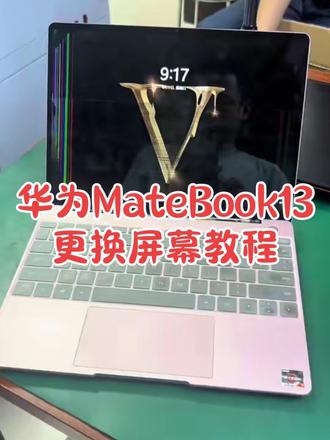 06:33查看AI文稿AI文稿
你好,你的笔记本收到了,我打开机器看了一下,这个屏幕左上角这里应该是磕到了 屏幕,现在已经碎了漏液了,他不单单是有竖线的问题,这种情况下只能更换屏幕了。嗯,好的好的,那就开始更换屏幕了哈。 大家好,我是在濮阳修电脑的张工,今天继续给大家分享电脑维修的视频。收到一台华为的 matebook 十三的笔记本,客户描述是屏幕有竖线,经过检查使屏幕摔碎漏液了,这种情况下只能更换屏幕,所以咱们开始给它更换屏幕。 首先拆掉底壳,拔开电池的排线,按开关三秒钟进行放电。 接下来就是把屏幕部分和主板部分分开,连接主板的有两条排线,一个是屏幕的排线,一个是摄像头的排线。把这两个排线拆开,然后把固定平轴的螺丝拧开,就可以拿下整个屏幕。 拿下整个屏幕以后,可以看到平轴盖部分已经摔掉了,所以说咱们省掉了一个拆平轴盖的操作流程。 接下来就是把左右两侧的平轴先拆掉,下面左右两侧各有一个塑料的小盖,塑料小盖的下面是屏幕背胶的拉头,所以咱们把塑料小盖去掉之后, 开始拉屏幕的背胶。拉屏幕的背胶的时候一定要小心,循序渐进,不要使太大的力气比,避免拉断,拉断的话就会使小核变成大核。 左右两侧都有背胶,拉开以后用一个拆机的卡片在屏幕的缝隙里边划两边的背胶, 左右两侧包括上边的摄像头位置都划开以后,就可以掀开屏幕, 这样整个的屏幕就完整的拆下来了,接下来是把原机的平线拆下来,因为咱们一会安装新屏幕还需要这个排线 好,这时候排线也拆下来,接下来拿出全新的屏幕 打开,这种是华为专用的屏幕,类似于苹果,下面是软排线,所以拆的时候一定要非常小心,避免损伤排线导致屏幕报废。 把原机的屏线装到新屏幕上,注意方向和位置, 固定好以后,咱们先接到主板上测试一下屏幕的显示效果,如果正常显示没有什么问题的话,再往机器上进行安装。 想了解更多电脑维修就关注我吧!
 03:30查看AI文稿AI文稿
今天来记录一个华为笔记本 matebook 十六 s 更换屏幕的前部过程。一个单位上班的领导不小心把笔记本屏幕摔破了,因为办公要容,要求我尽快给他放好。步骤有点多,视频有点长,请耐心观看。 是不是奔跑在黑暗中追寻未落的光?也曾 经很累,却不知道为什么要坚持去钻土 里?咚咚咚 you know the light so high i don't think you。
11红安俊平手机维修 01:21查看AI文稿AI文稿
今天收到小姐姐从山东发来的华为笔记本,小姐姐说为了接一个西瓜把笔记本从桌子上掉下来,哈哈哈哈,这是一台华为 matebook 十三屏幕跟壳子都需要更换。 好了不笑了,帮小姐姐安排。
23新视界无人机维修 01:46查看AI文稿AI文稿
今天给一台 mat book 十三换 a 壳屏幕和 c 壳,工作量蛮多的,中途不小心损坏了排线,重新订货,多等了一天,这个时候店里人来人往 刮破排线。


