shadowify2怎么改阴影颜色

粉丝8获赞6
相关视频
 02:23查看AI文稿AI文稿
本期设计软件库又给大家带来了国外超级厉害的 ps 阴影插件,如果你还在苦恼自己做的阴影太假,不妨试试这款插件。插件已独家汉化,视频末尾或评论区查看下载。 插件界面也很简单,主要由阴影和模糊两大块功能组成,支持全局光调整方向,阴影方向和模糊都可以根据需求调整, 更柔和的阴影过度更自然的模糊效果。话不多说,一起来看看独家视频演示。 首先我们演示下产品图,一键加阴影,打开插件后选择阴影功能,下面的参数可以自定义修改拼合,这里注意不要勾选。点击创建阴影按钮, 降低一下阴影的不透明度。然后在顶部图层里找到图层样式,选择全局光,在这里我们就可以三百六十度调节阴影方向了,非常的实用。接着演示下模糊功能的使用,我就简单的画两个图形做装饰吧, 选择自己喜欢的颜色,点击插件模糊板块,用选框或套索工具画出不要模糊的范围,这里默认的参数点击创建模糊按钮,弥散风格的装饰物就有了, 我们再来做个其他形状的吧,选择一个喜欢的颜色,同样框选不需要模糊的区域,点击创建模糊按钮,效果就出来了。不仅如此,你常看见的 高端长投影也能轻轻松松搞定。再给大家简单演示下长投影的制作,以这个闪电图标为例,在阴影板块里调整参数可以参考我这里设置的,不再改变阴影方向的话,就可以勾选拼合, 然后点击创建阴影按钮,等待一会长投影就出来了,使用图层蒙版功能,隐藏多处的范围, 接着修改下透明度就完成了,还等什么,快来下载体验吧!打开百度搜索威社资源库首页第一个站点,进入下载即可。
272设计软件库 01:45查看AI文稿AI文稿
你能想象到吗?长投影工具居然还能这样使用!在做彩屏图的时候,我们经常会用到这种制作投影的小工具来制作阳光长投影, 而我将投影的位置做了一个调整,将投影当做墙体来表现立体的空间,出来的效果反而更立体直观。这种效果不仅色彩清淡, 简洁清晰,同时突出了墙体与空间结构的立体感,表达更加的直观,在汇报的时候让客户更容易理解。你是不是已经看腻了这种虽然效果看起来很惊艳,层次丰富,色彩柔和, 但是彩屏图本身的作用就是做到直观清晰的表达,我还是喜欢这种色彩淡雅,理解简单的表现效果。下面来介绍具体的做法。首先我们需要 要用到长阴影工具,这里我就不坠数安装方法了,文件夹里面有安装教程。准备一张剪好颜色的彩屏图,图层定位到墙体层,打开长阴影工具,设置阴影长度八十, 眼影透明度八十,有四个角度可选,生成投影,这样简单的投影就生成了。然后复制墙体图层,挪到眼影上面。 trl 加油调整明度,再关掉原有墙体图层,把复制出来的墙体图层移到线稿上面,这样一个立体的效果就做好了。好了,这就是这个视频的全部内容了, 如果你觉得对你有帮助,可以点个赞,点个关注,这个对我非常重要。需要长阴影工具的可以留言,我看到后会给你回复,以后我也会继续分享对大家有帮助的小技巧,拜拜!
524曹阿瞒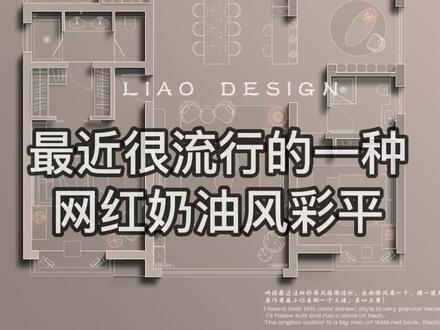 01:50查看AI文稿AI文稿
最近很流行的一种网红奶油风,彩屏都学会了,咱兄弟们也得会。先导图裁切一下大小,再搜一个配色参考千金背景颜色细一下。 新建个空投城,来个建立天窗,强体一点,单独来个天窗。 终点来了,运行施压轴距插件,选中墙体的填充,点击创建阴影,可以调节阴影层的透明度。 参数很少,自己挨个试试才能加深理解。填充图层单独放一个文件夹里,管理方面, 原地图来个反射,不够白可以复制一层。今天不忙,所以柜子也填充一下。我没单独做选区,只能手动选的,填充同一个颜色就行,调下透明度就行了,别太过。 再把地毯也来一遍,只要你高兴。加点字体,整点文艺范,再来点小文案,中英文结合, 画笔雕坠。新建图层,两个灯 记得保存。原创是小红书的一个大神,为他点赞,别忘了给我也来个关注!
9357大奥得画图 02:52查看AI文稿AI文稿
最近很多小伙伴问我这个平面投影怎么做,接下来给大家演示一下安装教程以及使用方法。 首先把桌面上的插电安装到 ps 的根目录里, 拨整个文件夹复制进来,然后打开 ps, 然后在窗口下了菜单里看到扩展,就会看到刚才安装的文件夹, 然后打开桌面的 pdf 图纸,仔细看我接下来的操作吧。 用魔棒工具选中墙体 天从黑色 耐心等待生成口影, 再根据 自己的需求 适当的调整下不透明度。 你消费了吗?觉得有用的小伙伴点个关注吧!
447空间设计◎韩同学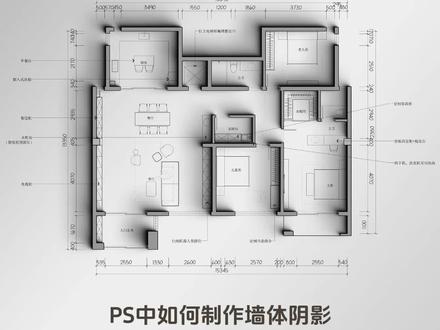 00:36
00:36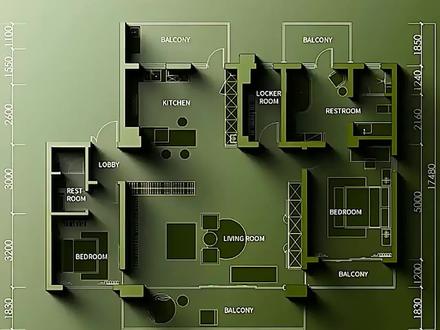 00:12查看AI文稿AI文稿
轻松拿下高端项目的彩色平面图,仅需 ps 长硬插件和灯光笔刷就能实现,需要的设计师来拿哦!
484非森新型材料机构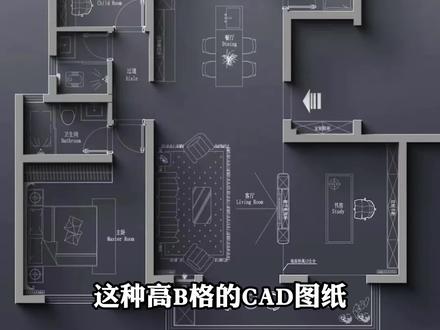 00:07查看AI文稿AI文稿
这种高逼格的 cad 图纸,用一个 ps 长阴影插件就能搞定,需要的来拿哦!
7518非森新材全球运营中心官方号 00:16查看AI文稿AI文稿
大家好,这里是做设计超上瘾的杰士邦,今天给大家分享一款超逼真的长投影插件,在操作面板上,我们可以自由调整角度、数量和阴影位置,对任意元素只需要确定好各参数,点击创建阴影即可。小伙伴们快来试试吧!
2109杰视帮 01:39查看AI文稿AI文稿
一分钟教会如何制作阴影,阴影在画面当中可以使物体呢具有更强的立体感,那么如何制作阴影,我们要从阴影的本身属性上来分析。首先第一点,阴影它是没有颜色的啊,阴影是黑白的。第二点, 阴影没有画面的细节,他是模糊的。那么第三点,阴影的形状跟原物体有几分类似,但是呢,随着光线角度的不同,他呢又有很强的扭曲。 好,根据这三点,我们来看阴影如何制作。首先我们将抠好的物体先复制一个图层,按住键盘上的 alt 键拖动好,我们就用这个图层来制作影子。第一步,影子没有颜色,我们选中这个图层, 图像调整,然后去色, ok, 去除它的颜色,把它变成黑白的。那么第二点,影子是模糊的,没有细节,我们选择滤镜模糊啊,我们一般使用高斯模糊,最通用的。 好,我们调整合适的模糊程度,点击确定。那么第三点,影子的形状跟原物体有几分类似,但是发生了扭曲形变,我们 ctrl 加 t 自由变换,我们这里选择扭曲,对影子的形状进行改变。 好,最后我们把影子图层放到原物体的下方,一个阴影就做好了。你在制作阴影的过程当中遇到了什么问题呢?或者你有什么想说的可以在评论区中留言,我会为你解答。
710芃学教育 00:12查看AI文稿AI文稿
最近很火的彩图阴影风一键商城 ps 插件他来了, 快去商品橱窗点击获取吧!
498米凡设计|陈工

