kwd新手入门教程

粉丝3693获赞6150
相关视频
 05:48
05:48 04:50查看AI文稿AI文稿
prepare to defend yourself time to face hello, 欢迎来到万智课堂,这是我们新手入门教学系列,只在将您变成一名万智牌牌手。 作为一名万纸牌新玩家,要学习的第一课就是如何认识一张万纸牌。所有万纸牌都可以被分为两大类, d 和咒语。区别两者的方式非常简单,你只需要看右上角集合。如果有这样的符号,那这就是张咒语。 如果右上角没有符号,在这里又写着地像这样,那这就是张地牌。咒语是在一场游戏中真正发挥作用的卡片,他们可能是生物,可能是各种魔法或者道具。 另一方面地是一种资源,它可以产生法术力,让你释放咒语。 下面我们来认识一张万字牌,这里是他的排名。萨拉天使每一张万字牌都有一个排名,名称。相同的卡牌可能拥有不同的插画,但他们的效果和功能完全一致。而右上角的标志是其法术力,费用也表明他是一张咒语。 释放这张萨拉天时,你需要用三点任意法术力和两点白色法术力。你可以把法术力当成钱,咒语当成商品, 想释放咒语就需要付费。不同的咒语价格不同,需要的币容也不同。在这一来是牌的类别和稀有度。万只牌总 共有七种主类别,这张萨拉天使的主类别是生物,副类别是天使,这里代表着这张牌的效果或能力。萨拉天使有飞行和警戒这两种异能。 关于生物的异能,我们会在后续视频中展开解释。而下面用排体写出的文字是背景叙述,又被称为风味文字,本身没有任何游戏上的意义。右下角代表着生物牌的力量和防御力。 撒拉天使具有四点力量和四点防御力,也就是说他是一张四四的生物牌。 另外我们来看一种独特的咒语,彭洛克咒语,彭洛克有点像是对战中你叫来帮助自己的另一位拍手。 彭洛克无法参与进攻和阻挡,并且像牌手一样可以被生物选为进攻的目标。 这里是彭洛克的效果,每回合可以发动其中一个。右下角是忠诚指示物的数量,彭洛克的血量是忠诚指示物,受到伤害,将一去对应数量的忠诚指示物。当忠诚指示物归零,便会离开战场。 现在你已经学会如何认识一张万纸牌的咒语了。接下来让我们看看地牌 d 是万智牌中费用,也就是法术力的来源,还是我们每回合都可以通过横置地牌产出对应颜色法术力。像这样万智牌中有五种不同颜色的基本地牌,也就有五种不同颜 色的法术力。各个颜色都有自己擅长的机制类型。平原可以产出白色法术力。白色是秩序的颜色,擅长防守,有很多恢复生命的手段。 海岛可以铲除蓝色法术力,蓝色是智慧的颜色,擅长抓牌,限制对手的行动。沼泽可以铲除黑色法术力。黑色是恐惧的颜色,擅长消灭生物,起死回生。 山脉可以产出红色法术力。红色是破坏的颜色,擅长直接造成伤害。 树林可以产出绿色,发树绿。绿色是自然的颜色,擅长加速铲除费用,造出巨大的生物。最后让我们做一道课后习题,这是你拥有的地。 哪个咒语是你可以释放的? 首先,你无法释放严酷导师,因为你只有一点黑色法术力,你也不能释放便捷贪欲,因为你只有三点法术力,而便捷贪欲需要四点法术力, 你可以使用一点白色法术力和一点任意颜色法术力来释放。破小脚狙, 今天的万智课堂就是这样,之后我们会为大家带来更多万智牌的技巧和规则教学,让我们下期万智课堂不见不散!
294Kenny 07:44查看AI文稿AI文稿
朋友们晚上好,我是画图纸的烈火联谊,今天继续给大家分享史的沃克斯的绘图入门教程,上一期我们讲了特征里面的拉伸凸台拉伸切除,倒角抽壳的应用,嗯,这些工具大家一定要练熟悉,要多练多用。 然后这一期教程我给大家讲解旋转出台,扫描两个工具。先讲旋转出台吧,这个旋转出台就是 说的通俗一点,你比如说女孩子手上戴的镯子,然后就是有一根轴,然后有一个环,我可以给大家演示一下,在前视机制面上面点击操作绘制, 然后画一条中心线,再画一个圆,确定直接点特征旋转, 大家看到没有,就是以这个轴为旋转轴,然后一把这个圆旋旋转三百六十度就可以了,然后这个位置哎可以多多向选择,大家可以都试一下两侧对称,比如说三百六十度改成一百度, 这个这个尺寸是一百度,然后也可以换成空心的,嗯,壁厚一毫米,然后这个位置可以调向内还是向外,确定大家看到没有,这个就是旋转出台,然后再给大家演示一下 前置基准面档,画一个草图,可以直接点击一个直线,然后画一个圆剪裁,剪裁到最近端,把这半圆剪掉, 套中旋转,选择这个轴轮廓,点击这里确定大家看到没有, 这就是一个圆球。学这些工具的时候,大家可以任意画啊,怎么好玩就怎么来, 这个就是要多学多用多摸索,给自己找个乐趣, 然后开始下一个工具扫描,这个扫描我就给大家解释一下,这个扫描的话,就是你比如说 一根铁丝,你怎么弯都可以,但是铁丝的端面就一定是个圆形,然后这个铁丝所走的所弯的形状就是他的一个路径,大家看到没有?看这个图标的样子就是这个样子,然后这个我给大家讲一下, 这个扫描大家看到没有,没有任何操作的情况下,他的是按的,因为这个扫描他是需要两个操幅的,先点击前视镜里面的画一个插头,以这个圆心开始圆点,开始 随便画啊,退出草头,然后这个三个积水面可以给他显示一下,那么画出的端面就要在右时积水的面上画了,大家看到没有?在幼时积水面上画,点击草头绘制, 然后再这样看不清的话,你可以把它打斜,然后画一个圆,然后退出草图。扫描啊,扫描轮廓就轮廓就是这个圆,扫描路径就是另外一个草图,就是这些线,然后确定 大家看到没有,这就是扫描的一个工具的应用。这个扫描还有一种用法,我也给大家分享一下。点击前视记者面会一条直线, 标注尺寸一百,退出草图,再点击前置的图片,再绘制一个草图,点一个圆,找到延伸线,标注尺寸 三毫米,也标上尺寸三十,退出草图,点扫描,这里点轮廓,这个位置,点路径 下面一个选项,这个轮廓扭转,选择直定扭转直度数,可以选择圈数, 然后这个位置输入一个数值,二十圈,大家看到没有?这像什么弹簧,是不是弹簧是可以用扫描画出来的,这就是二十圈, 然后总高度是一百,这个大家知道就行了,作为一门选修课,不经常用,但是也应该知道,然后确定, 然后趁着讲扫描这个机会,我把另外一个工具给大家讲一下。第一期视频我们讲的是二级草图,这这一次我们讲一下三级草图,草图 这个时候你看这里什么都没有啊,直接点击三角三滴草图,然后点击直线,大家注意看下这个坐标,然后这个 笔上面带了个 xy, 然后你按 tvb 键,他可以调成 yz, 再按就可以调成 zx, 就是这三个面可以任意调的 好,在这个区域画一条直线,然后我想往上画,就是看这个位置,在 x y 这个方向画,你可以这样按着鼠标中间把它转过来,这个自动就可以调了,这个是刚开始看不清的情况下,如果你玩熟了,你就直接按 tvb 键,就可以自动调节 往上画,然后我再往这边画,往这边画,大家看一下,还是艾克斯歪,然后我再往这边画,这个时候大家看一下就是 yz, 然后这个是这个是一定要多, 要有一定的空间想象能力,再往这边画看这 xy 确定看到没有? 这就是一个三 d 草图,他不是一个面的,他不仅印有 xy 一个平面,他还有其他的平面,这就是一个三 d 草图,然后三 d 草图退出,点击三 d 草图 就退出了,这里你看就按,然后特征,这里点一个参考鸡子面,下面一个小三角,点击鸡子面。 第一参考这个,大家没事的时候要多摸索,这个也是要有空间想象能力的,第一参考点击这个点,然后第二参考点击这条线 就生成了一个机子面,就是和这个点重合,和这条线垂直的一个机子面。确定,然后就可以在这个机子面上画一个二级插头,点击机子面,点击草丛绘制, 点击圆,大家看不清的话可以鼠标中间按着转一下,点击这个位置,点击圆,确定,然后退出草丛, 点击扫描,点击轮廓圆,点击路径。这个位置也可以选薄壁特征做成空心的,空心一个毫米,也可以调壁后在内还是在外,然后确定 这个三级草图就是在做管路线路的时候会经常用得到,这个大家也是要掌握熟的,这里一定要多摸索多练, 找到属于他的一个规律。今天就先讲这两个工具。好,今天的视频就讲到这里,嗯,请朋友们在视频下方评论并关注,谢谢大家的观看,再见!
3061烈火涟漪SolidWorks 02:58查看AI文稿AI文稿
今天我们一起来画一个这样的弹簧,我们先在右视地准面绘制一个圆,标注一下尺寸,十二点八,点击确定。然后选择拉伸曲面,选择它 两侧对侧拉伸个三毫米,点击确定。接着我们选择前四季的明朝会,先绘制一条中线, 再绘制圆弧, 这边一样的, 然后我们按住 shift, 选择它和它添加一个相切,再选择它和它添加一个相切,标注一下尺寸,这里 r 一,然后这里到这里的距离给个零点五, 这边也是的,到这里零点五,这里 r 一,点击确定。然后我们选择这里面的 投影曲线,先选择这个草图,再选择这个曲线, 这里选择双向,点击确定。然后我们把这个曲面给他隐藏掉,再选择草图 中的三 d 转换实体引用,选择他确定。然后我们再剪裁实体,把不需要的我们给他剪裁掉,这里剪裁,这里剪裁,这里剪裁, 点击确定。然后我们选择扫描,选择原区轮廓,这里面我们给个零点八路径,我们选择这个路径,点击确定。然后我们把这个曲线也给他隐藏掉。在镜像一下 基准面,我们选择这个基准面,要镜像的实体,选择他,点击确定。接着我们选择正列方向,我们选择这里, 然后这里的距离我们输入刚才的三要正列的实体,我们选择这个实体。啊,方向应该不是刚刚用过镜像了,所以这里应该是个六 数量,我们给它多一点,给个十二,点击确定。有兴趣想要学习这个软件的朋友可以进入我的主页橱窗,选择 solidworks 零基础教程。
910SW老江![[K线基础入门教程-k线组合应用之看跌k线组合]#k线 #金融 #理财](https://p3-pc-sign.douyinpic.com/image-cut-tos-priv/9a66de2a4e4210dabbe76e08ae68cdcd~tplv-dy-resize-origshort-autoq-75:330.jpeg?lk3s=138a59ce&x-expires=2091214800&x-signature=depnfCCnPw0GxDl2sRjlo%2Fyyl8A%3D&from=327834062&s=PackSourceEnum_AWEME_DETAIL&se=false&sc=cover&biz_tag=pcweb_cover&l=20260411054327AEE7754C2BAE60026575) 07:32查看AI文稿AI文稿
07:32查看AI文稿AI文稿涨跌有趋势,读懂价格语言,买卖有信号,告别感觉交易。本节我们继续学习 k 线的组合应用。看跌组合。夕阳无限好,只是近黄昏。黄昏之星的出现预示着臂架上涨行情告一段落, 调整即将来临。什么样的 k 线组合是黄昏之心呢?如图红色画线处所示, 标准的黄昏之星由三根 k 线组合而成,首先是一根较大的阳线,随后紧跟着一根类似十字的星线。 第三根 k 线是一根较大的音线。黄昏之星是否成立对第三根音线的长度有着明确的要求,他的收盘价格 一定要低于第一根阳线实体的百分之五十。在确定黄昏之心有效以后,我们可以通过最后一根阴线收盘架的位置来判断后视看跌力度的强弱。 如图,阴线收盘价格刚刚超过百分之五十及格线,那么这种情况下看跌力度比较弱。若后阴线收盘价格与前阳线开盘价格持平,则认为看跌力度较强。 若后阴线收盘价格明显低于前阳线的开盘价格,则认为看跌力度相当强劲。刚刚所讲是最标准的黄昏之星组合,但在实际走势中,黄昏之星会有一些变。 那么市场中真实的黄昏之星是怎样的呢?例如图是三种黄昏之星的样子。 图一中间由两根小 k 线组成,我们将它还原到实际的走势。图中臂架在大掌之后的高区位出现黄昏之心, 后视壁架出现大幅调整。图二中间 k 线并不是标准的十字星线,而是带有长上影线的小 k 线。 截图来自 ok ex 比特币对 usct 两小时图表在高位出现黄昏之心后臂架至掌回落。图三中间出现两根十字星阴线,力度明显 大于仰线。臂架在上涨后出现看跌力度强劲的黄昏之心,在高倍震荡后最终出现大跌。接下来我们学习第二种看跌 k 线组合看跌吞没。 首先看一下看爹吞没的特征,后一根阴线实体完全覆盖前一根阳线实体,如同阳线被阴线吞噬掉一般,说明空投力量正在大举反攻,因此得名看爹吞没。 那么如何判断看跌力度呢?图一,下跌阴线实体刚刚将阳线实体吞没,该种情况下看跌力度较弱。图二,阴线 实体收盘价明显低于阳线开盘价,阴线长度甚至达到阳线的两倍,这种情况下看跌力度很强。图三,阴线实体一举将多根阳线吞没,该种情况下看跌力度非常强劲。 在市场中存在很多非标准的看跌吞没组合,那实际的看跌吞没组合是怎样的呢?例如图式的三种看跌吞没组合的变体。图一 截图来自 ok ex 莱特 b 对 usct 的日线图,臂架大幅上涨后,出现了一阴吞多阳的强劲看跌吞没组合,后臂架出现连续下跌。 图二截图来自 okex 仪态访对 usb 两小时图,在下跌行情的反弹高点出现看跌吞没组合,并在结束反弹继续下行。 图三截图来自 ok ex eos 对 usgt 的六小时图,比价在连续大涨后出现看跌吞没组合,随后展开大幅下跌。 第三种焊接 k 线组合,塔型顶,塔型顶左边是一根中阳线或大阳线,中间由若干根小 k 线组成,通常在五根以上,右边是一根中阴线或大阴线, 整体看上去就像一座宝塔,因此得名塔形顶。一个有效的塔形顶要满足最后一根阴线的收盘价要低于前面大阴线实体的百分之五十以下。 塔型顶所展现的是市场中做多力量逐渐衰竭,多空达成平衡,最后到下跌力度增强的过程。 在确定塔型顶有效后,我们可以通过最后一根音线收盘架的位置来判断后视看跌力度的强弱。 如图,若阴线收盘价刚刚超过百分之五十及格线,那么这种情况下看跌力度相对比较弱。若后阴线收盘价基本与前阳线开盘价 持平,则认为看跌力度较强。若后阴线收盘价明显低于前阳线开盘价,则看涨力度相当强劲。 当然,在实际走势中,塔形顶并不像我们示意图中展示的那么完美,要活学活用。我们看一下实际的市场中塔形顶是怎样的变化。一、中间多根小 k 线带有长影线。 截图来自 ok ex 比特币对 usct 的六小时图在大幅度上涨后出现塔形顶组合,之后臂架连续下跌并叠穿前期低点。变化。二、 塔形顶中间部分并不都是非常小的 k 线构成, k 线震荡幅度较大。截图来自 ok exbb 交易区 a ac 对 usb 十二小时 k 线图, 比价在一段时间反弹行情中出现塔形顶,随后继续大幅下跌。最后我们回顾一下本期内容,三种典型的看跌组合,第一种,黄昏之心 浴室黑暗即将降临。第二种,看爹吞没空投,力挽狂澜。第三种,踏行顶多头逐步缴械投降。
141xxzhkyly97 09:34查看AI文稿AI文稿
嗯,拿到相机以后自己拍了一张,是不是觉得自己拍的好像没有评论区的清晰啊,也不够好看的,这种情况大家可以先等一等,不用着急退啊。嗯,这时候你可以把那个照片发给我, 让我去给你一对一的去指导,还有诊断一下是什么原因呢,是吧?然后呢,这边还可以提供一下免费的修图服务啊,就会让你照片更加的复古。 嗯,现在我们为大家开始讲解这个相机了,拿着相机以后啊,这个电池内存卡我们是已经安装好了, 那我那我需要拆开一下怎么怎么办呢?我取一下,按一下这个内存卡,他就能取出来了,那这个电池的话是波动,上面有个按钮,然后这样去取, 取出来,取出来以后一定要安装。对哦,你这样子去放,放进去不要反了,反了就会开不起不了的,这样子的话就可以了。那内存卡方方式也是这样子,放进去,放进去,不要插反了,插反了话你就要用镊子去拿出来 啊,然后简单介绍一下啊,大家可以遇到一些问题啊,这是 一个微距键,开机键,拍照键,这两个都是可以拍照键的啊,那现在我们现在我们打开一个相机啊,很多人遇到会问到这个问题,是我拍照片不清晰啊, 这个时候可能很大程度就是因为你没有选择好焦距,如果你拍近的东西的时候,你就要选择这个微距,要通过前后去移动 动啊,然后达到对焦的效果啊,一定要进的东西一定要打开微距,微距在这里, 那微距他会带来什么东西呢?他会带来不闪光,就是如果你开微距的时候这个闪光灯是开不了的,我们要拨回去,他可能开启一下闪光灯,但是近的东西要拍近的东西时候一定要用微距啊。还有就是遇到的一个问题,就是啊,我已经 拍了照片了,但是我不知道图片在哪里,其实啊,这是一个在这里,这是一个浏览的这个图片, 图片的一个键,左右翻,那看到图片我不喜欢怎么办?我可以删除,按下中间这个 ok 键,然后进行删除当前文件,他就会删除这张文件, 我不是所有文档啊啊,然后怎么退回去啊?再按一下这个键他就退回去了。现在姐告诉大家一下这几个键的作用啊,你看这是一个闪光灯的模式键,这是表示自动闪光,就是在晚上才有闪光,然后这里他是强制闪光,就是 无论怎么拍他都会闪光啊,然后呢这是一个不闪光,这分为这几种。然后呢?下面这是一个啊模式的设置,这是快捷模式设置,然后这是一个定时的,定时的。 然后呢这是一个录像录像,按一下他就他就可以录像。这相机吧,他比较厉害啊,他就是你可以录像的时候他还可以切换滤镜,录像的时候他还可以切换不同的滤镜去去拍照 啊。说到录像啊,嗯,说到这个相机的一个录像问题啊啊,我建议大家啊,在这里的时候录像的时候选择那个录像分辨率,选择 fhd, 不要选择上面那两个,因为选择上面那两个吧,他会造成就是呃,有的很播放器 播放不了,就是造成声音卡顿呢这种问题,我选择 hht, 能兼容大部分的一个播放器,在手机上就听着没有问题,而且清晰度也不会差很多啊。呃, 现在讲到了这里的时候,我们再讲一下一个变焦,变焦,这是一个数码变焦,数码变焦的话就是大家不要变焦太多了,有变焦太多的话就会造成画面的不清晰,我就要稍微 变到两倍左右就 ok, 就像变到这样子的就 ok, 不要变太多,不要变太多,不然的话会很不清晰啊。现在给大家讲一下这个相机有什么功能啊啊? 这个模式模式键,他有很多的模式键,很多的模式去大家选择,然后但是你如果开了高杠杠度的话,你就会用不了闪光灯就会,你就会啊, 这相机可以。哎呦我去,这相机还可以啊,分辨率有四十八 m 的,三十 m 的,二十四十八 m 的啊,都可以设置,当然你设置的越小的话, 这个拍可以拍的照片张数就特别多,你看这里表示照片张数现在,现在是乘八 m 的话,他可以拍一万 都脏了啊。然后呢?录像分辨率建议选择这个 fht。 然后呢?美颜 开他会,呃,他会有一定的磨皮作用,但是如果开了的话,如果你开了美颜,你如果这个时候他就会滤镜,他就会用不了,他就会用不了,就是只有几个能用的了啊,遇到用不了滤镜的时候啊, 或者是那个这个防抖啊,也开不了的时候啊。嗯,日期也开不了的时候,你就要把美颜关掉,把美颜关掉这些功能他 才可以开启。看这个滤镜他是有二十种滤镜,大家可以随便去选择,如果你觉得这滤镜拍的也不好看,你就找我,你就找我,我可以帮你修出 非常复古照片,我也会教你如何去怎么修图啊?这个视野是一个要学习的东西,点点政策可以开,开了以后就会就会能笑脸抓拍, 就是呢,你笑一下他就会,他就会拍照,如果你开了美颜这些功能都会失效啊,这失效连这个功能啊,是连拍,如果连拍开了以后,他就会,他就会拍很多张,他就会自动拍很多张,但是他声音只发出一下啊, 然后呢?这个是自拍,这自拍,然后呢?这自拍是怎么自拍呢?通过一个定时自拍,你看那大概看一下这个边的小镜子,然后一你看数数,五秒钟后,他就会咔嚓一下子,然后就把我拍进去了。 嗯,然后呢?这个日期怎么设置啊?日期,我是对日期打印的话,要设置时间的日期它才会显示。然后怎么去设置这个日期呢?这日期不对,就在这个设置里啊,设置里我找一下, 找一下,找到这个时间设定日记,时间去调,去调整,去调整啊,然后最后讲到这个是功能啊,这有,其实这有很多的一个功能,这是有整曝光啊。曝光,什么叫曝光?就是 啊,如果你拍的照片他比较亮啊,你想把它压按下来,这时候你就要你看他就会变暗一点点,就会富的时候就变暗一点点了。然后呢?我如果你想把它亮一点点,你就调为证。 一般零,我是喜欢设置零,但是如果拍亮的东西的话是晚霞,我就喜欢是曝光为负,就是感光度,感光度能解决的就是噪点的问题 啊,这大家尽量的时候能允许的时候你就设置成一百吧,但是如果晚上的时候没办法你就必须得曝光度提高,这样子他才能抓到呃清晰的图片啊,建议大家 想抓到清晰图片的时候尽量用使用连拍去拍照啊,这样子比较提高出片的成功率。这个白平衡,白平衡有四种, 前两种他是会使照片变黄啊,后两种呢他是,后两种是使照片变蓝啊,这种大家根据这个风格去设置吧,阅读就 就是油和就行了,油和就行了啊。 嗯这个玉度啊玉度大家选择一个柔和就行了啊。然后呢这个画质超高画质吧啊 哎,不小心按了一下视频停止一下继续设置哎,时间设置跟你说过了自动关闭,就是如果你不用的话三分钟之内他会关闭,你也可以关掉这个功能啊 啊,语言就是中文就行。光屏的话啊,不用怎么设置,光屏的话,然后工作音觉得这动作也很吵啊,你就把它关掉就可以了啊。然后呢格式化就是你按了一下格式化就是所有照片都会消失,这个是默认设置, 是恢复成出厂的设置,这是一个取消哎,所有的一些功能呢他就会在这里。嗯 后期的话还会出啊,教学视频还有实拍的视频,修图的视频啊,大家就呃慢慢去翻阅啊,就是留续留意一下我的更新啊,留意一下我的更新。
1352布丁爱拍照 10:55
10:55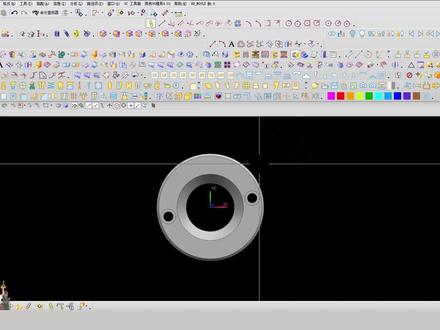 06:56查看AI文稿AI文稿
那么像我们今天是给大家去分享一个关于怎么去出咱们的一个零件奥迪图纸啊,那么首先我们想要去用 ug 出一个零件奥迪图纸的话,首先要先要知道怎么去进入到我们的一个奥迪的界面,那么像我们的快捷键的方式的话,就说是按 ctrl shift 加 d, 然后他就会进入到这样界面,是吧?如果说你听不懂是哪个 ctrl shift 加 d, 对吧?那么我告诉你,我们键盘的话,是在这个位置,这个 shift ctrl 这里一个 d 三个键同时一起按,那么同时一起按下去的话,就会进入到刚刚我们看到的这个界面, 然后呢在我们的这个右上角啊,左上角说错了,就会出现到这一个东西,就比如说是这样子的一个图标,那么你可以看一下这里是会有到一个新建图纸页的,那么 我们可以选择到一个新建图纸页,选择好这个新建图纸页之后,我们在这个图纸页里面我们还需要去再做一些调整,那么像这个是我已经调好的,我们正常默认的话,他会给你选择到这一个第一角投影, 是不是就第一视角,那么我们在有模具里边去出这种零件图的话,是要用到第三角第三视角去投影的,好吧,那么这个大家一定要注意了,不要出图出完了,然后到时候是把这个图纸给我们的 领导也好,给我们的下面车间看也好,是吧?看到你这个是以第一第一视角投影的,那么不好意思,你这个东西这个图纸就是报废了,需要重新去出,对不对?那么像这个一定要选好第一视角, 那么包括像这里的话,是我们选择的一个打印的就图纸的一个尺寸,那么正常像这种零件的话,我们会去选择到一个 a 四的图纸,那么 a 四的图纸我们在这里面可以选择 a 四、 a 三、 a 二、 a 一、 a 零,对不对?那么选择到一个 a 四,然后点到一个应用确定, 然后点那个完成,那么像我们这个大概没有我们这个就已经投影出来这样子的一个框框,那么出来这样子的框框之后好, ok, 然后呢我们就会去在这里面去导入到我们的一个视图, 对了,比如说工程图系列,我们会去用到一个外挂,对吧?每个公司他的图框都不一样,那么像这个的话,我一般是就说把我们的图框放到我们的一个外挂里面,把它的那个图框去替换掉,然后替换掉之后是不是我就可以直接用这个外挂去进行到一个导入了? 那么就可以把我们是吧选择一个竖放的也好,或者说是选择我们的一个横放的也好,都随便你去怎么做, 是吧?这就是怎么去做他的一个图框,怎么导入他的一个图框,那么正常来说,我们有的公司不用外挂的话,他就可能会用到一个导入,那么直接去把这个整个部件,把你这一个部件去导入进来,同样也能把这个图框导进来啊, 然后呢?导进来之后, ok, 然后我们再去,呃,怎么去出图?是不是没有我们的视角?那么 ok, 我们选择到这一个位置基本是图,这一个图标基本是图,那么选择他之后, 他就会出现这样子的一个三 d 的一个模型出来,对不对?那我们可以随便点到一个位置,把他投影,按左键点确定投影出来, 然后像我们这个就已经投影出来了,对不对?然后呢像这个我们需要细微的去改一下,为什么改呢?像这个他是一个斜的,对不对?是一个斜的,那我们要把 做到这一边,或者说做到这一边平行,就说是平行九十度,或者说是垂直, ok, 那怎么去调?那么我会在这个位置随便画一条直线,当然像这个回到三 d 界面啊,跟大家讲一下,回到三 d 界面就是按一下 m, 就是 m 啊,给你看一下, 就这一个 m 键就可以回到我们的这个三 d 界面,然后如果说你想再回去,同样的按 ctrl shift 加 d 就可以回去了,然后呢我们点到这个直线随便画一条,是不是?画一条之后,然后我们可以输入一下,就是说这个在分析里边去找到这个测量角度, 然后测量一下关于咱们这一个使量的方向,比如说 x 方向,然后点开这个,那么就知道他是这样子的一个角度, ok, 然后呢我们是吧?像这个像这种图 我们会怎么去做?是吧?我会点这个位置,比如说看到没有,我点到外面来这里他就会出现这样的框框,那么点两下他就会出现一个这样子的一些选择方式给你。那么正常要用的就是一个常规以及一个隐藏线,就这两个方向和咱们这一个,是吧? 隐藏线常规,然后这个角比例呢大,注意这个的话就随便你去调了,你调到零点五倍,零点五是吧?或者放大两倍, 那么都是 ok 的。像这个的话,不管你再怎么去调他的比例,他这个尺寸也是不会变,那么这个跟 cd 的不同就是这一点,对不对?就说你不管是调到零点五倍,零点一倍,他这个尺寸该是一百还是一百, 该是一千还是一千,就不会变有任何的变化,好吧?然后呢我们在这个角度里面去输入到刚刚我们复制下来这个角度,点到一个确定, 那我看到没有,他就已经是自动把它做出来了,做出来之后 ok, 然后我们就需要在这个框框右击,然后就会出现一个添加投影视图以及等等这种,那我们首先先添加一个投影视图,可以看到, 那么就出现了这样子的一些虚线这种隐藏线的这种框框,是吧?因为这里面我们需要去标数的,我们能看到这个三 d, 对,需要我们去标数的,因为这里面需要去车,知道吧?需要车床去车,然后然后我们如果说觉得这种 是吧,我们肯定专业点的话,是做一个抛饰图,那么直接选择到这个添加抛饰图,然后把它抛过来,那么这里的话他就变成实线了,对不对?那么像这个抛饰图就我们很清楚能看到我们是以这个中间一半抛过来,那么像这些我们就能很清晰的去进行一个标 标注,好吧,那么像我们这个就说今天这个主要是分享告给大家怎么去进入奥迪界面,怎么去摆放仕途,是不是?以及怎么去投影我们的仕途,什么情况下是吧?比如说我们这个隐藏线,不需要 让我们把这里点到不可见,那么这隐藏键就没了,怎么样子的图纸看起来更加清晰简洁明了? 好,那么支持点就到这里讲完了,最后给同学们介绍一下我们的课程,我们呢是从零基础到独立设计的一整套完整塑胶模具设计系统课程,那么呢,首先是从软件命令开始, 到最后呢是能独立去设计一整套模具的,那么过程中呢,只需要四个月的时间。所以说对于模具设计感兴趣,并且想要系统学习加入到模具设计这个行业的同学, 那么可以私信发给老师,添加老师好友,领取详细的课程大纲。那么具体了解课程学习方式,还可以和老师电话一对一的沟通,让老师给你去详细讲解学习方法。想学好模具设计啊,那你就发私信给我。
184UG塑胶模具设计


猜你喜欢
- 1130黄小娜
最新视频
- 7247四轮两轮