电脑怎么把安卓平板当成有线数位板

粉丝717获赞1.4万
相关视频
 01:04
01:04 02:36查看AI文稿AI文稿
嗯,跟大家就是分享一个,就是我们可以用平板,嗯,在上面直接勾换的。上课的一个方法就是首先我们就是要先下载一个木响,然后电脑上也要下载这个木响,然后呢就是把平板上的木响打开,然后把电脑上的木响也要打开, 然后我们打开之后呢我们会看到电脑上这有一个这个码,我们输入也行,扫也行,我在这里就直接输入了,他这个是零幺零九零。 好,然后呢我们就开始投屏,那么投屏之后呢我们就打开要选一个,就是在控制中心啊要选一个屏幕现象,然后选择我的我的这个电脑,然后一会他就有这个投屏好了, 嗯,现在就已经投屏好,大家可以看到现在我平板上的内容已经投屏到我的这个电脑桌面了,那现在就是我们怎么去用?然后把我们的课件 就提前就导到我们的 wps 里面,然后我们就可以对我们导到 wps 之后呢, 嗯,对大家可以看到我的平板现在和我的这个电脑桌面的内容是一样的,然后提前大家一定要把钉钉打开,然后我们就注意在这里是不是有一个共享 共享屏幕呢?就是大家注意我们共享的不是桌面,我们共享的就是这个梦想,梦想点击以后共享声音,共享视频的流畅度,当然你是如果要是有视频的话,你就可以点,没有就可以不用点了,然后就可以点击开始共享,然后你现在你共享的就只是你平板的内容,那这个有一个好处,就是我们在上课的时候,比如说, 呃,我吧,我会有一个就是勾画的一个内容,他就会比较的方便。 就是我们平时在上课的时候,就是我直接用那个电脑上的这个画的话,比如说用吸卧都是用鼠标操作,是比较麻烦, 然后我这直接可以在这个平板上就直接可以实现。哎,我的这个这个绘图的一个过程,还有就是,呃,我们平时上课的时候会给学生有这个材料,嗯,我给大家找一个材料吧, 比如说这个这个,那比如说我们要带着学生去读材料,那我就可以给他进行一个 啊勾画,这样的话学生会很清楚的看到,包括我们自己在这里可以对他进行一个就是,呃,讲解都是可以的,都是 ok 的。所以我就觉得这种方法对,我 来上课的话,大家要是有平板的话都可以去尝试。那我这个也是 ipad to, 他也是比较老的一个版本,只要自己配一个这样的一个笔,我当时在拼多多买的可能也就几十块钱,然后我觉得还是比较方便。
145Mrs.酷然 00:34
00:34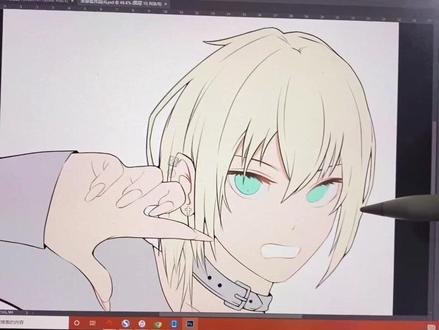 00:49查看AI文稿AI文稿
今天教大家如何用电脑连接 ipad, 让 ipad 变成一个手会屏,几乎没什么延迟,很丝滑。 首先在 ipad 下载这个 f 电脑上去官网下载,然后连接上数据线,连接成功,右下角图标会变绿, ipad 比较先记住绑定链接,然后点击中间图标, 接下来就能愉快的在 ipad 上用 ps 啦,解决 ipad 限制图层等问题。 wow。
2795钰面小白白龙 00:31查看AI文稿AI文稿
还能连 windows 当手绘版?有 ipad 还用 windows 的同学一定要 get 了,马上省下好几千。首先在电脑和 ipad 上各下载一个 ez canvas, 然后直接连电脑就可以在 ipad 上操作电脑的 ps 绘画。使用中画笔还是比较跟手的, 并没有感觉到有什么延迟,而且也支持压感,这可比 ipad 上的 ps 好使多了。对我呢吃灰许久的 ipad 来说,也算是变废为宝了。最后点赞关注,每天 get 更多数码知识!
3529一直很直的理工男 00:25查看AI文稿AI文稿
弄了两天,终于可以把我的平板当一个手绘板了,感受一下。 好像有延迟啊。没办法,不可避免的延迟我还是很开心,因为要我用手绘板画我就感觉不太方便。用平板画的话图层又不够,所以可以这样子的话就很好感受一下延迟。几乎没什么延迟了。我觉得可基本上通过开心开心。
18吾圄 06:15查看AI文稿AI文稿
先出个技术帖,就是这两个软件怎么用?平板连接电脑之后变成扩展屏幕,先演示一遍啊?电脑上打开这一个,现在是无限状态, 然后平板上再打开这一个, 这时候两个屏幕就实现了扩展,看一下扩展, 现在是扩展, 这里可以选择复制, 这时候两个屏幕是一样的, 我先选择扩展,然后好演示,这时候可以打开, 打开一个股票软件吧,打开一个股票软件做分屏, 嗯,这样可以很直观的 用把平板当成竖屏来看 看。这里这个软件不好用,原因就在这里,他有 他在这个复制的状态下,在屏幕是复制的状态下,有很多分辨率可以设置,现在把它改一下啊,改成扩展, 首先这里要有要电脑上要设置成快的扩展,然后软件这里也要设置成扩展, 就是屏幕 户型,这样的话,哎,就可以改变这边的分辨率和他这个显示, 大家可以看一下这个只有三三个反分辨率,如果是不调这个现象的话,他有很多个分分辨率, 现在我在演示他第二个功能, 打开这个画图软件,打个 ps 吧, 确实有点慢。 这个功能就是把 把平板当做输位屏来使用,这个时候呢就要选择,就要选择复制, 首先这里要选择到复制,这里要选择到 我们随便打开一个画, 就比如这个这个吧,我们在这里画的情况下就可以任意的输入, 同时电脑这边也会同时的显示。然后呢现在试一下这个,这个打开以后看这边,这边要返回也要把这个打开, 这个打开之后呢需要用数据线,这个是有线的,把线线给垫到脸上, 然后这一头插到数据线上, 嗯,这时候 这手就是一个 复制屏幕的作用,这个不能作为扩展,这个只能是复制。比如我们现在打刚打开的这个股票软件啊,这里是一,然后把屏幕二拖上来,屏幕二就可以放到, 放到,哎,放到这边这个的好处就是不会掉线,那一个呢只优点就是不用有线,但是会掉线。 最后再说一个电脑和平板,他的这个最简单的这个连接方式,装个爱思助手,这是最省事了, 艾斯以后他就自己附带的有驱动了,这样的话你艾斯助手装好以后, 只要,只要是只要是把平板插上 这里,立马就会拼出送出平凡的这个这个这个标志。
326VR风山笑雨 03:24查看AI文稿AI文稿
嗨,大家好,今天呢我来给大家看一下我在十二月初购买的这个国产手绘版,它连接电脑的一个情况是怎样的, 我们拿出他自带的一个连接电脑的一个数据线,这也要特别提醒大家一下,像现在这种老式的安卓接口的这种数据线已经非常非常少了,几乎就是绝版了,所以呢,产品附带的这个数据线大家可千万不要乱扔。 现在大家就把它塞到我们这个这个笔记本,这里不是有个口口吗?有个袋子,我们把它塞进去,然后这样子我们就不会弄丢了。 好,那现在我们就已经连接上电脑了,然后我们回到我们的手绘板,我们把笔拿出来, 我们注意看这个地方,这个地方这个灯现在他的亮度其实不是很亮,然后呢,我们注意观察他的变化,我要把笔清,哎, 我们只是轻轻的靠近,还没有,还没有贴到他上面呢,还没有贴到他上面,他已经亮了,然后说明什么呢?说明我们我们靠近他的时候,说明这个手绘板已经感应到 这支笔了,所以他就会亮了。然后我们来看我们的电脑,看我们的鼠标在哪,看到吧, 然后我们把笔拿开,哎,我们鼠标不见了,不见了,然后我们我们用这个,我们用电脑自己的鼠标们看呐,这个鼠标又恢复了正常的形状, 那我们用笔当做鼠标,然后呢,我们把那个画图软件给打开, 双击写个名字看看, 感觉不是很好,然后我们来画画看看啊, 画一个小白兔。 这个笔其实我觉得不是很好,因为一不小心就按到了 那种按键,按到别的按键。你看现在我们我们画的就已经是那个对称了,上下对称, 我觉得其实他不是很好。嗯,压感是很好,压感呢,比平板的比还要好一点看。嗯,这样子可以看清楚了。你看这有长长的尾巴, 看清楚了吧?压感是挺好,灵敏度也挺好,就是用的不习惯, 生活习惯像写字一样,眼睛盯着笔。但是我们这必须是眼睛盯着屏幕呀。
240嘉运猫筱昕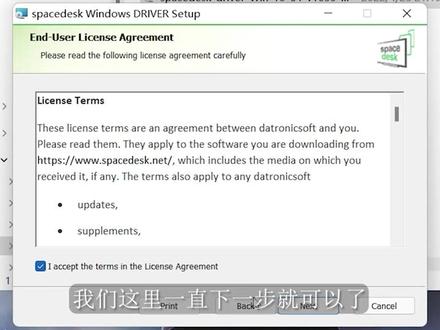 01:41查看AI文稿AI文稿
分享一个可以将你的安卓手机、平板电脑变为电脑扩展显示器的软件 space desk, 这款软件可以将你电脑的显示内容通过局域网串联到手机或者平板电脑上。目前 pc 端即支持 windows 平台, win 七、 win 十、 win 十一都可以使用。 首先打开你的浏览器,输入屏幕上的网址,网址我也会放在评论区里。回车进入 space desk 官网,在网页的右上角将网页语言更改为简体中文。向下滑动到下载区域, 根据你的电脑系统版本来选择下载,双击你刚刚下载的文件进行安装,我们这里一直下一步就可以了,注意再选择安装目录,这一步建议选择除 c 盘以外的盘辅,我们继续按下一步,安装完成后软件会自动运行,现在我们电脑的 右下角就会出现一个 space desk 的小图标,我们电脑端的设置就完成了。我们来到手机端,我这里是用的一台安卓的平板电脑来演示,注意你的移动设备一定要与电脑连接同一网络。首先我们点击事先下载好的软件进行安装,软件下载地址我会放在评论区中。 点击安装完成的软件,在这里我们会看到可连接的电脑 ip 地址,我们点击这个 ip 地址,现在我们就连接成功了。我们可以在这里去设置扩展屏的分辨率、画质刷新率、色彩旋转等设置。 这里是我给大家做的设置标注,大家可以根据自家的网络与设备素质来调整扩展屏的设置参数。此软件还有一个更强大的功能,就是可以让你的平板电脑变成手绘板,这些拓展功能就留着你们自己去研究吧。
517Rubeiya 03:05查看AI文稿AI文稿
哈喽,大家好,这期呢主要是想给大家介绍一下手绘板怎么在电脑上进行具体的操作。嗯,本来呢我买手绘板是想进行学习画画的,但是我发现坚持去做一个事情真的是太难了, 然后呢我就开辟了手绘版的另一条道路啊,就是五指画学习。相信很多人都听过这个五指画学习,只不过他们用的设备好像都是 手写笔和平板啊,但是呢我又没有平板,所以呢我就想到了我有一个手绘板,我想试一试在电脑上可不可以进行五指画学习呢?第一步呢就是需要把我们的手绘板和电脑进行一个连接, 第二步我会打开一个 pdf 的文件,我一般呢都会使用我这个电脑上带的这个浏览器打开, 这边给大家放大一下哈,下面呢我就简单的给大家介绍一下,我是怎样利用我的笔记本电脑和这个手绘板进行一个五指画的学习。首先的话呢, 高曼 m 六手绘板这里他会有一个触控环,就是这个地方 他是可以用我们的手进行操作,就是在屏幕上实现一个上下滚动的问题,我们操控这个触屏环就可以实行一个界面上下 滚动的问题, 然后顺时针滑和逆时针滑,他是分别指向向上滑或者是向下滑,这个呢可以根据自己的个人喜好去调一下, 然后就是在我们页面顶部的位置,他会有一个绘制,也就是我们所说的就是涂鸦吧,然后里面可以选颜色,比如说我选一个橙色, 然后就可以在这上面画了, 然后这边还有一个突出显示,就是我们常用的马克笔,这个 缓解啊,我往下滑给大家试一下。然后呢这边也是可以调节他的粗细的,我再调的粗一点, 基本上呢五指画的学习就是这个样子。然后下面我给大家展示一下我在进行五指画学习这个阶段所涉及到的一些笔记字稍微有一点丑哦。
247小蜗 00:30查看AI文稿AI文稿
用一根线虽然可以让安卓平板秒变搭载十三代英特处理器 window 十一系统的台式机,但说到底还是需要这一根线,还是不够优雅,而且对平板也有要求,需要支持视频输入功能,据我了解,市面上没几个型号支持, 经过不断摸索,我实现了不用线也可以实现同样功能,重点是不挑设备。看好了,我就拿这台神秘平板来演示,哎,看到没看到没,我还可以把平板拿走,甚至我还能无缝切换到安卓系统,就问你们神不神奇?
2.3万联想小新 01:35查看AI文稿AI文稿
最开始我们说了,这个年费二百一十八版本的独 f l 是支持 apple pencil 笔尖那个压感的功能的,也就是说在这个 app 里切换到镜像模式, ipad 可以瞬间变成带显示屏的数位版。但还是那个问题,四十多秒的延迟,看资料、打字,这都是够用的。那要是牵扯到画画这种需要笔而且特别精细的操作的时候,还是多少有一些难受。那么有没有什么软件可以让 ipad 变身 windows 平台下的数位版呢?今天 给你们介绍两个。先说这个, ez canvasburg 这同样是个需要付费的 app, 十四天免费体验,以后就需要订阅购买了。它好的地方在于延迟特别低, 基本可以控制在十毫秒以下。反正我用这个网夜晚的计时器是看不出来两块屏幕的差别的。而且还有一个特色功能,就是除了可以自动辨别手指 apple pencil, 甚至还能兼容 ycom 的手写笔。但毕竟还是有一些预算不多或者不想花钱的人,所以 project blue 就是百 白嫖的平替版本了。这里还是要补充一下,这个应用之所以现在免费,主要是因为他还处于测试牌,将来这个功能完善了, bug 修完了,大概率还是要上架卖钱的,所以就能嫖一天先试一天的,叫什么自行车啊。 除了免费, project blue 还有一个好处就是支持无限连接,不过无线模式下的延迟也要稍微高一些,和独爱的是同样水平,大概四十毫秒左右。因为我不是专业的设计师,所以这方面儿总的不是那么多。我看在 f 四二的评论里,有人说 project glue 对于老版本的 follow 上以及赛的兼容性都还不太行, 至于在功能上,比如说笔刷橡皮撤销这种数学版的快捷键,以及针对触屏做的手势操作优化,二者表现是差不多的。当然作为数学版,兼容爱国喷送比亚功能这种最基础的东西就不说了,他们俩都是可以的。
1835鹅板凳 00:28查看AI文稿AI文稿
为什么说荣耀平板 v 七 pro 不仅仅是平板,因为在荣耀 mate ps 二的加持下,他还是挥洒创意的数位版, 灵感一来马上就可以拿起 mate plus 二进行创作,不放过任何一个成为毕加索的机会。在吸屏模式下也可以做到快人一步, 直接用笔点击屏幕就可以进入到备忘录,再也不用进行解锁和打开应用等过程。荣耀平板 vt pro 除了是手机和数位版之外,还可以是什么呢?下条视频告诉你。
377荣耀俱乐部


猜你喜欢
- 1009千叶朴水