excel同单元格中的文本如何计数

粉丝4258获赞2.9万
相关视频
 00:38查看AI文稿AI文稿
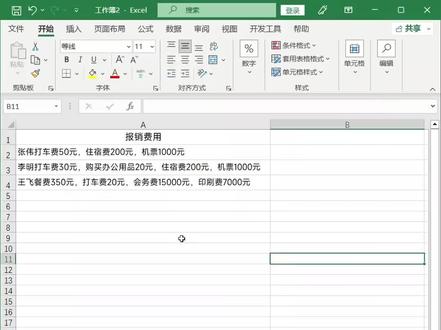
excel 中一个单元格中既有数字也有文本,如何进行求和呢?如这张费用报销表,要把每行的数据汇总统计,可以使用 ctrl 加 e 智能填充。在单元格中输入 a 等于五十加二百加一千, 然后按 c, t, r, l 加 e 完成填充。选中全部带球和单元格,按 c, t, r, l 加 h, 在查找内容中输入 a, 点击全部替换,点击确定数据求和就完成了。还想学什么,评论区里告诉我。
454齐慧Excel图图 02:15查看AI文稿AI文稿
今天要学习的是 countif 函数, countif 函数可以统计满足单条件的单元格的个数,也就是将我们框选的区域按照特定条件筛选并计数。比如现在我要统计男生一共有多少人,我可以这样输入, 等于 countif。 第一个统计区域选择性别, 第二个统计条件选择男,安徽车,就得到了男生的总人数。那统计条件也可以手动填写。比如现在有个统计数学成绩大于九十分的人数,我可以这样输入,等于 countif 统计区域选择数学成绩统计,按逗号统计条件填写,大于九十。那这里需要注意的是,统计条件需要在英文的双引号中间去填写, 大于九十按回,这就得到了数学成绩大于九十的人数。 我们再看 countif 函数,它可以统计满足多条件的单元格的个数。比如现在有个统计一班的男生一共有多少人,我可以这样输入, 双击选择公式,第一个统计区域一,选择班级,按逗号,第二个统计条件一,选择一班。第三个统计区域二和统计性别, 第四个统计条件二,选择男,安徽侧,就得到了一般男生的总人数。 那条件同样也可以手动填写。比如说要统计一般数学成绩大于九十分的人数,等于双击选择公式,统计区域一,班级。 统计条件一,一般统计区域二,数学成绩统计条件二, 大于九十安徽,这就得到了一般数学成绩大于九十分的人数。好, ctrl f 函数就学到这里,我们下期再见。
66徐州校知道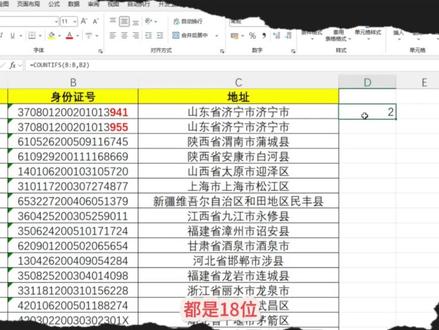 11:26查看AI文稿AI文稿
还在手动数表格里的人数,数到眼瞎还数错,改来改去改半天, 为啥别人做数据统计刷刷快,你却卡在计数这部反复踩坑?今天是 excel 草履虫教程函数篇的第四节,根治计数慢,计数错,不会多条件计数的办公痛点,用十分钟的时间让你加班少一半,效率翻一倍, 会用的朋友别划走,本节课里可能有你不知道的坑哦!好了,咱们直接上干货。先从最基础的三个技术函数说起,这是条件技术的底子,先把这仨搞会,后面的统计都顺理成章。首先说第一个看函数, 只计算数字的技术。简单地说,这个函数眼里只有数字,而文本、空白单元格,它全都无视。操作超简单, 点公式菜单里的自动求和下拉选计数,然后框选你要统计的单元格区域,回车就完事。比如统计打卡次数,它会自动把空白的旷工记录刨掉,但记住啊,它只认数字, 你要是拿它数,有多少个员工,选了姓名列,它直接返回零,因为姓名是文本,它完全不搭理。第二个, count a 函数,非空单元格技术, 不管是数字还是文本,只要单元格里有内容,它就给你算上,专门解决 count 数不了文本的问题。 还是考勤表, a 列是员工姓名,咱想统计这个部门里有多少个员工,直接用 count a 同样点自动求和计数,发现选完返回零,别慌,把公式里的 count 改成 count a, 回车 人数直接出来了。还有统计有打卡记录的员工数,只要单元格非空,用 count a 都能一键算,省心又省事。第三个, count block 函数。 count block 函数专门属空白单元格, 工作中咱们如果要统计旷工人数,未提交报表人数、缺考人数等全靠它。我们还是拿考勤表举例子, 咱们想统计旷工人数,直接写公式, count blank 打卡区域回车就出数,不用一个一个标,省了大把时间。好了,基础的仨函数都讲完了,接下来是今天的核心, countif 多条件计数。 我跟大家说,学会这个,直接把 countif 单条件计数忘了就行,因为 countif 既能做单条件,又能做多条件,一个顶俩,没必要记两个。 它核心逻辑就是 count if 括号范围一,逗号条件一,范围二,逗号条件二,以此类推,有几个条件就写几个范围加条件,没第二个条件,那就写一个范围加条件,就这么简单,重点记 条件,要是文本大于小于的符号,必须要加英文双引号,这和上一节我们学的 if 函数不一样,这是新手非常容易踩的坑。另外一定要用英文双引号,不能用中文。咱们拿一个销售部业绩表来练手,上手超快。 先练单条件计数,统计销售部业绩大于一万的达标人数,公式写法是 countif 括号业绩区域逗号双引号, 双引号里面写大于等于一万,注意一定要加引号,回车达标人数就能直接出来。再比如统计公司里市场部的员工数,公式是 countifs 括号部门区域逗号市场部一样的逻辑, 范围加文本条件引号可千万别忘。我们再练多条件技术统计销售部工龄大于等于三的员工数,这就有两个条件了,部门是销售部,工龄大于等于三年,对应两个范围, 一、部门列二。工龄列。公式的写法是, count air force, 部门区域逗号,销售部逗号。工龄区域逗号大于等于三。解读一下,第一个范围是部门列,第一个条件是销售部, 第二个范围是工龄列,第二个条件是大于等于三,一一对应就行。有多少条件就这么往后加,永远不会乱。再拓展一个统计市场部,业绩大于等于八千,且工龄大于等于两年的人数公式直接往后加,是不是超简单, 大家记住了吗? count e x 就 一个,核心范围和条件一一对应,单条件就一对,多条件就多对条件要加英文双引号。完事儿 讲完技术函数,咱们再把它与之前的数据验证打起来,解决工作中最烦人的痛点。别人填表格漏填, 这里会用到一个超简单的小函数函数,我们先把它讲透。函数的核心作用就是返回指定单元格的行号。举两个最直观的例子, 写公式等于 raw a 一, 敲一下回车函数,直接返回一,因为 a 一 是在表格的第一行,如果我们写公式 raw a 二,点击回车公式,直接返回二,因为 a 二是在表格的第二行。 把啰 a 一 的公式往下拉,会自动变成啰 a 二、啰 a 三、啰 a 四,返回值也会跟着变成二三四,能生成动态递增的行号。这是我们后面禁止漏填会用到的核心,记住这个作用就行,超容易。 现在我们看场景,员工岗位列不允许漏填,但让同事填岗位信息时,有人隔一个填一个空一堆格子,最后咱们还得挨个打电话催,纯纯浪费时间,咱们加个验证,空着就不让填,漏填根本没机会。 操作方法是,选中岗位列,点击数据验证,设置自定义公式栏里写 count a e 二刀了。二、冒号 e 二等于肉 a 一, 咱们一步步解释,保证零基础的也能听懂。 一 count e 刀了。二、冒号 e 二的意思是数 e 二到 e 二这个区域里,单元格的非空数 到了是锁住第二行,也就是到了 e 四单元格时,公式就变成了 count a e 二到了二,冒号 e 四公式的意义就变成了统计 e 二到 e 四这片单元格区域的非空数。而若 a 一 返回 e 下拉时,它会自动变成二三、四,对应着每一行的动态行号。等号的意思是要求 e 二到当前单元格区域的非空数必须等于当前行的上一行的行号, 空着的话,非空数和行号数对应不上,会直接弹出报错框,想漏填都没门。这里需要大家注意,若函数参数单元格的行是 count a, 函数参数单元格的上一行场景二, 员工姓名禁止重复录入,用 countif 加数据验证,直接杜绝重复录入。操作是,选中姓名列数据验证,设置选自定义公式栏写 count if 四, a 冒号 a, 逗号 a 二小于二确定。解读一下, a 冒号 a 是 整个姓名列 a 二是当前单元格, count if 四就是数当前单元格内容在这列里出现的次数小于二就是只能出现一次, 如果出现两次,就会直接报错。咱们试一下,先填张三,再填一个张三,弹出框立马报错不让输,完美解决重复问题。接下来我们讲一个很多人用 ctrl e 四会经常踩的坑, 这里我们需要先了解一个超简单的小符号,文本连接符,提前讲清楚操作超简单 文本连接符的核心作用就一个,把两个或多个内容拼接在一起,不管是单元格、内容符号还是文本,用与号连接起来就能拼成一个整体,整体写法超简单,等于内容一 与内容二。举两个例子, a 二,单元格里是 a 三,如果我们想拼成张三杠,员工公式这样写,等于 a 二与引号,引号中写杠,员工回车直接拼接完成。 第二个例子 b 二,单元格是一千,我们想拼成一千元,公式斜等于 b 二与元,注意元仍然需要用英文双引号进行包裹,回车就能得到带单位的文本。 这个小符号后面用来解决长文本型数字的计数坑。比如身份证号,记住它的拼接作用就行,一看就会 特殊场景。十八位身份证号做重复叫验,避开 countif 的 大坑,这里跟大家说一个百分之九十的人都会踩的技术坑。 countif 四,只能识别前十五位数字, 如果直接用它来数十八位身份证号的重复,他只会看前十五位,后三位会直接无视, 很容易把不同的身份证号判别为重复,后期会出大错。咱们员工信息表里的身份证号都是十八位,怎么正确叫验重复?就用刚刚交的连接符搭配通配符。新号一招避坑,原理很简单, 用宇号把身份证号单元格和通配符星号拼接,让 excel 把身份证号当成完整的文本进行识别,而不是提取前十五位数字,这样就能精确判断是否重复了, 再也不会因前十五位一样而判断出错了。这个技巧大家记死,关键时刻能够帮你避个大坑! 讲到这儿,有些同学会说,现在 ai 这么强,直接让 ai 写 excel 公式不就行了,为什么还要费劲学这些技术函数? 这也是很多人的误区。 ai 是 超级助手,但不是万能的。有些知识可以靠 ai 核心基础必须自己掌握。首先,只有搞懂基础,才能看懂 ai 写的公式,避免他偶尔选错区域、漏写、引用这类积极错误把你带偏。 其次,只有明白单条件、多条件这些逻辑,才能把需求精确描述清楚,让 ai 真正听懂并做对事。 所以,先掌握技术函数这些核心,再借助 ai, 效率才是真正的翻倍。简单地说, ai 是 工具,你得懂基础的操作逻辑,才能让工具为你所用,不然再好的工具也发挥不了作用。学习 excel 基础函数是为了更好地用 ai, 而不是被 ai 替代。 最后,我们来汇总一下今天的核心知识点,记住基础的三个技术函数,掌握核心的 countif 用法,学会 ro 函数和文本连接符这两个小工具,并用它们结合数据验证解决实际问题。 同时注意避开身份证号较验的坑,并理解学习基础。这些都是非常实用的办公技能,回去练一遍,十分钟就能上手!关注我,学 excel 不 踩坑!
200见鹿Excel 00:38查看AI文稿AI文稿
快速统计单元格字数,直接上干货,安排霸总让你统计字数数量,然后按照字数由少到多排序,你就一个个去数,你这样不怕被人笑话吗? 看好了,只教一遍!你出门右转捡到一个公式,你把它右键复制一下,回到原表格,右键只粘贴文本,次数就出来了。鼠标一到单元格右下角变成十字符号,双击鼠标,左键 下面的数字也全部出来了,是不是很神奇呢?有问题请到讨论区留言。
17琪琪办公技巧 00:59查看AI文稿AI文稿
excel 去重统计同类个数,不用手算?今天教你用 unique 加 context, 十秒搞定,新手看完就能用!比如我们要对下面的省份清单进行去重,并统计每个省份在原数据出现的次数。 首先我们要提取省分为一值,这里用到 unique 函数。我们在单元格输入 unique 函数框,选省份清单, 自动得到一组省分为一值。今天的重头戏是 countif 函数,它总共就两个参数,超好记!第一个参数是你要统计的范围,直接框选所有省份的单元格区域,按 f 四锁定数据区域。 第二个参数是你要统计的对象,点选你要计算的对应省份,补括号,回车直接下拉拖动填充所有省份的次数就一次性全部算完。 记不住用法的赶紧点赞收藏,免得用到的时候刷不到了。这里留个问题考考大家,知道为什么一定要给省份数据范围锁定吗?懂的同学,把答案打在评论区,我挨个给你点赞表扬!
281函数救心丸💊 02:36查看AI文稿AI文稿
大家好,我是小 n, 今天给大家分享 excel 中常用的统计函数 count 函数,让你十秒就能掌握数据技术技巧。 count 函数是 excel 中常用的统计函数之一,它的核心功能是计算包含数字的单元格数量,自动忽略文本空、单元格和错误值。 这在我们处理数据的时候特别有用,比如统计学生人数、销售额数据个数等等。首先咱们看一下它的基本语法,等于 count 值一、值二, 这里的值一是必须的,是你要计数的第一个区域值二级以后是可选的,可以添加多个区域。 我给大家准备了几个实用的视力,一起来看看吧!第一个视力统计学生人数。假设我们有一个学生成绩表 b 二到 b 五是成绩列其中,有一个单元格是空的,用公式等于 count b 二、 b 五,结果是三,因为只有三个单元格包含数字。 第二个是例,统计销售额数据个数。假设我们有一个月份销售额表 b 二到 b 五是销售额,列其中,三月的销售额是空的,用公式等于 count b 二、 b 五,结果也是三,因为只有三个月份有销售额数据。 第三个是例,统计多个区域的数字个数。假设我们有一个项目数据表 b 二到 b 四是数值一列, c 二到 c 四时,数值两列,其中有些单元格是空的,用公式等于 count b 二、 b 四 c 二、 c 四,结果是四,因为两个区域中共有四个包含数字的单元格。不过用 count 函数的时候有些坑,可千万要注意哦。 第一个坑包含文本数据 con 函数,只统计数字,会忽略文本空、单元格和错误值,这可能导致统计结果与预期不符。如果你需要统计包含文本的单元格,应该用 con 函数。如果需要统计满足特定条件的单元格, 应该用 count 函数。第二个坑范围引用错误,如果引用的范围不正确,可能导致统计结果错误,所以要确保引用的范围正确。包含所有需要统计的单元格,避免包含不需要统计的单元格。 总结一下, count 函数是 excel 中一个非常实用的统计函数,它可以帮助我们快速统计数据区域中的数字个数,自动忽略非数字内容。 通过 con 函数,我们可以更高效的处理数据,提高工作效率。好了,今天的 con 函数就讲到这里,你学会了吗?如果觉得有用,别忘了点赞收藏哦,我们下期再见,拜拜!
17壹分阁 01:20查看AI文稿AI文稿
当同事看到我只用一个公式就能够从考勤表中计算出每天的公式,还能够直接算出跨天公式,他很不解的说,那我之前一个一个手动算算什么这种每天两次打卡时间在同一个单元格,那首先呢,就要分别提取出上班和下班的时间,方法有很多,我们 这里先用 find 函数定位两个时间之间的分割符,这里是换行符,在 excel 中可以使用函数恰十来代表换行符。用 find 函数提取出两个时间中的分割符位置后, 我们再用 left 函数从单元格文本中提取出分割符左侧的所有字母,提取字母数就是 find 函数,结果减去一,这样就可以提取出上半时间,而下半时间则使用 mid 函数从分割符的位置 加一开始提取。因为分割符后面除了下班时间外就没有其他内容了,所以提取长度直接写个九十九。两个时间提取出来后,再用下半时间减去上半时间就可以得到公式。但需要注意,跨填公式,也 就是隔天班次的问题,直接相减的话会出现负数。我们在公式外面嵌套一个 mod 函数,对公式除以一并取余数,就可以获得正确的跨天公式,也不影响其他班次的公式计算。把整个公式组合一下,那此时计算结果的单位是天数, 在整个公式外面乘以二十四小时转换成小时单位,并修改单元格,格式为数值,就可以下拉填充,快速计算出所有考勤公式,你学会了吗?
131以溪同学 00:55查看AI文稿AI文稿
一句话搞定 excel 中提取文本数据并进行计算?问题,如何在不用学习任何函数的情况下,将 c 列报销内容中的数据提取出来,并将数据相加后填入 d 列中?今天大佑教你一个万能函数,一句话搞定,从此告别各种繁杂的函数学习。 我们首先找到 excel 表中自带的 ai 工具,选中你需要填入结果的单元格,点击 ai 函数,选择 double u p s ai, 点击确认,选中待处理的单元格。在自定义任务中输入你想要实现的目的提示词。这里我们直接输入提取文本中所有数字,并求和结果,保留两位小数。 然后点击效果预览,看下所得结果是不是满足你的要求。如果不满足,我们就再次修改提示词,直到达成我们想要的结果为止。最后点击确认得到第一行数据提取计算的结果,然后向下填充,得到所有行数据提取计算的结果。
93大右 03:49查看AI文稿AI文稿
大家好,我们知道在 excel 里面如果会使用函数呢?很多的工作就可以化繁为简,那今天给大家分享几个非常简单的文本类函数。 那对于函数的学习,我们都是从两个角度,第一个知道这个函数它的功能,第二个学习它的写法。首先看这个任函数,那么它的功能就是非常简单,计算单元格里面有几个四符号, 比如说在当前的 b 一 单元格里面有几个汉字,是吗?我想知道它里面有几个字母,那么直接用手工的方法来计算来数肯定不科学,我们就可以使用这一个楞函数, l e n 楞函数,那么括号里面你只需要把这个 b e 单元格给它指定进去,就是代表你来计算一下 b e 单元格里面有几个字母为车,那我就得到了结果是六个字母, 那接下来 left 函数,它的功能是从单元格的左侧提取 n 个字母,那么它的写法就是我们可以直接等于 l e, 那么选择 left 函数。第一个参数,你要给他指定一个单元格,仍然是 b 一 单元格 逗号。第二个参数你要给他指定这个 n。 具体是几?比如说我要取前三个,那我就指定一个数字。三,补齐括号回车,我就得到了前面的三个字母。 和 left 函数相反的叫做 right 函数,它是从单元格的右侧开始提取 n 个字母,那么写法呢?其实和 left 函数是一样的, r 开头。然后如果你不会写这个函数没有关系,我们可以通过下面的选项可以选择 right, 那么第一个参数仍然指定这个单元格逗号。那么第二个参数呢?我们也指定这个 n, 比如说是三位,补齐括号回车,那我就得到了后面的三个字母, 那么看上去非常简单的几个函数,但是如果把它组合起来,我们也可以有意想不到的效果。比如说在当前的这一个表格里面,我有一些地址,我希望把这个省份和这个省份对应的简称分别提取出来。 那首先我们要观察数据的规律,发现所有的简称它都是一个汉字,然后带着一对括号,对吗?所以我们可以优先提取简称,就使用 right 函数。 第一个参数就指定这个单元格逗号取几位呢?我们从右侧取三位, 补齐括号回车,那么这个简称我们就已经得到了,那省份如何来取呢?我们既然已经知道了后面的简称是三个字母,是吧?所以我们先用一个 楞函数来计算一下这个单元格有几个字母处,回车,仍然得到六,那么六的话,再来减去固定的后面三位,就剩下三, 那么这个三其实就是代表我要从这个单元格里面从左侧提取三位,比如说这个黑龙江省,我就是从这个单元格里面从左侧提取四位,那么就对了, 那接下来我们就在前面给它嵌套一个 left 函数,第一参数仍然是指定这个单元格逗号,从左侧取几位呢?就是这个愣 函数减三这个结果。补齐括号回车,那我就得到了省份,然后双击向下填充。
 00:44查看AI文稿AI文稿
大家好,我是江哥 ycel 今天教你按条件技术 control 函数看这张销售表。我们有三列电子产品类别,产品代码和销量。我们要计算我们其中电子产品有多少类。我们只需要找到咱们的产品数量要输入的框格, 点击它,选择 fx 插入函数,找到咱们的 ctrl e 函数,单机确定。第一个选择我们需要引用的函数范围,我们要引用所有的产品类别类。第二个则是选择咱们要查找什么电子产品。单机确定 之后,我们双击右下角即可自动填充 ctrl e 函数,就是这么简单。这里为了演示呢,直接取得少数数据,大数据用起来是非常方便的。
14讲个Excel 00:51查看AI文稿AI文稿
哈喽,大家好,现在表格里有一列文本散式,你想快速算出结果,且公式又要加等号又要改,引用太麻烦。 今天教你一个更聪明的办法,几秒钟搞定所有计算。操作步骤,一、造一个式例,假设 b 列式文本散式,在 c 列单元格手动输入 a 等于左边单元格数据,注意字母 a 后面跟等号中间没有空格。 二、选中 c 列相关单元格,按快捷键 c、 t、 r、 l 加 e。 excel 会模仿你的模式,把 b 列所有散式前面都加上 a, 等于自动填充到 c 列。 三、偷梁换柱,选中 c 列,打开替换窗口查找内容,输入 a 替换为空,点击全部替换,结果一下子就出来了,你学会了吗?
29一笑表哥 01:16查看AI文稿AI文稿
大家好,今天我们来学习一下如何在合并单元格内计算相对应的部门人数。那么首先我把这些合并单元格都选择起来,然后输入公式,等于先用一个 count a 函数来计算什么呢?计算姓名,列所有的 个数,然后再减去什么呢?减去 sum 函数,对合并单元格下面的这一些这几个单元格进行求和,补齐括号。 当然最重要的,这里用到一个锁尾不锁头的一个锁定样式,把第二个参数给它锁定起来,然后呢 ctrl 加回车,那么这样的话,我就得到了相对应的人员数量, 那么他的思路实际上是作为这个单元格来说,我先计算出来这一列姓名的总数,一共有二十个,然后减掉下面 这几个合并单元格的和十七个,所以呢,就得到一个数字。三,虽然写的时候没有,但是呢,未来我写进去之后他就会有。 而作为第二个单元格来说,我就是计算这一些范围里面的单元格个数是十七个,然后呢,减掉这三个合并单元格的和十二个,那么就剩下五个。
 01:33查看AI文稿AI文稿
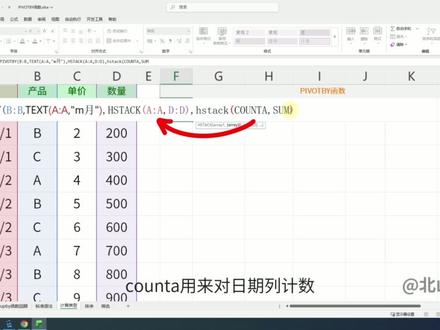
一个函数搞定多维度、多计算方式的数据透视。有小伙伴问,用 pivot by 做数据透视,怎么同时实现计数和求和?今天就一次性讲清楚。 举个例子,我们要按日期计数,同时对数量求和,输入 pivot by 函数。第一个参数是行字段,选择产品列。第二个参数是列字段,选择日期列。前面套一层 text 函数,加上格式代码,把日期统一显示成月份。 第三个参数是值字段,把日期列和数量列一起选中,外面套 hstack 组合成数组。第四个参数是计算方式,同样用 hstack 包裹,分别写上 count a 和 sum。 简单来说, count a 用来对日期列计数, some 用来对数量列求和。记得在每个冒号后面加个点,自动剔除空单元格公式运行更快。按回车之后,结果就出来了。比如三月份 a 产品一共三笔业务,总数量一千二,一目了然。 从这个案例能看出来,计算方式和值字段是一一对应的,用 hstack 组合参数三和参数四,就能一次性实现多种统计。额外再教你几个实用小技巧,不想显示表头,用参数五输入一就可以隐藏所有标题。 不想显示行总计,用参数六输入零即可。不想显示列总计,用参数八,同样输入零就能隐藏。
862北山Excel


