wps表格如何画直线连接图框

粉丝79获赞244
相关视频
 05:00查看AI文稿AI文稿
朋友们大家好,今天来给大家分享在 w p s 里面如何去画线呢?我们下面呢先看给大家准备的线的效果, 这个呢就是几种线的形式了啊,有这种比较粗的线,有这种呃虚线,还有这种密度比较高的虚线,还有呢这种相对来说比较自由的线啊,很多种,那这种是怎么去实现的呢? 其实他的实现方式都是一样,只是在这个属性设置上会有所不同,那下面呢给大家进行演示。首先呢我们找到插入选项卡,在这里面呢去选择形状, 好,我们点开它,那么你看第一排就是直线的一些预设了,那么最基本的我们可以去选择这个直线第一个。好,然后呢我们来绘制一个啊,我们呢 鼠,呃按住鼠标左键拖动,你看这就是一条直线,这样子的情况下,你可以随意的去调整他的一个角度啊,比方说我想画一个水平线的话呢,怎么办呢?你可以直接这样子去画,但是有时候画出来可能你的手会来回的这个抖动啊,可能不是完全水平,那这个时候你按是不是键, 按着 shift 键就能保证你画出来的线呢?是一个绝对水平的状态,或者呢也可以是一个按着 shift 键画一个绝对垂直的一个线,好,就这样的一个效果啊,那接下来呢我们就是去调整它的属性了, 那么这个线怎么去调呢?我们呢可以选到单独一条线。好,然后呢我们去双击它,那双击的时候呢,鼠标会变成我们现在呈现这种,就是上下左右是四个黑键 头,好双击它,这样子呢属性面板就自动打开了,在这里面我们去设置这条线的属性。那首先第一个呢是线条,线条里面的话呢,就是各种预设的线条,像刚才看到的这种虚线, 是吧?还有这种虚线啊,还有就是这种虚线,就各种各样的形式的虚线哈,这是一个线的形式。另外的话呢,你像这种我们现在选的是实线,还有渐变线,所谓渐变线,其实它是颜色上的一种渐变啊,这个呢可以根据你的实际情况调就可以了哈, 我们还回到实线,然后的话下面是线的颜色,颜色里面我们选个红色吧,方便大家进行观看。好,然后的话呢里面有透明度,可以选所有的透明度呢,就是线的透明度,你看从浅到深的一个效果是吧? 啊?然后宽度呢,就是这个线的宽度呀,我们来给他调宽一些,好加一些,你看到三点五磅的时候,他就明显够宽了啊, 还有这种复合类型是吧?自己可以根据你的实际情况呢进行调整就可以了啊。好,这是最基本的一些线的形式哈,另外的话,你看像下面还有一些这个带箭头的,那这里面的话,我们直接进入到回头工具就可以直接选择这些线的形式了,你看像这种箭头的 是吧?还有这种双箭头的,还有这种折线形式的,还有这种折线带箭头的,那么这种线的话,你会发现他中间有一个黄色的一个小的一个标识,那么这种标识的你拖动他,他是可以移动的,看见没有?包括这个其实也是一样的啊,这个黄色的,大家看, 你看他是可以移动的,包括这个端点啊,这个点其实也是可以移动的,就是我们看到一条线,如果说你要觉得这个线不合适,是吧?我们就选到这个点,然后呢去单击他,你看他就变成一个十字,你再去移动,你看 你就可以去调整这个线的状态了啊,包括还有什么呢?你看像这种线,这种线是曲线,我们来试一下啊。曲线,好,我们先单击一下看,你看这就出来一个这样的效果,你看去调整它也是可以的,你看这样子的一个效果 好,还有呢就是这种,这是一种自由曲线,你看自由曲,所谓的自由曲线呢,就是你点击一下他,他就会像一个小钉子一样固定在这个位置,然后他就不再动了,然后你就可以自由的去绘制你想要的曲线,你看这也是 一种线的形式啊,然后呢这个形状也是可以编辑的,因为你看这些小点点里面都还存在,我们可以呢去编辑形状,你看更改顶点,或者是编辑顶点,你看这些点都存在,然后呢我们可以去调整这些顶点的位置, 所以这个的话呢,就类似于像一个笔一样,它是一个绘图工具啊,我们通过它呢可以绘制出来很多很多你想要的一些形状啊,或者是线条。 那么除了这些之外,其实在这个插入里面啊,所有的除了第一个线条的这个部分之外,像句型、基本形状,还有线条,总会都是进行绘图的一些工具啊。 好,那以上呢就是关于如何划线的一些分享,那今天分享呢就到此结束,感谢大家收听,再见。
233WPS学习一点通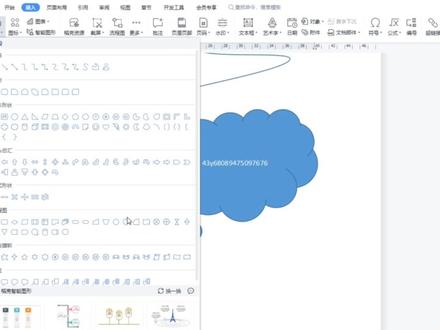 13:19查看AI文稿AI文稿
在 wps word 里呢,我们也可以绘制一些基本的形状,再插入菜单形状,这里已经预设了一些基本的形状, 最上面是线条形的一些形状,我们先看一下绘制直线,在直线按钮这里单击鼠标左键,光标呈十字形状, 按住鼠标左键拖动,就可以在文档窗口绘制出任意方向的一条直线。释放鼠标左键, 再次单击直线按钮,如果需要绘制 水平方向的,也就是一百八十度的直线,或者是垂直方向的九十度的直线,按住键盘上的 shift 键, 按住先按键盘的 shift 键,再拖动鼠标左键水平方向,水平方向,拖动鼠标左键,这时绘制出来的直线就是一百八十度的直线,水平直线, 按住键盘的 shift 键,按住鼠标左键垂直方向拖动,这就是九十度的直线。我们看一下连接符的,连接符的如这种双箭头的,单击这个按钮, 按住鼠标左键,在编辑窗口拖动鼠标左键,可以绘制出双箭头的连接符,中间由三节直线所组成。 成四箭头的时候,在连接符这里单击鼠标左键,选定了这个连接符,黄色的,这个是编辑点, 指针指向黄色,编辑点上下拖动这个编辑点可以调节连接两个箭头的这个竖线,他的长短的, 我们看一下曲线的绘制,在曲线这里单击曲线按钮,在编辑窗口单击鼠标左键,然后选择你需要的位置,也就是 说你想让他的弧度出现在哪个位置,光标移动到这个位置,再次单击鼠标左键,然后移动鼠标,单击鼠标左键, 再去选择位置,再单击鼠标左键。曲线的绘制就是通过 选择位置,单击鼠标左键,再次选择位置,单击鼠标左键,这样就绘制出了一条曲线,绘制的曲线可以是开放式的,也可以也可以是闭合式的。如果要绘制开放式的, 那么绘制结束以后,在最后一个点这个位置,双击鼠标左键,这个就是一个开放式的曲线, 这个就是开放式的曲线。曲线的绘制就是通过鼠标左键的单击,选择到点以后,单击选择点,单击选择点,单击,这样绘制曲线,我们看一下闭合式曲线的绘制, 单击曲线的开始的第一个点,然后找到他的下一个点,单击左键,再继续找下一个点,单击左键,找点单击找点单击,找点,单击,找点,单击。 需要形成闭合曲线的时候,将光标移动到起始的第一个点这个位置,双击鼠标左键,这样就形成了一个闭合式 一个曲线的形状,它的填充,它的填充的颜色和轮廓。颜色现在是生成的系统自动默认的颜色,我们也可以给它进行更改。 在绘图工具填充, 选择你需要填充的颜色,在轮廓这里选择你选择你要设置的轮廓色, 还可以给他将轮廓的边线设置一下他的粗细,这个是曲线的绘制 开放式和闭合式,我们说不管是哪种哪种形状,绘制以后它都是图片的格式,都可以通过绘图工具栏的填充轮廓等这些命令按钮来给它进行设置。 选中这个闭合式的曲线,在绘图工具栏 编辑形状,这里单击三角,它有两个命令,一个是更改形状,一个是编辑顶点,更改形状 就是将现在的形状可以更改为这里面显示出来的预设的其他的形状。如我选择这个太阳的形状,单击 那么刚才的那种,那么刚才的形状就变为了这个太阳的形状,这就是形状的更改。 对于绘制的形状,可以在编辑形状这里给他更改为其他的预设形状, 还是选择刚才的曲线形状,在编辑形状这里编辑顶点单击, 我们说这个曲线他是由各个点形成的,绘制结束以后,我们可以使用编辑形状这里面的编辑顶点来再给他去调整他的形状, 黑色的这个小方框就是他的顶点,单击选中这个顶点,他出现一个控制柄,控制柄呢 他由左端和右端构成,调整这一块的形状的时候,我们可以直接拖动中间的这个顶点来调整他这一块他的形状的位置, 拖动的过程当中他会出现虚线,显示你调整的变化,调整到合适的位置,释放鼠标左键 拖动他的左方向的控制点,按住鼠标左键来进行拖动,可以调节他的曲线的形状, 拉长和缩短,在变化的过程中他的形状也在发生变化。编辑其他的顶点,操作方法是一样的,单击选中 顶点,然后拖动这三个顶点的编辑点来调节这个方向,同时呢就调整了这个位置的形状, 拖动鼠标左键进行来调节左右两个手柄可以调节它的方向和长短, 拖动中间的这个顶点可以改变它的形状,改变位置的时候形状也发生变化, 我们再看一下任意多边形的绘制,插入 形状,任意多边形,单击这个按钮。 任意多边形的绘制呢,它可以绘制直线型,也可以绘制曲线型,也可以同时绘制直线和曲线,也就是这个任意多边形呢,可以由直线和曲线的组合而形成。单击鼠标左键, 再单击鼠标左键,这时候形成的就是直线型, 单击形成直线型,按住鼠标左键拖动形成的就是曲线型。释放左键, 也就是结束曲线的绘制,再继续单击左键右视直线行,再按住鼠标左键拖动右视绘制曲线行。 绘制结束以后呢,双击鼠标左键结束,而且绘制可以是开放式的,也可以是闭合式的,如果要绘制闭合式的,就在起指点,这里双击左键, 如果绘制开放式的就在结束的点这里双击左键,这里我绘制一下闭合式的,在起始点双击左键,这样就绘制出了一个任意的多边形,这个多边 形呢,它是由直线和曲线共同组成的,当然了,你可以根据需要去绘制纯直线型的多边形,那么就是依次单击鼠标左键来绘制直线型的多边形, 也可以拖动鼠标左键去绘制纯曲线型的多边形, 根据你的需要去绘制对于商城的任意多边形,也可以在编辑形状这里给它更改为其他的预设效果的形状, 也可以单击编辑顶点来给它继续更改它的外形。单击编辑顶点,那么 所显示出来的黑色的小方框就是它的顶点,可以拖动这个黑色的小方框来改变它的形状。 当你选中某一个黑色小方框以后,他同时出现了左右两个方向的控制点,按住鼠标左键拖动, 如我调节这个位置,单击白色的小方框,拖动这个白色小方框,来拖动他的手柄的长短, 同时呢就是调整了这一块,就是这个手柄他所控制的这个线条的形状,再拖动右边的这个控制 控制点,就调整了这边这个控制手柄他所控制的这个线型,这一段他的形状 插入菜单形状,除了线条形状以外呢,还有长方形、圆角矩形等, 另外还有这一些形状,立方体啊,圆柱形,还有这这种大括号的形式,还有各种箭头的形式,流程图, 星语旗帜以及标注。如我们需要绘制正圆形,那么在基本形状这里,单击椭圆这个按钮,按住键盘的 shift 键,拖动鼠标左键,这时候绘制出来的就是一个 正圆形,如果不结合 shift 键,那么它拖动绘制出来的就是一个椭,就是一个椭圆形。我们再看一下标注,比如这个圆形的标注,拖动 他是一个云朵形状的一个标注,云形的标注,这个形状里面可以用来输入文本内容, 它的下方这里有一个黄色的编辑点,拖动黄色的编辑点, 可以调整他下方这个标注指向的这个长短,就是他的指向的这个方向的这个三个圆圈,他的长短,以及他的这个方向形状。这里这些基本形状,你可以自己试着呢绘制一下。
502攒一口袋阳光 03:11查看AI文稿AI文稿
朋友们大家好,今天来给大家分享在 w p 字中如何画线以及如何进行编辑呢?咱们在插入的选项卡当中选择形状,在这呢有直线的选项,我们选择直线, 拖住鼠标左键按着 shift, 然后去画,这样子呢一根直线就出来了,那么这个线呢是可以进行编辑的,一般情况下我们在绘制完之后呢,他就会自动跳出来这个快速工具栏, 在这我们就可以设置,比方说线的轮廓啊,那我们在这的话可以去设一个红色啊,然后呢还可以设他的粗细,就是他的线型啊,我们在这设个二点二五磅,这样子的话呢就是一个最基础的一个线 设置,那么还可以设置,除了在这之外呢,我们双击它,在这呢出现了一个填充与线条,那么在这呢这个属性摆上呢,也可以进行调整,那么这里呢调整的话就会更多样化一些啊,最基础的,你想现在刚才的线条, 除了这些这个实线之外呢,还有一些虚线可以调整,还有双线啊,然后呢还可以什么呢?有这个颜色,刚才我们看到了颜色是可以选择的啊,然后呢还有这个透明度也可以调啊,透明度可以调,我还调为实线吧,这样看着比较清楚一点, 红色的,这是透明度,然后呢还有宽度,宽度的话其实就是我们刚才说的那个呃线的那个类型的部分啊,然后你看他可以添加 是吧?可以增加,还可以呢减小,然后有复合类型,就是双线的一个效果了啊,双线效果,然后呢短线类型,也就是虚线的效果了, 这里面可以根据实际需求进行选择啊,另外呢下面还有这个图。呃,前端箭头跟末端箭头,这个呢,其实就是什么呢?就是这个线的开始与结束,它是个什么样的状态?像前端箭头我们可以选择你看这个状态的啊,然后呢还可以选择这种圆点的,还可以选择这种 方块的,另外的话呢,还有末端箭头,像这些里面我们可以选一个这个向右的一个箭头结束的一个状态,还可以选择呢圆点的,还有这种方块的,所以这里面的这个选择性呢是很多的啊,只要你双击在里面的都可以 进行调整,那其他的线是一样的。现在给大家演示的是一个直线的效果,那么里面还有一些,比如说带箭头的线,还有这种折线,还有这种曲线 啊,然后呢还有什么呢?还有这种后面的这种自由的线,就像钢笔工具一样,你随便怎么画都是可以的。 好,就这种效果的,也是可以通过刚才给大家讲的那种方式去进行调整啊,所以这个呢,就是绘制线的方法,以及他如何编辑啊。那今天的分享呢就到此结束,感谢大家收听,再见。
635WPS学习一点通 04:49查看AI文稿AI文稿
朋友们大家好,今天呢给大家分享 w p s 文档怎么自由画图,在 w p s 文档上我们可以进行直线画图,曲线画图,多边形画图,自由随意画图。下面呢来给大家进行一一演示。 首先给大家进行直线画图怎样绘制,点击插入选项卡,在插入选项卡的下方点击形状按钮,在线条里面选择直线,选择完毕后,按住鼠标左键在文档上进行绘制。 现在大家可以看到在文档中直线就被绘制出来了,在这里面我们可以对直线的颜色以及线型宽度进行更改,这里呢我选择一个蓝色作为线条颜色, 在线型上选择二点二五磅的宽度。选择完毕后,我们还可以对线条的属性进行调整,点击形状样式,点击更多设置。 在这里面呢我们可以对他进行效果上的调整,这里给他设置一个阴影。 设置完毕后,大家就可以看到在文档中直线呢已经被绘制出来了,下面呢来给大家进行曲线画图绘制的演示。依旧是点击插入选项卡,在插入选项卡的下方点击形状按钮,在线条里面选择曲线, 选择完毕后,在文档上进行绘制,通过鼠标之间的点击拖拽,就会在文档中形成曲线的 弧度,可以根据自己的选择来进行曲线的绘制,绘制完毕后,双击即可退出曲线绘制。 在这里呢,我们依旧是可以对他的颜色以及线型进行更改,这里给他选择一个粉色,在线型上给他选择二点二五棒。 在形状样式里,我们给它增添一个发光的属性效果,点击发光, 现在呢大家可以看到在文档中曲线画图的绘制也已经进行了演示,下面给大家进行多边形画图该怎样绘制,依旧是点击插入选项卡,在插入选项卡的下方点击形状按钮, 在欠条里面选择任意多边形。选择后我们可以发现通过在文档中对鼠标的点击拖拽,可以对直线进行连续绘制,并且呢还可以对直线的绘制进行封边包围。 绘制完毕后我们会发现不但可以对它的颜色以及线型的宽度进行更改,还可以对里面填充色进行选择,这里呢,我们把里面选择一个粉色的填充色, 选择完毕后,对他的属性设置依旧也是可以进行更改的,这里呢给他增加一个阴影效果。 以上呢就是多边形画图 图怎样绘制的方法,现在给大家讲解最后一种自由随意画图该怎样绘制,依旧是回到形状按钮里,在线条里面选择自由曲线。 选择完毕后我们会发现通过按住鼠标左键,可以在文档中进行线条的自由绘制,想要结束自由绘制,松开鼠标左键即可。 绘制完毕后,在旁边设置颜色,线形以及属性的方法依旧和前面几个图形设置方法是一样的,点击形状轮廓, 在里面呢选择自己所需要的线条颜色,这里呢我选择一个巧克力黄,选择完毕后,将线形宽度设置为自己想要的宽度,这里我选择一点五方。 选择完毕后点击预设样式,点击更多设置,在这里呢我们选择一个倒影来作为该线条的属性效果, 现在大家可以看到该图形呢,已经被增添上了倒影的属性效果了。 现在呢,在文档中,直线画图、曲线画图、多边形画图以及自由画图已经全部进行了演示。以上就是 wps 文档怎么自由画图的分享,感谢大家的倾听,再见!
1194WPS学习一点通 00:37查看AI文稿AI文稿
在 xl 表格中选择插入形状,绘制直线的时候很难以下画直,需要来回的调,其实一个 shift 就可以搞定。点击插入,点击形状,选择直线,将鼠标放到绘制形状处, 按 shift 再进行绘制,就可以一下绘制出直线了。选择矩形,按 shift 再进行绘制,可以绘制出方形, 选择椭圆,按 shift 再进行绘制,可以绘制出原型。更多内容进入主页,点击橱窗观看学习哦!
246Excel表格课堂 00:36查看AI文稿AI文稿
在表格里画一根线容不容易啊?当然容易啊,但是你要画水平垂直四十五度线就不容易。因为我们画线的时候,通常你会看到的是这样一个界面,所以你很难调整他的角度。那怎么样才能画这三种线呢?按住 shift 键,然后你往右边拉,你会画出一个水平线, 按住 shift 键往下面的话,他会画出一根垂直线。按住 shift 键,然后你会看到当你移动光标的时候,他是呈四十五度改变的,那么这个时候你就能画出四十五度的线。所以 shift 是我们在画图形的时候最重要的一个快捷键。
630昊老师 00:59查看AI文稿AI文稿
大家好,这期教大家在 wps 软件中画一条直线,在文字里面找到插入,他有一个形状,选择一条线条,然后鼠标左键拖拽即可。 但是如果说我编辑的话,我打算,呃画一条九十度或者说是三十度的角,怎么画?我先把这个删除,比如说我画一条线,我打算是垂直了九十度的,那么怎么办?垂直了,那么就可以按住这个细幅的键, 按住四十键之后,他就会画绘制出一条垂直的一条线。当然还有你,当你在绘制的时候, 当你在绘制的时候,按住鼠标左键,不要松开,按住 shift 键,可以看到他是一个三十度角,三十度角的一个啊,硬性的一个固定的哈,你可以尝试。
171阿宇PPT设计代做 00:21查看AI文稿AI文稿
插入形状,找到直线,鼠标左键按住往右拉,此时会发现直线不平行,我们找到右上角格式,将高度改为零即可, 此时的直线变为平行。记得点赞、收藏加关注。
 01:19查看AI文稿AI文稿
大家好,今天我将分享关于在 double us 中如何找到绘图工具进入 double you ps, 我们看到当前顶端选项卡中没有绘图工具,那么绘图工具究竟在哪里呢? double u p s 绘图工具只有当相应的对象被选中时,才会激活并显示在选项卡上,比如形状、文本框和艺术字等。 选择插入菜单选项卡,点开形状,我们可以选择预设形状,或者点开新建绘图画布,均可以激活绘图工具选项卡, 我们选择线条中的,我们选择线条中的直线,接着接着回到页面中,按住 shift 键,鼠标向左拖动 进行绘制释放,鼠标就完成了直线的插入。此时上方选项卡中就出现了绘图工具选项卡,我们可以根据需要对形状、样式、排列和大小等进行进一步设置。这里我们就不再演示,大家可以线下自行演练。 好了,今天的分享就到这里,如果你觉得还不错,记得点赞、收藏加关注,这对我们很重要。
112潮玩办公室 01:11查看AI文稿AI文稿
如何在 word 文档里画直线?这是我们在 w ps 文档中制作的一个海报,我们可以看到在他的对角这里, 这个装饰了线条,其实是由直线来完成的。像这样的直线我们应该怎么绘制嘞?我们可以通过插入选卡,选择下方的形状,我们选择直线。直线的绘制可以是水平的, 也可以是垂直的,比如说垂直的也是可以的啊。如果说我们想要绘制斜线, 我们绘制的时候也可以选择直线,然后按斜线的方式去进行绘制,绘制完之后移到相应的位置,按住 ctrl 键,我们可以去进行一个复制。 而选中这个直线,通过绘图工具选卡,我们也可以将它轮廓的颜色改成红色,或者说别的颜色都是可以的。 这就是在 w p s 中直线的一个绘制,今天的分享你学会了吗?
73WPS课堂 02:38查看AI文稿AI文稿
朋友们大家好,今天呢给大家分享 w p s 文档怎么画横线,即如何调整其样式。在这里我们首先进行横线绘制的演示, 点击插入选项卡,在插入选项卡的下方点击形状按钮,在线条里面选择直线,在文档中点击鼠标左键进行拖动,就可以完成线条的绘制。 但在这里呢,我们发现了一个问题,那就是绘制出来的线条容易出现歪斜等问题,那怎样才能让他绘制出水平的直线呢?这里我们依旧是选择线条中的直线进行绘 置,按住 shift 键就可以绘制出水平的直线了。不仅如此,还可以按着 shift 键对想要线条的角度进行倾斜,一次可以倾斜十五度, 可以选择倾斜的方向,对想要倾斜的角度进行调整。 绘制完毕后,点击横线右方工具栏中的形状样式按钮,点击后进入更多设置。 在填充与线条中,可以对横线的线条颜色、宽度以及线型进行更改,这里呢我将横线的颜色设置为绿色,将它的宽度设置为一点五磅, 将短划线类型设置为短划线。设置完毕后,还可以对线条的属性效果进行更改,点击效果选项卡, 在这里面呢,可以对线条进行阴影、倒影、发光等效果的设置。这里呢,我给线条设置为一个阴影效果,点击阴影选择自己所需要的阴影效果, 在这里可以对阴影的颜色、透明度及大小进行调整。调整完毕后,点击属性对话框右边的叉即可退出。 现在呢,大家可以看到,在 wps 文档中,横线已经进行了绘制,并且呢根据需要进行了样式上的调整。 以上就是 w p s 文档怎么画横线及如何调整其样式的分享,感谢大家的倾听,再见!
19WPS学习一点通 01:22查看AI文稿AI文稿
wps 如何制作流程图?超详细解说二,如果想将一个已经画好的矩形变成这个大小,我们可左键选择此矩形,点击排列此处会显示此矩形的规格, w 为宽度, h 为高度。记住这个数据,一百八十五和五十四左键选择此矩形, 将其改为一八五和五十四,按回车键确认,这样两个矩形就一模一样了。如果想在直线中插入文字,可双击此直线,输入文字, 鼠标左键,点击任意空白处即可确认。如果想在直线的上方输入文字,可选择左侧基础图形里面的文本,按住鼠标左键不动,拖至直线上方,输入文字, 鼠标左键点击任意空白处确认即可。如果想修改文字内容,鼠标左键双击矩形,进入编辑状态,输入相关内容,点 即任意空白处确认即可。点击矩形即可修改里面文字的字体大小或者是粗细,是否斜体,是否下划线。颜色 也可以选择填充矩形,选择一种颜色以及矩形框的线条颜色, 或者是线条的宽度,线条的样式。
403w博士
