lumion剖切框怎么设置

粉丝6686获赞3.4万
相关视频
 03:12查看AI文稿AI文稿
像这样想看哪里就剖哪里的动态剖切面是怎么创建的?这个也是很多啊,新手朋友问到的问题啊, 有时候我们想查看一下零件的内部结构,想给他创建一个动态的破切面,来查看任意一个地方,那我们就可以给他创建一个动态的破切面啊,对他进行一个破切查看就可以了,特别的方便啊。好,接下来教大家直接实操啊。 好,我们先把他的洁面素图关掉,然后给他取消掉,点开平面,先把我们创建好的这个平面啊给他删掉啊, 好,选择删除,删掉之后,我们现在要先来给他创建一个坡切面,你创建坡切面之前,你可以先把 前面视图给他点亮,点亮之后我们再回到平面这里来,然后选择创建新的平面这里我就直接用动态的方式来创建啊,新的平面就可以的选择动态, 然后你再把你啊这个坐标放到你要剖切的位置啊,给他放下来就可以了。 好,比如说我就放到这个位置放好之后呢?你要啊记住他剖切面,他默认的话是用我们的 x y 的这个平面来给他剖切的,所以说你如果说贞子把它剖的话,他就是按照我们这个 xy 平面啊,把这个位置给他剖掉了,对吧?贞子来给他剖掉了。 好比如说我就先给他选择确定,选择确定之后,我们再回到平面这里来啊,把这个创建好的这个平面啊, 在这个单节这一列的这个选项这里先给他啊打开啊,点开之后他这里有个交叉,就表示我这个啊平面他已经给他打开了吗?这个洁面已经给他打开了,打开之后你会发现啊,他会通过我们的 sy 的平面把这个位置给他切掉了,对不对? 那我们怎么只来实现一个动态的迫切呢?这个时候我们就需要啊,再回到这个平面这里面来,再重新啊,给他编辑一下我们这个当前的平面就可以了。方法也很简单啊,我们直接在这个平面上面鼠标右键,然后点击编辑, 点完编辑之后呢,他就会出现了这个动态的坐标的,这个动态的坐标我们就可以随便的对这个坐标做一个旋转和平移啊,对这两个零件做一个啊,剖切就可以了啊,比如说我现在啊 给他旋转一下啊,那你可以看得到我这个 pose 面啊,根据我这个跟着我这个坐标啊在做这个旋转的 pose 啊,特别的方便啊, 同时他也是可以移动的,如果说你移动这个小的这个圆球,他就可以这样子来 po 的嘛,对吧?还有这几个圆弧的平面啊,都是可以随意的去旋转啊,你想看哪里你就给他移到哪里啊, 做这个剖切啊来查看就可以了啊,如果说你不想看到的时候呢,你就直接把这个前面视图给他关掉,那么他就恢复了,他这个平面呢,只是给我们啊看的,没有实际一个作用的啊,大家可以记下来啊,好,大家觉得对你有帮助的,可以啊,双击收藏起来啊。
1726自学智造 01:28查看AI文稿AI文稿
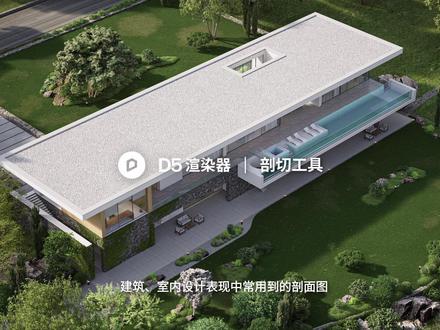
建筑室内设计表现中常用到的剖切工具,可以更好地理解模型的结构和布局。第五二点五,新增功能剖切工具,助力设计师轻松制作剖切效果。 首先,在编号设置组建中开启这个功能,开启后,我们可以在顶部栏看到剖切工具的图标。第五提供了剖切面和剖切体两种剖切方式。 我们选中坡切面,可以看到第五坡面的放置方式非常高效,它可以直接吸附并且对其在指定表面,无论是平面还是曲面,都会根据面底法线方向进行贴合,不需要手动旋转,即可精准确定坡面的位置。 这种操作方式对于设计师做剖面图来说非常友好。放置好剖切位置后,在右侧可以开启填充生成填充面。我们可以看到 第五坡面工具精准地生成了对应的建筑坡面,并且还支持更改填充颜色。 除此之外,第五剖切工具还支持紧剖切指定图层的物体,我们只需要将要被剖切的物体单独放置在一个图层, 之后将剖切工具默认的所有图层改为当前图层,就可以实现在场景中紧剖切部分物体的效果。 剖切体则是一个小立方体,我们可以使用操作轴去缩放它的尺寸,实现立方体剖切的效果。使用第五渲染器剖切工具轻松制作建筑剖面图、立体户型图,等你学会了吗?
2782D5 04:46查看AI文稿AI文稿
哈喽,小玉课堂,哎,今天啊,咱们讲解一个抛切的知识点 啊,这个也是最近总有人问我,所以我想那我还是讲一下啊,大家看啊,这个这个案例已经是被我抛弃好的了, 那么抛弃好了之后呢,我们实际上是可以把这个隐藏掉的啊,你看这个抛弃符号在这看见了吗?刚才呢,我是按了一下,他就可以把这个抛弃,你看咱们把鼠标放在这显示抛弃 啊,显示抛切可以显示,也可以把这个显示这个,你看抛切面给他这个隐藏,那么这还有一个是抛切这个面给他进行一个填充,对吧?可以进行一个填充,那么这个填充可以 改颜色的哦,怎么改呢?大家可以看啊,在这个样式里面,这些都是实际上是跟样式有关的啊,我们可以在这个编辑里面,我们可以找到最后一个看,哎,在这个位置啊,在为建模设置,你看这个抛切填充啊,他是可以在这里去调整的, 大家你听完了之后你就可以在这,嗯,自己回去可以自己再试试,我习惯用这个 hsb 的这个,比如咱们给他来一个红色,是不是红色,你看那这个面就变成红色了,对不对?那比如说咱们再来,或者是是一个咱们排气的一个,怎么说呢?呃, 哎,好,对吧?那么抛切的这个线也是可以的,你看未激活抛切面,哎,抛切线,哎,抛切线,咱们把抛切线给大家调整一下,比如抛切, 今天咱们来个红色,对吧?哎,这个就是一个挺重要的知识点,你可以把它调整这个宽度,哎,让它细一点,所以说呢,这个这个知识点是相当重要的啊,那么接下来咱们要讲 进一步的这个抛切,那么有的时候,比如说我想我除了这个,我还想在这再抛一个啊,再抛一个怎么办?再抛个角度,那首先看这个啊,我双击进来,那么实际上这个这个抛切面是在哪体现出来的啊?大家看一下,我把它显示出来, 我把它显示,你看我当我进到这个群组的时候,也就说此时此刻这个建筑和我的这个炮切符号,他们两个是在一个群组里的停留一下,大家想一下,他俩是一个群组了啊,也就是我退出 这个炮切的时候,你看当我一选择上,那么这个炮切符号也一样,他俩可以同时移动,可以同时移动。好,接下来我们来给大家演示一个啊,他是有一个小缓存啊,稍微等一下下。 好,那么我们回来了缓存, ok, 接下来我们再使用这个抛弃符号,我们刚才说了,这个符号跟这个建筑已经成为了一个群组,我们在这个侧面再抛,好单击, ok 啊,他问这个洁面,你当然可以起名称,你也可以想不起名称也行,咱们这这次咱们默认不起名称,咱们就主要是给大家演示方法,思路很重要,你看,哎,当你再去抛弃 且移动的时候,他就把前面那个抛切符号抛切掉了,对吧? 啊?你们在演示的时候可以拿一个小的模型,我这个为了让大家能够看得清楚啊,这个案例有点深度,有点意思,所以我拿了一个小建筑还是小模型,没敢拿大的,所以说你看他有点卡,是不是?哎,咱们还可以再移动, 哎,哎,比如说我这次想给大家,哎,我这个方案想这么展示给我的甲方看,对吧?那也可以啊,然后你给他再这么一隐藏,是不是?是不是?这样就很 nice 了?哎,可以两个角度。那你有的同学说,那咱们能不能三个角度? 你看看,实际上三个角度, 如果咱们这样把它激活啊,双击就激活了。把它在群组啊,我在成群组啊。好,那么他们又成了群组,我们再抛弃一次,大家看看行不行? 哎,还是可以的,对不对?好,那么这个重要的知识点,大家一定要收藏。好嘞,是非常有用的。 ok, 这堂课咱们讲到这里,大家再见。
76毓叔房 01:21查看AI文稿AI文稿
s u 零基础教学之坡纤面首先打开 s u 软件,这一期我们借助这个场景来讲解下坡纤面工具。首先先看一下这个工具有哪些知识点需要掌握,建议截图保存,方便后面学习。 首先单击图标激活剖切面工具,你会发现光标变成了一个带箭头的面,在模型上移动,这个面会自动捕捉模型上的面与其平行,再随一个面,鼠标左键单击,则开始对模型剖切,可以看到模型在剖切平面上的切面形状,这个时候单击切面,黄色箭头变为蓝色,说明洁面被选中。 按 m 激活移动工具,可以移动洁面,看到不同位置的剖切形状。也可以按 q 激活旋转工具,旋转洁面,得到不同角度的剖切面。还有一个就是在一开始选择剖切面的时候,移动过程洁面方向会不断根据捕捉到的面去变动,在一些异形的模型表面则不是很方便 操作。可以在捕捉到某一个面的时候,按住 shift 锁定洁面方向,再到随意位置放置,则都是这个方向。最后得到的洁面。如果需要导出进行排版或者其他作用, 可以先将模型切换到对应的视图,单击相机平行投影,再点击文件导出封面二维图形,可以得到封面 cad 文件,或者把这个视图直接导成图片。以上就是剖切面工具的用法,你学会了吗?赶紧动手试一下,好用记得回来点赞呦!关注我,带你快速学会建模!
1595当你遇上无人宇宙 00:31查看AI文稿AI文稿
为了更好的检查模型内部结构,我们可以给模型一个剖切面,对模型内部进行观察,选择移动工具就可以调整角度,但这个操作不太方便,在这里给大家推荐一款插件,魔法师选中面,点击快速剖切功能, 动进度条就能调整视图角度。第一个按钮可以隐藏显示坡切面,第二个可以隐藏洁面切割,第三个可以填充坡面,多个坡面也是可以随意的去切换的。关注我,学习更多 sketch up 内容!
545优象SketchUp 01:25查看AI文稿AI文稿
今天我们来一起看一下法版基础的便捷面。首先的话呢,我们切换到基础平面布置图上,我们先看一下这个大范围的这个玫红色的边线围起来的这块呢是我们的这个法版基础,在我们的这个法版基础的右上角的地方有一个五杠五的 切,这个五杠五的剖切的话,我们怎么看呢?首先的话他这个位置剖的是这个蓝色的虚线框里面的那种,我们给他做一个剖切线,做一个剖切线之后呢,我人站在这个左边的位置,然后往数字的方向去看,形成了这个五杠五的一个 后面图,后面图呢就在这个旁边的位置,我们来看一下这个位置呢就是我们法板的一个便捷面,那么他是如何进行变化这个洁面的呢?首先他的标高变了,我们第一项的话呢是我们这个法板基础的标高呢是负的六米三三,然后边界面的位置下,这块的这个法板的这个高度的话,变成了负的七点三三,这是第一个变化。 第二个变化的话呢是这个位置他出现了一个角度,这是我们便捷面的一个角度,是一个六十度。然后第三个位置的话呢是他的一个划分的位置,我们可以看到,那这个法板呢是从这块开始进行一个洁面的一个变化,那么这个洁面的变化,他的一个长度的话,我们可以看到哈,如果从这个 墙的这个内边线开始的话,一直到我们这个便捷面的位置的话,它的尺寸呢是一个一千一。另外的话呢我们阀板虽然便捷面了,但是阀板的厚度是不变的,阀板的厚度原来是一千一,那么现在呢?还是一千一,那么以上呢?就是我们这个阀板便捷面的一个解释,你学会了吗?
 00:50查看AI文稿AI文稿
建筑室内设计表现中常用到的剖面图,可以更好地理解模型的结构和布局,今天一分钟教你制作。 首先打开第五渲染器,在编号设置组件当中打开剖切工具,然后在顶部工具栏点击对应图标,选择剖切面即可拖入场景,直接放置。 注意,后切面自带吸附功能,放置时后切面会自动吸附模型。当然,如果对吸附的位置不满意, 放置后也可以再次调整后切面位置。随后在右侧参数面板点击填充按钮,选择一个合适的颜色,点击预览填充面,就可以实时预览后切效果。最后,只要你的模型正确,就能获得一张精细炫酷的后切效果图了。
967D5 00:57查看AI文稿AI文稿
大家好,我们平常建模加剖切时都知道是这样加的,但如果想同时展现多个剖切面,是不是直接再加个剖切就可以呢? 事实是同一个场景下只能展示一个剖切面,那能不能同时展现两个剖切面呢?一起来看看吧。先对这个体块全部成个组, 然后进入组内,在组内添加剖切面,接着退出组,在全选又重新建个组,然后在大组外再添加第二个剖切,这样两个剖切面就可以同时显示了。 如果还想继续同时显示更多 pro 切面,可以继续在全选做组组外再添加 pro 切面,以此类推就可以了。
 01:38查看AI文稿AI文稿
迫切视图投影这样做画图就是比别人快,一起来看看吧。首先点启动 pmi, 进入到产品知道信息,这里有个截面剖视图, 我们再来选中产品,可以选择现有的曲线,或者我们进入到草图哈,去做一绘制一个洁面,那我现在选择一个已有的一个平面,确定 再来去绘制洁面的一个形状啊,这里我绘制一个方形的一个形状。好,做好了以后直接在这个地方完成草图,我们可以去拉动他的一个高度哈,然后在这里去设置洁面的一个颜色,比如说我在这个地方做成一个蓝色的一个颜色。确定, 那这样子其实我们产品原来的形状是没有改变的哈,你直接进入到部件导航器,我们刚刚的这个视图是第一个吗?创建的,你直接点仰视图,产品就是这样的 形状哈,当然我可以把我刚刚做好的这个视图双击一下给他保存一下,来点保存摆好视图以后再来我们去进入到制图哈,进入到制图模式,好,然后呢在这个地方新建基本视图, 其他的再来我们这个基本视图啊,还有一个是刚刚你创建的这个视图嘛?最后一个放到这里, 然后接下来我们选中刚刚的这个视图哈,因为他是一个限宽显示的,你可以给他设置一下,将我们的着色这个位置改成完全折着色,然后呢将这个隐藏线的部分我们我们也可以不显示出来哈,确定,那这个时候这个洁面就已经做好了,你再去转图就 ok 了。
757伊伊 00:26查看AI文稿AI文稿
sketch up 中的剖切工具可以帮助你在三维模型中创建剖面视图,以便于查看和编辑模型的内部结构,方便用户进行模型的分析和修改。剖切工具对于初类 alt 施工图是一个必不可少的工具,包括制作柜子图纸 得需要用到大量的抛切面,结合插件,我们还可以做动态的抛切填充,实现三维施工图的效果。关注优项,带你了解更多 sketchup。
772优象SketchUp 09:20
09:20 00:40查看AI文稿AI文稿
图源可见性系列四剖面框图源可见性系列零四剖面框 在 rapid 软件三维模式视图下面的时候,我们可以在属性面板下方找到一个抛面框的功能,点击勾选,勾选之后会出来一个抛面框,点击激活这个抛面框,我们会发现在抛面框的六个面上,每个面都有一个控制柄, 那么拖拽这个控制柄就可以对模型进行一个剖切,去控制某些图圆的不可见,从而观察到建筑内部的一个情况。关注我们,学习更多 bm 小技巧。
105上海慧之建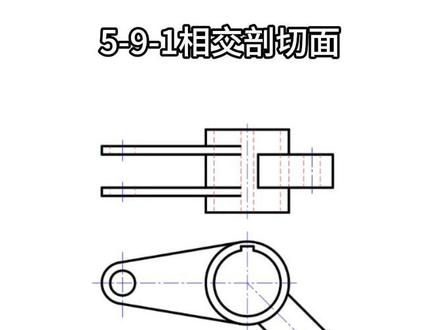 08:23查看AI文稿AI文稿
这道题是让你用相交的剖切平面将主视图改化成全剖视图, 那首先你根据主辅视图把立体图想出来,这个立体图呢?应该很简单,对不对?那现在我们这里他已经告诉你,你看是这样子铺切的,那这里就要注意了,我左边这个铺切平面, 他和你的微面是平行的关系,所以说你只需要常备这个上去就可以, 我们可以直接把它给绘制出来,我们可以直接长对正,把这个小孔给画出来。嗯,画图的时候记得要用两个三角板,这样的话你的图 图才不会偏, 所以你看左边这个应该是切到这个小孔,这个小孔他在主食图上面这个地方有一条,切开以后,这里有一条出水线,呃,这里有一条出水线,这是左侧,然后 右侧还有一条外形竖线在这里,对吧?你从这对齐对齐以后,然后长的这样, 这就是第一个 pro 七平面切到的左边这个小孔,然后这个平面过来以后,他还切到了中间这个圆柱孔,那这个圆柱孔最左边这条外形竖线他就切出来了,切出来呢,我们现在就把他的主食图给恢 出来,从这里长对称上去。好,这里呢有一条出水线, 这是左边,然后在中间这个位置,你发现圆柱孔的后面他有一个矩形的通槽,从这个原来视图上你是可以看出来的,对吧?他是一个通槽,那既然是通槽,又在你破切平面后面,那你切开以后,那肯定是能够看到的。 所以说我把这个槽的投影在主食图上也绘制出来,这个槽切开以后他能看到,所以你用粗食线来绘制 is, 这是后面潮的投影。然后我们来看第二个坡切平面,那就是这个倾斜的坡切面,这个倾斜坡切面注意他一定要把切到的结构 围绕中间这个回转轴线旋转到与微面平行。呃,简单的说,就这意思,简单的就说,你看我要把这个切到的这块结构旋转到我水平的点画线的位置,那也就说我其实是这样子一个意思, 以中间这个点为回转中心。好,然后你切到了这个结构,对吧?这个结构你就选到这里,那因为中间是圆珠孔,所以说他不变,仍然是这条外形竖线。好,然后再过来以后,你 一条点划线,就是这个圆孔的话,你把它旋到于水平点划线的位置,那也就是在我现在这个位置。好,在这里,然后我们继续把这些孔也给旋过去呢, 从这里,对吧?然后这个孔的外形竖线在这里,然后还有一条是在这个位置, 好,就从这里,那也就说你把它旋转到这里以后,然后再往主视图投影,那就是我们说的相交的抛弃平面得到的全抛视图。那现在我们把它的主视图给绘制出来, 我们先把这个圆孔的最右的外形竖线,呃,把它给绘制出来, 因为它是圆珠孔,不管怎么转它都不会变长,仍然是在原位置,所以这条线我们可以先把它绘制出来。呃,绘制出来以后,那现在我先把这个辅助线的位置做上去,就是你看这个圆孔你转了以后,它的点画线就在这个点,所以你应该从这个点上去 给我画一条细的点画线,大概在这些位置吧,我们先这样轻轻的画一下,好,完了以后呢,我就直接来把这个 结构,先把他的位置找到,他这呢给你留了位置,那我就从他留的位置开始画,应该是在这个位置 好,这个就出来了,对吧?我把这条点和线好画的超出轮廓,这个就有了,那有了以后,先 你看这个圆孔,那他就应该以这条点画线好,然后从这个点长推正上去。其实我这个呢只是很形象的告诉你,他是这样旋转的,其实你真正画图的时候没有必要这样去旋转,你只需要用你的分规,你看我从回转中心量到这个圆心 这段距离,然后再到主视图上,这个回转中心,他就是我这条点画线所在的位置,那我就从这条点画线上,对吧?随便找一个点,然后再往右两相同的距离,你看是不是就是我刚才做的点画线的位置?所以你们实际画图的时候并不需要像我这样子去做, 你只需要这样子去量好,就可以找到点画线,那这个有了,然后你就以这个点画线的位置作为基准,把这个 外形的轮廓先找到,就这个半径,然后到这个图上,那就应该是在这个点,对吧?这是外形的轮廓,然后里面呢有一个小孔, 那就在这,对吧?去量它的半径,你看其实也就是这段距离嘛,然后到你这个视图上,那你就以这个点和线好,注意,记住从这里去量好,那我这个图其实,呃基本就已经出来了,我可以直接用二 b 的铅笔把它给绘制出来。 好,我们先把这个外形轮廓的位置先找到,在这这个焦点的位置, 然后这一条我把这个孔的位置给找到。呃,孔的位置刚才还往呃我们孔的位置左边量了,我右边还没有量 在这里,对吧?找到这个点,好,然后我把这条初始线也可以绘制出来。 pose, 这个出来以后,然后我再把这边的轮廓,刚才我用的是细时间来绘制,因为刚刚我画这条线的时候,我并没有找到最右的那条外形竖线,所以我画的是细时线。 好,这个题呢我们基本就出来。好,接下来的话我们就把这个抛面线给打一下。呃,接住,抛面线呢,是四十五度的,建个均匀的细实线, 然后我每隔五毫米我来画一条。呃,我以这条 我从这对着好,然后这里有一条,这里没有。 好,那这道题呢?我们就恢复出来了,你就发现这个地方其实他是变长了的。
241老马识TU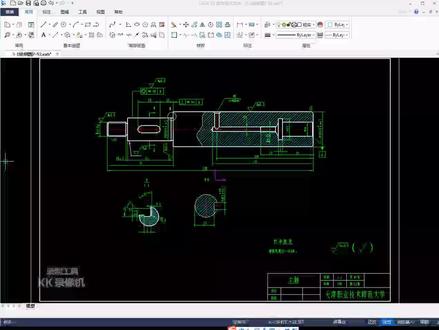 04:11查看AI文稿AI文稿
呃,大家好,下面咱们继续完成主轴零点图的绘制。呃,在前两次里头咱们轮廓基本都完成了。 呃,那么完成下面这些的绘制,像这个跑鞋符号,呃尺寸标注基准呢?呃?表面粗糙度,行为工差,技术要求,标题栏等等。 呃,在这里头呢,咱先看一下这个,呃样式,就这这些需要标注的这些参数里面的样式, 呃,可以从这个工具下拉菜单里面这个样式,点击他以后出现的样式对话框,是吧?当前的标准是国标。呃,也最简单的这首事应该是从这个标注里头只有一个样式管理图标, 或者你输入 ctrl 加 t 是吧?按住 ctrl 键,按住 t, 哎,出钱。这个咱看一下当前的标准是国标,也就是说这些标准里头我不改变它使用标注的话也符合国标的,是一个标准图纸。 呃,在文本样式里头有标准,是吧?中文样式,呃,新闻样式,还有机械还有两种这个样式。呃,在尺寸标注里头 这个标准,嗯,他也符合国标的,这里有直线和箭头,文本调整单位换算工叉 尺寸形成改变这里头的七列的下拉菜单里头的这个参数的话。呃,改变你的标注样式。呃,咱们现在呢,先看一下抛切符号样式,咱们先把抛 抛切符号做出来,抛切符号风格点一下标准出现这个了,他是符合国标。呃。 gb 斜杠 t 一七四五二杠一九九八的。 呃,他有三个选项,加量显示的是当前这选项,你要选择别的话,选择选择右边这个鼠标,左键点一下。哎,他蓝色显示了,我现在需要第一个在第一个点左键,哎,把他选上的,然后剩下这些参数 你改变,他可以改变你的这个样式,确定,呃,下面就是绘制了,绘制在哪个位置呢?在这个上头行为工叉旁边有个下拉菜单,点击他以后这有个抛切符号,点击他,哎,出现了 跑鞋符号,也可以从呃菜单标注里头跑鞋符号,点击他, 嗯,第一列里头有垂直和不垂直导航两种,咱们放到垂直。第二列呢,有手动和自动,咱们把它放到手动,如果自动的话呢,系统就是缺少那个 呃,命名他这个名称了,咱们这是 b b 到 b 吗?他可能就从 a 开始 abc 啊,根据你几个泡面自己来定了,咱们手动,呃,根据提示化抛切轨迹, 那么放到这个终点位置吧,将稍微拉一拉,呃,在适当的位置点一下鼠标左键,然后指定下一个时候往下拉到适当的位置点鼠标左键,哎,现在呢出现这 这个图形了,这提示你指定下一个或右键,单击选择抛接方向,咱们就一个抛接平面啊,就可以直接进入右键选择方向了,这时候单击右键, 出现方向,选择这个符号,咱们在右边这个向右这个箭头这点一下左键,哎,提示你 泡面名称,那么我选到 b, 输入 b, 然后指定泡面名称和标注点, 呃,那么标注点在这个位置,一个点左键,两个点左键,然后呢再点一下右键, 让你指定泡面名称,泡面名称和标注点在这个泡面图这点一下左键,呃,这个 pos 图呢就完成了。
413行者141319 00:46查看AI文稿AI文稿
router 如何创建破面框?在 router 三维仕途中,我们如何创建调整破面框?我们可以在左侧属性栏内范围破面框,点击开启, 在三维视图中会出现一个立方体破面框, rota 只会显示破面框内的构建,我们可以选择破面框边线,点击选择破面框。 在破面框的六个平面上均会出现方向感,我们可以任意选择一个方向感,鼠标左键按住方向感, 可以沿着方向感给出的方向进行拖动,拖动完成后,破面框会自动坡切,对应三维师图。
498鼎梁筑 BIM 04:15查看AI文稿AI文稿
哈喽,大家好,今天啊给大家分享在软组织中如何的运用截平面,然后来出一些图纸。 呃,首先我啊先打开我们需要的模型,那假设说在这个城市设计的提亮模型之中呢,我想截取他的一个抛面,那我们可以输入 clicking plan 这个命令,然后建立截屏面, 然后这时候他前面的方向是朝下的,那我们对他进行一个竖直方向的旋转,那我们拖到相应的位置。 好,大概在这个地铁的核心部分啊, 然后可以比较清楚的看到整个建筑体量与地下呃铺面空间关系的这么一个一个形态。然后呃在这呢我们可以对他呃这个截屏面进行一个隐藏, 比如说在这儿我可以在可见性里头点击启用或者是暂停,那这个结冰面其实在这儿的话其实不会影响我们任何东西。 好,那同时呢,我们可以对他进行一个隐藏处理, 然后我们要想出一些比如说抛面图之类的话,一定要把视图调成调整成为这个平行投影,然后再比如说我们调到右侧的这个视窗里面呢, 我们再进行一次呃启用写平面,然后我们抛到的部分呢就显示出来了,那这个时候我们可以方便快捷的去出我们想要出的一些图纸,比如说一些技术类图纸,比如说是呃剖面图, 或者是一些呃别的一些图纸之类的啊,那这个时候 make to d, 我们就可以快速的导出我们想要的一个线稿,那以便于我们后期进行一些 cad 上的一些绘制啊, 呃,包括一些呃一些分析图的一些出图啊等等啊,这个模型稍微有一点点大, 在我们导 mac two d 的时候,它最终会呈现一个 mac two d 的一个图层,来帮助我们快速的选取我们的一些线稿,那这个也是犀牛比较呃智能化的一个地方。好, 那这个时候啊,我们刚刚导出的这个线稿就已经啊成型了, 在此操作完之后呢,我们就可以把这个线稿进行选中,然后单独导出 我们想要的图纸啊,比如说保存成 d w g 格式等等。好,那在这个犀牛之中运用截屏面还有什么其他的功能呢?那就是要帮助我们,比如说出一些呃效果图, 那假设说我们想要一些呃抛透式的这么一样的一个图纸,我们可以调整我们的一些风格,比如说一些效稿线稿风格, 然后我们再调整完呃他的这个显示模式之后呢,同时也不要忘了我们一定要把这个透视关系啊调整成为透视,这样的话才是导出的模型才图纸才是一个抛透视的感觉。 好,那本期关于在 reno 之中如何运用截屏面的视频就给大家分享到这呃,希望能帮助到大家,我们下次再见。

