大家好,今天给大家讲解一下华为的 pc 跟我们的手机之间的一个多频协同的一个功能。像我们平时在办公的过程中,可能有一些资料在手机上保存,然后我们想使用电脑来编辑的时候, 我们要找我们的一个数据线,然后去把我们的手机连接到我们的一个电脑上,然后再就用我们的一个手机的一个资料,然后拖到我们的电脑上,非常麻烦。那现在华为的电脑和我们的平板都能给我们的手机进行多拼协同呢?就是说我们不用连接数据线,直接手机跟平板 多频协同,然后这个方面,这这一方面就是我们的一个手机,然后这边是我们的一个平板操作,直接把手机需要的资料直接拖交到你的电脑和平板上,做好了以后直接拖过到我们的手机,非常方便。那这个功能是怎么操作的呢?首先打开我们的一个平板, 我们的一个电脑的一个多片系统,然后这里同意,然后我们的一个电脑他就会弹出一个这种窗口,要是我们这个窗口没有弹出来的话,我们直接也可以在这里有一个扫码链接,扫码链接就打开我们的一个手机 相机,然后右上角的这个视频啊这个选择这个扫码,直接扫这个二维码,然后这里就同样会出来这个链接,点击链接 这边会提示信任,选择信任。 现在我们的手机的一个页面直接到我们的电脑上了,需要一些图片资料直接推荐到我们的店, 我们的一个平板或我们的电脑上就可以了,非常方便。有时候我需要贴的一个资料直接戳在把我们的电脑上,然后我们做好的一些资料 直接就过来了。那我们做好的一些资料的话,比如说我想拖回到我的手机,包括一些文字啊什么的都可以直接提取到我们的一个电脑上,非常的一个方便。 做好的资料也可以,同时也可以进行涂绘到眉手机里面, 这是我需要的一个图片,直接拖,这样 他们的一个手机上手机就有这个图片,是不是特别方便?给你的办公一定会带来一些更好的更快捷的一些方式。 你这边来可以具体了解一下,因为店里没有没有笔记本电脑,只有用平板演示。

粉丝572获赞7605
相关视频
 00:48查看AI文稿AI文稿
华为平板如何和电脑互联?第一步,将平板靠近电脑,并开启 w 烂盒蓝牙。第二步,打开华为电脑管家点立即连接, 选择想要连接的设备,连接后平板秒变电脑拓展屏, 操作更便捷,提升办公效率。点击查看平板文件,还可跨设备操作文件, 快来试试吧!
119小小打工人 02:42查看AI文稿AI文稿
呃,哈喽,各位朋友大家好,这里是大竹微广场华为授权体验店啊,昨天我的同事给大家分享了手机协协作我们的电脑,今天我为大家给带来一个平板协同电脑。呃,首先打开我们的华为电脑管家,然后找到我的平板,然后直接连接, 连接好了过后他会有一个提示让您知道怎么操作,现在是我们的连接好过后,就可以看到他有三个, 他是有三个操作,一个镜像,一个扩展,一个共享,三个三个操作,然后这边现在的话是我们的镜像, 可以给大家看一下,就是我们电脑这边怎么操作啊?平板那边也跟着在在移动,然后还有还有我们的扩展 模式啊,扩展模式的话就比较要留一点的感觉是什么?就是我们当我们在电脑这边操作,就可能东西多了,放不下的情况下啊,就像这样放不下的情况下,我们就可以把它拖拽到平板上操作 最直观的啊,给大家看一下。 然后还有我们共享模式,共享模式的话平板他就会弹出他自己的操作系统,然后就可以在两个设备之间互相传输资料,就比 比如说我们传输一个,呃,照片,从这边从平板这边传输一张照片过来 啊,我们要传输照片的话,就点击图片,然后直接拖拽到电脑屏幕上来,好,这边图片就过来了啊,当我们在平板上看的话,这两张图片是一模一样的, 然后如果电脑有需要一些文件或图片视频需要传输到手机上的话,也是直接可以拖拽传输的,就不用登录,呃,微信什么的 直接传过来这边就有了。 今天的分享就到这里了。嗯,感兴趣的朋友的话可以来线下门店体验哦。
18大足吾悦手机店 02:48查看AI文稿AI文稿
今天我给大家讲解一下如何用咱们的平板和这个笔记本互联,进行一个高寿的办公。然后咱们这个,呃,首先咱们这平板是红包系统的,然后咱们的笔记本也是华为的, 然后咱们笔记本上可以打开电脑管家,然后从这这边去连接,点开平板去连接就行了,现在我已经连接好了啊,然后打开电脑管家,他有三个模式,镜像模式、扩展模式和共享模式。咱们现在先讲解一下这个镜像模式,如果我点开这个镜像模式情况下,他这两个是同步的, 对吧?就比如说我这想画一个画画,但我画画的情况下,我鼠标在这个电脑上操作肯定是不灵敏的,也不流畅,这线条不流畅,对吧?那这这种情况下的话,我就可以 打开三 d 画图,然后在平板上呈现,这时候平板就能相当一个绘画板,然后去画画,进入咱们的手写笔,可以调颜色, 随便画一个,随便画一个花或者桃心,咱们调一下这个红色,红色以后咱们画一个花,对吧? 这时候咱们画的这个花是可以在电脑上去呈现的,这个完全能当一个手绘房,这是很方便的。这其一其二呢?就比如说咱们这还可以啊,可以保存或者不保存,我现在就不保存了啊, 可以用它的扩展模式,扩展模式的话就相当于多了一块屏幕,多一多了一块屏幕的情况下是可以干什么?就比如说我这边,对吧?我正在浏览网页,打开一个网页, 我这边 打开一个网页,然后我这边做 ppt, 我这边再打开一个 ppt, 或者呃,某一个办公软件都可以, 然后我就可以把这个网页拖拽到平板上去浏览,然后我这边电脑边做 ppt, 然后这边边浏览网页查询资料,这个也是很方便的, 对吧?这都是咱们高效办公的这个模式。然后我这个鼠标是可以直接移到咱们这个平板上去操作的,就鼠标可以在电脑上操作,也可以直接移到咱们平板上去操作,我现在这个鼠标时间可以看到, 现在的话咱们再回来,回来电脑上咱们给他演示一下这个共享模式,共享模式情况下我这个图片是可以拖拽的, 然后把它缩小,我在这打开一个图片,我这电脑上我把它双击打开,然后大画面能让大家看清楚。啊?我直接可以拖拽到咱们的这个 接电话。
30唯一(❤️) 03:43查看AI文稿AI文稿
哈喽,大家好,我是一梦科技,今天来跟大家分享一下这个华为笔记本,还有这个华为的平板电脑的多频协同的能力啊,有三个模式啊, 他可以有镜像扩展,还有共享模式啊,来介绍一下这三个模式。镜像模式和扩展模式是普通电脑都有的,镜像模式是可以在平板上镜像这个电脑的所有的操作啊,可以用来投影, 然后扩展屏幕,第二个是扩展,可以把平板作为第二块屏幕啊,一个屏幕播放电影的一个 屏幕来查资料啊,都可以的。然后华为的特点就是共享啊,共享模式 支持两个系统之间互相拖拽文字,图片文件,还有视频呢,下面我们看一下怎么实现了。好,我们看一下怎么实现。首先我们是点开这个电脑管家, 这个首页是有多频协同的功能啊,这个与平板连接啊,这里与平板连接, 点击多屏协同,正在查找附近的平板呢,连接平板呢,然后搜索到一个平板在旁边啊, 已经连接上来了,然后我们可以选择他的镜像模式,比如说点这里 正上,然后正在正上,这里有返回桌面的多任务窗口,还有 撤销上一次操作当前的快捷键,一键截图啊,还有断开连接下一步,然后知道了就可以了。 然后这个镜像模式是和这边的完全一样啊,和电脑上的一样的界面啊,你打开什么应用,这边也会有什么,这边打,打开一个浏览器,这边也是。 然后我们再看一下另外的两个模式,比如说这个扩展模式,打开一个窗口, 这边是空白的,然后我们把这个窗口拉到这边去,拖过来了,然后我们再把它 回来,这就是扩展的模式,还有一个是共享模式,我们点一下共享,然后这边有文件吗?我们看一下, 勾选一下相册里的照片,我们这边鼠标也可以过来啊,鼠标在这里把他照片已经拖到这桌面上来了,我们用鼠标操控 把这些照片拖动到桌面上,看这边的照片,你需要哪一张就点哪一张啊,点好了长按一下, 我是没有用鼠标操作这个触碰板操的, 然后按住这有六张,然后又拖动到这里来了,放放手就可以复制到桌面上,当然你也可以拖文字啊,图片啊、视频啊, 很方便的。好,今天关于华为电脑和平板的协同操作就讲到这里了,谢谢大家,拜拜。
69一梦科技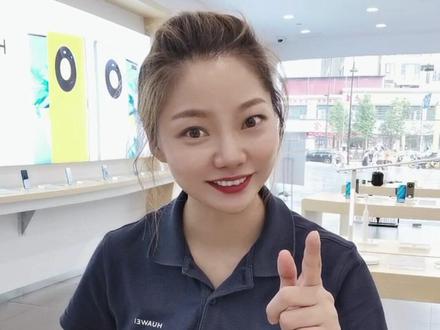 01:26查看AI文稿AI文稿
如果你想把平板里面的照片传到笔记本电脑上,你会怎么做?找一个数据线,把它连起来传上去, 这样感觉好麻烦啊,不喜欢。那么通过微信的文件传输助手把图片传过去, 好像简单了一点,但是会压缩画质还是不够理想,那该怎么办呢?接下去由我来告诉你。 首先我们在电脑端打开电脑管家,点击我的设备,我的平板立即连接,他可以搜索到附近的平板电脑,那么我们找到对应的平板电脑,点击连接,现在正在连接。好,现在已经连接上了, 大家看到没?鼠标我们现在在这边,然后这边移过来,就在这个位置,就在平板上面,然后我们打开图库,比如说现在有照片,这几张照片我们需要把它移到笔记本电脑上面,轻轻一拖拽,马上就过来了,而且打开的画质也是非常的高清, 就跟原来的画质是一模一样的,没有任何压缩,这样是不是很方便呢?华为的笔记本电脑平板电脑实现了全新的鸿蒙 os 系统的交互体验,真正的实现了万物互联,这样是不是给你带来不一样的感受呢?
456机王-静姐 02:41查看AI文稿AI文稿
奋斗在工作岗位的一线的你们,知道如何提高咱们的办公效率吗?现在我就来教一下大家,首先准备一台华为的笔记本,再准备一台华为的平板电脑,这个时候咱们就可以提高咱们的办公效率,咱们这个连接是很方便的,然后这个鼠标是可以随时移动在咱们的平板上,看到没?可以随时移动在平板上的啊? 可以在平板上使用,而且也可以在咱们的电脑上去使用,随意切换。看,现在我把它关掉,然后连上去之后呢,点击咱们的电脑管家。然后首先我给大家介绍一下这个镜像模式,点开之后呢,他就像照镜子一样,然后又多了一块屏幕,能提高咱们的工作效率。那这个是起到一个什么样的作用呢?就比如说咱们想在想画图的时候, 这时候如果你是想在笔记本上呈现,那咱们直接用笔记本去画的话,那效果是显然是没有在平板上画的效果好的。就比如说咱们画一个五角形,可能就是线条不不优美,对吧?如果咱们 这时候用平板去画,这时候会呈现一个什么样的效果呢?就比如说我把这个取消,现在我再来画一个五角星,这时候你就能掌握他的线条了,然后我选个红色,这时候咱们画一个五角星,也同样能呈现在咱们的平。呃,咱们的电脑上可以去保存他, 这个办法是不是非常好呢?你学会了吗?然后再来我给大家介绍一下另一个模式,这个点保存就可以了,现在我不保存了,给他取消掉,关闭不保存,然后再介绍一下他的扩展模式,扩展模式是什么意思呢? 现在打开扩展模式了,扩展模式就好,相当于你就多了一块屏幕,就比如说我们去用电脑去浏览网页的时候,对吧?首先咱们打开网页,双击打开网页, 至少我去浏览网页,但是我的平板呢?依然去可以操作别的。就比如说我再打开一个 ppt, 我要在电脑上制作 ppt, 我在平板上去浏览这个网页, 这个时候就可以再打开一个窗口,咱们的这个 ppt, 然后我这个网页是可以直接是可以直接拖拽到咱们的笔咱们的这个平板上去进行浏览的, 你看这个在平板上也能操作,然后在笔记本上也能操作,看我这个给他放大,可以在平板上浏览,然后我这个笔记本呢,他就可以 制作 ppt, 我这没有登录啊,就不给大家展示了。这边可以制作 ppt, 然后这边可以浏览网页,两不误,这是咱们的这个扩展模式。另外再介绍一个共享,共享的话他可以跨系统的相互拓展文字、图片还有文件,就比如说我点击这共享 小模式,然后把它缩小,比如说我这个电脑上有一张图片,比如说这张图片吧,我可以直接拖拽到咱们的这个平板上。
11唯一(❤️)

![一分钟教你玩转华为手机、笔记本、平板如何多屏协同,让你的工作学习效率翻倍[机智]#华为笔记本 快人一步#华为 #鸿蒙多屏协同](https://p3-pc-sign.douyinpic.com/image-cut-tos-priv/624e003fb7d0cb60a90a5807c045d328~tplv-dy-resize-origshort-autoq-75:330.jpeg?lk3s=138a59ce&x-expires=2098929600&x-signature=tTiXGovl5acP2ZCXoNGXsN%2Fg6ZA%3D&from=327834062&s=PackSourceEnum_AWEME_DETAIL&se=false&sc=cover&biz_tag=pcweb_cover&l=202607091216502E7272EE889CC112297C)

