wps版本没有vstack函数怎样更新

粉丝2411获赞3.3万
相关视频
 02:04查看AI文稿AI文稿
哈喽,大家好,在前面我们演示了一些新函数的使用,大家觉得非常好用,非常实用, 但是很多同学发现自己的电脑上使用的 excel 并没有我所讲解的这些新函数,是 什么原因呢?是因为你没有更新,是因为你的版本可能不对。如果你使用的是 office 三六五,或者是使用的 office 二零二一,那么不妨跟着我的操作方法来更新一下,也许你的电脑就有这些强大的心寒处了。 首先点击文件菜单,再选择更多,然后再选择选项,在弹出的对话框当中,我们选择快速访问工具栏,我的目的就是要将更新的这个功能命令放置到快速访问工具栏,我们再选择不在功能区中的命令, 然后选择这个 office 预览体验计划。也就是说我之前讲的有些函数的话,他不是正式的函数,只是一种预览函数,还没有正式推出来。如果你想提前享受这些新函数,你就需要对他进行一个预览体验计划的设置, 我们选择之后点添加,然后再点击确定,然后在我们的快速访问工具栏上出现了刚才添加的这个按钮,点开,然后呢我们直接勾选上面的这个选项,然后下面的话我们选择 第二项贝特版,也就是测试版,然后呢再把下面的这些勾选起来就可以了。最后我们点确定好这个设置完之后的话,接下来开始更新,再点击文件,再点击更多,然后再点击账户,这个时候的话,我们 可以在右侧这里点击更新选项,然后立即更新好。现在已经是最新状态了,如果不是最新状态的话,他会更新, 然后在更新的过程当中,我们最好把当前的这些软件给关闭掉,等待更新完成之后的话,再开启就可以使用新函数了。好,大家可以下来试试。
 03:00查看AI文稿AI文稿
不用函数实现两表数据核对,我们看到左右两张表,他的姓名内容是相同的,但显示的顺序呢是不同的, 他的成绩呢有局部不同,现在话想找出两个表中不同的成绩部分,给他标出颜色。操作的办法,我们先选择新建一张工作表,然后选择数据选项卡, 选择数据工具,选择合并计算函数呢,我们选择标准偏差 引用位置,我们选择第一张表中的所有数据添加,再选择第二张表中所有的数据,添加 好了以后,勾选标签位置为首行最左列,点击确定,此时为零的呢就是完全相同的,非零的呢就是不同的。然后呢,我们在表中选择第一张表, 选择开始选择样式中的条件格式,选择新建规则,选择最后一个使用公式来设置单元格,格式 输等于合并计算结果所在表格,选择 b 二单元格,把单元格行列名前面的到了给他去掉,然后输入小于号加大于号就是不等于零,也就是合并计算结 我非零的,然后选择格式,选择填充,我们选择一种颜色,点击确定,再点击确定好,此时显示颜色的呢,就是有错误的地方啊,或者是两个不一致的地方核对一下, 延述完 x 二这边是八十一,在另外一个表中,他呢是八十六啊,这样的话就不一样, 再看一个王子怡 word 是七十六,这块呢显示是七十七啊,这不一致的话就被改变, 那我们对表中的数据的话,假如说再改一些啊,我们把这个杨美涵七十八给他改成了九十八。 好,那答案话在这里面的话体现呢,我们切换到合并结果的这张表格中,选择最开始的位置,然后再选择数据,数据工具合并计算,点击一下确定 啊,让他重新合并计算一下再看结果啊。这个杨美涵呢?他呢就会被标记上,好,你学会了吗?点赞加关注,谢谢支持。
 04:47查看AI文稿AI文稿
在电子表格中不用任何函数实现如下的效果,比如说姓名,这我数个王维,点击查询,他呢就显示王维的结果,如果我们把王维 他为自删掉,只剩下王点击查询,他就变成了幕后查询,然后显示符合条件的所有内容。实现的方法,我们先将原来的这个数据给他删掉, 然后我们根据左侧表格帮我们要筛选的字段给他写出来啊,我选择姓名,顺意选择一个纸,按右键复制到右侧,选择粘贴好。再呢就是给他的右 右侧做一个按钮,选择插入选项,选择插图,选择形状,这样呢我选择矩形中的圆角举行,按住鼠标左键给他绘制一个合适大小,再点击最后的形状格式, 选择形状样式中的形状效果,选择预设,选择预设中的第一个三维效果, 我们看一下,这样好就立起来了,再选择对象,按鼠标右键选择编辑文字,给他说一个内容啊,我这是查询按钮,我这会就写一个文字呢,就叫查询 好,选择开始把文字的对齐方式调整一下水平,剧中垂直,剧中让他放在正中间,这样的话按钮就做好了。 在下面我们录制刚才这个查询的这个过程。怎么做呢?选择开发工具,如果没有开发工具呢?注意选择文件,选择选项, 然后选择自定义功能,在主选相卡这块去找开发工具,给他上面打个勾,点击确定,这样话就出来了,选择开发工具, 选择代码中陆志宏,然后这块哈自动就会出现红名啊,你默认也好,或者自己取一个都可以啊,我们在这块是做一个查询的,我在这块就写一个有关查询的 名字,点击确定,下面好来进行具体操作。首先选择大致的范围,按鼠标右键选择 删除右侧的单元格左移,就是先把它清空,为什么要做呢?因为多次查询的时候的话,你新的查询不能覆盖旧的查询,我们先把旧的查询删掉,然后再见新查询啊,这就是删除的用意。 在下面我们选择数据选项卡,选择排序和筛选中的高级,这就是打开了高级筛选, 选择方式为将筛选结果复制到其他位置,列表区域就是要查找的数据范,我们选择左侧的这个表格,从姓名开始,按照 shift 键选择,到最后啊就把这个表选中, 条件区域就是你写的条件,我们这样只有一个条件,就是姓名谁谁谁,所以我只要选择接一接二,哎,这一块的那种就是列名和直。 好了以后呢再选择复制到,就是把结果要放到哪里啊,我放下一点啊,我就选择这块,好,点击确定,大家看这个结果是不是就出来了,说明茶料是有效的。好了以后我们选择开发工具,选择停止录制 啊,这会红呢,就录制好了,在下面哈就是要应用红,就是每点一次查询就要让这个红生效,该怎么办呢?我们选择查询, 按鼠标右键选择指定红,然后呢选择你刚才所指定的这个查询 a, 点击确定,这样就做好了, 我们现在换换一下内容,我随便复制一个,买一复制到信用处,点击查询是不是就出来了,我在这发 输一个文字王,好,点击查询,大家看到所有姓王的人全部呢就查出来了,这样操作是不是很方便? 好了,以后呢,希望大家注意,文件保存的时候我们点击保存,这样的话要注意把文件的保存类型要选择为其用红的工作部,这样的话下次打开它呢才可以正常的使用 啊,希望注意下。好,你学会了吗?点赞加关注,谢谢支持。
1194起点教育office办公教学 01:02查看AI文稿AI文稿
序号会自动更新的两种方式?职场小白是这样给表格输入序号的,但是当你删除任意行后, 序号就被断开了,该怎么办呢?下面教你两个实用的函数。第一个输入肉函数,再减去前面的行数,双击填充公式。这个时候就算你删除任意行, 序号都会自动续上。但这个函数有一个缺点,就是当你筛选信息后,这些序号就变混乱了。要想解决这个问题,下面就用第二种函数输入 sarbetoto 函数。 参数一,选择第三项逗号隔开,引用 b 二单元格,按 f 四键锁定它,输入冒号,再次引用 b 二单元格,回车,双击填充公式。 这样就算你删除任意行后,序号都会自动更新。最关键的是,当你筛选表格内容后,序号会自动编排好,你们都学会了吗?
5.8万WPS办公技巧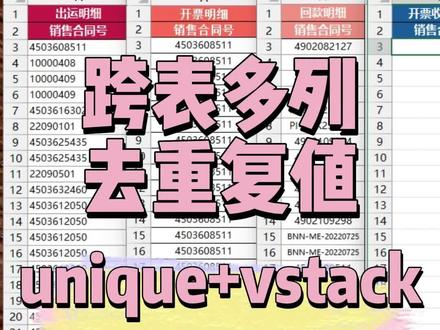 01:39查看AI文稿AI文稿
哈喽,分享个跨表格进行多列去除重复值的函数大法, uniq 加 v stack。 比如说呢,我们看这三张明细表里面都有各自的销售合同号,那相互呢,肯定都是有重复的,现在呢,我需要在统计表里面把所有出现过的销售合同号全部罗列出来, 那妥妥的是个去重复值的操作,有那颗函数呗,但是呢,问题是,他的参数就是一整个的整体范围,像这种跨表格的三列,你没有办法单独去选, 假如说呢,我们用这个按的连接符,那就变成了三列合同编号的文本合并了,跑偏了。好吧,大家想象一下,其实我们需要一个中间商来帮忙,把这三张表里面的列呢堆叠起来,成为一个整列,然后再传递给 uniq 函数,他就熟门熟路了。来吧, 那三六五版本呢,新推出的这个 vstack 函数就是专门用来垂直堆叠数组的,它的参数呢,就是我们分别去选中这三张表里面的跨表的列,然后呢用逗号隔开 好,还有第三列的好,现在呢,选中之后呢,打好括号,这样呢,这个 v style 呢,就帮咱们跨表把这三列呢像堆积木一样的堆起来了,然后呀,我们再在外面呢,请来这个驱虫的 uniq 函数, 最后再补一个括号,这样呢就通了,确定跨表去重复值就搞定了。那如果还想让这个统计表呢,随着前面的这三张明细来自动更新的话,那咱们只要分别呢,去这个子表当中, 快捷键 ctrl t 把它们变成超级表的形式,这样呢就可以随着子表的变化而在统计表里一起更新啦。
654王保保 01:45查看AI文稿AI文稿
如何把一二三多个表格内容合并到一起呢?如果你用的是 excel, 直接用 power query 就可以。今天我们分享 mess deck 函数搞定,选择一号表格数据,把 f 九修改成 f 一百,扩大合并区域,逗号,再选择二号报表, 依次类推,把三个表格数据都设置好,回车后所有数据都垂直罗列在一起。新的问题来了,这样一张表一张表的选择太慢了, 有没有捷径呢?当然可以啊,等号 fast, 选择一号表格数据区域,按住 shift 键不松手,再选择三号表格数据区域,然后把九修改到五十,回车,三个表合并完成了。第二个问题又来了,表格里没有值的都是零, 怎么清楚零呢?我们在 facet 前面套用一个 if 函数,如果等于零,那么返回空,否则返回 vstec 的结果回车后所有零都为空了。第三个问题, 怎样把这些空行都删除呢?可以在最前面套用一个 filter 函数,逗号,我们要对 fast 函数结果大于零的进行筛选。 回车后错误了,那是因为 filter 只可以一列一列处理,所以我们把公式里面的 f 改为 a, 这样像又拖啦, 全部都搞定啦!第四个问题又来了,标题行重复了,怎么只保留一个标题行呢?其实也简单哈,只要把一号表标题行选上,其他表从第二行开始选择就可以啊,公式打到屏幕上哦,大家记得练习交作业。
55安安姐 02:52查看AI文稿AI文稿
朋友们大家好,今天来给大家分享表格中怎么设置自动更新日期呢?那今天呢会用到两种方法,一个是闹函数,一个是特定函数。好,下面呢给大家进行演示。 呃,首先我们选择 f 二,再选择公式,选择日期和时间,然后呢去选择呢?好,然后单击确定, 这样子一个自动更新日期我们就完成了,是不是很简单,那这里面的话呢,包含了年月日,同时呢还包含具体的这个时和分,那这个时和分呢,是会随着我们的时间进行跳动的啊,这就是一个实时更新的一个日期。 那么另外一种方法呢,是用它的函数好,还是我们在选到这个 f 三,然后通过公式日期和时 间,我们去选择 today, 好确定,这样子呢,他这个提取出来的呢,是只有年月日,没有这个具体的时和分啊,当然这个呢也会随着这个电脑当中的这个日期进行跳动,所以这两个的话呢,都是属于可以自动更新日期的方法。 同时呢比方说如果说我们想去提取一些内容,比方说我想提取这个日期当中的一个年或者月或者日,对吧?那这个怎么去提取呢?好,我们在后面这个单元格当中呢,我们就选择日期和时间啊,首先呢我们要提取到年, 好是一, ok, 好,然后呢我们去单击这个单元格,也就是 f 二,好确定,这样子的话,你看这个时间呢就被提取出来了,当然了这个时间也会随着他的变化 变化,他变化了,那他自然就会变化。那另外月和日呢也可以去提取好,我们选择月月的话呢就是 month, 好,然后呢我们再选择这个 f 二,好,就提取出来了,同时的话呢日也可以进行提取啊,日呢就是 day, 好,这就提取出来了。同时其实十和分也是可以进行提取的,我们去提取一个十吧,十的话是这个 hour, 好,然后呢我们再去 提取一下,好,这样就出来了。那分呢?好,我们再去选择一个 million, 这样的话我们相应的把这几个数据呢都可以提取出来,而且他的变化呢,也是随着他的变化而去变化的。 好,这个呢就是今天给大家分享的设置自动更新日期的方法啊。那今天的分享呢就到此结束,感谢大家收听,再见。
354WPS学习一点通 01:08查看AI文稿AI文稿
excel 表格中自动更新序号,就如在这个位置,那我们来输入一个序号哈,然后我们再来用一个填充向下拖拽一下哈, 填充,这时候点击虚拟填充呢,就有个序号了,但是我们来把这个四和五把它给删除,这个行的时候我们就会看到四和五是不是就没了?那么这时候呢,我们会给大家讲到一个自动更新呢,咱们用一个热函数哈,咱们点 f x 等于 输入一个二,呃 w 哈,那么这时候呢,我们在里边呢,他是获取的当前行的位置啊,获取的的是这个五,对吧?那么我们要等于一呢,我们就再给他减去多少呢?减去一个四, 减去一个四哈,输上减号,减去四呢等于一,那么这时候我们再来点击下,用我们来填充向下来拖出来呢,当我们这时候再来把我们 不需要的这些行把它给删除,现在我们从八到十二把它给删除行看一下,他就会自动去更新的,就是我们把这个王大的这个第三行当中给他删除呢,他也是可以自动去更新的这个序号,是不是非常的方便?你学会的话点个关注,留下你的小足迹哦。
103张飘飘自媒体 03:05
03:05 01:02查看AI文稿AI文稿
筛选数据后会实时更新,要对数据进行求和时,一般是用三盘数,例如这里得到的合计是四百,可是当你对表格进行一个筛选后, 这里显示的合计却没有更新,我们再多试一个看看。这里的合计依然是错误的,怎么办呢? 首先,遇到这种情况,普通的仇和函数并不适用,在这里直接将 sam 函数改为 sabototo 函数。 参数一,这里有两个求和代码,分别是九和一百零九,我们要选择一百零九,该代码具有忽略隐藏值的功能。最后框选数据区域公式设置,完成任意筛选,看看效果,这时得到的结果才 是正确的。继续筛选,数据依然会实现自动更新,而且当你要隐藏某几行数据后,合计处也会实时更新,你们都学费了吗?
1408WPS办公技巧


