演出多机位拍摄设置

粉丝6107获赞6.1万
相关视频
 07:48查看AI文稿AI文稿
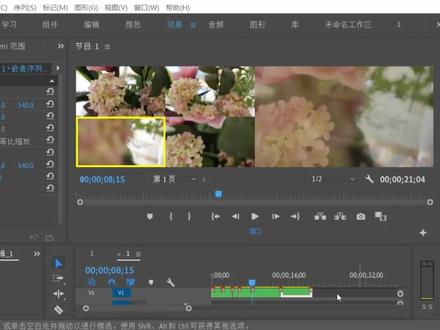
大家好,今天来学习多机位视频剪辑的方式,在多个机位拍摄同一幅画面的前提下,使用多机位剪辑会大大提高我们剪辑的效率,更加的便捷。首先我们打开软件执行文件新建新建一个项目 好,然后将素材啊导入到项目面板中,项目面板空白处双击,然后导入我们的视频和音频素材好导入进来,然后依次拖动,分别将他们拖动。首先将一这个 视频拖动到 v 一轨道上,然后一定要记得把其他轨道一定要激活,然后拖动二素材,拖动三素材好,接着拖动 四素材,这样依次拖动,然后视频并且和音频一起被导导入到这里边了,然后这时候我们可以选中这样四组素材,执行右键,先给他执行签套, 先先签套为一个整体好,单击确定,然后此时可以选择当现在的四个音频按键盘 delete 键就可以将它删除掉了,删除之后啊,然后我们现在来接着进入到啊当前的这个节目监视器 窗口中,右下角有一个加号按钮,单击这个按钮编辑器好,此时会弹出很多个面板,在这里边,我们可以 将他找到一个按钮,这个按钮叫做切换多机位,试图快键为 shift 加零, 把他这个按钮按住,并且进行拖动,然后拖动到整个这个面板的下方,这样的话就能够添加常用的这个按钮到下方,以便我们进行更熟更方便的操作 好,然后单击确定之后,这时候可以单击刚才我们拖动过来的这个 切换多机位试图按钮,当前这个画面就变为了监视器,变成了两个 视频剪辑块,分为左右两部分,左边为多机位窗口,右边为录制窗口, 下面开始剪辑多机位的素材。在节目监视器的下方按钮中,我们可以单击这个播放按钮, 然后这时候我们看到左侧并没有出现我们需要的四个视图的一个效果,这时候我们可以选择这个签套序列执行右键这个步骤一定不要忘了执行多机位启用。 好,这里可以看到啊,左侧的这个尺度就产生了一些变化,变成了四个部分,而右侧是一个非常大的这么一个画面。好,这这时显示是正确的。 然后这时候我们可以看到左侧的视图,四个视图是可以经选择的啊,例如我们选择其中的一个, 选中的部分边框显示为黄色,然后这个时候时间轴吞了第零针,然后单击当前的这个播放按钮啊,此时就可以开始进行制作了。然后在这个状态下,比如说我们单击其中的一个部分啊,当前的镜头就变为红色, 说明正在录制啊。如果我们需要此时切换一下,那么可以再次单击别的再次单击,这样话就可以切换所需要的镜头部分。好,当我们停止的时候看到,可以看到啊,当前的这个画面啊,就被 剪辑成了这样的几个片段。 呃,多机位剪辑的手法经常用于剪辑一些分径画面,比如说会议、视频、 晚会、活动、 mv 画面以及电影等。剪辑的时候啊,最好在同一个音频下将音频声波对齐,这样能够更精准的将画面剪辑转换。 在视频剪辑完成之后,然后我们需要进行第二步添加过度效果,并且为视频调色好,这时候我们可以在效果面板中 使用视频过度请添加,或者是我们直接在效果中搜索找到百场过度,当着鼠标左键将它拖动, 然后拖动到 v 一轨道上第一个素材的起始位置好,然后继续搜索黑长过度,然后把 这个黑长过度将它拖动到最后一个素材的末尾结束为止好,然后我们拖动一下时间轴,可以看到最开始是由白色 渐变到画面,而最开最后是画面渐变到黑色这样一个过渡效果。这个完成之后,中间的部分也可以为他设置转场搜索交叉溶解,将它拖动到 这些中间的素材每一个片段和每一个片段之间,让他们之间也产生一个呃比较好的过渡效果。当然你也可以使用一下其他的一些 转场,让他变得更丰富一些都可以。然后在每一个素材中间,我们就能看到一些比较好的一个过度 交叉溶解的一个过渡效果,接着为整个视频可以统一调色,这时候我们可以在相面板的空白位置 单击右键,然后执行新建,在这里可以新建调整图层 好单击确定,然后将这个调整图层拖动到 v 二轨道上边,然后末尾的结束拖动,让他跟 v 一轨道保持平齐,其实这个就是为了调整画面的颜色,整体调整 好,然后我们搜索找到 rgb, 取现在效果上搜索一下, 找到这个 rgb 曲线效果之后,按住鼠标左键将它拖动到 v 二轨道上, 好选择这个 v 二轨道,然后在小空间中就可以对他整体已经调整了,可以把整体的这个曲线稍微调高一些,整体的画面会变亮一些。 好,这些完成之后,然后最后我们可以他制作一个配乐, 将最开始导入的这个音频素材我们拖动过来,拖动到 a 一轨道上, 然后时间轴可以滑动一下,可以带上耳机自己听一下啊。在一秒零时针的位置提刀工具,切割一下当前这个位置的音频, 然后选择前半部分的音频,一键删除掉,在我前边移动一下,这样整个音频的长度就跟 视频同步了。好,最后我们可以单击播放, 看一下最终的完成的这样一个画面的效果,这就是如何使用多机位视频剪辑方法剪辑视频的这样的一个步骤。好,今天为大家讲解到这里。
792名品电商美工培训 04:07查看AI文稿AI文稿
翻斗卡特是无法像 pr 剪映那样在时间线上同步多机位片段的,这在处理多机位剪辑时会带来一个问题,一些没有全程开机的素材同步起来不是很方便。大家好啊,我是炮长,这集视频介绍一下翻斗卡特的同步管理系统,解决多机位用户的痛点,尤其是拍婚礼的朋友,可能会很有帮助哦。 我们在工作室搭建了多机位拍摄环境,其中三台相机 a 七 s 三做主机位, a 七 m 四做副机位,后面放一台 f x 三做反打全景,就假装我们在模拟婚礼多机位现场吧。 这三台相机是全程开机状态的,同时我在安排两个游击拿着手机抓拍,我让他们每拍到有效素材就卡掉,然后换角度再继续拍模拟抓拍状态的游击位,这样我们就有了 五个机位的素材。确实呢,在 p r 或者剪映里,我们直接把这些素材扔时间线上,只要一个轨道给一个机位,就能比较直观的利用音频做好自动同步。但 finalcut 没办法这么做了, 他的同步必须在多机位片段里进行,我们循序渐进啊,从简单的方法学起。由于三台相机是全程不关机录制的,所以我们可以利用他们右键新建多机位片段,勾上使用音频进行同步。由于拍摄前我们都拍了手啊,给出了同步信号,发现他看的很准确的完成了同步。 我们在双击进入多机位片段检查一下,确实同步的还可以啊。嗯,不错不错,现在要怎么添加剩下的两个有机素材呢?我们在最后一个轨道这点开倒三角,选择添加角度,将其中一段手机素材脱下来,放入新的角度轨道,确认选中这条素材,然后点开倒三 角,选择将所选内容同步到监视角度。搞定搞定,凡的 cat 会根据声音自动将这段素材同步。好,那么问题来了,我们一场婚礼游节,素材肯定不只有一条嘛, 哪怕是我在这工作室里录的小测试游戏,素材就已经这么多了,一条一条手动扔进去,设置太麻烦了。那我们再进阶一下 以下这波操作呢,涉及翻到卡特的一些核心逻辑,所以到了插入广告的时间,一个是翻到卡的核心课,帮你系统性的全流程学习翻到卡特,另一个是我与同学们日常答疑交流中总结出的多机位剪辑方面的难点。而专门开发的多机位专项训练这集视频的内容就是其中一部分啦。 我们在访达中将各机位素材分类好,然后直接拖入 fannacott 事件里,文件夹名称会变成关键词,呈现在侧边栏,正好是我们的 机为名。我们把浏览器切换到列表模式,选中其中一个 f 叉三机位,进入原数据检查器,切换到通用标签,找到摄像机角度,命名为 a, 剩下两台相机分别给他们命名角度 b 和角度 c, 我就不重复演示了。然后再点击手机素材,一次性全选他们去原数据检查系列,同样给摄像机角度复制为 d, 这样可以批量搞定。 用同样的方法将另一个手机游击素材都批量给出摄像机角度 e, 最后确认检查一下所有机位都分配好了,摄像机角度 好,那就 ok 了。然后进入事件层级,全选所有素材,右键新建多机位片段确认,勾上使用音频同步。这里有角度编排等三个选项。现在的状态其实自动 就可以了,因为我们已经分配好了角度,翻的卡的会按优先级读取原数据来分类排序。如果你想深入理解每个设置的含义,我就留在小黄车的多机位课程中细致讲解了,毕竟知识嘛,总是枯燥的,理想情况下你选自动就行了。某些翻车场景就需要用其他选项, 愿意学的同学可以深入学习。这里我就直接演示结果,点击好。搞定后,我们双击进入多机位片段,可以发现两个游击素材自动放在了应该在的位置,并且也同步好了,每一个轨道也有我们提前复制的角度名称,方便我们在剪辑师辨认, 你就可以开始发挥做多机位剪辑了。好了,这期视频就是这样,买过课的同学学习上有问题一定要记得多多交流,这样我们可以一起进步的更快。
1228虚空光影 01:31查看AI文稿AI文稿
这种像导播台一样的多机位剪辑是怎么实现的?分两种情况,第一种,如果你拍摄的多机位素材都是有声音的,那么我们只需要在项目面反选众多机位的素材,然后右键创建多机位人序列,同步点,选择音频, 点击确定,等待 p 二自动同步多机位的视频和音频创建完成后,将创建好的序列拖动到时间线上,重点来了,然后我们在节目面板右边的加号中 找到多机位视图工具,把它脱下来点击确定,然后开启多机位视图,这样就节目面板就变成类似导播台的多机位视角。我们只需要在播放视频的时候,使用鼠标去点击不同角度的素材,时间轴就会发生相应的镜头 切换,总之就是想怎么切怎么切,当我们停止播放的时候,就会发现前面的素材已经被截取好了, 如果你对某一个画面不满意,你还可以单机画面去替换它。第二种,如果你的多机位素材没有声音,就需要自己手动的去对齐两条视频,这时就体现出拍摄前打版的重要性了。 手动对齐完成后,然后全选右键进行嵌套,右键嵌套序列,找到多机位,点击启用,然后后面的操作和前面的统领。如此简单的多机位剪辑,你学会了吗?
323830秒剪辑课 02:33查看AI文稿AI文稿
好,现在我们在一个一个课程一个党课的上面的一个拍摄,这个里面是一个两机位的拍摄。今天呢我给大家分享一下这个两机位的拍摄的一个要点,同时呢还有一些相关灯光的一些,这个就是简单拍摄的一些灯光啊, 现在我们看一下啊,我们这边有两个机位,离我们最近的是我们的一个佳能无敌兔啊,远一点的是佳能 c 一百,呃,在这个两个机位呢,这两个机位的主要负责怎么拍,我先给说一下。离我们近的这个一号机呢,主要是拍有我们那个全景啊,全景啊,还有拍推进去啊,所以就拉出来, 拉出来拉完之后最大的一个景,还有这个推进去最近的一个景啊,拍两个两个这个景,别的拍摄大家可以看到这是推进去啊,推进去之后我们看到有领导讲话还加一个屏幕啊,这个拉出来啊是一个所有的这个人啊,但是包 不全,但是这样的话,呃也可以,你可以左右摇一下啊,作为一个大镜这个一号机呢,最主要是啊拍大镜还有我们领导讲话啊,主要这一块啊,主要是拍我们屏幕,还有我们领导讲啊,这两块 啊,我们的二号机呢,这个里面呢主要是拍我们的领导啊,领导这个近景啊,跟特写,拍领导的近景和特写同时呢以拍 领导为主,同时呢就是我们有下面做的一些这个各部门领导要也要去抓拍一些哥们领导啊,写字呀,还有他们有我们看的一些书籍啊,啊,还有他们的这个一些表情啊,这个认真学习的这个,呃一些动作, 最后呢通过两机位的进行结合进行剪辑啊,这个片子呢就比较好,同时呢我们这个在这里面我们可以看到 光线特别的暗,我们带了两个 led 灯啊,左在我们的左手边是有一个 led 啊,我们右手边也是 led 啊,通过我们两盏灯给我们的这个,呃,会场补灯啊,啊,让我们的这个拍起来,这个光线更好,让我们的画面画质更好。 但是这里面有一个小问题,我给大家分享一下,特别是我们一号机拍出来,我们这个要是在保屏幕的话,我们的人是看不清楚的,保人的话我们的这个屏幕是看不清楚的,这个时候呢尽量做到人跟屏幕 不要重叠,不要重叠的话后期呢把我们的这个 ppt 贴上去就可以了,这样效果特别好。这个是就在我们这个拍摄呢,是保人,把 人的这个亮度保持好啊,呃,屏幕是爆掉了,爆掉之后我们后期给他贴上。好啊,关于我们这个两机位的拍摄啊,给大家分享到这里。好,谢谢大家收看,再见。
158梁凯导演 07:56查看AI文稿AI文稿
大家好,我是胖胖熊。本期视频我们学习如何在 finalcat pro 中剪辑多机位素材。我们先看素材,了解一下什么是多机位素材。 这是一个演播室录制的综艺节目素材,同一场演讲现场有十六台摄影机在同时录制,表演一次就可以得到表演者的各个角度、各个景别的画面,同时还有嘉宾、主持人和观众的画面, 同时录制不同角度、不同景别的一组摄影机素材就是多机位素材,他不用像影视剧素材剪辑一样,一个镜头一个镜头的拼接故事,我们可以使用类似现场导播的切换剪辑方式,一边播放一边就完成了剪辑。 为了简化操作,我只选取了四个机位的一小段素材做演示。我们对比一下这四个素材的时间码信息。这四条素材的开始录制时间码、结束时间 编码和总时长都不一样,说明他们的开启录制的时间点可能不一致,人为操作有些误差没关系,不影响使用。拿到多机位素材的第一步是先要同步各个机位的内容,这就好比是这四个机位的素材,虽然他们在不同的时间点分别的开机录制, 在不同的时间点分别的结束了录制,但是因为是同时录制的同一场景的同一内容,所以他们在相同的物理时间位置上, 一定是录制的相同内容的不同角度、不同景别。我们只要找到了同步的点,从这一点之后的所有画面、内容、声音就都是同步的了。找到这个点的过程叫同步素材 框选要同步的多机素材,选择文件菜单,新建多机位片段,也可以直接在素材上右键 选择新建多机位片段。在弹出菜单中给新生成的多机片段素材起个名字,使用音频进行同步,这个选项保持勾选 点击好。因为是在同一现场录制的同样的内容,所以现场的所有摄影机素材录制的声音都会是一样的,只不过是各个角度收到的声音大小不一致,所以如果使用声音来进行同步的话,他会自动的分析所有素材的声音波形, 然后根据波形来自动找到一个同步点,这样是 final 中最简单最方便的自动同步多计编辑的方法。 分析完成之后,我们可以在浏览器中看到一个新生成的多机片段素材,这个小方格表示这条是多机位素材片段。双击打开这个多机编辑片段,可以检查一下自动对齐的结果,我们 从开始的位置可以确认到确实是没有在同一个时间点同时开机录制。滑动不放头检查一下波形,看起来波形是一致的,应该是对齐了。双击打开时间线,把刚刚生成的多机片段素材拖到时间线上,准备开始工作。 放到时间线上之后,我们发现在检查器的画框中我们只能看到一条素材,我们需要在检查器的窗口中激活多机位角度显示,点击检查器画框右上角的显示,下拉菜单,选择打开角度显示器, 这就打开了角度显示器,可以同时看到刚刚的四个机位。我们先暂时关掉浏览器,给角度检查器腾出一点空间。我们在时间线上播放素材,可以看到角度检查器的四个机位都会同步的播, 被黄色框框中的这个机位表示是当前的最终机位,他会被显示在右侧。现在我们就可以开始多机位的素材剪辑了,操作非常简单,我们只要一边播放一边通过鼠标点击左侧的角度显示器, 就可以完成一边播放一边切换镜头的工作。我们检查一下时间线,我的每一次鼠标点击都会在时间线素材上增加一个剪辑点,同时把机位切换到了我鼠标点击的这个机位,这样就完成了一边播放一边剪辑的过程。如果有些细节点你觉得剪的不够好, 或者刚才在切换的时候反应的不够及时,我们可以像修改普通素材一样移动剪辑点的位置,或者在素材上右键重新调整机位。我们再回到 角度检查器中,可以看到当前的激活片段,右上角有一个图标提示,他表示当前在切换角度机位的时候是同时切换了画面和声音。在角度检查器的左上角,有关于声音和画面的切换选择,默认是同时切换视频和声音。 以当前这个演播室素材为例,各个机位的收音距离不一样,如果我在切换画面的同时也切换了声音,会让观众听起来声音忽远忽近,体验非常不好。所以在实际工作中,我们点击这个按钮,切换到仅视频切换,我们播放尝试一下,注意看图标 画面,随着我的鼠标点击,在切换声音一直用的是这一轨,同时在时间线上我们可以看到生化图 同时切开的剪辑点是用虚线表示的声音画面,不同步切开的剪辑点是用高亮虚线提示,我们这个位置的声音画面没有同步切换。这样完成了全篇的多机位剪辑之后,我们就可以像普通素材一样给他加转场、加特效、加字幕,调声音了。 如果你不喜欢用鼠标来点击切换机位,也可以用快捷键按住 option 键按一下一二三 四,也可以切换机位,但我个人比较喜欢用鼠标,这样更直观一些。刚刚我们是用声音的自动同步功能 布了这四条素材,如果你的机位非常多,你电脑的配置又不是很高的话,使用自动的音频同步可能会等很久,这个时候我们可以考虑使用手动同步方法,还是选择这四条素材。右键新建多机位片段,取消使用 音频同步勾选,打开自定义设置,在角度同步下拉菜单中选择具体的同步方法。那么这四项具体是什么意思呢?使用时间码同步 现在大多数的正规项目都会在多机位现场环境下使用十码同步器功能,保证让每一台摄影机在同一画面上录制的时间码是一致的。你只要选择了时间码同步选项,他会自动的与时间码对齐,完全不消耗机器资源。下面这项使用内容创建时间 与上一条时间码同步类似,他使用的是摄影机上的时钟时间来进行同步。下一项,第一个片段的开头,这个就比较简单粗暴了,就是把所有素材的第一针画面对齐,这个一般不会用到的都对不起的。最后一项角度上的第一个标记,他是需要我们来手动的 去每一条素材上去打标记点来同步画面的,这个其实常用在影视剧素材上,去每一条素材上找到长记版打版的那个时间点,人为的在素材上打一个标记点,这个是最古老的一个手动方法, 如果选择了自动 final, 会逐向的去试下面这四个选项,看哪一条能够同步成功,我们演示一下以标记来同步的方法, 我们在浏览器中逐个播放这些素材,假定这个位置就是我们的同步点,按下 m 键添加了一个标记。相同的方法,我们给每一个素材都添加一个同步点标记, 然后框选这些素材,右键新建多机位片段,取消自动的声音同步。勾选同步方式,我们选择使用标记同步确认,我们来检查一下新生成 这个同步素材,我们可以看到他使用我们刚刚手动添加的标记点,作为这一次同步素材的依据,把四条素材对齐了位置。这种用标记点同步的方法虽然看起来很辛苦,但现在依然是常用的一种同步方式。很多影视剧的摄影机在拍摄的时候是不能录制声音的,所以无法使用 声音波形自动同步功能。好,以上就是本期视频的全部内容,谢谢你的点赞和关注,我们下个视频见。
1596胡世远 00:24查看AI文稿AI文稿
前期录制好的多机位视频,后期处理时会出现多条音频视频轨道的情况,手动对齐效率太低,还容易出错。那我们只需要选中所有的视频以及 音频,右键选择同步,点选音频,点击确定,那视频和音频就自动对齐了,然后再找到主音频轨道,打开前面的 solo 开关,就可以开始后续的出剪了。下课。
1.2万东一| 且曼学院 00:29查看AI文稿AI文稿
时间码是什么?多机位拍摄中,不同机位需要同步,其中分为记录运行时间模式和自动运行时间模式,前者通常适用于单摄影机和录音机的情况,或者适用于多机位拍摄或多天拍摄。按照操作提示, 最后在其他机器同时按下中央确定键,即可实现所有机器时间码大致对齐。通过简介软件同步时间码功能,实现多机为素材同步。
8894羊叔叔不调皮 01:43查看AI文稿AI文稿
电脑版剪映如何实现多机位剪辑呢?那这个视频呢,我们一起来看看啊,建议先点赞关注收藏一下 剪映目前的双击位剪辑啊,操作很简单,没有像其他软件那样复杂的界面啊。首先我们将两个机位的素材导入,导入后呢,你建议将主机位的视频呢放到我们的主轨道上,然后副机位的视频呢放到我们的副轨上, 然后呢,我们全选这两个素材,点击鼠标右键,这里有一个视音频对齐,我们点一下, ok, 你看电脑就会自动将我们的两个机位的视频呢进行对齐,我们放大可以看一下他对齐的怎么样啊,可以通过我们的音频来看一下 啊,通过这音频波形图我们来看一下还是没有问题的。然后呢,这样呢,我们可以选择主机位或者是副机 为的任何一个音频进行分离,作为我们的主音频,将音频分离,然后我们这个副轨的音频呢,我们可以把它静音,这样我们利用一个音轨就可以了,然后这样我们进行剪辑,比如说讲到这里的时候,我们 想要显示我们主轨的素材,那怎么办呢?很简单,你可以直接 command b 啊,将我们的这里哎就将它删除啊,将我们副轨的删除,我们来看一下啊, 算是双机位吧,这一个机位,然后这一个机位啊,对吧啊,这样我们就实现了双机位的剪辑 好了,就是这么简单,你学会了吗?关注我,与您分享更多拍摄剪辑小技巧。想系统学剪映呢?可以看看我录制的剪映专业版思路与技巧系统课,更有效的陪您学剪映,不仅提供答疑指导呢,还有学员交流群,共同交流学习。
1071聚族映像 02:32查看AI文稿AI文稿
今天我们来说一下在多机位拍摄时怎么设置时间码,让你的拍摄更加简单。然后我们用 a 七 m 四来演示一下,然后我们先进入菜单,现在的这个页面是没有显示这个时间码的时候,我们进入菜单以后,在我们显示选项这里, 这有个 tclub 的显示设置,我们把它切换到 tc, 我这里就有一个十分秒针的一个数值。我们先来说一下时间码是一种在拍摄中精确标记视频针的方法, 通俗的讲是一种跟踪,指什么时间发生了什么的参考工具。设置好这个显示以后,然后我们来到这里,这个第一个一般就是我们说的十分秒针啊,在后 系统进行多机位同步的时候,然后我们来选择到这里啊,这个第一种是记录运行时间模式, 第二种是自由运行时间模式,这种通常适用于单摄像机和录音机的情况,特别是对简单的连续拍摄。而这种自由运行时间模式 多针对于多机位或者多天的拍摄,通常能以时间点为参照的方式,告诉你的镜头,你的录制这个情景及一天中的具体的一个某个时间点。所以我们通常在多机位拍摄时选择第二种,然后 我们把这个选择第一个,其他的不变,然后这个时候我们屏幕上这边就有一个这个十分秒针在跳动这个时间吗?在跳动的一个 我们可以看到在没有开启录制的时候,他这个尺码时间码也是在跳动的。要值得说的一点是,当专业的机子必须在同时连接进行设置的时候才能进行同步,设置完这些以后我们在剪辑软件中啊全选素材,然后进行同步,出现一个时间码 去进行设置,这样你的后段素材就同意对轨。介绍完普通的微单相机的时间码设置以后,然后我们再来看一看像 fx 六这样的机子如何去对接时间码,然后我们现在拿到了我们 fx 六啊,然后我们来看,我们可以看到 fx 六的这边也有个 tc 的 这个接口,这个是我们可以直接我们用一些大型的熏道机的时候,他是可以外接一个这个通过一根线连接其他的设备,然后啊来同步这个时间吗?
950卓奥影工厂


