cad多段线怎么减点
粉丝627获赞1651
相关视频
 04:45查看AI文稿AI文稿
关于 c、 a、 d 中的多断线,你不得不知道的操作技巧。 第一个,多断线的反向。我们在绘制多断线的时候,一般是从左往右进行绘制,如何知道多断线的绘制顺序呢?先将多断线的顶点全部编号出来, 选中多段线,在命令行输入例,提取多段线的顶点坐标,复制坐标, 在坐标数据处理系统里面点 cad 坐标输出 x、 y, 在这里进行粘贴点计算,接着复制提取出来的顶点,设计坐标 点,生成 cad 识别数据,再粘贴分别对顶点进行编号一二,双击下拉点计算, 接着点复制点号数据,回到 cad 的界面,在命令行直接进行粘贴好,我们会发现他的坐标顺序是从左往右,幺二三四五六七八。那如果想反向过来如何操作呢?这里是幺二三四, 我们复制这条多段线,输入 co, 复制选择放到旁边。 那如何将多断线进行反向呢?命令行输入 y 调用见人工具箱,这里有一个多断线的反向点击,然后选择多断线,提示反向转换完成。 那如何知道多段线已经反向完成呢?同样的,我们提取多段线的顶点坐标, 进入数据处理系统, c、 a、 d 坐标,输出 x、 y, 在这边点计算,提取设计坐标,复制设计坐标点,生成 c、 a、 d, 识别数据,在这边编辑顶点的编号, 再点计算好,接着点复制点号数据,回到 c、 a、 d 当中,在命令行直接进行粘贴,发现没有,那么现在多段线的设计坐标是从右往左, 那么这个功能有什么作用呢?在道路里程文件生成当中,它的作用非常的大,我们点工程应用生成里程文件,由纵断面线生成点新建,选择 纵断面线,纵断面的间距二十米一个点确定,我们会发现这是零二零四零六零八零, 按这个顺序进行横断面的一个编号,接着我们来生成反向多段线的横断面点工程应用 生成里程文件生成点新建,选择点确定好,我们会发现 反向的多段线,这是零二十四十六十八十,那么建立横断面他的顺序是不一样的,这就是他的主要作用。接着来讲第二个功能,多段线的加 点和删点,比如我们绘制了一条多断线,但是在这边需要增加一个顶点,或者删除一个顶点,如何操作呢?输入 x x v, 调用源泉设计命令,选择多断线选择, 那如果说我在这里需要增加一个点,在这边需要增加一个点就点击,他会智能的在两个 多段线的顶点之间增加点,比如说我现在需要删除这个顶点,就将鼠标移动到这个顶点位置点击,他就会删除,点击删除,那增加,在这里点击增加, 非常的方便和快捷。第三个功能,多段线的接着画, 比如说正在绘制一条多段线,因为其他事情打断了,需要接着来画这个多段线,如何操作呢? x x g 调用信息工具箱点击实用功能, 点击多断线接着画,选择多断线。好,他会自动在最后一个点连接,点击就可以接着画多断线, 非常的方便。
394大刘工程 01:20查看AI文稿AI文稿
c、 d 三种设置线条粗细的方式第一种,直线设置线宽,输入 l 空格, 画一条直线空格,确定选中直线,在上方特性栏里就可以设置线宽,如果设置好线宽不显示怎么办呢?我们再输入 l w, 进到线宽设置窗口,看到显示线宽没勾选,我们勾上线宽就出来了。第二种,多段线条线宽, 这是最简单的一种,输入 p l 空格,画一条直线空格,确定直接双击线条,在这里就可以设置宽度,比如输入个五,在空格宽度就设置好了。 第三种,双线设线宽,稍微复杂一点,但也不难,我们输入 m l 空格,直接画,我们会发现线是中空的,这里我们要先设置一下线条样式,在上方菜单栏里找到格式,下拉找到多线样式, 直接新建设一下,填充颜色。 by layer 是 图层颜色的意思,然后确定这里一定得点一下自维当前我们再输入 m l 空格, 再划线就是实心的了。输入 m l 空格,看到下方命令行提示 s 设置比例,我们再输入 s 空格,就可以设置线的粗细,这里我们输入五空格,看看效果。以上就是三种调线条粗细的方法,你学会了吗?学设计找洋翻!
102华宇扬帆教育企业店徐汇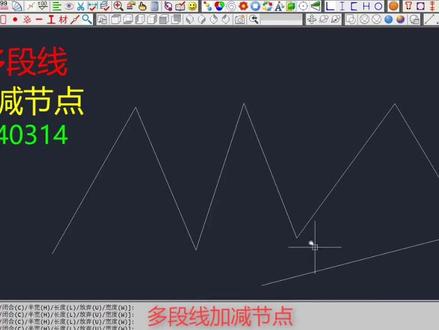 03:05
03:05 01:20查看AI文稿AI文稿
c a d 基础教学舞第四章焚绝大家多加练习了吗?回答我, look at my eyes 说话和多段线及两条曲线,我先复制两条线过来删除,有两种方式,第一种选中这条直线,以空格,第二种选中这个直线按 delete 键这两种看自己更喜欢那种。 p l 是 画多段线,多段线和直线的画法是一样, f 八也可以调整正交, 区别在于多段线可以编辑编中线段。 c t r l 加一就会出现编辑栏。 其实现段宽度和中指线段宽度都可以更改,也可以直接改全区宽度,全区宽度相当于两段一样宽。这个应用比较多,一定要搞明白多段线和线段的区别。输入 s p l 空格,点中一个起始点, 点中一个点,曲线就会跟着延伸,每个点也可以调整,我们就得到了异形的曲线。不知不觉都教大家十二个快捷键了。 最近私信猴哥的越来越多了,也了解到了,每个人的情况也不一样,也感谢好多小猴猴私信给的意见,在此谢谢关注猴哥的小猴猴们了。
20CAD施小缘助理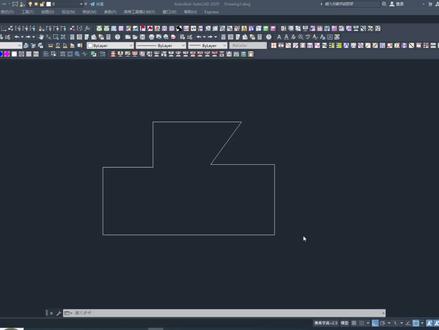 00:58查看AI文稿AI文稿
cad 整体偏移快捷键用 o 轻松搞定。接下来看我操作,哎,这是一个随手画的一个图形,你看,那现在怎么办?我假说我想整个整体全部加大两毫米,我一个个的偏移太慢了,我现在不这样了,看我操作。 p e, 然后 m 空格全部选中,然后是否将直线圆弧压到起,转回多段线空格,然后再按 j 空格空格。好,你看它现在就成多线段了。然后呢? 然后我们再用快捷键指令 o 空格,然后指定偏移距离,假如说我要偏移四毫米,三毫米,好,你就选中他,你看是不是,你上里面点他就上里面偏移,上外面点他上,你想让他放大,你就点外面,你看这就出来了,然后把它复制一个出来, 这个也可以打散他,量一下是不是 d, 哎,你看偏移三毫米。好,今天给大家分享这些,点赞、关注、评论,持续分享更多干货。
76机加工阿其 01:09查看AI文稿AI文稿
c 列当中我们修改线长的四种方法,那么第一种方法呢?我们可以通过控制点进行拉长我们单机这条线,然后单机最右侧的夹点点击向右,我们输入尺寸为十空格。 那么第二种方法呢?我们可以通过延伸指令,我现在输入 c 空格,先去画一个半径为七十的圆空格,然后输入 ex 两次空格,单机这条线,确定我们将圆进行删除,那么这样的线也可以变成七十。 那么第三种方法的话,我们推可以通过拉伸 s 空格,反向选择这个线条,敲空格指定任意一个点作为基点,我们输入十空格。 那么第四种呢?我们可以通过 l e, n 空格,然后在下方有一个总计,我们输入 t 空格,在这里面我们输入 七十空格,点击这条线条,然后确定您学会了吗?同学们?
30三林子说CAD 01:38查看AI文稿AI文稿
小伙伴们,今天咱们来聊聊 cad 里超实用的四种等分方法,学会了能让你的绘图效率翻倍哦!第一种,定数等分快捷键是 d、 a、 v, 比如你画了一条线段,想把它平均分成十段,就用这个命令。 输入 d、 a、 v 后选择线段,再输入要分成的段数, cad 就 会在上面自动标注,这很方便再标注一下。第二种,定距等分快捷键, m、 e。 这个和定数等分不一样,它是按指定的距离来划分。比如你想在一条直线上每隔十米放一个点,就用 m、 e 命令 选择线段后输入距离。十, cad 就 会从线段起点开始,按十米的间隔依次标记最后一段,如果不够十米也会显示出来。 同样三种,用扣复制加阵列,先输入 c、 o 回车选择选择复制,输入二级命令 a, 选择输入阵列数目,回车输入 f。 设置好角度和角度,就能快速把对象均匀分布。比如划齿轮的时候,用这个方法划齿就特别快, 就像把一个饼干模具均匀地印在圆上一样。第四种, o 偏移功能。如果是要等分一个图形的间距,比如两条平行线之间要均匀划几条线,就可以用偏移命令先偏移一次,然后输入 m, 接着输入偏移距离, cad 就 会自动按这个距离连续偏移,直到你按 esc 键结束,就像在两条线之间均匀地插入相同宽度的小纸条。 这四种方法各有各的用处,定数和定距等分适合线段复制阵列适合对象分布,偏移适合间距划分。你平时用哪种最多呢?或者还有什么更方便的技巧,评论区一起交流呀!
60工程人老舒 01:09查看AI文稿AI文稿
大家好,今天给大家讲解 cad 中多段线命令 p l 会制宽度的设置,有的同学输入命令 p l 之后,他会制出来他的线段有宽度,这时候我们如何设置输入命令? p l 空格点击一点, 你看现在他现在就是有宽度的,我们输入 p l 空格,点击一点, 输入宽度 w, 设置一下宽度,起始点输入零,终点也输入零,现在就可以了,你学会了吗? 多段线命令它有一个起点和终点两个,设置为零之后它就会没有宽度,如果说 你只设置了起点为零,终点有宽度的话,这样就可以会至箭头,你学会了吗?主播,这里有新手学习 kt 视频教程和新一安装包包按包含 cad 二零二七版,可以在这里面领取,谢谢大家的观看。
18布谷资源分享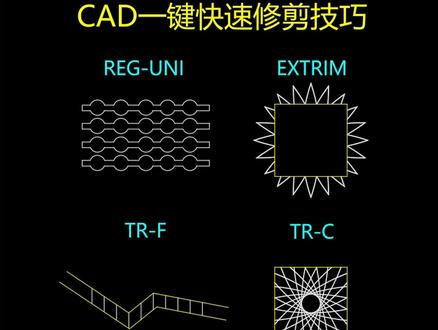 00:41查看AI文稿AI文稿
cad 一 键快速修剪技巧,输入 r, e, g 敲空格,选中对象敲空格,创建面域,接着输入 u, n i 敲空格,选中对象敲空格,一键修剪完成。 输入 e x, t, r, i, m 敲空格,选中黄色矩形线敲空格,点击矩形内部或外部,可以一键修剪内部或外部线段。输入 t, r 敲空格,再输入 f 敲空格,可以栏选要修剪的对象。 输入 t, r 敲空格,再输入 c 敲空格,可以一键修剪,选择区域以外的线段。 cad 一 键快速修剪技巧,你学会了吗?
209郑州壹品室内设计培训 00:31查看AI文稿AI文稿
cd 百分之九十人不会的修剪技巧!今天一个视频教会你第一种修剪技巧,输入 tr 两次空格,哪条线不要点哪条。第二种, tr 两次空格 f 空格啊,在矩形外面框选一条线 啊,敲空格键,一键将所有的线段剪断。第三种,输入 t r 两次空格,输入 c 空格,可以在圆外面框选自动将圆外面所有的线进行修剪断啊,你学会了吗? cd 更多技巧记得给老师点个关注!
376CAD教学鑫哥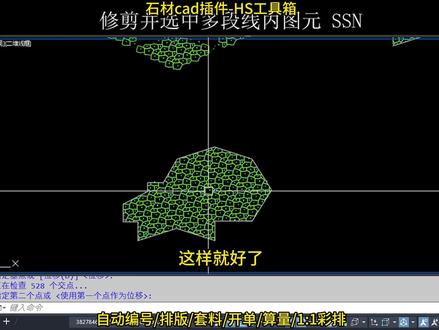 00:23查看AI文稿AI文稿
如何快速将边裂纹上异形多段线的边批量修剪做成这样的造型?使用修剪并选中多段线内图源,命令 ssn 空格 选择多段线,就会自动修剪掉与多段线相交的外边区域,并且选中内部所有图源,再使用移动命令 m 空格将它拉出来,这样就好了。
42石材CAD春哥 05:26查看AI文稿AI文稿
各位同学大家好,我是他们,欢迎大家来学习电脑入门这节课呢,我们一起来学习多段线,首先来绘制一个简单一点的,就是这样子的一个矩形, 当我们觉得这个矩形工具它不太好用的时候呢,你可以使用多段线来绘制矩形哈,要注意下哈,就是说这个矩形工具绘制的这个矩形,它的这个性质啊,它是多段线,和我们用多段线绘制的这个 矩形,它的这个实际效果是一样的,所以说你不用太过于纠结说,我一定非要用这个矩形工具来绘制矩形,你用多段线绘制矩形是没有问题的。 好,我们呢把这个给关掉啊,就是我刚刚的这个操作哈,就是 ctrl 一 哈 ctrl 一, 大家呢可以稍微的记一下, ctrl 一 能打开,特性。好,我们来回归本节课的内容,来看一下这个怎么绘制, 应该是比较简单的哈,来看一下,这里有提示,或者说点这里多段线是吧?好,来看一下命令 p l, 然后按一下空格键, 好,我们呢指定一个起点是吧?好,指定一个起点,然后打开正交是吧?好,然后输入长度一百,按一下空格,然后换方向 二百空格,然后这边一百空格,然后呢闭合是吧? c 空格闭合了。好,这样子呢,我们的这个矩形就绘制完成,然后呢来看一下多段线的第二个特性,它呢是可以控制宽度的, 来,跟着我一起来,我们呢把这个给做一遍哈,就是说你照着我的这个步骤,你听一下,按一下暂停键, 然后一步一步来哈,照着做个一遍,两面就懂了。这个宽度该怎么控制,我们一起来哈,输入 p l, 按一下空格键,还是要先指定一个起点,然后这个时候来看一下,我们就要开始有宽度了,是吧?那么这个时候呢,你要输入 w, 就是 宽度,看到了吗? w 按一下空格键,然后呢?我的这个其实宽度是多少?是不是五呀?看到了吗?这里有提示的五,那么我输入五,按一下空格键,然后呢?它还有个中指宽度,大家来看一下,从这到这一段它的这个 宽度是相等的,那么它都是五,是吧?那么这个时候呢,你可以输入五按空格,也可以呢,直接按空格看一下,当你其实宽度默认的也是给你五,对不对?好,我们呢按空格键, 好,然后这个时候的话就是要输入长度的,这个数值长度是多少?长度是二百,对吧?输入二百,按一下空格键,好,到这一部分了,是吧?到这一部分是吧?这一部分怎么办? 这一部分呢?我们就要修改宽度了,对吧?那么你需要再次的切换到宽度修改,输入 w 按一下空格键, 我们这里的话是多少?是三十是吧?三十,那么宽度呢?要改成三十,输入三十,按一下空格键,好,到中指宽度了,大家来看一下,到这边到这边的话是零哈,输入零,按一下空格键,哎,箭头出现了是吧? 好,这段长多少?这段长一百,那么输入一百,按一下空格键,好,这个时候呢,还是在会制,是吧?那么这个时候还要继续吗?不需要继续了,对不对?输入空格键,哎,结束操作 来,我们呢继续啊,继续就是多段线,他还有一个这个小的操作要讲给大家,就是说我们的多段线是可以绘制圆弧的哈,可以绘制圆弧的,怎么绘制圆弧呢?就是说看到了吗?圆弧输入 a, 按一下空格键,切换到圆弧的绘制, 看到了,是吧?然后这里的这些东西啊,大家可以稍微试一试啊,就是说平时我们不是用这个多端线来汇聚圆弧的,因为这里的话不太好控制,就是你看一下这个控制它是什么? 就是默认的,默认的控制的是弦长,是吧?不太好控制。然后剩下来的这些呢,就是说你在操作的时候呢,总会感觉到好像缺一个条件, 不过这个都不重要哈,我们常规的这个就是在工作中用到的这个圆弧一般都是通过挥指圆哈,然后在圆上进行一个截取来进行圆弧的这个徽章,因为你在你绘制的圆是知道确切的半径, 然后你在截取的时候是知道确切的这个角度,或者说确切的几何关系的,但是呢,就是说这边呢有一个东西你要知道,就是说, 哎,你比如说他默认的我是不是这样子,一上一下,一上一下,那么我想更改这个圆弧的这个绘制方向该怎么办? 这个时候呢,你要找到键盘上的 ctrl 键啊, ctrl 键按一下,看一下他的这个绘制方向就改变了,我们再按住,哎,是不是绘制方向改变了,对吧? 好,这个你要知道呢,我们这节课就算学成功了。好,本节课到此结束,谢谢大家的听讲。
21大梦空间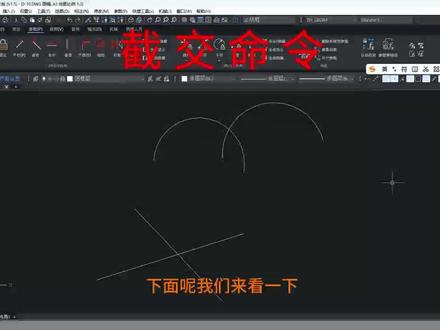 00:54查看AI文稿AI文稿
下面呢我们来看一下结交命令在我们画图当中的一个作用。比如像两个圆弧或者两条直线相交,那我们可能需要用到了去修剪啊,然后呢让他去把那个多余的这个,呃,这个线或者是圆弧呢去掉。 我们现在只需要一个命令啊,结交命令只要需要选择你需要相交的这个实体啊,他就可以把其他多余的,比如说我们这两条直线 啊,我们就可以把它啊相交。当然的话呢,通过你点的这个位置,比如说线上的这个位置不同,我们可以呢达到效果也是不同的。比如说 我们点到这两条线的啊,右边的位置,它焦点呢就会出现在啊这个右边这个位置啊。
14天河Cad小助手 00:56查看AI文稿AI文稿
大家好,今天跟大家说一下 cad 如何绘制直线与圆弧的多段线。在 cad 中在绘制多段线的同时还可以绘制弧线,而直线是没有这个功能的。我们输入 pl 命令, 按空键确认,点击鼠标左键确定多段线的第一个点。按 f 八打开正交模式,向左引导光标,可以输入距离值,确定直线的第二个点,也可以点击鼠标左键确认。然后此时可以看到命令行中有一些附属的选项,我们输入圆弧的命令 a, 按空键确认。此 时系列中包含两组参数,第一组是圆弧的弧长,而另一组是圆弧的角度。我们确定好圆弧的 直径及角度后,点击鼠标左键或者按空格键确认,就可以完成第一条弧线的位置,然后再设置不同的直径与角度,就可以设置出不同的圆弧多段线。最后点击鼠标右键点击确认即可。关注我,学习更多的 cd 小 技巧。
40SIMSON 00:38查看AI文稿AI文稿
画图时想把直线变成弧线,你是不是还在用多段线慢慢调?第一,直线变弧线,选中你要变弯的那条直线,输入 p e 空格,再输入 s 空格,然后用鼠标向下拉一下直线,秒变弧线。第二,弧线进一步圆润, 如果上面的弧线弧度不够,自然输入 s p l 空格,输入 o 空格,选中刚才的弧线, cad 会自动把它变得更光滑、更圆润。这两种变弧线方法你更喜欢哪一种?评论区告诉我,关注谢老师,下集讲断线合并和面积周长,这两个你平时用的上吗?评论区聊聊。
102谢老师教技能 01:26查看AI文稿AI文稿
好,来看一下 cd 这个图到底怎么画呢?怎么画更快呢?那首先我们先做一条辅助线, 七十啊,这个七十呢,我们对它进行 等分, d i v 空格选择这条线确定分为几段呢? 一二三四五六段哈,分为六段。然后我们去对象捕捉,打开这个什么呀?节点定入 p l 多线段空格,选中这个点哦,节点还没打开好,节点打开哦,捕捉到了 a, 撤回,它是圆弧,所以要输入 a 空格。 a, 它方向在这边了,是不是?是吧,我们改一下方向哈,第一,向上与它相切的方向, 确定到确定好再还回来,是不是?那这样做就会比较快喽。哦,这个时候改下方向第一,嗯,向下啊,回来 绕回来,对吧?一下改一下方向,第一,空格向上。嗯,回来, 回来又是让改方向第一,因为它是这里过来的嘛,改方向,所以这里呢,主要就是什么?用多线段哈去修改下方向,那么这个就做出来了。
152一颗栗子


