procreate如何缩放旋转画布

粉丝121获赞1799
相关视频
 00:48查看AI文稿AI文稿
新手必看的四个画前设置一、房屋处画画的时候手指总会不小心碰到画布,我们只需要点击小扳手找到点击偏好设置中的手势控制,把常规里的启用手指绘画关闭,这样手怎么触摸都不会留下痕迹了。二、画笔光标 看不到画笔的大小,画出去找到偏好设置,打开画笔光标,这样能清楚的看清画笔大小和位置啦。三、动态画笔缩放不改变笔刷大小的情况下,同一支笔刷放大或缩小画布,画出来的线条却粗细不一样, 依然找到偏好设置,打开动态画笔缩放,现在无论是放大还是缩小画布都是一样大小的笔刷了。四、浅色画布怎么调?我的界面是这样的,你的却是这样的,还是打开偏好设置,找到浅色界面打开,现在一样了吧。
6041插画师鱼雨桐 00:20查看AI文稿AI文稿
如果你的帕克瑞塔放大缩小之后有买菜客,你知道应该怎么去掉吗?其实啊,这是插纸里的最近零双线性和双立体,你没有搞清楚,那我们拿最近零和双线性去做一个对比,分别放大缩小几次, 这里你就能看到双线性只是稍微糊了一点,但是最近出现了这种马赛克,所以清晰度的秘密你 get 到了吗?
1076初九要画画 00:38查看AI文稿AI文稿
仔,你知道吗?普乌奎特也可以快速翻转画布哦!通常我们画画时会通过左右翻转画布来判断画面形体的准确度,但每次查看时都要这样点点点也太麻烦了吧! 我们只需要点击左上角小扳手,选择偏号设置里的首饰控制,找到苏选菜单,打开触摸后返回画布单指点击画布长按选框选择垂直翻转。 为了防止误处,可以把上下左右分别设置为垂直翻转和水平翻转,这样就可以随意的快速翻转画布啦!学会了吗?记得点赞关注哦!
737画画吧加心酱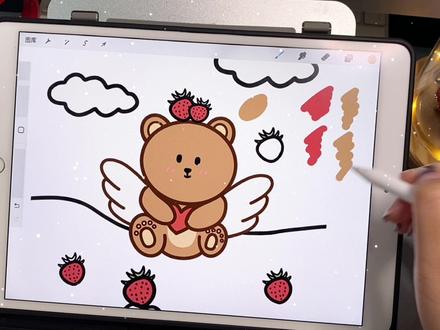 01:03查看AI文稿AI文稿
啊,有没有人像我一样,画线条的时候放大缩小画布,笔刷大小也跟着一起放大缩小了,直到我发现 一个设置就能解决。点击小扳手,点开动态画笔缩放,这样笔刷调整到多大,画出来就是多大,无论怎么放大缩小都不会有粗细变化了等等。还有两个小技巧,你也一定用得到。当我们新手画图时, 突然发现画画时候不显示画笔的大小,笔刷的光圈没了。不要慌,点击小扳手,开启画笔光标,这样他就出现了。这里有个小提示, 如果你的笔刷颜色是黑色,可能你已经开启了,但是这个光标可能不会那么明显哦!最后一个,很多刚学习画画的同学上色时画完一个颜色还想用上一个颜色去填充,这时候 很多同学会去选择直接吸色或者到历史记录里去选。其实还可以这样,长按右上角,这里他就能切换上一个颜色,而且可以无限循环,快去试试吧!
297插画师-洛米草莓酱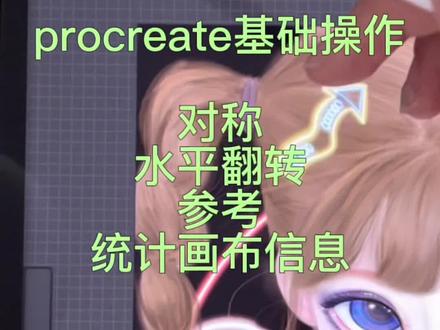 01:50查看AI文稿AI文稿
哈喽,大家好,我们今天讲左上角这个小扳手的一些功能。首先点开这个小扳手,然后点开画布,我们看到有一个参考, 参考里面有画布图像还有面容,我们来看这个画布,打开这个画布之后呢,就可以看到整体我们的画的一个情况,就方便绘画时看到整体的这个效果。图像呢我们可以导入我们需要的 图像,比如说郁金香,你就可以一边画着,然后一边参考这个来临摹了,这就是参考这项的功能。我们接着来点开这个小扳手,看下一个同样是画布里面的,我们打开绘图指引,编辑绘图指引有一个对称,我们来点开这个对称点完成,然后我们看一下会发生什么, 就是我们画一些对称图形的时候可以用到这个功能。好,我们来看第三个功能,点开小扳手画布,然后有一个 水平翻转,我们点开这个水平翻转呢,就可以看到我们整个画面翻转了,这样子可以方便我们观察比例是否和谐。就我们画的过程中可以同一直用这个功能,或者垂直翻转,水平翻转都可以。 下一个操作同同样在这个画布里面是画布信息,点开画布信息呢有一个,最后有一个统计,我们点开统计可以看到这里有这个总笔画数,然后跟踪时间文件大小,就可以看到我们画画的用时,然后我们用了就是画了多少笔都是可以看到的, 我们来复习一下,想要用对称功能的时候,我们就打开绘图指引,编辑绘图指引,这这里有一个对称。好,下一个我们想翻转画布的时候, 就可以点开这个来看比例是否和谐。我们想要打开我们临摹参考的图片的时候,就可以点开这个参考选择图像这个,这个地方下 想看画布信息呢,就点开统计,然后可以看总笔画数,然后我们画多长时间。好了,关注我,让你的 ipad 不吃灰,拜拜。
208小陈的手作葫芦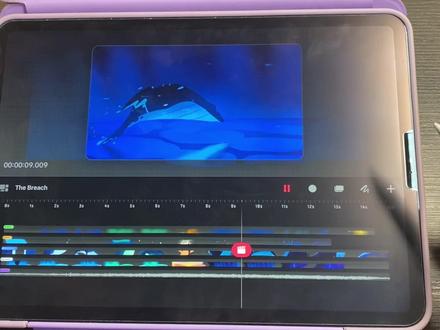 07:41查看AI文稿AI文稿
这个软件里面,嗯,首先我们看一下这个,把它缩小一些,下面 把他的位置给他换一下,小女孩应该是在最下面的,然后然后取消这个绘画的模式,我们对他进行一个呃位置的摆放,把对应的轮胎给他放上去, 然后就是位置我们已经放好了,打算从右边往左边开过来, 然后我们对每一个图层进行动效的一个制作,首先把这个播放放到最前面来,然后点击我们图形的编辑这里我们对它进行 一个操作,他就会自动记录下来。首先让这个轮胎转动,这就是已经在自动记录这个过程, 我让他时间多保持一段到这里,然后我们再来到下面这个地方,也是从一开始这里点了之后,他就自动记录了这里也开始让他一个转动, 然后在下面小女孩这里我们也给他来一个抖动的特效,抖动一点,这样有一个晃动的效果。好来到这里,那我们整体的把它移动,就给他们放 放在一个组里面就好了,怎么把它放组呢?把这个先取消掉,点击这个图层,我们就来到对图层的编辑 之前我们只有一个图层点这里没有效果,这时候我们可以把所有图层选取出来,然后长按一个图层点这个组合他就组合在一块了,我们可以点开来看看,这是一个组合,我们可以点开看, 这里面就有三个图层,我们可以整体的对他进行一个缩放, 比如可以把它改短一点,然后每一个图层我们都对他有一个简单的动效处理,我们一起来看一看,这三个都有一个 动效,那么我们现在就整体,因为他们已经形成了一个组合,把它从右边到左边这样开动的一个效果。我们先不要点击这个圆圈,先不要急着记录,我们首先把这个 嗯小女孩移到外面去,然后 我们再开始点击记录,用这个慢慢的移动过来, 然后直到离开我们的主屏幕白色的区域就是能够呈现在我们面前的一个屏幕那两边的他其实是给我们扩大了的,让我们方便进场和出场的这样一个模式。我们整体来看一下, 那么这样一个分土层的动画组合方式来做动画就已经做好了,同样的我们可以在这里调节他的快慢时间,这样然后我们可以全屏看一下, 因为时间有限,所以我在这里没有对他其他部分进行操作,我们也可以对小女孩身体部分啊,或者有时间可以进行微调。 然后最后给大家讲一下在视频上做动画是怎么做,嗯,视频的话一般是一个竖屏的,我拍了一个比较短一两秒的,然后用这种竖屏 的画布就可以了,在这个加号这里点添加一个照片或者视频,根据你自己的已有的照片来,然后在这里我们移动缩放,把它的大小 放在这里面,不要超过画布了,然后可以把它的整体给他缩短一点, 添加一个轨道用来做动画,然后这个轨道我们可以把它调出翻页动画, 我们之前有讲过这种翻页动画怎么来做这种组成动画。首先在这里点击一个加号,那么就可以 每一针的话,然后把洋葱皮打开,找一个我们比较喜欢的颜色,比如我选一个蓝色,然后再选一种笔刷,比如我就用我还是用我导入的这个吗? 就跟着这个描下一针,让他有一个抖动的效果。 大家也可以根据自己有的视频,比如说有宠物的、小狗小猫的或者小孩的,可以用来做 vlog 动画 开场用于剪辑也是很方便的,我就大概的给他画一下就好了,一定要打开洋葱皮才能看到上几针的轨迹,那画完差不多就这个样子吧, 然后我们把它对齐, 太快了,把这个这里还有一个这个就可以删掉了,这是空的图层,我们可以在这里把它的速度调慢一点, 然后我们可以就先播放一下看看这里就会有一个跟着描边的动态效果。 然后呢我们看到两边背景有那种白色的,空白的,我们也可以在时间这里选择一个背景颜色,比如我想要一个蓝色,整体都是蓝色的,这样让我们来看一下, 这样子就做动画和视频相结合比较方便。 那对于咱们这个软件的一些基础操作,我讲的也差不多了,如果大家对这个软件感兴趣的话,下来也可以根据这些方法进行一些实操的演练, 后面我也会多研究这个软件,为大家呈现一些更好的动画,我们可以一起来学习一下这些有趣的动画是怎么做出来 的,可以持续关注哦。
832lys(有课)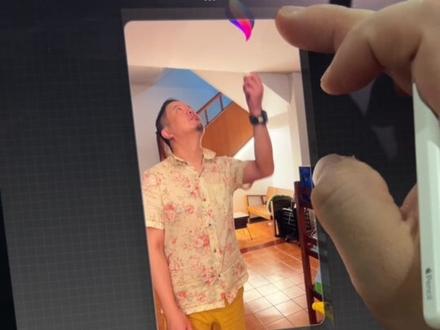 02:41查看AI文稿AI文稿
啊,终于到手了,从桌面点开 procreate dreams, 然后选择一个合适的视频尺寸,也就是摄像媒体的竖屏, 现在出来一个竖屏的画布,然后我们把嗯拍的视频拖拽到软件里面, 等待导入成功。好,现在可以了,我们稍稍挪动一下视频的位置, 然后选择到要拆分的这一针,把没有用的部分删除掉。然后我们现在点开 procreate, 把刚刚已经做好的这个图标,直接将图层拖拽到 procreate dreams 里面, 双击这个轨道,可以局部放大到单针,然后双指可以缩小,三指左滑 滑右滑可以缩短,三指上下的话可以增加宽度和减少宽度。通过笔我们可以改变图像的大小,并且挪动他的位置。 接下来我们长按这个按钮,然后点开移动工具,然后可以调用出关键针,我们点亮关键针移动图标的位置, 然后把播放键右边的圆点打开,这里也是 procreate dreams 最强大的功能之一,通过手动拖放图标来进行关键针的打针。 下面我们来看一下效果,我增加了一个放大缩小的功能,现在我们在右边加号,添加上一个轨道,然后点一下倒数第二个绘画的功能, 选一支合适的笔,刷画的时候,我们把小拨杆往 往下一推,我们就可以直接在视频上绘画了。下面这个手翻书,这里能看得到这一帧具体画的内容,然后点击一下时间的按钮,我们可以看到洋葱皮的功能。接下来我们就重复以上的步骤,一点点的把火焰整体的画出来, 然后我们选择第三个按钮,左滑框选我们的火焰的图层,然后长按进行组合,组合好之后,我们可以对已经组合的部分进行复制,那么整个动画就基本上可以完成了。 然后我们再重复点一下第三个按钮,然后框选跟图标以及火焰相关的所有内容进行组合,到这里整个视频就完 成了,然后我们点分享,然后导出这个视频,并且保存在相册里面。以上功能你们赶紧去试试吧,如果还有什么问题可以在评论区留言。
1126悟空的笔尖 00:27查看AI文稿AI文稿
不知道大家在 preparate 画画时,将一个图缩小,在放大会变得很模糊, 其实他和差值的三个模式有关,我们具体来对比一下他们三个的不同。最近临这个就很模糊,这是双线性,这是双立体,这两个相比前一个就好得多。由此我们得出结论,选择后两个模式就比较合适。
282阿蕊插画(接图案设计)


