Excel怎么备注完成和未完成

粉丝43获赞163
相关视频
 05:26查看AI文稿AI文稿
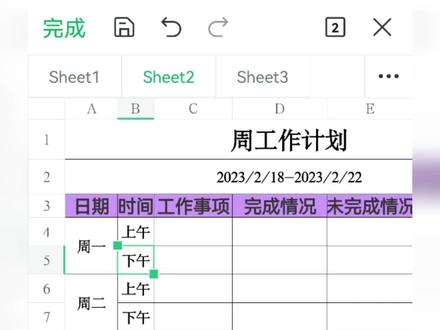
手机 excel 表格制作周工作计划表,就如这样的一个工作表是如何去制作出来的呢?在我们的手机上面就可以快速的操作哈, 那么现在的时候,我们来在这个系统三中给大家去讲解一下,我们看一下这个地方呢是周公做计划啊,这个地方呢是时间,下面呢就是咱们的一个表头,再到下边呢就是咱们的一个时间段,对吧?星期一,星期二这样的这个地方呢,咱们用周一,周二用星期一啊,都可以的,我们在这个地方呢来开始操作一下, 在这边啊,第一个单元口中呢,我们就输入个周工作计划表哈,周工作计划表,然后敲个回车呢,就再来输入咱们的一个时间哈,时间呢就是我们的二零二三年的二月十八到二零二 三年的多少呢?咱们的二月二十二哈,二十二二十三啊,这样随便你自行去输入就可以了,那么在下一个单元格中呢,我们就可以来输入我们这个什么输入咱们这个日期哈, 日期啊,然后再来一个时间,对吧?那么这个地方呢,其实我们就是周,对不对?周也可以,输入时间也可以哈,周,对吧?那么在这时候呢,咱们的这个地方哈应该是输入星期这样才对哈,星期 好。那么再到这个地方呢,我们来看一下这边呢是什么工作事项,对吧?然后完成情况,工作事项啊, 工作事项完成 情况,再过来一个呢,我们来看看哈,这边呢是是一个什么呢?我们来看一下未完成和备注哈,咱们就有一个未完成哈未完成 情况啊,那么备注这时候呢,我们是不是把文字输入完成,那么在这个地方呢,我们就来输入到星期一,对吧?星期一完成之后呢,我们在这边的时间呢,我们可以输入个上午和下午,就可以代表一下哈上午, 然后再来一个下午,下午输入完成呢,我们现在的时候就可以来对他操作了把咱们把这个地方呢给他先做一个合并单元格啊,选中这两个单元格呢,点左下角工具,然后找到合并单元格, 那么这时候呢,我们来点击下呢,用咱们的填充哈向下来拖拽一下,看一下这时候是不是就有五个了,星期五来到,那么这边呢, 上午和下午呢,同样的选中一下来向下拖拽,这样的时候是不就出来了,那么我们要到这个位置哈备注的地方呢,我们就把这个周工作计划表了这一 行当中给他选中一下,选中呢点左下角工具,在下边来点一下合并单元格,合并好了,然后再把时间的这个单元格呢给他选到备注的这个地方哈,同样的来进行一下合并,单元格合并好了呢,我们再来选中第一个呢,全选一下哈,把咱们的这些 数据啊单元格中全部全选,点左下角呢,咱们再来做一个什么,加上边框线,再来给他做一个全部居中对齐,这时候是不是对齐了,对齐了之后 这边呢,我们可以把这个单独的行给他拉高点点,对吧?这个第二个行呢,稍微拉高点下边的这部分啊,我们可以单独的对他来这样进行一下调整哈, 调整一下他的这个高度,对吧?那么这边的宽度呢,我们可以来全部全选中一下哈,全选中一下点左下角工具中呢,有一个适应力宽,我们点击下呢,他是不是就变得比较宽,比较窄了, 对吧?那么我们的这些地方呢,可以来自行拖拽一下哈,这个位置的和完成情况的地方呢,可以来这样进行拖拽,备注的位置我们可以把它多拉点,对吧?这时候这个位置我们是不是就出来了, 出来了之后,我们的这个字体要不要调整一下?要哈,我们就来选中一下这个行当中找到这边的送题的地方呢,我们可以选择黑题,也可以点开呢,还有这个位置的本地字体当中进来 有仿送楷体哈,微软雅黑等等的这些字体呢,我们就随便去选择一个哈,随便来选择一个,点击返回呢,我们再把字号给他设置到十八看一下或二十啊,都可以。那么这个位置呢,同样的我们就选一个黑体哈,来再把字号给他设置为十四,看一下 在下边的这个星期啊,这个表头当中呢,我们再来选中一下啊,点左下角工具中呢,给他设置一个字号,设置为十四 或者十二哈,都可以哈,根据自己的需求,然后呢给他设置个字体,给他再设置个加粗啊,设置好之后呢,我们再来接着去给他添加个背景颜色,对不对?背景颜色加上了, 那么下边的这部分当中呢,我们就可以根据你的需需求哈,要不要去添加啊?加粗,要不要去把字号设置大点哈,都可以自行来进行收置的, 那么这时候我们再来把这个地方给他稍微拉宽点,对吧?这个上午和下午是不就可以啊?在里边呢,我们就可以来输入你的工作情况,工作未完啊,工作是咱们是上 课,对吧?这时候是不是就把我们所有的内容给他输入进去了?那么我们的这个周工作计划表就讲到这里,你学会的话点个关注,留下你的小足迹哦。
109张飘飘自媒体 00:41查看AI文稿AI文稿
你这销售数据只统计百分比,怎么看?在后面都标注上是否完成?这个简单,不就是写完成或者不完成吗? 这么多,好累呀,哎,用易富函数十秒就搞定了。想要快速判断销售额是否完成,我们需要借助一个易富函数。首先我们点击单元格,输入易富函数, 然后点击完成百分比,单元格判断完成率是否大于或等于百分百,最后满足则显示完成,否则是不完成的。 返货后确定双击单格下方的黑色加号自动填充,所有人的完成率都被判断好了,多练习几次就可以熟练使用了。学会了就点个赞吧!
4622CAIE 人工智能研究院 05:25
05:25 00:40查看AI文稿AI文稿
一件隐藏未完成的工作表日常工作中,我们在录入数据时需要临时走开一会,但是表中信息又比较敏感,关闭表格还要重新打开, 这时你就需要这个一键隐藏表格的技巧了。我们选中 a 列后,按下 ctrl 加九,瞬间表中数据就消失了,这时无论我们怎么操作,都是显示不出数据的。要想数据回来其实很简单, 只需要按下 ctrl 加 shift 加九,数据就瞬间回来了,是不是很好玩呐?或者你同事做了半天的表,你去帮他隐藏一下,他可能会打死你啊!
209齐慧Excel云云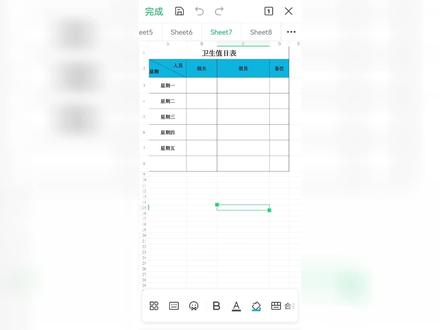 03:25查看AI文稿AI文稿
大家好,我们来讲解一下手机办公软件 wps 手机上面怎么去制作一个卫生纸质表呢?像这样的一个表格是如何快速去制作出来的哈,咱们的组长和咱们的组员后面的备注啊,这个地方呢是星期,怎么去制作出来的呢?我们打开这个地方来给他做一下吧, 在这边呢我们有一个卫生值日表,对不对?咱们就在第一个单元格中呢,输入一个卫生值日表哈, 卫生指示表输入完成了,我们在这个单元格中呢,我们就来输入这边的是人员和星期,对不对?咱们就输入人 圆和星期呢,我们这个地方要点一下这个地方的回车哈,星期哈,那么在这时候呢,我们把这个人员的地方给他打点空格过来哈,因为我们这边呢要去添加一个斜线表头,添加斜线表头呢,点 左下角工具哈,然后在这边呢找到边框,点三个小圆点,点击下这个斜线是不就出来了,出来之后我们在这边呢输入个星期 一对吧,然后再来点击下,就用我们的填充向下来拖拽一下,拖到我们的这个星期五就可以啊,下面的星期六呢,我们可以把它留下,也可以把它清除哈,在这时候我们再来输入一个组长, 组长过来呢就是组圆对吧?组圆之后呢,我们就是一个备注哈,备注,那么我们再点击下哈, 在这时候我们选中第一个单元格呢,到咱们的备注的位置来点左下角工具哈,找到合并单元格,把它给合并掉哈,然后再来选中所有的这些格子哈,再来点一下这个田字格,找到边 框当中点击下田字格呢,就把它放到中间去,然后点一下这个地方呢对齐哈,咱们一把它全部设置为居中对齐就可以啊,那么针对于这一个第一个单元格呢,我们可以把它设置为这一个对齐哈, 用咱们来总对齐就可以啊,那么现在呢,我们在这时候选中项目的卫生指示表这几个字呢,在这边哈,我们可以设置一下字体,点开哈,我们可以去设置我们想要的一个字体吧,设置好呢,我们再来把这个字号给他设置大一点,我们就设置为二十哈, 在下边的这部分当中呢,我们同样的也可以给他全部全选起来,全部设置也可以哈,我们就单独设置这部分的, 把这边的字体呢一样的给他设置为一个微软雅黑吧,然后再返回来,我们再给他设置个字号,设置到十六哈,或者多大都可以哈,那么这边呢再给他加个粗哈,同样的再给他 添加一个背景颜色啊,背景颜色呢就根据我们自己的需求去进行添加就可以了,添加好呢,我们现在的这个地方人员是不跑了,我们再把它这个地方拉宽点呗,对吧?那么这边的组员呢,我怎么要拉宽点啊, 拉宽一点点这个地方呢,我们同样的把他的这个钩子哈给他这边啊,再打一个空格吧, 这时候是不就上去了,上去了之后,我们在下边的星期一到星期五的地方钩子太小了,我们这样选中哈,给他拉宽点, 这时候我们的这个表格是不就出来了,那么出来之后这些字体我如果我们想要去设置呢?同样的选中一下,点左下角哈,然后给他添加个颜色字体呢?给他用默认的把它设置为十四号哈, 这时候我们再给他加个粗,这样的时候我们的这样的一个值日表是不就做出来非常的快哈?你学会的话点一个赞哦。
77张飘飘自媒体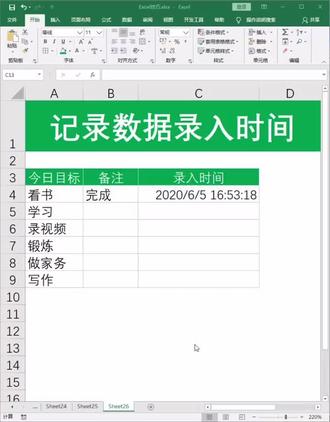 00:59查看AI文稿AI文稿
记录数据录入时间,当我们在这个单元格输入完成,右边就会显示这个输入数据的时间,这个是怎么做到的呢?我们在这个单元格输入这一串公式, 他是循环引用了,所以我们要选择文件选项公式,这里勾选这个启用迭代计算,点击确定。然后呢在这里 录入数据的时候,这边就会显示时间,这里呢我们给他填充一下公式,然后右键设置单元格格式自定义,选择这个格式代码,点击确定。 当我们在这里录入数据的时候,这里面就会记录这个时间。
 00:37查看AI文稿AI文稿
当鼠标移动到某个单元格,就会有相应的图片提示。首先我们点击单元格,右键插入批注, 将里面的内容删除,鼠标放在边框处,右键设置批注格式,点击颜色与线条,下拉,选择填充效果。点击图片,选择图片,从 电脑导入对应的图片,勾选锁定图片纵横笔,我们可以调整图片的大小,这样图片批注就制作好了,你学会了吗?
 00:30
00:30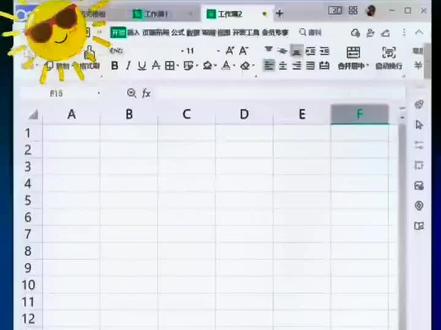 02:20查看AI文稿AI文稿
基础避讳的第一个表格,客户信息登记表。首先我们点击左上角的侧三角,来到这边,把我们的所有文字进行水平居中, 包括垂直居中。好,鼠标左键点击第一个单元格,按住左键不松手,往后去拖拽六个单元格,选中上方的可定居中客户信息登记表输入在这。 好,第一个点击我们第二行的第一个单元格,输入序号,从这个单元格想要跳到下方单元格,第二非得拿鼠标左边去点啊,我们可以在这边直接输入完成,点击键盘上的 p a, b table 键, table 键,它会跳到下一个格子,日期,姓名,呵护意思, 联系方式,备注好,从序号下方的这个格子去输入序号一来再去点击这个格子,鼠标放在他的右下角,按住鼠标左键往下拖, 序号填充完整了,那么鼠标放在客户信息登记表的上方,往下去拖来,现在我们加一个框线,开始选项卡下方填字格的位置,点开下拉菜单,找到所有框线。好,第一个格子叫表头,我们给他往下加大一下, 掉头,嗯,现在把里面的本子进行加大。 a 加的位置是增大字号太大了就减小一下,那接下来在这选择加错文字好,从序号按住鼠标左键往后去拖拽好,选中之后把这个颜色我们填充一下, 开始选项卡下方有填充颜色,下拉菜单,找到我们需要的颜色文字要改一下, 文字是在这个位置,按住鼠标左键往下看到白色,点击一下好,客户信息登记表制作完成。快手拥抱每一种生活。
 01:06查看AI文稿AI文稿
带文字怎么计算?这个技巧特别是对造价人员十分友好,在工作中经常遇到带 excel 中需要带批注计算,比如现在我们撕裂数据是我们的计算式,我们分别在数据后面备注了数据分别来源于一、 三栋号。现在需要在地列计算出前面计算式的结果,那么我们只需要在地列输入如下这个公式就完成了。这个公式大家不需要记忆,我发给大家,大家需要时候直接粘贴进去用就行。 但是这个公式需要注意两点,第一,公式里面的第二式已用我们要计算的单元格。第二,公式里面的符号要与我们计 算是里面的符号要一致。比如我这里前面计算式里面备注的文字是中文状态下的中括弧,那么后面就对应是中文状态下的中括弧,反之要按照实际情况进行前后对应即可。
2312杨进国造价办公插件 00:37查看AI文稿AI文稿
什么?有小伙伴问批量备注订单还有没有更快的方法,马上安排?教你一个更简单的方法,在陈牛批量备注页面找到 excel 批量备注, 先下载备注模板,在这个页面填入备注信息,不用筛选订单,适合量大的店铺。批量备注完成,返回陈牛导入订单,导入完成,直接后台查看是不是超级简单, 还想知道拼多多有哪些操作工具?这里等你下次来安排。
67尘牛


