
粉丝269获赞396
相关视频
 02:42查看AI文稿AI文稿
大可维斯荣誉出品,欢迎收看小爱的视频,今天主要给大家分享下关于主流品牌扫描仪安装及参数设置操作指引步骤,接下来请跟随我一起进入实操吧! 一、柯达扫描仪安装及参数设置操作指引,一、找到柯达扫描仪驱动 exc 文件,鼠标右键选择以管理员身份运行。二、根据页面提示点击下一步。 三、等待系统自动安装需要的程序文件。四、根据提示点击确定计算机,重启后其他安装才能自动完成。五、打开扫描界面, 将 contemplar 改为 custom。 六、点击选择扫描仪按钮,选择刚安装好的扫描仪驱动。七、点击扫描导入按钮,扫描系统自动弹出 扫描仪设置界面。八、在设置界面选择 color photograph, 点击 settings 进入参数设置界面。九、根据当前页面信息设置好对应的参数。十、点击这次页签设置亮度及对比度,建议亮度负十五,对比度三、十五。 十一、点击 device 按钮,进入高级设置界面,选择 mote feed 页签。十二、根据当前页面信息设置好对应的参数。十三、设置完成后,点击 sen 按钮,扫描完成后系统自动保存当前参数。 十四、将 custom 改回 skin template 就完成可达扫描仪所有的设置了。二、惠普扫描仪参数设置操作指引一、可根据页面指引步骤操作,进到设置参数界面。二、根据页面指引设置 扫描方式、彩色文档和图片参数设置,然后进入更多设置。三、根据页面指引设置勿送相关参数,设置完成后记得点击保存。四、最后将 custom 改回 stemplate 就可以正常扫描了。三、精益扫描仪 参数设置操作指引一、可根据页面指引步骤操作进到设置参数界面。二、根据页面指引设置扫描方式以及其他的相关参数设置。 三、设置完成后,点击扫描按钮,扫描完成后系统自动保存当前参数。四、最后将 custom 改回 cent payo 就可以正常扫描了。四、爱普生扫描仪 参数设置操作指引一、可根据页面指引步骤操作进到设置参数界面。二、根据页面指引设置扫描 方式以及其他的相关参数设置。三、最后将克斯顿改回 s contemplate 就可以正常扫描了。谢谢观看小爱的视频,记得点赞关注呦,期待下期再见!
77道可维斯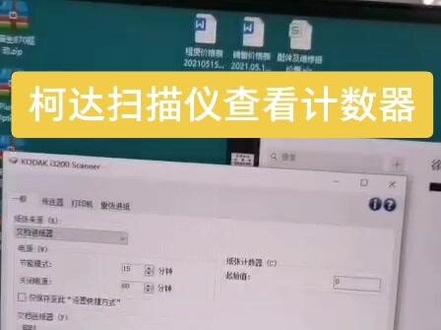 00:15查看AI文稿AI文稿
这里你能找到吧?这个界面进去,进去之后你是这样的,你点设备,设备影像灯切换,找到这里面 诊断,诊断里面日志。
26档案设备刘工 02:37查看AI文稿AI文稿
柯达扫描仪 i 二六零零驱动及扫描软件的下载与安装方法。有很多的,扫描仪我们找驱动的时候不好找,在这个打印机驱动网里边下载的话也是比较方便的, 可以搜索到柯达二二六零零,我们往下选,这里边也提供了官方的驱动下载,扫描软件下载和官方的驱动光盘下载,现在这个型号的机器,我们点击官方下载的话,下载时间会非常的长, 从这里可以看得到,预计三个小时,时间太长了,所以说我们还是用备用下载选项,备用下载的话速度会快很多,我们保存到桌面上需要改一个名字,不然的话会跟第一个冲突,这个下载速度就很 正常,几秒钟就下完了。我们把这个驱动程序放在了桌面,我们把页面关掉以后,然后在桌面安装就行,右键以管理员身份运行,点击接受,点击安装, 安装完以后会弹出来安装页面,点击开始,点击下一步,点击下一步,这个时候呢正在安装相关的驱动程序以及扫描软件,点击下一步, 点击下一步,选择二二六零零,点击完成,这个时候会打开浏览器跳转到官网,然后我们有需要的话可以下载相应的程序,一般没什么用,我们用扫描软件在驱动里边就包含了, 我们点击电脑左下角,点击所有程序,在程序列表里边找到柯达这个文件夹,往下选, 点开这个文件夹,这里边呢有一个这样的程序,我们右键这个程序选择发送到桌面快捷方式,这个程序呢就是这个扫描仪的扫描软件,我们双击打开它就可以运行这个扫描软件,我们选择我们的扫描仪,点击确定 这个时候正在连扫描仪,连接成功以后,我们点击这个扫描,或者是点击下边的图标都可以选择启动,这个时候扫描仪里边的文件呢,就会直接扫描到这个文件夹里边, 扫描的文件是默认的是双面扫描,扫描的图片呢存储在 c 盘这个文件夹里边, 到这里呢,扫描仪已经可以正常使用了,如果我们不喜欢双面扫描的话,可以在这里边进行设置,单面扫描,正面扫描,反面扫描都可以的。本期视频到这里就结束了,有什么问题可以在评论区留言,我们下期再见。
291电脑技术员新城 00:23
00:23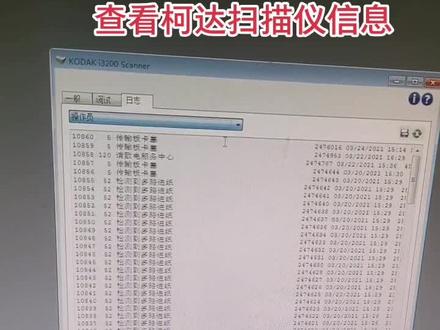 00:31
00:31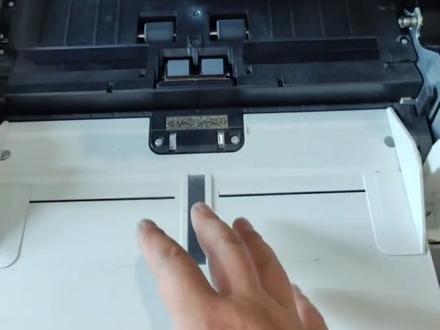 00:19查看AI文稿AI文稿
你把这个轮子还有这这个轮子都拆下来,用潮抹布擦,一定要擦干干净净的,上面纹路要擦出来,不然你随便糊弄一下,不行的,擦干净上去,然后放一张纸,按照我视频里面去校准一下,还有这个地方也要清洁干净。
58档案设备刘工 18:15查看AI文稿AI文稿
欢迎使用云顶数字档案加工系统。首先点击存储路径,创建一个名为扫描文件存储的文件夹, 然后点击批量创建文件夹,添加文件夹前缀。一般为档案的档号选择顺序号的起始和结数值,同时也可以批量创建顺序号,并且空位补零。预览后点击确认批量生成文件夹。 选择文件夹,选择需要使用的扫描仪,也可以去设置按钮中添加新安装的扫描仪 时,也可以给常用的扫描仪自定义一个自己喜欢的备注,方便下次使用。 选择对应服面, 选择文件夹开始扫描, 同时我们也可以使用扫描仪字带界面来进行扫描。 美食视频到此结束,谢谢观看, 谢谢您的支持,让我们携手为中国档案信息化行业贡献力量!获取更多技术支持,请联系四零零零幺八五五五六。欢迎使用云顶档案数字 化加工系统。 让我们来介绍一下本软件的图像优化模块, 我们的软件配备非常强大的图像优化功能,一共有二十六种实用的图像优化方案,能适应档案数字化、加工、办公等一系列图像处理功能, 其中包括最常用的图像纠协功能 以及图像裁剪功能。 图像旋转功能、一百八十度图像旋转功能、 翻转框内去污 还有矿外去污, 包括我们经常使用的参考线功能, 搭配图像纠写使用效果更佳。 同时还配有幅面调整的功能。 文字调整功能包括文字增强、文字锐化、文字变浅。 因我们常用的背景消除功能用于消除扫描中的背景和暗影。针对某些涉密信息或者未托尼信息,我们可以使用马赛克功能来进行图像处理。 如有需要添加水印的情况,我们也可以添加水印,并自定义地去编辑自己需要的水印内容或图像。 我们也可以选择千张功能去添加电子鸿章,自定义地去添加各种类型的印章。 软件也拥有图像反色、 对比度以及修改 分辨率的功能, 修改过后的分辨率属性可以在图像状态中查看。再次将分辨率为九十五的图像分辨率改为五百, 并且所有的图像优化功能都可以进行批量处理, 极大程度上地减轻了我们图像优化工作人员的工作量,简便地操作,大大地提高了生产效率。 若有不明白的操作,可以点击二十四小时在线客服联系我们获取售后支持。同时也可以点击建 建议反馈到我们的官网进行留言反馈,我们会在最快时间内给予回复。 谢谢您的支持,云顶愿与您共同为中国档案信息化行业贡献力量!获取更多技术支持,请联系,四零零零一八五五五六 大家好,欢迎使用云顶档案数字化加工系统, 此视频我将会为大家介绍云顶档案数字化加工系统中的智慧录入模块。 首先根据我们扫描的档案类型选择对应的档案门类进行录入,点击添加,按照我们的档案信息进行依次录入。 注意看,当录入到文件编号时,图片上有着相对于的内容可以进行 o c r 识别, 同时责任者也可以使用 o c r 识别, 包括我们常常的文件提名,大家可以看到我们的识别率还是非常的高的, 能极大程度地减少数字化加工人员在注入时耽误的时间,更大程度地提升效率,提高产量。录入页数时,可以在参数设置中 将页数放大并标记为红色,醒目颜色所见即所得,方便录入正确信息。当我们录入完成第一键后,可以点击保存并新增,那么我们的键号就会自动的递增,与我们的扫描键相匹配,无需人工重新录入。 为了更快捷的录入,我们也有快捷键 f 二下一文件夹按钮,可以点击或按 f 二实现文件夹的切换,然后我们继续录入, 我们可以保存并继续新增。 最后录入完成后,点击保存,我们的数据就已经录入完成了,此时便可以导出数据。选择导出框中的导出全部数据,选择自己想要的数据,然后选择导出位置, 此时可以选择日益一个您想导出的位置进行导出, 再次确认一边自己需要的数据项进行导出。 导出完成后,我们打开导出的 excel 文件, 即我们录入 录完成的成品数据。云顶档案数字化加工系统智慧录入模块到此结束,谢谢您的观看, 谢谢您的支持,云顶愿与您共同为中国档案信息化行业贡献力量!获取更多技术支持!请联系四零零零幺八五五五六 大家好,欢迎使用云顶蓝台档案数字化加工系统,此视频我将向大家介绍系统中的批量转化模块。首先点击批量转换模块, 然后选择双层 pdf, 点击黄色设置按钮,选择相应的转化配置,点击保存。接下来选择 单层 pdf 存储路径, 可以选择多层级目录,系统会自动识别 pdf 并转化,但选择输出路径。 配置完成后,点击预览列表中出现单层 pdf 文件,点击开始按钮开始转换。 在转化过程中,我们去单层 pdf 文件夹存放的路径下查看一下单层 pdf 文件, 打开单层 pdf 后, pdf 中的文字内容无法被选中,无法检索,无法满足大数据利用时的全文检索需求。 接下来我们查看一下转化完成的双层 pdf 文件, 点击进入文件夹,打开转化好的双层 pdf, 可以看到此时的双层 pdf 可以框选、复制、检索、修改等。 以上就是云顶蓝台档案数字化加工系统中批量转换模 快的操作视频,本视频到此结束,谢谢大家的观看,谢谢您的支持,云顶愿与您共同为中国档案信息化行业贡献力量!获取更多技术支持,请联系四零零零幺八五五六 欢迎大家使用云顶蓝台档案数字化加工系统。本视频我将给大家介绍批量合并功能, 首先点击批量合并功能按钮,再点击黄色的设置按钮。此次演示我们使用最常用的合并方式,直接合并,设置下列参数,例如图像文件加结构是单层还是多层,文件加结构重复合并是跳过或者覆盖, 以及原数据的生成和定时合并等设置,点击确定保存设置。我们来测试一下批量合并双层 pdf 功能,选择图像文件夹的目录, 然后选择双层 pdf 输出位置。为了更好地查看,我们将输出结果存放在一个单独的输出测试文件夹中,点击打开文件夹按钮,即打开路径中的文件夹,方便查看使用。准备工序结束,点击预览, 此时时间是二十点五十八分三十秒,我们点击开始, 系统已经开始识别内容,并将图片输出为双层 pdf。 好,第一件页数为十五页的双层 pdf 已经生成,用时十八秒。我们打开输出文件夹进行查看双层 pdf 合并效果, 我们可以通过检索来查询关键字数据,此时相关信息全部出现,同时我们也可以复制所有文字内容,新建 e word 真贴, 我们可以看到识别正 确率是非常高的。回到系统,此时加速快进一下, 二十一点一分十八秒完成转化,整个合并过程中共计用时两分四十八秒, 可见整个识别过程还有合并输出过程是非常的高效的。系统还有输出单层 pdf、 双层 pdf o f d、 双层 o f d 多页 tiff 单元数据的文件加格式的功能, 系统还支持批量分建、合并等多种功能用法,旨在帮助用户提高图像识别和合并效率。更多功能应用请联系我们获取技术支持。本视频到此结束,谢谢大家 观看, 谢谢您的支持,云顶愿与您共同为中国档案信息化行业贡献力量!获取更多技术支持请联系四零零零幺八五五五六, 欢迎大家使用云顶蓝台档案数字化加工系统。本次视频给大家介绍的是纸质目录打印功能, 首先点击纸质档案打印模块,选择对应的档案门类,点击设置,设置纸质目录打印 模板,点击浏览,将配置好的模板上传至系统, 选择需要打印的目录信息,点击功能栏中的打印按钮,选择需要的目录模板。这时您可以选择直接打印或者是下载,我们直接点击下载,选择路径并命名, 下载完成, 我们打开电子目录查看一下,也可以通过 excel 来打印目录, 我们也可以使用系统自带的打印功能连接打印机来进行打印。点击打印之前,我们需要到控制面板中将打印机设置为默认打印机, 然后便可直接打印。点点蓝台档案数字化加工系统支持文件及档案目录按键及档案目录卷内档案等目录的批量打印,也支持用户自定义设置,能保证客户在实际场景中的纸质目录打印的需求,对实体档案负责。 纸质档案打印模块操作视频到此结束,感谢观看,谢谢您的支持,云顶愿与您共同为中国档案信息化行业贡献力量!
 00:09
00:09 00:48查看AI文稿AI文稿
柯达 s 三零八零扫描仪混扫档案、发票、证件、卡片类、贴票据、文件、装订孔、单据等薄厚、大小不一的复杂档案扫描。三百三十三张禁止容量 直通道扫描、户口本、身份证、档案封面等硬制文档类扫描没?不行,你更高点三点五寸彩色 led, 可快速简单直接操作,设置扫描选项,快速启动扫描。自带图像处理芯片 perfect 完美页面技术,可自动去除妆、定孔、倾斜矫正、去黑边、文字识别等,对任何档案的处理都能尽显其优越的性能。
80赵‘s 扫描仪 04:50查看AI文稿AI文稿
大家好,今天我们向大家展示克达拉瑞一款具备 wifi 功能的专业扫描仪二零八零 w, 这是一款使用方便,功能全面,支持无线网络的专业扫描仪,可以完全满足客户各种工作环境和业务需求。 同时我们会展示配套扫描软件,包括智能手机 app 直接扫描,为您带来最便捷的扫描和数字化处理流程。在科达勒瑞的官方网站,您可以下载 s 二零八零 w 配套的扫描及数字化处理软件。 我们为客户提供了两款的软件可以下载,您可以看到在这里有 smatch 以及 capture pro, 需要点击啊这两个链接,您就可以进入下一级菜单。 在这里您需要输入您的名称啊,邮件地址,公司名字以及特别重要的产品序列号以及购买日期。点击这个链接呢,就会发一个下载的链接到您的邮箱, 您可以打开邮箱,点击链接就可以下载您需要的软件了。我们先来看看司马踏去软件的使用方法, 这是一个使用方便快捷的扫描数字化处理软件,安装完成后,在您的电脑工具条会增加一个扫描仪的图标啊,就在这里。点击之后进入司马踏区的页面, 我们有十一个预设好的扫描配置。呃,有彩色扫描,黑白的扫描,当然您可以自己定制自己需要的扫描 配置,比如这个扫描并读取条码的应用。我们点击彩色 pto 条码,这个功能在我的手里呢,有一份快递单,在它的上面有相应的条码,放入扫描仪 进行扫描,扫描得到的影像文件会自动在电脑上打开, 请注意这个文件的名称就是我们的条码值,这样的客户定制应用配置可以帮助客户高效准确的完成自己的工作流程, 提升工作效率。同时 smax 也支持推送扫描,我们在扫描仪就可以进行 全部的扫描操作,不需要在电脑上进行操作,再配合我们 s 二零八零八的无线网络功能,就能实现无需电脑的独立扫描。 现在我们来看到我们的 s 二零八零 w, 您可以看到他没有连接 usb 线到我们的电脑,我们依据无线网络进行连接。 在我的手里有一份需要扫描的文档,放入净稿器,点击触摸屏上啊我的电脑的名称,然后点击这个应用, 可以看到我的电脑已经和扫描仪有一个连接,同时扫描仪自动把 传递的影像发送到我的电脑,然后请注意在我的电脑上生成了一个新的文件, 这个文件正好就是我们要扫描文件复现出来的。沃尔的文档和我们的原稿一模一样,而且是可以编辑的文件。科达勒瑞 s 二零八零 w 透过无线网络 可以和手机移动关设备进行连接,进行无限扫描。请看在我的手机上有我们专用的 app, 点击这个 app 再连接我们的 s 二零八零 w 的 it, 就可以非常快捷的连接上我们的扫描。点击 扫描仪进行扫描,您可以看到我们扫描的图片非常快速,就能够传递到手机上,接下来您就可以传递图片发送给您想发送的客户和您的朋友了。 克达勒瑞 s 二零八零 w 扫描仪是一款支持 wifi 网络的桌面专业高速扫描仪, 您可以不依靠电脑独立使用扫描仪扫描纸张卡片八十页,每分钟的速度可以帮助您完成大量的工作,为您带来强大的数字化处理的能力。柯达勒瑞与您共同锁定未来,抢占先机。
15红烧牛肉面 00:15
00:15


