秋叶comfyui安装supir
大家好,今天我们要对苏皮尔这个工作流进行一个结尾,如果大家看了我前面的三期视频,关于讲这个苏皮尔工作流的每个视频都看的话,应该知道这个节点是怎么来搭建的。今天我会把这四天来对苏皮尔的工作流 全部的工作流节点呢进行一个整合,然后放在网盘里供大家免费下载和学习使用。那么今天呢,主要是对速片工作流节点进行一个细节的一个补充。我们首先来看带开头的部分,我们先对素材图像连接一个生成提示词的一个节点 叫就是这个 jemini 的这个节点,它可以将我们的素材图像呢进行一个提示词的提取。那么对于这个节点使用国内的 ip 呢,是无法进行一个识别的,也就是汇报错,只能够使用国外的 ip 才能够使用这样的节点,因为它是 是使用的谷歌类似于 jbt 的模型来进行一个推理来生成提示词的。那么在国内的用户呢,我们可以使用这个节点来代替我们上面的这个节点,他仍然可以生成提示词,我们就使用这个节点呢生成的提示词来对我们 后面高清处理的这个提示词进行一个复制粘贴,输入到这里面来进行高清图片的处理。我们再往后看,我们又添加了 三个拼贴采样器,我们为什么又添加了三个采样器?我们是按照采样器的类型来进行添加的,他总共是四种采样方法,我们就使用这四种采样方法呢来进行一个组建,同样使用了这 种开关节点来对这四个组进行一个开关的一个控制,我们每次呢只打开一个彩阳器就可以了,那么这个开关器的设置方法呢?我在之前我在昨天的视频也给大家讲解 过了,我们在昨天的视频呢,已经给大家分享过这个开关采样器是如何来设置的,那么我们对这四种采样的类型呢进行过对比, 我们的主要分为 d p m p p 和 e d m 的这两种类型。左边的这张图像是用 d p m p p 的采样器来生成的,它的细节和图像的锐利程度都要比右边的 e d m 采样器生成的结果图像较更为清晰和锐利一些。右边这张用 edm 生成的处理过的高清图像,它比较柔和和添加了平滑和模糊,这就是这两个采样器的主要区别。在最后呢 们又添加了一个高清放大的一个节点组,对我们上面进行高清处理过的图像,再次进行一个高清放大,使用高清放大模型呢来对图像进行两倍、四倍或者是八倍的高清放大。放大之后就是我们 右边的这张图像,这就是一个高清放大图像的一个结果,用来生成四 k、 八 k、 十六 k 的图像。好了,那么这就是最后一节给大家分享的,整个素片的所有工作流结点全部到这里结束, 那么今天的分享呢就到这里,如果大家需要工作流的话,可以直接到网盘免费下载我们下期视频分享,再见!觉得我的分享对大家有所帮助的话,也请大家呢帮助我点击关注加三连,我们下期视频分享,再见!

粉丝1.8万获赞11.0万
相关视频
 01:35查看AI文稿AI文稿
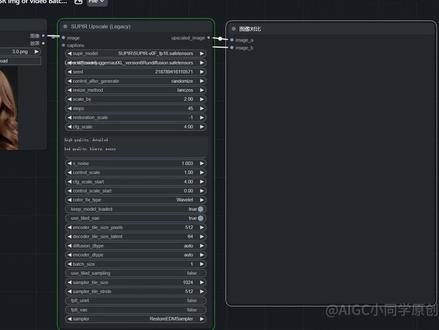
用这个简单的工作流就可以让模糊的图像瞬间变高清,大到人物的五官,小到人物的头发,甚至皮肤质感和睫毛,这样的细节都能得到完美的优化。今天分享一个我认为非常好用的 confiyoi 图像画质修复节点, 只需要搭建一个简单的工作流,就能让他变成超牛的图像修复工具。进入管理器点安装节点,搜索节点名称 super 点安装。 安装完成后,把我整理好的两个模型放在对应的文件夹,然后重启 comfire, 清除掉当前的工作流后,在空白区域双击搜索 super。 如果安装成功,这边就会显示这个节点。我们选第一个 super xk, 在前面添加一个加载图像节点, 在后面搜索 image comparer, 添加一个图像对比节点,然后把 image b 和加在图像节点连接起 起来,这样一个简单的工作流就搭建好了。在加载图像里面上传一张需要修复的图片,在 super model 里面选择我们刚刚准备好的 super 模型,在 sdxl model 里面选择一个 sd xl 模型,在 scale by 里面设置图像放大倍数, 其他参数全部保持默认就可以了。现在就可以点这里让他开始执行图像修复工作。整个修复时长会根据电脑配置差异而有所区别。 在这里我的建议是,在开始修复之前,请关闭电脑里其他暂时不要用到的软件,因为这个修复节点会占用很大一部分的内存。等修复完成后,你就可以看到一张细节无比丰富的高清大图了。这里是小同学,那我们下期视频再见!
1247小D同学AI笔记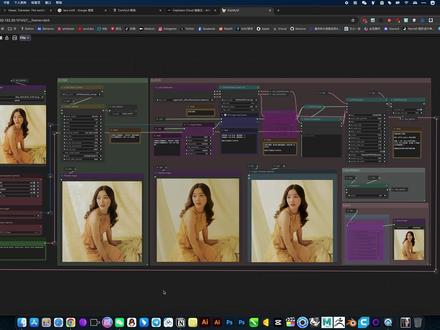 03:26查看AI文稿AI文稿
现在是一个图线修复的一个工作,没有功能,呃,他相比之前新增了一个 s ccsr 的一个观众的节点,增加之后,效果就比之前的单独树皮儿版本图线修复层面 更加完美了。比如这张照片像素非常差,差到反正你都看不清了。经过他的升级,每次升级看一下,最终的效果 就是保持文物基本不变的情况下修复,这个目前是 是最牛逼的。这个工作没有我会分享在我的镜像里,我现在用的就是在线镜像大,大家可以点开,直接点开我的镜像点进去,我所有的工作没有几十个工作,没有就全部都在。呃, 即开即用就不用考虑本地安装之类的,直接点开就都是可以用的。这边能显示出图片的就是全部可以用的, 给大家展示一下。每个基本上都不重复,都是设计师常用的一些图片。出美的工作,没有就不涉及安装部署模型、插件之类的,直接即开即热, 总共应该有四十个吧,也有目前最新的这个加语言模型的一个自动优化提示词,当然你在这里聊聊天也行。 这个工作没有我就分享在我这上面,如果想本地安装的话,可以查看我的笔记,我的笔记里,呃,点开, ctrl ui 教程点开这个工作没有,底下有详细的安装教程及模型下载,还有。嗯, 简单的教程,这边大家可以看一下,它处理的效果非常完美,像这个线细节都处理的很完美,不像之前的版本, 之前的版本就出美到这个程度,现在加上这个 c c s r 出美的更牛啊,像这个花纹的细节他就出美的很很精细了。这边明显更精细一点,所以这个工作没有很实用。 这个也是一个大神。嗯,分享的,所以大家用就好了。我这边就不介绍他的安装啊之类的教程,我就提供功能大家使用。 我自己也是用在线进行的,不然本地有啊安装门啊,这么多模型啊,工作没有啊, 不输不买,而且没有,主要是四门九门显卡,我也没那么好的电脑。好,这期就分享到这。
6吴杨峰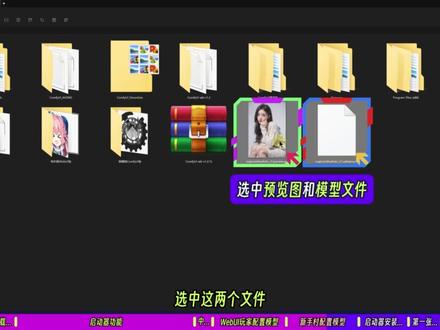 16:3518绘师冉
 14:32查看AI文稿AI文稿
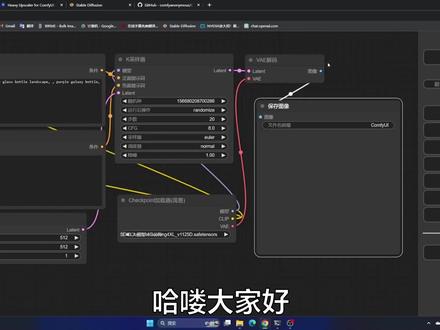
哈喽,大家好,之前的视频给大家分享了在 comfire 里边纹身图工作流的一个搭建,我们再看到 v b u i 纹身图这个界面,我们除了常用的大模型, 这里的正反向提示词,下边的图片的尺寸,采样器及各种参数,还有这里的微页图片的输出,这些板块之外, 还有比较重要的就是这里的高清修复,我们常常都是先生成一张小图,然后再利用高清修复生成一张大图,这样的图片的质量会高很多,而且精致很多,那在康复 ui 里边,我们同样是可以去使用这个高清修复的,所以今天这个视频给大家分享的是在康复 ui 里边高清修复的一个节点搭建 到底是怎么去操作的。我们先回到这个 v b u i 这个界面,我们看到这里的放大算法,可以看一下高清修复,它是分两种的,一种呢是在潜在空间里头去修复和放大图片,另外一种呢 就是使用这些放大模型进行放大,也就是说在像素空间里头去修复和放大的。我们再回到 comfort 这个界面,我们先把这里清空一下, 我们要进行高清修复的节点搭建,首先我们需要一套纹身图工作流,不会的可以看我之前的视频,最简单的方法就是在这旁边加载默认的一套工作流,它就是一套纹身图工作流了。我们把这个版面先排版一下, 然后给他一些颜色,方便我们等会好区分。这个大模型,我们就给他一个蓝色吧,这里的采样器也给他一个蓝色,然后正向提示词 给他一个绿色反向提示词,我给他一个红色,其他我们就先不管。那我们搭建这个高清修复的节点,他不是有两种吗?我们先看第一种方法,就是在浅空间修复和放大图片,之前的视频也给大 去介绍过,我们先是利用这个采样器处理图片信息,在浅空间里头去生成一张图片,然后在 v e 解码器将图片还原到现实空间中,也就是还原到像素空间这里边来,那这个方法是在浅空间里边进行修复和放大的,所以我们肯定是在 v e 解码器之前,对吧? 所以这个 latent 这个节点,我们就是从这里把它延展出来,然后在这个地方我们需要去连接一个 latent 缩放,或是 latent 按系数缩放,这两个是怎么样的?我们把它分别连接一下,我们看一下它的一个区别, 你可以看一下这个按系数缩放的话,只有两个参数,一个是缩放方法,一个是系数,这个就是成倍的一个缩放了。那上边这个呢?他就会更细化一些,就是说你缩放的话是可以控制他的一个宽高的,以及这个缩放方法还有进行参 裁剪也是 ok 的,所以这个要全一些,我们就用上边的这个缩放,下边这个我们可以删掉,那我们把它放大为这个一零二四吧,这个我们也把它改成一零二四, 然后我们把这个图像放大了之后,我们肯定还需要去用这个采样去去处理图片信息,对吧?所以说这个 latent 往后连, 然后我们需要连接一个采样器,然后在这个采样器里边去处理扩大像素后的一个图片信息的,然后再接着处理好了之后,我们肯定是要把它还原到现实空间中,就是像素空间中,所以说我们要去连接一个 v e 解码器,然后再保存图片, 就是这样的,那这里的话我们需要去连接它的这些节点,还没有连接,对吧?那这个采用器的模型,那 就跟我们这个模型要接连起来,然后它的一个正反向提示词,这是正向提示词,这是反向提示词,就跟我们之前的那个连接是一样的,然后后边这里的 v e 要跟我们的模型的这个 v e 要连接起来, 然后我们把这里先整整理一下吧,就是整理一下这个我们等会好对比一下, 同时我们可以去添加它的组,新建一个组,然后把它框起来, 上边我们也把它框起来吧,比如新建组, 然后我们都给他重新命名一下,这个呢就是单纯的一个纹身图 生成的这样的一个图片,然后下边的这个我们同样给它进行,就是命个名标题,我们就起一个,嗯,浅空间放大, 然后我们再把参数调节一下,就是这边这个模型我们改一改,改成这个吧,然后这里的正向提示词我们就改这个吧, 然后下边的这个反向提示词,同样我们也可以复制一下, 然后这里的宽度高度就是五幺二,就这样,然后这边采样器的参数根据自己需求去设置就行了,我就设为三十步,然后这个采样方法我就改成这个, 然后其他我们就默认,然后这边这边的放大,这个放大为一零二四乘一零二四,然后这里的采样器的参数跟之前我们就保持一致吧,也可以根据自己需求来,然后这个, 然后是这些参数,然后我们可以看一下,先生成一下,就是这个降噪,我们是一的时候,我们先生成一张图片,你可以看一下他的一个情况,这个采样器已经在运行了,然后这里 已经生成了一张图。 好,这里是我们放大过后的这样的一个图片,很显然这两张图片差距还是比较大的,对吧?那就是跟我们这个地方就这个降噪的这个参数是有关系的, 那你可以把它看成那个重绘幅度,就是我们在 v b y 这个界面的时候,然后高清修复的这个板块,就是这个重绘幅度,你可以看成这个值,然后所以说我们把这个降噪改小一点,比如说我们把它改成零点三,看一下结果是怎么样的,然后同样我们去生成, 很显然你可以看到这两张图下边这个高清修复过后的还没有原图好,对吧?所以说这个值那我们就是设低了,肯定是不行的,那这个值的话最好是在零点 五以上,然后效果是比较好的,大家可以下去试一下,我就改为零点五,然后重新去生成。 好,你可以看一下,就是这两张图,我把它就是放大一点吧,然后看得清楚一些, 可以对比一下这两张图,很明显就是这张图的一个画质会好很多,细节也多了很多,可以看一下,对吧?细节多了很多,头发等之类的,就是会更惊艳一些,更精致一些。 好,这个呢是我们的第一种方法,就是在这个浅空间里边进行一个高清放大的,然后我们还有第二种方法,第二种方法就是使用放大模型,也就是说在像素空间里头进行修复和放大是怎么样的?那首先我们还是回到这个裁样器这边, 然后这是在浅空间里边,对吧?那我们需要它在像素空间里边去进行放大,那首先我们肯定是需要把它就是说还原到这个像素空间里边来,所以这个 latent 往下拉,然后 然后我们需要去有一个 v e 解码器,然后这个解码器呢就是把它还原到像素空间里边来,然后我们要在像素空间里边去进行一个放大,首先我们肯定是要有一个放大模型的,对吧?所以说这里的这个图像我们往后拖, 然后新建节点,然后这边有一个图像,然后这里有一个放大,然后这个图像是通过这个模型放大,就是选择这个节点,那这里就是我们需要去加载这个放大的一个模型的,然后这里你可以看到这个节点多了一个放大模型,所以说我们需要去加 的一个放大模型,它的一个节点,我们同样这个拖出来之后,然后这里有一个放大模型加载器, 这是它的一个模型放大,你可以看一下这里,这里的模型你可以看一下是这两个,当然有些人不是这个模型,因为我是共用了 v b y 里边的一个放大模型的,那这个模型的话我们可以看一下,我们先回到就是官网,这里就是 confi 的官网,然后我们往下滑, 然后在这个页面这个地方,然后它这里有一个放大模型,你点它, 然后这个是他的一些部署,然后你可以点这里,如果你需要有更多的一些放大模型,你可以点这个链接,我们点进去,然后你可以看一下这个他有做模型的迁移,那有这两个链接,就是他把 这个模型放到了这个,或者是你在 disco 的里边区域访问也是 ok 的,那我们就点这个这个链接,然后进来这个链接之后,你可以看一下这个是它的一些放大模型,然后你可以在这里进行搜索,比如说 e s r 干, 我就搜索这个吧,你可以看一下这个呢,就是我刚刚给大家看的就是这两个放大的一个模型,当然还有其他的模型大家都可以去看的。那这些模型的话是放到哪就放到这个地方,我们回到就是 confus 的这个文件夹里边点进去, 然后这里有个 models 点进来,下边这个地方有一个 upscare models 点进来,然后你把你的放大模型放到这个地方来就可以了, 然后我们回到这个页面,那这里就是放大模型,那这里有两个,一个呢就是写实类的这个模 模型就比较好,如果是二次元的,就下边这个模型就比较好,就是根据自己需求来嘛,然后这个是加载的这样的一个放大模型,再往后这个我们已经加载了放大模型,肯定我们后边有放大的一个尺寸,对吧?所以说同样的在这个图像后边我们拖出来,然后这里新建节点, 然后这里图像,然后这个放大,然后图像的一个缩放,我们就选择这个,然后这个地方我们同样把它放大为一零二四,这个也是一零二四, 我们把它放到就放到这吧,然后这里已经是把图片放大了,同样我们是一样的要用这样的一个采样器去处理,就是放大过后的图片信息,对吧?那问题是这个地方 他现在是处于像素空间的,那我们这个采样器他是在浅空间里边去进行的,那所以说我们这个地方需要有一个 ve 编码器,把它放到这个浅空间里边来,所以我们这个图像后边,然后我们拖出来,然后这里有一个 ve 编码, 就是它的一个编码器,我们要放到这个地方来,然后好了之后我们再在这个 latent 后边去加载我们的裁样器, 就是这个采样器,然后加载好了这个采样器之后,后边是一样的,我们需要就是用 v e 解码,然后这里保存就是跟我们之前是一样的, 那这个地方我去把它排一下吧。还有这里我们已经排班好了,然后我们也可以去添加一个组,新建一个分组,然后呢把这些就是 狂起来, 同样我们给这个组重新去命个名,也可以给他颜色,看自己个人吗?然后这边我们就给他一个非浅空间放大, 我们就给他这样的一个名字,然后同样的这里好了之后,我们需要去把没有连接的节点及参数设置一下,那么这里这个采样器的参数我们跟之前保持一致,就三十不,然后这个采样方法是这个, 然后这些我就不改,然后这个降噪我们就零点五,就是不能过高,也不能过低,在零点五以上,然后把它放大为一零二四乘一零二四的图像,然后其他的我们肯定需要去连接的,然后我们再看到这个地方,第一个这里的 v e 要跟这个原来的这个模型的 ve 连接,然后同样的这里的 ve 要跟这里连接,这里的 ve 要连接,然后这里的模型要跟我们原来的这个模型连接,然后再有一个就是正反向提示词了, 然后这个是正向提示词,然后这个是反向提示词,就是跟以前连接是一样的,然后后边就没了,已经连接好了,好了之后我们同样点生成 好,生成好了你可以看一下这个呢是纹身图,他原本的这样的一个图像,然后呢这个呢是在他的这个浅空 间里进行放大的,然后这个是使用放大模型进行放大的,我们先看一下就是跟原图的一个对比, 然后我们把它放大一下,你可以看一下就是这两张图的一个对比, 也可以看一下就是这张图他的一个就是说放大的一个效果也是非常好的,比如说像这些头发,他的细节也多了很多,还有这里的眼睛,对吧?等等一些细节,就是高清的非常多,然后质量也好了很多。同样的我们在跟下边的 就是浅空间图像里边进行放大的这样的一个图片的一个对比,可以看一下就是这两张图,然后两张都是不同的一个方法进行放大的,然后效果都还是不错,大家看一下 就是这个在浅空间里头进行放大呢,他的细节就是改变的东西会多一些,你可以看一下,就是这些地方他会多一些。像如果是用那个放大模型进行放大呢?他的一个改变就是稍微就要少一些, 就是这个,然后效果都还行。大家看一下自己喜欢的一种放大的一个算法,可以下来进行试一下。然后今天的一个分享我们就到这里。
182蓝龙猫AI 02:25查看AI文稿AI文稿
大家好,今天给大家分享一下秋月大佬的 confu ui 启动器,这里就不需要去安装什么运行环境了,下载压缩包解压即可使用。我们先把压缩包进行解压,这里我已经解压过了,就不再重复了, 然后打开解压后的文件夹,找到这个启动器图标进行双击打开即可,已经在启动了,这就是秋月大佬的康非 ui 启动器,其实跟 ybui 启动器一样的界面,里面的功能也是基本一样的。我们先看第一个高级选项, 这里是你的电脑显卡配置,是可以自动检测到的,这里是根据你的显卡配置选择使用的显存,默认由 comfire 决定或者自行选择相应的显存都是可以的,在下面的一些设置都保持默认就好。下面一个疑难解答选项,出现报错可以点击上面的开始扫描 进行找原因处理。第四个选项是版本管理,有新的更新都会在这里显示,也可以点击上面的刷新列表进行刷新下,我们可以选择最新的版本进行切换,这样就更新好了。选择上面的扩展选项,我们安装的扩展都在这里面, 需要更新,直接点击扩展后面的更新就行,或者点击上面的一键更新进行全部更新,全部更新需要一些时间,显示更新成功即可。 点击上面的安装新扩展就可以搜索扩展进行安装,这个是比较方便的。然后再点击最下面的设置选项,这里可以选择新手、高级、专家三种模式,我们选择新手就好, 代理跟下面的全部选择默认就好。下面的所有镜像需要进行选择,让各种下载保持畅通,这里浏览器选择自己需要的就行。设置好了,点击最上面的 选项,一键启动就可以了,启动起来了就没有问题了。现在我们需要放大模型才能运行。关闭 confe ui 焊启动器,回到 confeeui 文件夹。 custom note 文件夹是放扩展的 models type quench 文件夹是放大模型的 models。 ctrl 内存键加释放 controller 模型的 models v a 文件夹释放 v a e 文件的 models logas 文件夹释放 lola 文件的。现在我们复制一个大模型,放入模型文件夹里面,然后重启 com view i 在默认工作流,选择好大模型,点击生成工作流已经在运行了,图像生成了,说明安装各方面没有问题了。好了,今天的视频就分享到这,谢谢大家。
846心晨


