creo投影视图设置为第一视角

粉丝623获赞1379
相关视频
 00:37查看AI文稿AI文稿
好,我们这里来看一下啊,有的同学在出土的时候,他的这个视角不属于我们国标第一视角,那是什么呢?第三视角。那这里我们看一下怎么去做一个修改。 首先我们找到文件,然后这边下面有一个准备绘图属性,然后在这边找到一个更改,在更改里边输入一个 pojection projection, 然后太, 然后点击一个搜索,然后在这边有个第三视角,然后把它切换成第一视角,然后再添加更改,确定这样的话我们就改好了,那这样的话我们出图的话就是国标第一视角了。
 01:15查看AI文稿AI文稿
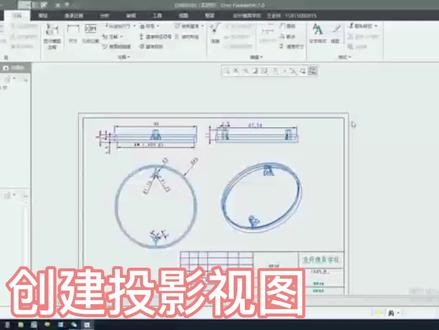
创建投影视图,也叫三视图,正式测试俯视看详细操作过程。新建绘图,使用默认模板确定 大小,选择 a 四、确定 普通仕途,选择要投影的产品图,打开无组合状态确定,在窗口空白的地方点一下左键 几何参考点基准平面参考一,前 friend f 三、参考二,上 cup f 二、选中第一个仕途,再点投影,仕途 就出现第二个仕途了。重复前面的步骤,就有第三个仕途了。普通仕途无组合状态确定,确定, 这样的投影仕途就完成了,但是要调整一下位置,对仕途点右键解锁,锁定仕途移动,把仕途调整到合适的位置。
307模具之家 01:32查看AI文稿AI文稿
我这个图的话是第一视角,然后我想把它改成一个第三视角,那不管我怎么去改,我改完之后,下次保存的时候,下次打开还是跳回第一视角,这是怎么回事啊?你是打开了之后,保存了之后,还是原来的那个图,是就不能变成第三视角,是吧?嗯,其实这个问题你漏了一个,漏了什么呢?然后我给你录一下这个东西。 这种问题呢?很多人他可能会从这个文件准备绘图,属于在工程图的页面呢,他会从这里直接去改他, 然后改完了之后呢?他就给他一个保存,是吧?比如说这个第一视角我改好了,改好之后呢?一用完了就保存,可能这次生效,但是下次软件重启一下,他又不生效了。 其实最好的办法是不要单独在这里改,在哪里改嘞?你就单独把它,把它这个图框啊,就找到你的这个图框位置,比如说这是我的图框位置到我 这个图框,比如我以这个位置图框找到这个,单独把这个图框打开,打开好了在空的页面里面干嘛嘞?文件准备或者说属性,然后把我们这个地方的详细信息打开更改一下,找到这个我们的这个 是视角,看到没有?这第几视角就这个配置文件,那么就可以把它这个配置文件干嘛嘞?你把它改过来,比如说改成第三视角,改了之后添加更改应用,然后再给它保存一次,保存哪里保存到我们你的这个配置的这个 dtl 这样的文件,双击它就可以了。 好,下次打开它就是生效的。好吧?那么大家如果说需要这些文件素材的这个配置,文件素材的啊,大家也可以呢,评论区扣个六六六好不好?
 00:57查看AI文稿AI文稿
朋友们大家好,我们出产品工程图啊,其实呢,根据企业的要求,大部分会有两种方式,第一种方式呢,是选用第一视角的方式来出图,第二种方式呢,是选用第三视角的方式来出图, 那么第一视角和第三视角到底有什么区别?我们怎么样去表达?然后在可乐软件里面我们如何去设置 啊?这个呢,很多同学不知道,那在这里呢,我也啊,应大家的一个请求,特意总结了这样的一份 ppt, 那这一份 ppt 里面呢,就包含了第一视角的出图方式,第三视角的出图方式,那大家呢,根据企业的要求,按照这样的方式来进行设计 就可以了啊。那么这份 ppt 呢,我们有需要的同学,大家可以直接在我的评论区发六,或者说给我私信,我来给大家安排。
 01:09查看AI文稿AI文稿
有时候我们导入 h t p 的文档,发现呢,这里呢没有基准面,而且呢这里呢我们想把它切换成一个正视图,但是呢这里也没有,首先我们要创建一个平面,选择这个偏移平面,那么这里我们点三下就创建出了一个平面,当然这样子呢,可以通过这个视图法像把它切换成正视图, 那么如果说我们想导出工程图的话,他是没有这个视角给我们选择的,那么该怎么去创建一个他的视图视角呢?我们可以在这一个视图管理器当中选择定向,这里呢给他一个新建,比如说我命名一个正视图,好确定,那么这里呢我选择编辑定义 好,那么这里有几个参考,首先呢他是前,那么前就是我们的正式正式方向,比如说我选择这个平面为我的正式方向参考二呢就是上,那么我选择这个平面 为参考一面,那么他就正式于我们这个正视图了,我们选择确定,那么这里呢就创建出了一个正视图,一个视角,好,我们关闭,我们回到这里来,首先选择一个标准的方向,这里我们可以看得出来啊,他已经充电好了一个正视图,我们点击一下他,那么他就是属于一个正视图的一个方向了。
 03:09查看AI文稿AI文稿
这里介绍一个关于文件基本操作直视角控制的学习案例。首先打开所需要的文件, 通过图形工具栏设计关闭相关的这种特征显示。 将鼠标指针系图形窗口中,按住鼠标中间的同时并移动鼠标,可以将模型四角旋转, 松开鼠标中降号,按 ctrl 加 d 组合快捷键,可以将模型恢复为默认的标准方向视角来显示。也可以在图形工具栏中选择标准方向命令, 从定线视角 选择动态定向选项。接着分别通过拖动相关的滑块来调整模型的视角,再分别调整平移、缩放、旋转等参数来获得所需的模型视图。 单击保存按钮,保存 gd 的视图。 按 ctrl 加 d 组合键,将模型以默认的标准方向视角来显示模型与模型。在图形工具栏中单击已保存方向按钮,打开一个视图列表,从中选择自定义的视图名称。 再次按 ctrl 加 d 组合键。接着启用带反射折射显示样式, 再尝试其他显示样式 保存副本, 执行四除当前命令。
36桦意智创企业店 01:05查看AI文稿AI文稿
我们一起来看一下,我们在出工程图的时候,怎么让工程图投影视图的比例默认是一比一,一般在这里他的比例不是一比一,那么在这里我们怎么去设置呢?首先点击文件找到选项,在选项里边点击一个配置边机器,然后点击查找, 然后我们输入以下的一个选项名称,然后点击一下查找好,然后在这边他就会显示出来做文件时指定的是否缩放,试图这个试图 按主视图的缩放比例为一比一的方式,整个视图就是一比一导出了,然后我们去选择添加,而在这边选择的时候,下面有一个设置值立即查找,而在这里的设置值选选项里边把它切换为页, 然后再添加更改,然后再导出配置,导出配置,把之前的配置文件替换一下,这样的话我们的工程图导出就设置好了,比例为一比一。
 07:30查看AI文稿AI文稿
哈喽,大家好,我是小蔡。今天呢我们接着讲一下可恶中的投影加厚,还有实体化这一块的知识。呃,首先我们看一下投影他是怎么用的?我们把鼠标放上去 看下,他介绍将链草绘或修饰草绘投影到实体和非实体曲面面组或基准平面上,也就是说投影他这个指令呢,他是将草绘中的曲线投影到曲面上实体的一个面上。 好,那我们开始试一下,我我首先我拼一个平面出来,方便大家看的更清楚哈,我们先拉一个,我们先拉一个曲面出来吧,我们拉一个 这样子一个区面, 然后呢我们在这个面上,我们我们画一条线, 我们画一条线,画这么一条线, 然后我们把它投影到这个曲线上。哎,大家就可以看到这条曲线,他就不再是一个平面上的一条曲线了,他是跟着这条这个曲面进行扭曲了,成为了一个三维空间上的一条曲线,就不只是一个单单的平面上的一条曲线了。 这个这个是这个投影呢,大家在后面建模的时候做做很多结构 线呢,长口线呢,会有会可以用到这个指令。当然 我们也可以在我们把它封闭起来,把这组拉伸给封闭起来,我们把它做成个实体。呃,然后 把这个草灰的打开,我们重新定义一下这个曲面,我们可以重新定义一下,我们可以选这个面,你看在这个方向上, 然后我们按住 ctrl 键,然后再选中另一条另一个曲面,这样子他涉及到 从这个角度看,你看这个曲,这条曲线他涉及到这两个面,我们可以选择一个面投影,我们 也可以选择两个面具投影, 我们在前面你看,不过他投影的话,他只能再投影一次,他他没办法,就是前面和后面都可以投影上,如果,如果你想要前面和后面投影上的话,我们用其他方法把投影, 把这个我们拉伸, 我们用香蕉的方式,他可以,他也可以,不过他可以这两个这几个面我都可以投影上,也大家可以这么理解,香蕉和投影是用来做 辅辅助线用的,就是有些时候平面上你画不出来的线,可以用这种方式去给他做出来。好,接下来我们讲一下加厚,我们把前面这些删掉。加厚是什么意思呢?也就是把 曲面加成一定厚度,曲面或面组添加厚度,也就是说把曲面和或者面组变成一个实体。 嗯,首先我们拉伸一个曲面,中间我不给他封闭上,方便给大家看到效果。然后我选择这个面组选择加厚, 你看向内或者向外加厚多少厚度,加个十毫米,你看这样子他就他就完成了加厚,现在他不再是一个 曲面或者面组,他现在是一个实体。大家要知道加厚之后,加厚之后的曲面或者面组,他是一个实体,不再是一个曲面了,他也可以, 当然很简单的一个曲面也可以加厚成为一个木板之类的。 嗯,现在然后我们讲一下实体化,实体化是什么意思呢?也就是说将一个曲面特征或面组几何转化为实体几何。 简单来说呢,实体化他你要有个前提条件,你实体化的曲面必须是一个封闭的曲面, 怎么说呢?嗯,把他绑回去,把这家伙给删掉,现在我们这是一个曲面,可是他不是一个封闭的, 你看不是一个封闭,我们我们选中这个曲面实体化,他这个是他现在是灰色的,我们把这个拉伸这两端,我们把它给封闭起来,我们重新选择。你看这实体化,他亮起来了,不过有时候他亮起来了,不一定 可以对他实体化,因为有哪些位置有一点小漏洞啊,或者缺角啊,或者怎么样?他有那缝破面,你也是不可以对他进行实实体化的。这简单的一个拉伸封闭,你看 他颜色变了,也就是相当于他现在是一个实体,他进行了实体化了。 如果我们我们做一个旋转,试一下,我们做一个 花瓶的形状,好,我我先这样旋转,我相当于只封闭了一端另一端,我是你看花瓶的这个造型他就出来了, 这样看画片造型他就出来了,不过他顶上他是敞开的,我现在我想要把它变成一个实体的话,我只能对他进行加厚, 我向内,我向内,我做一个五毫米厚度的一个啊,现在他就是一个实体,我可以对他进行倒角处理,可以对他进行倒角处理, 可是,可是我刚才旋转出来的这个曲面,我不可以对他进行实体化。如果想要对他进行实体化的话,很容易,我们把上面这一端,我们也把他给封闭起来,旋转出一个封闭的曲面,现在他就可以对他进行实体化了。 这个大家千万要注意,也就是说我们平时在建模的时候,我们建曲面注意,千万要注意他的一些破面或者其他的一些问题,要多多检查,不然的话你到后面你需要转化成实体的话, 转化不出来你就需要重新再揭膜了。好,今天的课先到这里,谢谢大家。
252Turbo. 02:27
02:27 02:36查看AI文稿AI文稿
你是否还搞不清楚第三视角和第一视角的区别?看完这个视频你就明白了。首先来看第三视角。主视图是通过零件的可见边缘投影到位于零件和观察者之间,且与物体表面对齐的假象平面上来创建的, 这也叫正投影视图。正交的意思是投影线和平面成直角, 选择一个视图作为前视图。前视图一般是提供物体最多信息的视图。此外,为了在三维空间中完全定义零件,我们还需要其他方向的投影视图。这是物体左侧的视图,这是后视图。我们可以用同样的方式生成抚养视图和幼视图, 然后展开投影平面。这就是试图被放置在一张图上的方式。 因为投影平面在相机和零件之间,所以左视图最终被放置在前视图的左侧,俯视图被放置在上面。以此类推,只需要使用足够多的视图在确保零件被完全定义,这里的右仰和后视图不需要的可以删除,这就是第三视角。 我们再来看第一视角,他的投影方式是投影平面位于物体的后面,而不是物体的前面。 当使用这种方法时,左视图被放置在主视图的右边,仰视图被放置在他的下方,称为俯视图。我国和欧洲使用第一视角,而日本、美国都是使用第三 三视角。为了理解为什么称他们为第一视角和第三视角,可以想象两个垂直的平面创建出的四个象限。如果一个物体位于第一象限,从上面和从右边观察,则试图被投影到物体后面的平面上,这就是第一视角投影法。 但是在第三象限试图被投影到物体前面的平面上,这就是第三视角投影法。我们通常会用一个圆锥台来指示图纸上使用的是哪种投影方法。当使用第一视角投影法时, 圆锥台中两个圆形边缘都可见的左视图被放置到主视图的右侧,而对于第三视角投影法,他被放置在左边,通常会选择这两个中的一个符号添加在图纸标题栏中,比如这张图上就是第三视角的符号。 ok, 我是机械 focus, 主页有更多精彩内容私信我,可领取公叉资料,我们下期见,拜拜!
1910机械Focus 01:06查看AI文稿AI文稿
一下我可以干嘛?我可以选择这边有一个叫做投影,先绘画在某一个平面上,之后我再利用投影的方式好选择这个物件。选好以后呢? 投影到哪一个面上?我要投影到这个面上。好,这时候呢,我们会去选择。抱歉,这边没有选到, 直接选择边线,按个投影就好,比较方便。好,这时候呢他会往下做投影,投影到这个面上 你就会发现,哎,我的图形就立刻出现在湖面上了,有没有?好,这是投影,还有另外一个点,选之后这边有个叫做 环绕点,选环绕好他会立刻抓到下方的面,不用你去选,他立刻抓到下方的面,也帮你投影到我们要的湖面上。好,那这时候呢,来了解一下,有环。
 01:51查看AI文稿AI文稿
大家好,今天分享一下第一视角,以第三视角的区分,我们拿到图纸以后,第一件事情要做的就是查看人家是用的是第几视角所画的图纸,那么在哪里看呀? 一般情况下,在他的图框这里都会标示所用的是地级视角, 我这个图框就是用了第三视角,这个就是第三视角的标示,下面这个就是第一视角的标示, 只要你气氛了第一视角,第三视角,那么你就不会把图纸看错。为了更加直观,我们在三级图里面 演示一下。先说一下第三视角, 这个是主视图,我们从左边往右边看,看见的放在左边,然后我们从右边往左边看主视图,看见的放在右边,这种就是第三视角。 再说下第一视角,这个是主视图,我们从左边往右边看,看见的放在右边, 我们从右边看主视图,看见的放在左边,那么这种就是第一视角。当你气氛的 第一视角与第三视角的区别以后,那么你看图纸就不会看黄。好了,这期视频就到这里,下期见。
20张工在搬砖 00:16查看AI文稿AI文稿
手把手教你看懂多视角投影视图,除开辅助视图中的抛视图,其他视图以其辐射进行投影的视图为主视图。然后根据第一角法,在主视图下面的为俯视图,主视图上面的为仰视图,右边的为左视图。
773沐子进机械设计 06:07查看AI文稿AI文稿
大家好,我是刘志聪,前面给大家分享了这个利用库里有快速创建钣金工程图试图的视频。那有很多粉丝问到啊,这个是不是利用插件来实现的啊?其实呢并不需要插件,那我们这个视频呢,就跟大家去详细的讲一讲啊,具体的一个实现的一个方法啊,它的原理是怎么样的? 那我们用到的其实是这样的一个模型啊,他是一个焊接组件来的,我们看一下呢,这里面应该是有六七个零件, 那我们还是直接去在工程图里面讲吧,那这里面的操作呢,其实是分为两部分啊,第一部分呢是创建他的一个视图啊,就是三视图加他一个走色图,加他的一个展开图。那第二部分呢,就是创建他的一个图框啊,图框的话呢,是利用这个符号啊,做的一个可变尺寸来实现的。那 啊第一部分呢,我们创建视图的时候呢,当然也是通过映射键啊,一键来去创建他的一个多个视图啊,具体的一个啊,实现方法其实很简单, 那比如说我把第一个零件,我把它设置为当前的一个啊,活动模型啊,就是用把我们常规的啊,以下的这些操作呢啊,创建普通试试图的操作啊,把它录制为硬射线就可以了啊,比如说先创建一个啊,这个方向呢,当然这个方向啊,这个定向啊, 提前要在我们的三维模型里面呢,要去做好啊,比如说像这个呢,我们这样去啊,比例啊,改为这个一比一,对吧,那相应的一个显示啊,我们可能要改一下,对吧?改为你想要的啊啊,比如说啊这个我就随便了啊,然后呢再去创建他的啊呃投影师图啊, 那具体的一个啊显示的修改呢,就跟刚才创建第一个视图是一样的啊,这里呢就不去做一个呃重复操作了啊,然后呢我们再去创建啊呃这个投影视图对吧?然后呢再创建一个他的一个呃呃轴测图哈啊这个轴测图呢,当然这个也是要提前做好啊,这个比例呢我们也可以去改对吧? 改为零点八或者一都可以啊,根据自己的一个实际情况去做就可以了。然后呢啊还有一个啊我们的一个展开图的话呢是通过这个啊四个替换的方式去做的哈啊这个比例呢肯定就是一比一的了啊展开图啊, 然后呢把它的一个呃显示啊这个也稍微改一改吧,这个无啊然后呢再通过这个啊呃四处替换啊,把它替换他的一个展这呃讲话表示啊里面要提前做好他的一个展开表示,对吧? 这些最基本的就不说了啊,这样子呢就实现这个啊次数的创建啊,就是把以上这个操作呢录制成一个映射线,然后呢啊 再去调入他的一个呃这个图框啊,当然这个图框呢我们是提前做好的,那他就是一个符号,对吧?我们通过这个注视啊啊啊这个是吧符号这个地方啊通过这个制定符号啊常规的话是这样操作对吧?通过浏览去找到你做好的这个符号啊,比如说我 这个要的图框的啊啊把它打开哎把它加载进来了这个图框就进来他的尺寸是可以改的,比如说他的一个高度啊这个是两千啊输入一下好那他就变大了对吧?啊你想放哪里就点一下鼠标左键啊。确定啊?当然呢啊这个图框呢我们是 啊提前做好了一些这个参数啊就与我们这个三维模型所对应的他能够啊去获取我们模型啊对应的一些这个参数数值,比如说他的一个展开尺寸啊 它的一个呃表面机啊模型的重量啊啊名称啊材料啊等等啊那在符号里面要获取这些参数呢啊需要通过可变文本啊再加入相应的一个参数,那比如说像这个符号啊我们双击它啊 能看到在可变文本这里面呢有对应的一个参数对吧?啊通过这样的一个方式来获取的要话说呢啊我们选择这个符号啊通过这个啊符号这个啊符号库里面呢啊重新定义啊我进去啊给他去 看看啊他具体的一个啊属性里面啊就有这些可变文本对吧?啊当然呢啊他的一个呃常规在里面能看到他的一个可变啊是这个尺寸啊这个高度是可变的啊这样子呢我们再去加载这个符号的时候就可以实现对他的一个呃总体的一个尺寸啊, 来能够啊自自己学心的去去修改啊他的一个大小,对吧?好把这个完成。那关于这里面啊对应的这个参数呢啊当然前提的话是你的模型里面要有,对吧?啊比如说我打开这个啊三维啊通过这个工具啊这个啊参数这里面呢啊大家就能看到啊 啊这个模型对应的啊他的一个比如说重量的参数啊,名称啊哈。呃面积啊,这个外形尺寸啊,展开尺寸啊等等啊,包括一些公益路线啊等等,当然这些公益路线呢,我们都是做成这种呃可选的这种参数的一个形式,对吧?这 里面呢叫这个受限参数啊,受限参数的话呢分为这个呃内部的跟这个外部的啊,一般的话我们都可以啊,你喜欢用哪个都可以啊,这个关系不大啊,我们教程里面有详细的去讲的。 那当然了这里参数这么多啊,我们不可能啊每一个零件都这样去去啊去创建对吧?那我们就需要呢啊把这些参数啊 啊把它提前做到我们的一个模板里面去啊,这样子呢,不管我们是新建零件也好要。话说呢你是啊导入外部的这种图档啊,特别是我们这个版修正师啊,经常要去导入外部的这种装备体啊,有多个这种零件的,那我们就可以呢直接让每一个零件啊自动加上对应的一个参数让他 啊生成就可以了,就不用我们每个去这样去点去操作对吧?那当然呢有一些我们还是要去操作一下的,像这些个呃跟我们这个绘图对应的,如果我们用采用模板做图的话呢对应的一些这个视图啊,展开表示啊 等等啊,这些是要去啊创建的,那当然也一样可以通过映射键一键去创建啊,不用我们这样子反复的去点对吧?那这个呢我们也要详细的去讲啊,在我们教程里面那当然呢,刚才说到像这个图框的掉入啊,对吧?啊,也是跟我们的试图创建是一样的啊,我们没必要这样去点啊,我们也是通过映射键呢,一键去啊,去导去 啊,比如说按一下映射键,它就自动啊加载进来这样这样一个途观了,对吧?那当然这个途观呢初始的尺寸大小呢,你也可以去啊,在我们去定制这个符号的时候呢,就把它 做一个你想要的一个尺寸,要话说呢,你可以根据自己的一个需求,你去做多个这个大小不一样的这个图框的一个尺寸的符号,对吧?啊,你通过设置不同音色键呢,去 分别去调用不同的这种呃大小的一个途观也可以,对吧?啊,这个呢就是呃比较自由的啊,没有什么好说的。我们以上呢所讲到的这些呢涉及到的一些知识呢,不管是我们 这个啊,图光制作也好,我们各种四处创建也好啊,我们模板制作也好,我们符号的这种啊定义啊,崩表啊等等等等啊,其实在我们这个教程里面都有非常详细的讲解了啊,大家感兴趣的话呢可以去了解一下。好,那我们这个视频呢就分享到这里啊,谢谢大家。
342刘智聪Creo钣金


