Excel如何把图形设置浮动

粉丝994获赞6129
相关视频
 07:26
07:26 08:21查看AI文稿AI文稿
好,这个视频我们演示一下在表格中插入图片的操作啊,这是一个产品加木表的视力表格,表格做完之后,我们现在的图片视力的这一列,在这些单元格里面插入产品图片。 在操作之前,我们调整一下这个单元格的大小,这里调整一下高度,调整一下行高就可以选中这些行,鼠标右键点击行高,这里先设置为八十看一下,点击切定好再看一下 啊,现在应该差不多用来插入一个产品图片,在插入之前我们准备好自己的图片,大家看到桌面上这个文件夹,这里我事先放了一些图片作为视力演示,这种产品图片的话最好处理成这样的白底图或者是透明背景的图。 好,下面我们做插入,这里按照顺序我们从第一个单元格开始插入,选中这个单元格插入的话, 我们点击工具栏插入选项卡,这里有一个图片插入,图片同样可以展开这个小三角展开以后,最上面是插入方式选择,有两种方式,第一种插入浮动图片,第二种插入嵌入单元格图片。 下面这里图片来源可以插入本地图片,就是我们存在电脑上的图片,这里还有个批量插图,但是这个需要开通一个汇源的功能才能正常使用,这里就不做介绍了,我们讲的都是免费的功能。 这里还有一个手机传图,就是可以从手机上传图片直接插入,下面是道口图片,可以在道口里面找图片直接插入,但是这里面的图片很多也是需要开通道口会员才能使用, 我们今天就演示最常规的插入本地图片,然后这里插入方式,这里我们先演示这种方式叫嵌入单元格, 选择这种方式,然后点击本地图片,这里点击桌面,打开这个文件夹,选择一张图片,比如说选择这张图片,点击打开,大家看到这个单元格这种嵌入插入方式,点击以后,这个图片就会根据单元格的眼屎大小 做一个自适应的快速插入,并且一键嵌入到单元格当中,那像这种图片现在你想要拖动是拖动不了的。 另外当单元格的大小改变的时候,比如说我这里拉小一点啊,或者说拉大一点,大家看到当单元格大小改变的时候,这个图片会随着单元格的大小做自适应变化啊,这里重新再拉小一点,这就是这种嵌入插入方式。 但是这种插座方式也有不好的地方,就是在插入的过程中,我们基本上不能对图片做一些自定义设置和编辑,那如果说你的 图片在插入过程中需要做一些编辑和设置,我们就采用第二种插入方式,插入浮动图片,插入浮动图片的话,其实显不显单元格都可以, 这里同样插入,然后展开这里现在插入方式,我们选择浮动图片,同样点击本地图片,比如说我现在选择这张图片,点击打开 啊,大家看到区别这种插入浮动图片插入之后,这张图片它是浮动在单元格上面的,而且它是做一个延时大小显示, 其实这个图片延时大小有多大,他就显示多大,现在是这么大,点击一下就可以选中这张图片,然后鼠标左键按住不动,就可以随意拖动他的位置,另外你可以设置他的大小,我们主要是通过缩放来设置调节对角处的按钮,光标放在对角处,鼠标左键按 不动拖动就可以等比例缩小或者放大图片,这里我们缩小一点啊,再拉动一下,拉动到这里啊,放在对角处,等比例缩小后放大 啊。另外还可以做图片的裁剪,点击以后旁边的工具栏这里有一个剪切图片裁剪,点击一下同样拉动这个按钮,就可以推图片做裁剪。比如说公标放在这里,鼠标总加速不动往下裁一点啊,这个旁边这里拉一下 啊,这里调整好之后,我们鼠标右键,然后点击一下这个裁剪,就可以裁剪完成。点击一下裁剪啊,大家看到就裁剪完成了。 另外当你选中这个图片之后,大家看到工具栏这里还会有一些其他的调整选项,我们比较常用的可以调整一下亮度和对比度啊,这两个图标是亮度的调节,你可以增加一点亮度,点击这个 添加亮度,他亮了也可以降低亮度,点击这个按钮调节,然后这两个是调整对比度,点击这个增加对比度,这个是减小对比度,其他的话不太常用,这个是色彩, 然后这里可以设置透明色,这个还可以扣除背景,这里可以添加效果,这个可以添加边空啊,这些都不太常用,我们就不做详细演示了啊。这些调整选项的话,都是一些基础的设置和调整 啊,如果说你的图片出了需要一些细致的处理的话,可以最好在专门的图片处理软件,比如说 ps 里面提前处理好再插入 啊,现在这个图片我们选中再给它缩小,缩小到单元格的大小差不多啊,缩小到这么大啊,然后拖动把它拖动到单元格的内部啊,拖动就拖到这个单元格里面,这就是插入浮动图片。但是这种浮动图 图片,当你的单元格大小改变的时候,他是不会变化的,比如说现在同样单元格拉小一点,他是始终浮动在这个位置,是不会变化的,这里拉大一点啊,大家看到区别这里重新拉到这么大。 呃,所以说对于这种浮动图片,在我们编辑完成之后,你也可以把它转换成嵌入单元格方式,这两种方式是可以相互转化的,比如说现在这个浮动图片,点击一下选中,然后鼠标右键,大家看到选项当中有一个切换为嵌入单元格图片 啊,点击一下啊,大家看到这个图片就切换为嵌入单元格图片了,那同样的,如果说是嵌入单元格的图片,你想切换为浮动图片也是可以,也是一样的,比如说这个图片显重,鼠标右键,大家看到选项当中同样有有一个切换为浮动图 图片,点击一下啊,现在这个图片就切换为浮动图片了,要再切换的话,同样选中,鼠标右键,这里切换为千如单元格图片啊,这就是两种插入方式的一个区别,大家以后在插入的时候,可以根据你图片的情况和自己的需求 选择相应的插入方式啊。下面这些单元格的图片,我就直接采用嵌入方式快速插入了,因为我的图片基本上不需要再处理了,所有单元格就采用嵌入的方式快速插入完成了 啊。在视频的最后我们提示一下,那这种插有图片的表格,大家在发送给别人的时候,如果说你没有特别的需求,建议大家都输出为 pdf 文件来进行发送,转成 pdf 之后,这个文件要更小,而且图片的清晰度不会受影响。另外最主要的还是之前接 照过的,防止别人在别的终端查看的时候出现一些错乱,特别是在手机上查看的时候,像这种带有图片的表格是最容易出现错乱的。如果说你插入的是浮动图片, 很多时候这个图片就跑到单元格外面去了,那如果说你插入的是嵌入单元格图片,大家注意一下这种嵌入单元格图片的插入方式,目前是 wps 表格特有的一个功能, 就是别人可能在别的软件或者别的中端打开的时候,可能会出现功能不兼容,然后就导致这个图片无法显示。 所以说这两种插入方式的图片发送给别人,在别的终端,别的软件打开可能都会存在一些问题,所以说建议大家都把它转成 pdf 去发送,就可以避免这样的问题。转 pdf 我们之前都 讲过哈,在输出之前点击打印预览,在这里调整自己的页面效果啊,在这里设置完成之后就可以输出了啊,现在差不多就这样的一个效果,有两页,这里我们关闭。别说我现在点击输出为 pdf, 这里文件名称我可以改成产品价目表, 好,确定这个输出范围,我们就输出当前工作表啊,这里就不设置了,保存位置,保存在桌面,然后点击开始输出。好,输出完成,桌面上看一下,大家看到输出这样一个 pdf 文件,可以打开看一下。 好,大家看到这样的一个效果,这样的一个 pdf 文件,那这种 pdf 文件发送给别人之后,在任何地方查看他都是这样的一个效果,就不会出现错乱。这里一句小话,别说,我现在给他发送给我的一个好友啊,偷过来点击发送好,就发送给别人了。
1245七点微课 00:42查看AI文稿AI文稿
excel 如何生成上下浮动随机数?大家好,我是小西,今天跟大家分享一下 excel 如何生成上下浮动随机数,比如如何生成一百正负十的数值。首先我们批量在单元格区域录入一百, 然后我们鼠标点击方方格子选项,找到并点击随机重复选择生成随机数,再弹出对话框中点击上下浮动, 然后将下幅系数设置为负十,上幅系数设置为十,精确单位设置为一。最后我们鼠标点击确定选择退出就可以完成了。怎么样,是不是很简单呢?有需要的朋友快来找我下载安装吧!
233方方格子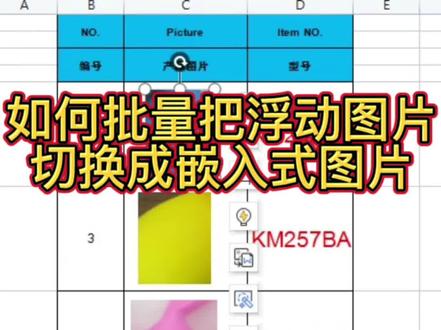 00:42查看AI文稿AI文稿
哈喽,大家好,像这种有图片的表格我们应该怎么做?然后他才会跟着表格的变化。呃,变化呢?就是会变得更加好看,像这现在这样,他就是表格变化了,但是图片他不动就是不好看了。那么我们应该怎么做呢?首先呢,我们应该选中一个图片, 按 ctrl 加 a 全选图片,之后点击鼠标的右键,然后他会出现一个切换为镶嵌式单元格式图片,我们只要点击他就可以了。然后之后不管我们怎么更改这个表格 格式,他都会跟着表格格式来行动的,这样的话也会使表格更加好看。你学会了吗?记得点赞收藏加关注哦!
951菲菲excel学习 04:58查看AI文稿AI文稿
零基础学习 stel 利用公式截取浮动范围的上下线,在这个表格当中已知每个产品价格的浮动范围,需要将浮动范围的下线和上线分别提取出来。 一个比较简单的方法,可以在新版本当中使用快速填充,先输入百分之四,然后按 ctrl 加 e 快速填充,再输入一个上限百分之七,然后按 ctrl 加 e 快速填充。 填充之后小数没有完整显示,可以选择单元格区域设置数字, 增加小数位数,就可以完整显示百分比小数。这是使用快速填充的方法,但是在实际工作当中,可能 希望使用公式在浮动范围当中提取出下线和上线,又应该怎么做呢?提取上线,我们可以直接在 c 二单元格当中提取横线左边的字符串,或者说提取百分比前面的这一个字符串等于 nice。 提取 c 二单元格当中百分之四,提取两个字符,确定,然后就可以向下填充, 填充到这里是没有问题的,但是下面这里百分之三点五的时候,他就提取不完整,百分之三点五的位置需要提取四个字符, 所以这里的二应该做成变量,就是需要查找百分号的一个位置,在这幅串当中查找 一个字符的位置,可以使用范的函数,现在其他单元格输入这一个范的函数,等于范的查找百分号在 c 二单元格当中的位置, 他的位置就是二,然后向下填充,这个参数就可以作为耐克函数的第二参数使用。在这个单元格当中提取左侧的两个字符,在这个单元格当中提取左侧的四个字符, 将这个二修改为范的公式就可以了。直接将写好的范的公式在编辑栏复制, 点一下叉叉,然后选择第二单元格,将二删除, ctrl 加微粘贴这个公式确定 向下填充上线又应该怎么办呢?上线就需要从横线后面开始提取所有的字符, 这里可以使用密的函数,密的从 c 二单元格当中第四个字符开始,提取后面所有的字符, 后面所有字符如果说不会超过九位,可以直接输入一个九就可以了,因为后面你不确定他是两位还是三位还是四位,我们直接输入九位就可以完整的提取出来。 但是又有一个问题,向下填充的时候,这个横线的位置他不会,每一个字符串都是在第四个字符的位置,或者说第三个字符的位置下面的位置就发生了变化。因此又需要将密的函数当中的第二个参数 做成一个动态的变量,又需要使用的范的函数去查找横线的位置,等于 fand 查找横线字符串。在 c 二单元格当中第一次出现的位置是三, 但是蜜的函数需要提取的是第四个字符开始,所以说这个三需要加一确定,然后向下填充, 在一二单元格需要返回从第四个字符开始的所有字符串。在下面第六单元格当中需要返回十六单元格,从第六个字符开始返回所有的字符串。 这里一个密的函数,这里一个范的函数。将范的函数的公式在编辑栏复制,点一下叉叉,选择一二 单元格,将四这个参数删除, ctrl 加微粘贴确定,然后向下填充, 就可以将上线和下线的百分比全部获取出来。但是特别注意,获取出来的他并不是一个数字,他是一个文本字母串。 如果说你希望他显示为数字,就需要在这个文本这幅串的基础上乘以一确定,然后再向下填充,就可以变成数字的百分比。 上线也是可以使用同样的方法,在后面乘以一,然后再填充公式, 就可以获得数字的百分比。在屏幕上向左滑动可以关注学习更多 excel 使用技巧。
301朱世泓 00:56查看AI文稿AI文稿
数据百分比一秒整体浮动。大家好,欢迎来到花城教育,今天老师要讲的是如何将数字整体的上浮或者下浮百分点跟着老师来。第一步, 在空白任意单元格直接输入需要上浮或者是下浮的百分点,这里为例呢,我需要所有的数据 整体的下符五个点直接输入零点九五。第二步,选中刚刚我们输入需要浮动数据的单元格,右击选择复制。第三步,选中需要整体浮动的数据,右击鼠标选择 选择性粘贴。在弹出的对话框当中呢,我们选择乘点击确定,这样整体的表格就下浮了五个百分点,那么上涨也是同理,你学会了吗?
1431华程办公


