cad多面球体怎么画

粉丝3687获赞1.0万
相关视频
 04:26查看AI文稿AI文稿
每天学习一点新知识。大家好,我是你们的朋友郑源,今天我们一块来学习一下 c e 中三维球体是怎么画的。 首先第一步呢,咱们还是要找到球体这个命令,当你打开 cd 这个三维工作空间之后,就在他的左上角就有这一个画立方体的工具,这有一个球体,如果他没有出来的话,你可以点一下这个小三角,点一下小三角之后 点一下这个小三角,然后选择球体,他就会来到第一个。好,咱们看一下这个球体是怎么画的,咱们来到东南等轴侧图,在这里我已经 我已经画了几个立方体,画了几个立方体的目的是为了大家给大家演示画球体的几种方法。首先第一种,第一种方法呢,咱们就点一下这个球体,点一下之后他让我们指定 中心点,这个中心点也就是球的一个中心点,咱们可以选择在这个地方点一下,点一下之后他让我们指定半径, 比如我们指定十会车,这时候这一个球体就画出来了一个 直径是二十,半径是十的球体,就画画好了。同样 咱们可以继续在这里再画一个半经十,这样就画好了一个球体,然后咱们点一下球体之后他还有几个命令,咱们继续看球体的第二种画法 是点一下这个球体,他有一个下面一个命令提示,行,命令提示行里有一个三点,咱们现在用三个点来画一个球体, 咱们把这个图旋转一下,假设我们用这三个点, 这里一个点,这里一个点,这里一个点来画一个球体,那么点一下球体,然后点三点,一个点捕捉到这第二个点,用这个捕捉 第三个点,咱们捕捉到这一个立方体的端点,这时候就用这三个点来画出了一个球体,当我们实际操作的时候,或者实际工作环境的时候,可以用到它。 画完三个点之后,他还有一个命令是用两个点来画, 这时候咱们用这里这一个端点跟这一个端点来画点一下球体,然后点两点,这时候咱们选择这两个点,选择这两个点之后, 这一个球体在外侧正好通过这两个点,咱们可以通过这里二维线框来看一下 这个球体正好通过这两个点。 再一个就是相切,点一下球体之后,他有一个切点,切点半径,还有这一个画法, 咱们点一下寻找第一个切点,咱们点一下这个切点,切点半径,然后咱们是寻找第一个切点, 点一下球体,点一下切点,切点半径,第一个切点在这,第二个切点在这,然后这时候我们输入半径,输入五十, 这时候我们来观察一下这一个球体是于两,这两个刚才咱 们选的选的边线是相切的,这就是画球体的一个三种方法吧,三种方法,如果大家喜欢的话,可以给我点赞或者关注一下,谢谢大家。
227正源 01:50查看AI文稿AI文稿
学会这十二个三维绘图指令,让你秒变 cd 高手!一、面域输入快捷键 r、 e、 g 空格,选择图形空格确定,即可完成面域。二、长方体输入 b、 o、 x 空格,指定第一点,指定第二点,再指定长方体的高度,可以完成长方体的绘制。 三、球体输入 s、 p、 h 空格,指定中心点,再指定球体的半径,可以创建球体。四、圆柱体输入 c、 y、 l 空格,指定底面中心点,指定底面半径,再指定圆柱体的高度,可以创建圆柱体。 五、圆锥体输入快捷指令 c、 o、 n、 e 空格,指定底面中心点,指定底面半径,再指定圆锥体的高度,可以快速创建圆锥体。六、圆环体输入 t、 o、 r 空格,指定中心点,再指定半径,再输入圆环体的半径,可以快速创建圆环体。 七、扫略,输入 s、 w 空格,先选择扫略对象,空格确定,再选择要扫略的路径,可以快速完成扫略。八、旋转,输入 r、 e、 v 空格,先选择要旋转的对象,空格确定,再指定我们的旋转轴,再输入旋转角度,比如一百八,空格确定,就可以快速形成实体的旋转。 九、差级输入指令 seo 空格,先选择要保留的实体空格确定,再选择要减去的实体,空格确定,可以快速完成打孔效果。十、放样,输入 l、 o、 f、 t 空格,依 次选择横截面空格确定,再输入设置 s 空格,把这里的横截面取现,我们选择直纹,点击确定选项,这样就可以完成放样效果。十一、拉伸,输入 e、 x、 t 空格,选择图形空格确定,给它指定拉伸高度。 十二、圆角,输入 f 空格,选择要圆角的对象,再输入圆角半径二十空格,再次敲空格结束,就可以快速完成这样的一个圆角效果。这十二种三维建模指令,你都学会了吗?
2528CAD校长 03:11查看AI文稿AI文稿
光看不练,一切白费。今天我们一起来练习这样一个简单的图形。我们先来绘制一个矩形, 输入长四十四,按 tab 键输入宽三十四,下面画矩形中心线,命令行,输入 z x 空格,选择矩形, 输入 f 命令到圆角,因为矩形是多段线,可以一次性到四个圆角,输入二空格,输入半径三空格。这里我们选择多段线,输入 p 空格, 选择矩形,一次性就到了四个圆角了。接下来我们先画出一个圆,然后镜像成四个,选中矩形,用 x 命令打散,使用偏移命令 o 做出圆心的辅助线,先选中这条边线,用 o 命令偏移七, 这条线也偏移七, 使用 c 命令。在焦点处画半径为三的圆, 删除辅助线, 选中圆,输入 m i 命令空格,选择这条中心线作为镜像线,不删除圆对象,选择这两个圆,再镜像一次。 图形绘质。好了,下面我们来标注,输入智能标注定命令空格,再按一次鼠标右键切换到选两点模式,捕捉相应点来标注, 这里捕捉两个圆心来标注。 上面也是一样的标注方法, 重复智能标注,选择这个圆弧,选择这种形式。此时输入 s 命令空格,可以切换风格, 选择这种折弯的风格,如果希望以后默认这种风格,可以勾选此项 四个圆。再做一下中心线,输入 z x 空格,分别选择四个圆, 至此这个图就画好了。关注我,和我一起练习起来吧!
370PCCAD_Free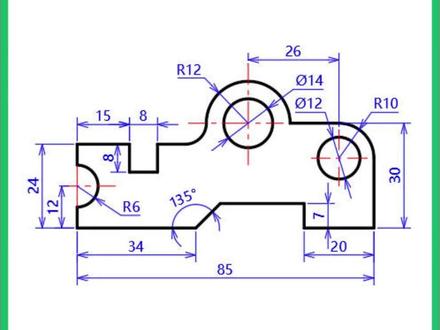 02:01查看AI文稿AI文稿
如何画这个图? l 空格,随意指定一点。八空格,八空格,八空格,十五空格,二十四空格,八十五空格, 三十空格,单机空格,空格激活端点三十四空格,删除小于号。四十五空格, 单机空格,空格激活端点二十空格、七空格, 捕捉焦点空格 f 空格、二空格,十空格,选择对象,选择对象。 c 空格,捕捉圆心六空格空格,捕捉中点空格 空格 t、 k 空格,捕捉圆心二十六空格,十空格,空格、七空格。 a 空格。 c 空格,捕捉圆心 十二空格单机。 l 空格,捕捉端点,激活端点,找到焦点空格。 c 空格。 t 空格,捕捉切点,捕捉切点, 捕捉端点,捕捉端点 t r 空格,剪掉不要的部分 空格完成。大家好,学习 cad 可以 加入我的专属会员,开通一个月的专属会员, 学习八门精品课程。
 01:19查看AI文稿AI文稿
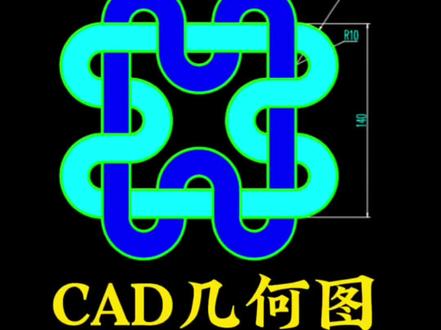
这个图你会画吗?一分钟教会你!首先用直线画长度一百四十的线, 再继续用直线捕捉端点,往右追踪六十空格,下来二十 m i 空格,选择对向空格,捕捉端点,往右追踪时空格镜像到右边来,输入 f 空格,输入 m 空格,点击两条线,进行圆角 m i 空格,选择对向空格, 以这条线的终点进行到下边来输入这一空格,选择图形,合并多段线,选择图形,输入 o 空格。偏移距离二十空格往内部偏移,输, 输入 l 旋转,选择对向空格,输入 mrp 空格,点击这个端点和这个端点,再数一个 c 空格,输入角度九十度空格,最后 tn 空格两次参考图形进行修建。 那么这个图我们就绘制出来了,你学会了吗?
180柳哥CAD 01:48查看AI文稿AI文稿
今天我们讲讲三维画图的基础知识,首先掌握几个快捷键,让你能够快速上手。先画一个矩形,长度为十,宽度为十 面域,输入二 e g 空格,选中矩形空格球体,输入 sph 空格, 点击人一点,拖动鼠标,输入一个半径五空格圆柱体,输入 c、 y、 l 空格, 点击人一点,输入一个底面半径五,鼠标再向上移动,输入一个高度三圆锥体,输入 c o、 n e 空格, 点击人一点,输入底面半径五,向上拖动鼠标,输入高度五长方体,输入 b o x 空格,拖动鼠标,画一个底面空格,向上拖动鼠标,输入高度五空格 多段体,输入 p、 o、 l y s 空格任意一处,点击拖动鼠标,再点击另一个方向,拖动鼠标,再点击变方向。最后空格 圆环体,输入 p、 o、 r 空格, 画一个圆,再向内移动鼠标输入圆环 b 后一空格。今天这几个三维图画法分享到这里,下期继续分享。
170金桥通鉴 02:00查看AI文稿AI文稿
这节课呢,我们来学习一下 c 例当中多段线的一个使用方法。首先打开我们的 c 例啊,哦,我们也是先去找到这个多段线,它的一个图标,那么在我们的电脑左边, 在构造线的下方,在构造线的下方,这个是我们的多段线,它是一个二维的多段线啊, 然后呢它主要是作为单个在平面上画这种线条啊,主要的作用呢,就它和线的区别是它是一个连续的线, 而且呢可以创建直线,也可以创建圆弧,也可以创建两者结合这种操作。好,那接下来我们来试一下啊。好,首先我们点击这个图标,点击一下,然后就可以在这个桌面上去点击空白处了。 ok, 这个是咱们的多段线啊, 那么也可以在上方绘图,这里上方绘图栏找到我们的这个,找到我们的这个多段线也可以,这两发都行,那么老师呢,用咱们的快键的方法啊, 好,那么他的快键指令呢是 p l, 那 么我们直接竖电脑键盘的 p l, 然后空格 好看一下,提示他说指定起点,那么我们只需要点屏幕就可以了啊,的时候呢,咱们可以把咱们的极洲追踪 f 十给打开啊, 来 p l 空格点击屏幕,大家会看到啊,现在的话呢,我们就可以啊去画了,对不对?上下左右包括斜着都是可以的啊。 好了,那么现在空格结束,大家来看一下啊,我点击一下它,它是一个连续的线,它和咱们 l 空格直接画的线是不同的啊,比如说我用 l 空格画线对不对?我同样是画一个类似它的线啊, 那么大家看一下用 l 画的线条呢?它是一个啊,分散的啊,那这样的话呢?是一个整体,这个是咱们那个。
10CAD小白教程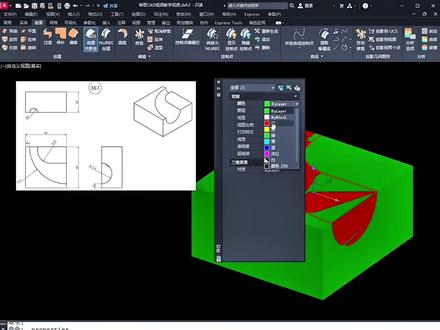 03:39查看AI文稿AI文稿
cad 三维建模,我们来看这个模型该怎么画,我们打上矩形指令 r、 e、 c 空格,绘制成五十乘五十的矩形,输入圆弧指令 a 空格,指定起点,捕捉端点,往右追踪。五确定, 鼠标右键选择端点,再捕捉这个端点,往上追踪五确定,再次鼠标右键选择半径, 输入半径四十五空格,其用直线指令 l 空格捕捉端点,往右追踪时,确定摇垂线, 再捕捉这个端点,往上追踪二十五确定作水平线圆角 f 空格, r 空格,半径十五空格。第二,这两条线对它们进行圆角,接下来输入 j 空格,把这两段合并成多段线。 c 空格,鼠标右键选择两点画圆,这个端点连接这个端点,继续选择两点画圆,这个端点连接这个端点。 tr 空格两次,把这里修剪掉,这里也去修剪。按住 shift 键和鼠标滚轮转换到三维空间, 输入三维旋转三 d、 r 确定,选择这段圆弧空格,指定基点,选择这个端点,选择绿色旋转轴,旋转负的九十度, 再敲空格旋转这段圆弧,以这里为基点,选择红色旋转轴,旋转角度负的九十度。 旋转好以后,这里呢用直线让它封闭起来,这里也直线封闭起来, 把试图样式切换到真实 r、 e、 g 空格,对这两个圆弧面域 输入放样的快捷键 loft 确定, 选择这个横界面,再选择这个横界面确定, 鼠标右键选择导向,选择这条曲线,再选择这条曲线空格确定,这样我们就给它做好了,做好后我们选中这个实体,它有网格,说明它是一个曲面, 怎么把它转换为实体呢?在曲面工具里面选择造型框,选这个实体空格,确定这时候没有曲面了,它已经是一个实体了,输入三维拉伸 e x t, 确定拉伸这个矩形 往下拉伸二十五 方向反了,我们要给一个负的二十五, 这个呢,我们给它换个颜色,换个红色吧,输入叉级指令 s u 确定,选择长方体,确定, 再选择红色的这个实体。去到 那么这个模型呢?我们就给它做出来了, 主要练习三维放养命令,你学会了吗?
150柳哥CAD 01:04查看AI文稿AI文稿
向下他也是使,但是要注意他不能左右啊,他只能同方向啊,左右知道吧?比如说给大家再演示过一个,我是斜着的,那我想想他的方向是什么样的,他能够这样子这样子吗?不行对吧?他只能把只能往这样子了,对不对?看 o 填一填一个,比如我现在填一个大一点的时候填个十五,不是说点对象向上就是十五,对吧?你要多个,你就这样子点呗。好吧,甚至于可以干嘛?你在点的时候秘密栏这里有个词叫什么叫多个啊?您输一个多少啊?输一个五 对不对?那就更多了呗,能看到了吧?哎 o 不 ok, 你 看四十五六十对吧,你一直点都可以,没有任何问题, ok 吧,反正就看你们自己的需要了哈。好吧,这太太太多了,我把它删掉。 哇,就这里演示多一个啊, o p e 十五向下,对吧?向上, ok 吧?好,那接下来画一个圆,对不对?好,我们还是一样的,你看。
12吴帅CAD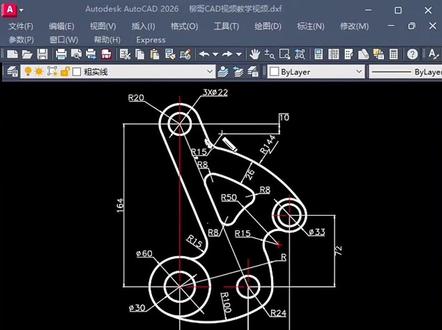 03:18查看AI文稿AI文稿
c i、 d 每日一练,今天我们看这个图该怎么画?首先我们先把这四个圆心给它定位出来,我们可以输入多段线的指令, p l 空格, 下来一百六十四空格,然后再过来六八空格,再上去七十二空格,再过来四十一空格,再空格确定, 输入圆指令 c 空格,在这个端点上绘制两个同心圆,直径三十和直径六十。在这个端点上绘制两个同心圆,半径二十四和直径二十二, 这里直径二十二,直径三十三,这里直径二十二。最后辅助线删掉,这里用直线连接这两个圆心。 接下来我们再绘制自带圆弧,半径一百的,输入 c 空格, t 空格相切,这个圆切点尽量往左边点,这个圆的切点我们尽量往右边点,再输入半径一百空格确定, 最后 tr 修剪一下,然后我们再做这段圆弧,告诉我们一个尺寸, rr 就是半径的意思,但是半径多少呢?没有注明,不过没关系,因为他告诉我们两个条件, 第一个条件呢是跟这个是同心圆,第二个呢,跟这段圆弧相切,所以这个半径有没有已经不重要了。输入圆弧 a 空格,鼠标右键选择圆心,点击这个圆心起点,点向线点拉出一段圆弧,最后通过 o 偏移二十, 这条线往两边偏移二十,我们可以把这条线拉短一点,最后输入 f 空格,点这两条线进行圆角,这里两个圆角半径都是十五的,输 f 空格,而空格半径设置十五点,这个圆 和这条线进行圆角敲空格,重复圆角,这个半径十五的圆弧该怎么画? 他的圆心在这里垂直距离时,所以利用直线捕捉圆心,往下追踪时空格做一条辅助线,他的圆心在这条线上同时跟这条线相切,所以把这条线偏移十五距离, 那么这个焦点就是他的圆心点。最后辅助线删掉 tr 修剪一下,再绘制这段圆弧,半径一百四十四,同样的用镶嵌 切半径来做 c 空格, t 空格切点尽量往左上角点,这个切点尽量往右下角点,再输入半径一百四十四。 最后呢 t r 修剪一下,这里,修剪掉这里呢也是修剪掉再做内部,内部这段圆弧往内偏移二十六, 这段圆弧半径五十,跟这个是同心圆 a 空格,鼠标右键选择圆心,点击这个圆心起点,放在这个位置,输入半径,拉出一段圆弧,这三段圆角半径八的 f 空格, r 空格,半径八空格,再输入一个 m 空格进行圆角,那么这个图我们就给他绘制出来了,你学会了吗?
287柳哥CAD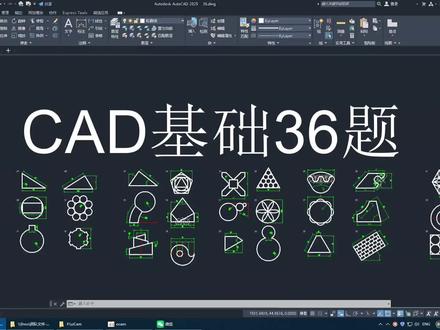 02:02查看AI文稿AI文稿
c、 a、 d 新手必练三十六题,今天我们看到第二十六题,这个图形,嗯,难到了很多新手哈,其实也不难,我们一步步的给大家讲解,好吧,先画底下一条已知条件六十五, 然后我们再画上面,把下面这条往上偏移五十 o 五十, 再到左下角画一个圆,半径为六十六,然后我们再过圆心和上面的交点连线,再往右边画一段五十五长度水平线, 再连回来,连到我们这一个点处。好,然后删掉这些多余线,这样一个外形,一个四边形我们画出来,然后我们现在要把这个四边是右边这个边呢?分段等分, div 等分三份, 然后我们开始使用 p l 命令画多端线,先给一点输入 a, 再输入 r 十二,关掉正交往上拉, 然后我们再再输 r 十二, 再按住 ctrl 键到对面去了,再输入 r 十二拿过来。嗯,画完了就这样 啊,这一个案例重点就是这个多断线的方法是精髓不分啊,大家还有没有其他的方法?
100东莞华程职校CAD程老师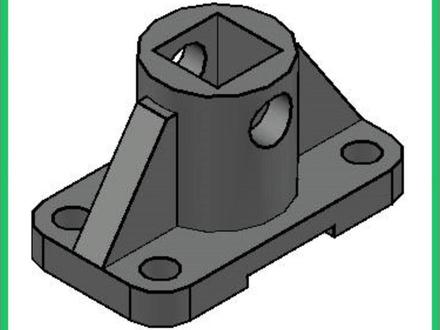 04:14查看AI文稿AI文稿
如何画这个图? r e c 空格,随意指定一点。一百六十逗号。九十空格, f 空格, r 空格,十八空格, p 空格,选择对象 c 空格,捕捉圆心九空格 l 空格, 激活钟点。二十七空格,捕捉焦点空格 m i 空格,选择对象空格,捕捉钟点。 单机空格,空格,选择对象空格,捕捉钟点,单机空格 c 空格, 捕捉几何中心十三空格,空格, ant 空格,三十五空格, p o l 空格,四空格,捕捉圆心空格。二十空格 l 空格 t k 空格, 捕捉圆心四十空格九空格,空格,捕捉焦点空格。按住 shift 键,按住鼠标的滚轮,切换到三维视角。 m 空格,选择对象空格,随意指定一点,沿着 z 轴方向。七十二空格,空格,选择对象空格,随意指定一点。六十空格, l 空格, 激活中点,沿着这个方向九空格,捕捉端点,空格,捕捉端点, 激活端点,找到焦点再捕捉端点,空格,记空格,选择对象 空格。 p r e s 空格,选择这个区域。 m 空格,再选择这个区域空格。往下十八空格,空格,选择这个区域往下十二空格, 选择这个对象。十八空格,选择这个对象。七十二空格,空格 vs 空格 e 空格 m i 空格,选择对象空格, 捕捉圆心,捕捉象限点,空格 u n i 空格,全部选择空格。 p r e s 空格,选择这个区域捕捉端点, 再选择这个区域。五十空格,空格 c 空格,捕捉象限点。十三空格,三二空格,选择对象空格,选择红色的轴, 把它转起来。 m 空格,随意指定一点往下二十空格 e x t 空格,选择对象空格。单机 s u 空格,选择对象空格,选择对象空格。 ctrl a 全部选择,按住 shift 选择三维实体,松开 shift e 空格,删除二维轮廓杠 v 空格, s w 空格 完成。大家好,学习 cad 可以 加入我的专属会员,开通一个月的专属会员, 学习八门精品课程。
 03:43查看AI文稿AI文稿
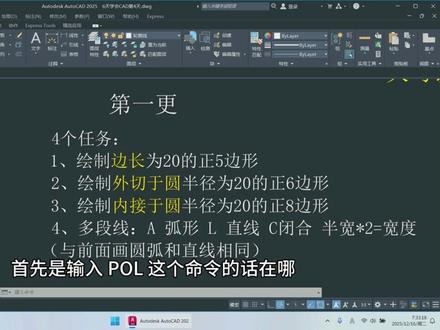
今天我们分享六天学会 cad, 今天呢是第四天,那我们我们来看一下,今天涉及到四个命令啊,多边形、 p、 o、 l, 多段线、 p、 l 图案填充 h 面域、 r、 e、 g, 也就是这四个命令,这四个命令都与封闭图形有关,一般形成封闭的曲线,所以我们在这来做一下啊。现在呢是第一,更有四个任务, 第一个任务是会指边长为二十的正多边形,这是五边形,那么我们首先首先是输入 pl 这个命令的话,在哪?在这个地方啊,这里有个小箭头,容易被忽略。好,那我们就可以直接输入命令,先把大写锁定,先把它锁起来, 然后 pl, 然后输入侧面数,它指的是边数,所以第一个它是五边形,所以我们输入五,然后他问你指定中心点还是边长? 由于我们这第一个是边长为二十,所以我们首先输入个 e 啊,输入一个 e, 然后指定第一个端点,指定另外一个,因为我们有长度,所以我们这输入二十,这个摆放的角度你可以调啊,可以这样,可以这样,这个你自己调,那我们就放成这个样子,二十,好,这是第一个。第二个是会至外切于圆,半径为二十的正六边形,那我们还是来 pl, 然后输入边数,由于是六边,所以我们就输入六,然后六,在这个地方点,这个中心点,下面有提示啊,中心点点一下, 然后是外切于圆,也就是什么点这一个好,这个地方我们可以看看到是我们这个多边形,它在里面有一个圆,也就是多边形在外面,所以叫外切于圆啊,而且是相切,切在哪?切到这个边的中间,所以这个是啊,好,我们二十。第三个是汇聚内接于圆,半径为二十的正八边形。好, p o l。 输入边数八,注意八,然后中心点,然后选择内切于圆,当然你可以输,也可以在这点啊,我可以输入 i, 然后我们这个地方的话,哎,说二十可以看到我们这个线 他是跟他的顶点连起来的,注意啊,是跟顶点,而我们这个地方呢,是跟他的边在中间连起来的,这个半径大家注意一下啊,这二十。额,我们这个地方输下去的话,他会把它摆正。注意下,你输一下你就知道了,他会把它摆正啊,也就是有边是水平的,如果我们不让他放正,那我们再来会制一下 p o l 还是八边还是中心点, 内接于圆是吧?内接于圆,假如我这放成这个样子,那我们在这个方面它有提示,这个地方我们看不见啊,这个地方我们注意一下,这个地方还有提示是二十,然后有个九十度,你按照这种方式输入就可以了。好,我们输入这个二十,然后输入一个小于符号,注意啊,小于符号这个要在英文状态 或大写锁定的情况下才能输进去,然后输入一个九十,这个时候我们这个顶点呢,它就在最上面,而我们这个输进去的话,那么它是平着摆放的。好,第四个是多段线。好,我们多段线的话,我们前面已经用过了,它的快捷键是 p l, 这两个少一个,少一个 o, 是 吧?好,我们 p l 这里面指定第一个起点, 然后它可以指定宽度,注意可以指定宽度,可以指定半宽,半宽和宽度是什么关系呢?半宽的两倍就是宽度,还可以什么直线或圆弧进行转换, 对于这个长度就没有什么作用了啊,长度就没有什么作用。好,我们首先输入一个宽度,比如说我们来个二十,很宽了啊,这个地方只是起点宽度,还有端点的宽度啊,注意,我们再来个二十,要输两次,然后我们在这输入长度,比如我们来个六十, 这样我们就能画了一条直线,而且是有宽度的直线,然后我们把它切换到圆弧,输入 a, 这段 a。 好, 假如这里面输入圆弧的方式来,跟我们前面的十一种方式是一样的,这个你要选择这个我们可以什么?可以直接在这直接输入这个长度,形成一个一百八十度的就行了,这个地方我们直接输入这个长度,输入 八十吧,输八十,这样我们要换回来,那仍然是输流啊,输 l 看一下,然后我们再输一个八十回来, 然后我们可以让它闭合。啊,可以让它闭合。闭合是什么呢?闭合是 c。 好, 我这没有计算好啊,没有计算好。好,这个就是我们这一个多段线。好,这一根的话我们就讲到这,谢谢关注收藏。
27遥遥领先


