realflight7.5通关教程

粉丝163获赞962
相关视频
 07:48查看AI文稿AI文稿
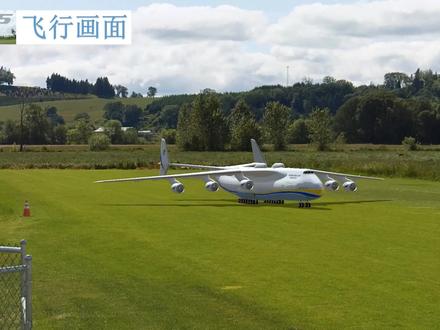
哈喽,大家好,我是巴威。在之前的固定一飞手系列视频中,我有发布过如有 fline 的机器模拟器的教程,对软件安装、基础设置、飞行操作、竞赛模式以及地图的编辑等常见功能都进行了详细的介绍。 但是你要以为这就完了,那可太小看这款目前认可度最高的航空模拟器了,因为机器的功能其实远不止这些,所以这期视频我们再来拓展一下,介绍介绍机器的升级版本,即七点五,解锁更多功能,提升飞行体验,认真听,全都是干货。 本期视频主要涉及 g 七点五模拟器的升级安装、外部模型的导入、连机飞行的设置。开始本期视频前,你需要准备航模遥控器、支持 机器模拟器的加密狗,当然你有类似 sm 两千的专用模拟器也不是不行。好,首先咱们介绍一下机七点五模拟器的升级安装,这里指的是通过机器的在线升级功能将模拟器升级到七点五,请还没有安装机器的同学移步八位的网器教程固定于飞手三杠二。 另外,记七点五绝大多数操作方法可以照搬记七,本期视频后面省略部分,请依旧参考八位的记七教程。 首先我们打开模拟器的控制台,点击注册升级,这时会弹出在线升级的对话框,这个对话框里面也有表明当前版本, 如我这个是七点零零点零三六,虽然很长的一大串,但你知道是第七版就完事了。接下来我们进行版本升级,但是版本升级之前需要在线注册,这里注意一下,为了防止个人隐私泄露,上面的注册信 随便填写,这个不会影响到后面的软件升级,毕竟这一页唯一有用的就是密码,记住你的密码就可以,因为其他的信息后面也用不上。 填写完上述内容后,点击发送信息,如果你的机器没有安装错误,序列号也是正规且未被他人使用的话,在线注册通常不会出现问题。接着我们进行软件的升级,点击升级到最新版本。 虽然我们知道瑞福 nice 实际上已经有第九代产品了,但是这里的最新版本的确是几七点五, 这边弹出的对话框点击确定,然后继续进行下载,当显示更新已完成,这个 g 七点五的升级就高于段落了。 接着我们把这些窗口关闭,来看一下完成升级后的模拟器和之前的相比有哪些区别。首先是图 标,但看上去除了这个模拟器的控制台显示成的七点五,其他的好像都没有变化,我们点开来再看一下,哎,没错,现在这个封面变成了一个四选一,考虑到集七点五发布已经有好几年了,这个四选应该是古董级的穿越机了。 那当你能看到这个界面,恭喜你完成了记七点五的升级安装。接下来我们就可以正式进入模拟器了。如果你在进入过程中遇到的图中的报错,可以通过改变 sm 两千控制台的模拟选项来解决这个问题。 进入模拟器之后,可能会出现遥控器识别错误之类的问题,这需要按照机器的操作进行遥控器的校准和设置,不了解的同学还请移步八位的网器教程, 固定一飞手三杠二,现在直接跳过。好,现在大家看到这个无人机了,没错,如果大家留心观察的话,会发现升级到七点五之后,系统也多了 几个之前没有的飞机。再切一下这个 s ab 的愤怒香料配色直击是不是非常的炫酷,不过这可不是系统自带的, 也就是说要满足对飞机的追求,靠系统是不行的,但靠巴威可以。接下来我演示一下导入外部飞机模型的操作方法,同时和大家分享一些有趣的飞机模型。首先我们在上方菜单栏选择模拟,在下拉选项中选择输入, 这边会有几种模型文件的输入选项,我们点击最后一个 rf 存档文件,因为通常飞机模型是 rfx 文件, 选择一个已经准备好的飞机模型,打开即可。巴威准备了一个按二二五的模型,没错,就是兔子非常想要的那个运输机, 导入成功的话,在屏幕左下角会有一个 sxx 佛雷音 prot 的的提示。接着我们 在模型选项里可以找到新导入的飞机,第一次可能需要一小段时间进行加载。好家伙,不愧是按二二五,这飞机真大,真白看这个隐形的状态难道还可以反推?我们推一下油门, 太哇塞了!我去,真的可以反对,这下终于看清全貌了,太棒了这大家伙, 我们来试飞一下, 按理说这么大的飞机起飞距离应该是很长的,但是毕竟是航模,而且听声音应该都用的是窝喷,轻松的起飞, 飞行姿态真实优美。另外巴威还收集了很多精彩的飞机模型,还是一样都放在巴威机库全文件,欢迎大家加群下载。最后我们来说一下联机,这是机七点五相对机器的最大优势,因为大家可以通过这个功能实现线上约飞。 首先我们在上方菜单栏找到多人比赛,打开之后的第二第三两个选项,分别是加入别人的房间和创建房间。 首先我们点击加入试一下进入别人创建房间,点击之后会有语音选项,因为模拟是自带语音交流功能的,毕竟有交流的飞行会更有趣,同时可以进行在线飞行教学, 这就会弹出已有的房间,我们可以选择一个点击连接加入。啊,这啊是的,你房间是可以设置密码的,如果你想和朋友约飞不被打扰的话,就可以设置一下房间密码。那我们重新找一个房间试一下 这边的连接呢?可能会花一段时间,因为房间面向的对象是全体互联网用户翻译翻译,你可以在这里和老外同台竞技。 ok, 总算进去了,首次进入会有房主和房间的信息弹窗,具体的飞行这边就不放了。 想要退出的时候呢,还是先在上方菜单栏找到多人比赛,在下拉菜单中选择断开连接就可以退出别人的房间。 经过上面的操作,我想你大概已经知道要怎么创建房间了,没错,点击多人比赛,点击主机测试一下麦克风, 然后就开始创建自己的房间,输入一些房间的基本信息,比如房间的名称和房间人数,然后点击主机确认。 当我们进入连击状态之后,可以看到自己或他人是实体或者半透明的状态,如果处于半透明的状态,飞机模型是可以交叉的,也就是说这个时候是允许穿模的,但双方都处于实体状态,碰到一起就是撞击。我来给大家演示一下, 听到没,这清脆的碰撞声,可惜这个视角没能看到破碎的画面。 联机功能,除了可以和朋友一起约飞,也可以开启空战模式,模拟器中的空战也有很多种类,我比较喜欢的是发射炮弹的那种。这个我会在以后的视频中进行详细的介绍, 偶尔巴威也会开直播,和群友以及粉丝一起连击,可以教学可以空战,一起享受航模飞行的乐趣,这大概就是 g 七点五最大的意义了吧。 好,以上就是本期视频的全部内容,感谢直击大佬丫丫哥对本期视频提供的帮助,关注巴威,分享更多有趣有料的航模视频,下期再见!
327八威九威十一威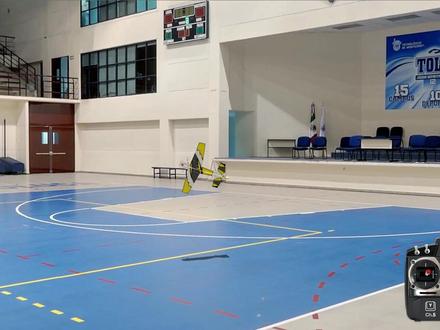 02:15
02:15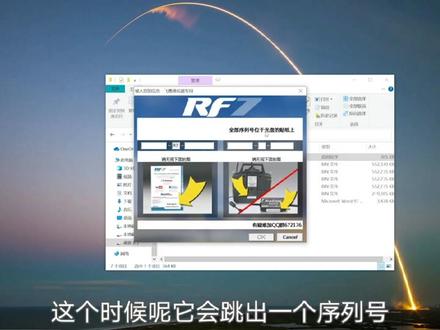 04:37查看AI文稿AI文稿
好,现在咱们打开电脑,准备进行软件的安装,首先呢你需要有一个这样的机器的安装包,当然如果你没有他的安装包,你不用担心,可以加群发微机库, 然后在群文件里面呢找到航母模拟器,这个文件夹里面有 readuplat 七的安装文件下载, 在下载完成之后呢,你就获得了和华为一样的一个安装文件夹,里面呢就是有这样的一些文件,咱们 点击 setup, 接着他会跳出 ready 七的安装向导,点击下一步,继续点击下一步,在这里呢你可以更改这个软件的安装 位置,选择你希望安装的地址,点击下一步进行安装。这个安装过程可能会持续一段时间啊,大家不要着急。 好在完成之后呢点击下方的完成, 这样呢咱们就完成了他的一个基本的安装,这个时候呢他会跳出一个序列号,咱们需要将光盘上的序列号呢输入进去,仅仅需要输入中间字符是二七和 i 三的序列号, 点击 ok, 这个时候呢会显示 ready 的气已经激活,我们点击运行,他会自动打开一个同时安装完成的 reauplat 的一个控制台,点击运行 reaplit, 大家可以看到他这个时候跳出了一个爆错啊,这个是因为你没有插入加密狗, 那咱们将加密狗连接上,重新打开这个机器的模拟器,这个时候呢就很顺利的进去了,但我们可以看到他现在遥控器呢,这个摇杆处于的位置是不正确的。先不管他,咱们先将一些呃 小的视图调出来,点击浮动窗口,将飞行参数还有飞行的这个望远镜,也 就是他的飞行姿态啊,把这两个调出来,以便后面的模拟飞行。然后呢咱们来进行遥控器的设置和校准,点击模拟选择控制器, 可以看到了打开之后会有两个遥控器的标志,下面呢有写不要选这个,那咱们就不选,选择上面这一个,出现 xtv 呢,就表示这个是正在使用的,咱们点击地图进行编辑, 这一步呢咱们可以对不同通道的功能进行定义,一通道复议,二通道升降,三通道油门,四通道方向,这里的第五通道没有进行设置, 六通的 flax 就是负 e, 然后是 maok, mao 的 smok 呢就是拉烟,当然了这个模拟器的话 呢,拉烟和起落架的收放都是 spa。 接着咱们试一下不同通道,看能否得到响应。另外他这个 redows 呢就是通道反向,咱们 如果打杆对应的动作呢和实际的相反,咱们就要在这里选择 redows。 完成之后呢,点击 c 五再关闭,这个呢因为八 v 没有进行什么变更,所以直接就关闭。接着咱们点击开内部锐的进行校准,按照他的提示将两个摇杆都打到中位, 点击继续两个摇杆呢绕着四周画圈,记得要打到各个顶点。接着呢咱们拨动开关 进行其他通道的校准,完成之后呢点击确定。这样呢咱们就完成了遥控器的初步的设置和校准。 接着咱们将飞机移动到一个适合观察的位置,来看一下不同打感动作对应的舵面变化是否正常。
566八威九威十一威 01:17查看AI文稿AI文稿
熟悉了跟随模式的飞行,我们就可以正式进入 fpv 的训练了。现在我们将视角换成机鼻,这个视角更接近目前市面上的主流 fpv 载机。当然如果你想用象征机的话,也可以选择驾驶舱视角。 同样的,咱们现在在这种视角下飞一个航线,操作方法和跟随模式基本一致,主要现在看不见飞机,不像跟随模式那么有安全感,但多飞几遍习惯了就好 好现在再做一下滚筒,这个时候区别就很明显了,因为画面会跟着旋转,有些小伙伴做滚筒可能会头晕, 接下来飞一个筋斗再试试倒飞 都没有问题的话,咱们准备返航 着陆的时候,一定要注意摄像机和起落架的距离, 这个是 fpv 不能直观表现的,一不小心就会倚头抢地耳。
55八威九威十一威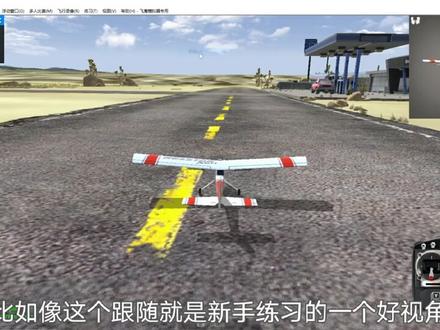 01:47查看AI文稿AI文稿
好,那我想现在你应该也知道快捷男的第三个呢,单独的跑道就是更换场地的快捷键,那像这个呢,就是八位比较喜欢的一个地图,咱们点击进入新地图的加载呢,可能会稍微多花一点时间啊。 在进去之后呢,咱们也可以在上面的菜单栏看到一个环境,这里面呢也是可以选择场地的,和快捷栏的作用基本是一样的, 但是呢在这个环境里面呢,还可以更改风的条件以及其他的一些环境条件。 另外呢,这里面是可以更改视图的,也就是不同的视角,比如像这个跟随,这是新手练习的一个好视角, 快捷键呢是键盘上的 c 点击。咱们现在来讲一点干货,就是怎样使用遥控器来进行飞机的转向。右上角呢是地面试图咱们将飞机拉起来之后呢,先是向一侧打负义,使飞机进行一定的滚转,这个时候呢再拉升降, 这样呢就完成了一次转向。那咱们仅仅打方向会怎么样呢?大家可以看到仅仅打方向的话,飞机姿态会发生比较严重的倾斜啊, 但是有些像滑翔机之类的人,仅仅通过打方向也是可以实现的,那咱们再进行一个右转,还是一样打一下偏航,再拉一下升降, ok, 这样就又完成了一个比较好的转向。
89八威九威十一威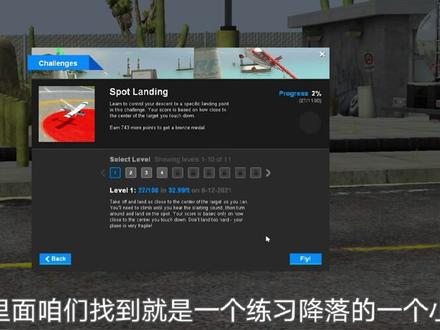 01:48查看AI文稿AI文稿
那赶紧整点发货,串门拉筋斗,漂移刷锅,反正是模拟器赚金零成本,怎么酷炫怎么来。 那这个视频呢,是我之前发布的一个关于使用机器模拟器进行固定以 fpv 练习的一个教程视频,大家可以到我的主页搜索观看, 可以看到用近期模拟器进行固定 fpv 练习呢,你也可以做出一些非常花哨的动作,具有很高的可玩性和观赏性。 好,我们知道对新手而言最难的可能就是降落了,那就像凤凰莫力奇一样,机器里面也有一个降落的练习,那除此之 另外呢,他还有一个竞赛模式,在竞赛模式里面咱们找到 boss 单顶就是一个练习降落的一个小比赛吧,咱们点击弗莱进入 这里面呢,他会简单的告诉你这个比赛的规则,大家可以稍微看一下,非常的简单,就是飞起来,然后再落下来,尽量落到那个圈子里面,落的越靠近圆环中心的分数就越高,咱们来试一下。 好,首先是慢慢的推油门,让他起飞,在空中听到提示音之后呢,咱们就可以掉头返航,尽量呢往这个起飞的着陆点进行降落, 完成降落之后,他会给你一个分数,你可以通过这个分数来判断你降落的好坏,那大概就是这样。
73八威九威十一威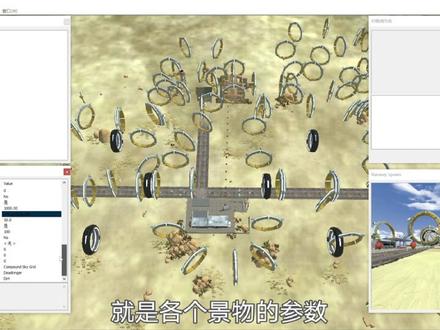 02:11查看AI文稿AI文稿
除此之外呢,我觉得机器还有一个很棒的功能,就是编辑机场,那可以看到这里面有创建机场和编辑机场,咱们先编辑这个机场,这里面有一些选项,就是各个景物的参数, 可以通过拖动看看现在这个机场上有些什么。这边呢就是机场现有的一些,可以说是装饰吧,咱们在右边这边可以进行添加,那比如咱们先添加一座山好了,点击添加, 但是可以看到这座山很大,就是完全挡住了原有的机场上的其他东西,咱们可以将山拖到其他的地方。另外在左下角的属性里面 呢,更改他的一些参数,比如像这个相对位置,也就是他在地图里面的位置,这个也可以直接通过拖动鼠标来实现。 好,咱们将这个改小一点,拖动到合适的地方, 点击另存 给他重新命名一下,咱们就在后面加一个胃口好了, 这样咱们退出,重新进入到模拟器里面。 好,咱们切换一下,切换到跟随视角,看看这座山是不是添加到这个地图里面来的。好,起飞, 可以看到这座山现在已经添加到这个地球里面了,看他开炮转过去,飞机碎掉,证明这座山是真实存在的。
51八威九威十一威


