剪映电脑黑场如何加特效

粉丝5.5万获赞34.9万
相关视频
 01:13查看AI文稿AI文稿
这节课我们给大家介绍剪映专业版制作的画面渐黑的效果,接下来呢我们来先来添加这个素材,添加素材之后呢我们要使用这个动画里的这个出场,好,我们来看一下, 好,我们单击这个动画,我们事先要选中这个素材,然后动画这边有个出场,出场呢这边有一个渐影,这个渐影呢就是我们这个画面会慢慢这个淡黑,好,我们单击。好,我们看到这边呢来预览一下, 那这个淡黑的时长呢,我们是可以调整的,我们看一下这边可以增加他淡黑的这个时长,那这边呢他会有相应的这个变化,对吧?现在是六秒,那我们可以直接在这边更改,比如说更改为两秒,对吧?这边呢就是一个淡黑的一个处理 啊,这样呢也就是这个制作画面慢慢渐黑的这样一个效果。好,以上呢就是这节课的内容,如果您在学习这款软件过程中还遇到一些其他的问题,欢迎在视频下方留言, 同时欢迎点赞关注加收藏,点关注不迷路,我是赛狼老师。好,这节课的内容就到这里,谢谢您的收看,我们下节课再见。
542三郎的小铺 02:19
02:19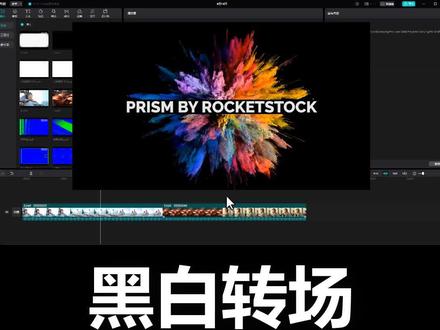 02:00查看AI文稿AI文稿
很多朋友在做片子的时候呢,总是缺少创意,如何让自己的片子快速出彩,通过几个简单的操作就能脱颖而出呢? 今天我就给大家分享一批我常用的图形模板原厂素材,这些素材啊,在电脑版剪映, ados, pr, ae 翻到炕上都可以使用。 上一讲呢已经给大家分享了用剪映如何使用彩色专场,那这一讲呢,就给大家重点分享一下用剪映呢如何使用这批黑白专场。你像这个,这个属于胶片遮罩,我们直接呢把它放到这个视频上面就 ok 了,播放此时首付呢是这样的, 我们只需要呢把这个白色抠除就可以了,我们点击这个视频,点击右侧,在这个混合模式里面呢给他选择一个正片叠底, ok, 你看了吧,下面这个图像呢就已经出来了。第二种,我们把这个呢直接拖到这个视频上面,他呢也是属于一个视频遮罩,你看了吗?放以后呢,他就是一个带转场加遮罩的一个视频,我们只需要在这个位置加上你的字幕就 ok 了, 这也很简单。第三种呢就是这种转场,我们可以把它放在这两个视频的中间播放起来呢,他是这样的,看到吧,那这种情况呢,我们只需要把这个视频的黑色扣除就可以形成一个转场了, 我们只需要点击这个视频,点击右侧这混合模式抠出黑色呢,我们选择这个绿色, ok, 那现在呢,他的效果就出现了,看了吗? 这里呢已经给大家更新了上千种的图形模板素材和千景遮罩,还有各种的电影音效,还有 包括简用专用的彩色转场,然后后续更新里面呢也也给大家更新了好多种的新型的转场样式,大家呢直接下载直接使用就可以,而且本道素材呢是一直更新的,大家如果需要呢,就直接点击本视频左下角的购物车购买就可以了。好,本奖就讲这么多,再见!
563天津成哥 影视 00:37查看AI文稿AI文稿
轻松制作圆角阴影效果,在轨道上依次添加黑长素材和视频素材。选中视频素材,来到右上角的面板,找到画面蒙板、矩形蒙板,调节蒙板大小和圆角,这样视频就有了圆角效果。 接着选中黑场素材,同样给他加个矩形蒙版,注意这里的蒙版是黑场素材的蒙版,大家千万不要搞混。然后我们先将羽化值调为二,再慢慢调节蒙版大小和位置, 这里注意要让视频下面和右边黑一点。这样呢,借助黑长素材我们就做好了阴影效果,是不是非常简单?我是老蒋,我们下期再见!
216后期老蒋


