mcreator怎么导入动画

粉丝2获赞12
相关视频
 04:36
04:36 01:38查看AI文稿AI文稿
怎么让妹真令生成的形象动起来?这个视频将用一分钟的时间教会你用一张图像生成像这样的动画效果,前沿扫去,赶紧点赞收藏,干货马上奉上!我们先在 mc 服务器里生成一个卡通形象,有两点需要注意,第一, 一需要时形象的全身照。第二,为了达到最好的动画效果,最好让形象的四肢看起来分明一些。综上所述,可以在提示词中加入全身视角,举起双手,这样的提示词准备就绪后,在下方执行 amazen 指令,将准备好的提示词粘贴进去,等待没整理出图。 刷出你满意的图像后,点击图像下方对应的右键,把图像保存。接下来就要上点黑科技了,这里插一嘴,很多想要感受 i 绘画的小伙伴们,因为没整理高昂的会员费,不得不遗憾。你想加我粉丝,让你感受一下什么叫拼车的快乐,不但降低了使用成本,还能 和一群小伙伴一起交流学习,简直不要太香!打开这个工具,点这里开始生成。在这里上传我们生成的形象后,点击下一步,这里点击同意。接下来会出现一个框,把我们生成的形象框选出来,然后再点下一步,这时候系统会自动把这个形象抠出来。 如果有抠的不精确的地方,我们可以自己用左下角的画笔焊橡皮擦,将图像处理干净,然后再点下一步,系统会给形象添加骨骼焊关节。同样,如果你觉得不够准确,可以自己调整一下。完成之后再点下一步,就能看到各种动作的预览了。每个动作都可以单独保存下来,将他们连贯起来,就能生成可爱的动画效果了。 不但是 mc 生成的图像,你的手绘或是家里宝宝的涂鸦画,都可以用来制作这样的动画效果。想要试试的小伙伴们加我粉丝免费领取!地址关注我,每天学点有用的知识!
249水煮鲁班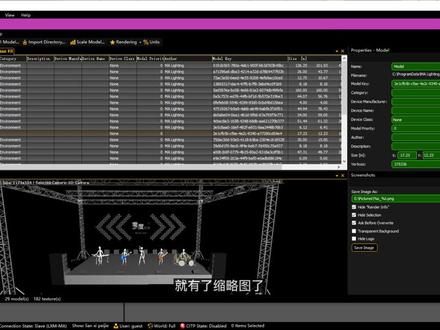 05:16查看AI文稿AI文稿
大家好,这一节我们来看一下如何把自己制作的模型导入到 ma 三体中。现在呢,我们准备了一个草图模型,用草图打开它,打开之后呢,我们做好点击文件选择导出,导出为三维模型。 m 三 d 支持的格式呢是三 ds 的格式,所以呢,我们要选择三 ds, 找出的时候呢,最好起一个英文的名称,我们起一个 lxm go model, 点击导出, 导出完成之后,点击确定,打开文件夹,可以看到导出了一个三 ds 的模型,其他的这些图片呢是他的材质,这个不要相 删除。现在呢,我们来到 m 三 d 中,准备导入,点击文件,选择 apple 的导入,导入三 d 模型, 那么他会弹出一个全新的窗口,这个窗口是专门用来导入的,我们要把它导入到哪里,打开 m 三 d 试图媒体窗口, 我们可以看到呢,在 m a 中呢,所有的模型都放在这个 mary mat, 所有的场景都在这,所以呢,我们导入的时候,点击文件选择加载, 直接加载这个 env 的文件,打开,我们也把模型放到这个文件夹里面,现在 选择导入三 d 模型,选择这个文件打开,打开之后呢,向下找,可以找到一个名称是 model 模型的文件,我们拖放他可以看到效果, 放在这, ok, 放正,放正之后呢,我们需要制作一张图片,当然你不制作也是可以,为了规范的制作呢,我们把它放正之后,保存一张图片。 保存,点击保存之后呢,再次点这个省略号,可以找到你的图片,我们图片在这复制这张图片, ctrl 加 c 复制,来到我们的模型文件夹,在这查看 详细信息,这里面呢会有一个文件叫做 xmil 的文件 apod 导入,这个是 ma 三 d 生成出来的文件,我们把图片放在这粘贴。 现在呢我们让这个图片的名称跟这个导入文件的名称一样,重命名,复制他的名称,把这张图片重命名,粘贴这个名称。 好的,那么现在呢这两个文件呢名称就一样,我们可以放大之后看到效果, 这是缩略图,这是导入文件,我们把它呢重新导入一次,点击导入的文件,把这个 modol 呢删除掉, 编辑删除,导入三 d 模型,选择它打开。 现在呢我们可以看到这个 model 呢就有了缩略图了,而且一点呢,这个图片就是中间,我们把这个文件夹的名称复制一下, ctrl 加 c, 复制, ctrl 加 v, 粘贴 好的,粘贴过来之后呢,这边呢是创作者的名称,我们把它起一个自己的名称,方便查找。 好的, ok, 那么现在已经完全制作好了模型,是否要起名,这根据你自己的需要, 我们起个名称叫六六六回车,现在点击文件保存。 那么 ok 的,我们现在呢把这个导入文件关闭在 ma 三 d 中呢,我们看到并没有出现这个文件,我们需要重新启动软件,关闭 ma 三 d, 不需要保存了,我们再次将 ma 三 d 打开, 打开之后呢,我们来到 e n v 的文件夹 evriend 场景这里呢就会看到有一个六六六的文件,他就是我们导入的模型,把它拖放到舞台中, 好的文件已经进来了,我们来到顶部视图鼠标中间切换摄像机, 拖拽一下这个模型,移动他向左移放,好 好的,放好之后呢,我们再切换回前视图,按下数字一, ok, 那么这就是我们导入了一个全新的自己制作的模型,你学会了吗?
1742零度灯光 05:40查看AI文稿AI文稿
这种人文地理类的科普地图动画要怎么弄?不需要你去抱着脚本啃,跟着素分,几招就搞定哈尼们的素分。打开谷歌地图,点击文件打开,把中国边界导进去,再用同样的方法导入中国的省份轮廓,点击添加新建文件夹,取名为省份。 打开省份的轮廓,点击云南地图,在这里 ctrl 加 c, 复制到我们新建的省份文件夹里。同样的方法,我们把山东的地图也捏贴到这个文件夹里, 做好命令工作,其他省份用不到,我们就直接把他们嘎了。然后我们修改下云南和山东的地图样式, 右键单击选择属性,点开样式,颜色一蓝,去掉随机的小勾,把不透明度改为百分之六十,选择一个深一点的蓝色吧,线的颜色我们就选择一个,稍微浅一点颜色,透明度就不用改了。同样的方法, 我们把山东的轮廓也进行修改。接下来我们来制作云南和山东的文字样式,这个就需要有另外的软件来辅助了, yes 和 a 都可以,我就用 a 吧。打开 a 之后呢,新建一个合成,不用太大,三百就可以。我们打上云南两个字,然后找一张黄金的地图拖进来,把文字打成一个合成,以文字为通道,把金属图片抠出来,像这样, 然后对文字 com 进行复制,添加 feel, 颜色改为黑色,再添加 bever alpha, 让他有立体的感觉。然后新建固态图层,把多余的边嘎掉,把这个云南文字的 com 复制出来一个, 把文字替换成山东,然后输出拼音机,单针打开谷歌地图,点击添加图层按钮,导入刚刚的拼音机图片,点击边缘的折线缩小图片,点击中间的十字,移动到合适的位置,然后把这一层重命名为云南字, 同样的方法,把山东的文字也弄出来,大小对比一下挪过去, ok, 完美,不要忘记修改名字哦。保存文件,接下来我们在录制动画,我们新建一个文件夹,在这个文件夹里我们添加一个标签,把勾去掉,再找一个合适的位置和角度, 添加第二个标签,再把勾去掉,然后我们点击这个小咪咪的摄像机按钮,点击录制,先点击第一个位置标签,地图就会自动旋转到第一个的位置标签的角度, 停下来之后,我们立马点击第二个位置标签,停下来之后呢,再点击云南文件夹,然后再点击山东文件夹,然后停止录制。我们先预览一下 第一个位置动画,稍微有点多余,我们把第一个位置标签给删掉,找到一个合适的角度再录制一次。录完后我们先预览一下,你会发现云南和山东他是同时跳出来的,没关系,这个我们可以后期呢做处理,然后我们点击公, 根据视频制作程序选择合适的视频格式导出就可以,然后我们把 cap 文件夹复制一个出来,重命名为 cap r, 我们制作下一个镜头,把云南和山东的文件夹全部关掉, 然后打开二维互动地图,点击搜索,起点为昆明,终点为济南,选择一条短一点的线路, 右键单击保存路线,然后点开收藏夹,选择这条路线,导出 o v k m l 文件,然后我们手动将 o v k m l 文件呢直接改成 k m l 文件,导入谷歌地球,把这个路径文件拖到我们的 k m 二文件夹里, 在图层栏里,我们把边界和地名打勾,找到相应的地点,添加位置坐标,然后我们把坐标前面的勾勾去掉,开始录制视频,点击小摄像机,找到位置二,就是第一个镜头结束的位置, 点击开始录制,然后双击导入的路径镜头呢就会自动找到一个倾斜的角度,定下来之后呢,结束单针预览,没问题的话保存摄像头,点击工具视频制作程序,把视频做出来, 然后将路径前面的勾打开。同样的操作方法呢,咱录制一个视频,然后关闭路径的勾,打开坐标位置的勾,再录制一个视频,这样我们就得到了没路径没地标的,有路径有地标的三个同样景别和动画的视频。打开 ae, 导入刚刚谷歌地球渲染好的视频。 做好文件规档工作,我们先做第二个镜头,以第二个镜头新建合成,把啥也没有的视频放在最下面。我们先来做路径的生长动画,用钢笔工具画一个 mask, 给 mask 打关键针,动画就出来了。 然后就是地标的动画,要求第一图速度的后驱员可以直接把路径动画的 mask 复制粘贴过来,有要求的后驱员们看 好了怎么做动画哈。点击有图标的地图视频,我们先追踪一下镜头,然后新建摄像机,先把我们一系列的视频素材导进来,然后把那几个城市的坐标点取出来,命好名。 我们从昆明开始,把坐标视频的素材呢打成合成拖进来,将昆明的位置信息给到他。新建库泰层,添加 op 灯光,给灯光做好动画之后呢,打开三 t 开关,复制昆明的位置信息给到灯光。同样的方法,将圈圈三也拖进来,改变下大小,然后把之前做好的文字工程拖进来,批量生产文字, 然后把昆明的文字拖到动画合成里一样,打开三 t 开关,把昆明的位置信息也粘贴过来,依次把这个地标动画元素复制出来,替换文字,这样地标动画全部完成,看下效果还不错哦。接下来我们来对 camera 一做动画,以视频新鲜合成,将合成的时间先改成八百帧吧,然后再实现。 先右击选择 time in number, time remaining, 复制两个图层,分别截取具有云南地图和山东地图的那一针,在透明度里做从零到一百的动画,这样 camera 一的动画就完成了。然后我们把两个合成弄在一起,新建一个时间超级长的合成,将 camera 一和 camera 拖进来, camera 二放在 camera 一结尾处, 在透明度里做零到一百的动画,这样衔接就自然一点。预览一下没问题,我们就交给素芬渲染吧。 很多小哥呢,很馋人文地理类的地图动画,却被一系列的脚本给难住了,小乔教你们这几招呢,只要是思路清晰,基本上是没啥问题的,收养的人赶紧去试试吧!我是卜小乔,专注于地图动画制作。
7946朴小乔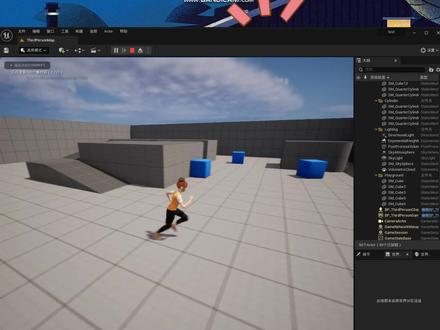 01:50查看AI文稿AI文稿
经过前两节的努力,这节课就可以把人物导入到游戏中了。选择网格体中,把右侧的动画类选择为 abp queen, 继续再把左侧 torso 和 legs 都选择为 abp queen, 然后我们再绑定骨骼, 然后我们点击下面的内容策划菜单,选中 mannequins, 中斗 rigs, 找到 cr mannequin basic footic, 也就是腿部,然后双击。 最后我们找到 stat 股,把全形体 eq 中的根改为 animation route。 修改后我们点击编译,然后就大功告成。 我们回到主界面,点击运行,人物就替换成功了。不要着急,下节课还有更新哦!
30知识迭代研究猿 04:33查看AI文稿AI文稿
大家好,今天我们学习一下怎样用旺财动画大师制作角色。动画一共有三个部分,一、添加合适的角色。二、给角色添加动作。三、细节调整和注意事项。 这里是一个角色从左边走向右边,然后开始讲话,有不同的动作,然后呢,再继续向前走, 走到右边,转身坐下,然后再站起来,接着讲话,摆出不同的动作,然后谢幕。 添加角色和调动化的操作并不难,但是有几个值得注意的点,希望大家一定要掌握。 首先是第一步添加角色,我们在万彩冬瓜大师右侧的角色面板添加一个喜欢的角色,选好角色后,我们可以看到这里有很多 动作,这里呢我们选择边走边说, 那么第一步添加角色我们就做好了。接下来是第二步给角色添加动作。 添加动作之前,我们可以先把人物的大小和旋转角度稍微调整一下,然后放到合适的位置。在这里我们也可以从装修效果里边调整一下人物的阴影,给角色增加立体感。大家可以参照我的调整方式给人物添加阴影。 因为我们想要这个人物从左边走向右边,所以我们需要把人物走的方向调整一下。在晕染窗口最上面的小工具调理有一个水平翻转,只需要点一下,人物的方向就改 变了。人物从左边走向右边,那人物的初始动作肯定是在左边,所以我们把这个人物放到左边。 在人物角色的时间线上,我们可以看到人物角色的入场动画是无,出场动画是一直显示。这两个动画其实没有多大影响,可以调整为任意效果,并把时间尽量缩短。因为我们关注的是人物的动作,而不是人物的入场和出场动画。 我们可以通过拖拽动作滑块右侧的菱形改变动作持续的长短。要想让角色走起来,不仅要有走的动作,也要有位置的变化,这里的边走边说就是走,所以还要给人物加一个移动的效果。 首先点击入场和出场动画中间的加号,选择移动,在预设里边选择匀速, 然后点击确定。这里选择匀速的原因呢,是因为我们平时走路都是匀速运动的,如果选择其他互换互慢的效果,人物走路就会变得很诡异。 添加完移动效果之后,人物的目标位置就会出现在初始位置的右下方,我们把初始状态叫做 a 点, 目标位置叫做 b 点。我们把人物的目标位置点 b 放在 a 点位置的右边,并且与初始位置在同一条水平线上。按空格间预览一下,我们会发现人物的走和动是不同步的,这就需要我们进行第三步,人物动作的细节调整。 我们只需要记住两个原则,一、走路时长必须大于等于移动时长。二、走路和移动同时退场。接下来就是根据动画的需要添加更多的动作。 接下来再给大家讲两个小技巧。第一个是人物在动作过程中的水平翻转,这个水平翻转跟咱们之前讲的入场动画的水平翻转可是不一样的,调整方法也不同, 比如人物添加了一个新的动作,而这个动作方向跟之前面相的方向不一样,我们就可以点击这个新动作的最右边,选择水平翻转即可。 第二个小技巧是不同动作出现错位的调整方法,比如下边这个小男孩添加了不同动作之后,会出现位置和缩放的偏差, 这时也是只需要点击新动作的最右边,选择角色编辑,然后将角色前后大小和位置调整的差不多一致即可。 希望这节课对你做微课有所帮助,记得点赞和关注,有不懂的可以私信或者在下边评论,下节课我们再见!
 09:03查看AI文稿AI文稿
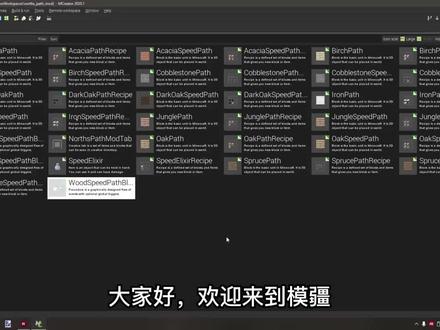
大家好,欢迎来到魔浆今天的教程,我将会教你如何导出模组,以及将模组安装到 mc 一点一四基础版中去。 你需要安装 forge, 并且它目前只能在炸赖版本上运行。 好好阅读用户条款。如果你打算用做好的模组出售换钱,那我只能呵呵了。你实际上不能出售这个模型。如果你设置了如付钱之类的使用限制, 你就不能接受捐赠,否则你可以接受捐赠。 你把鼠标悬停在这个图标上,他会提示你导出。你也可以进入工作区,点击下面的相同菜单,或者用快捷键也可以导出你的模型,点击后就会启动。导出了 用户协议,请选择同意。 注意,如果你的模组适配的是一点一四版本,那么他将只兼容一点一四。阅读了用户条款后, 点同意并导出模组。取一个容易看懂的文件名,我们可以用模组名家版本号加模组版本的组合形, 这样的组合命名很容易阅读。我这个演示就是这样取名的, 这样其他人一看名字就知道它是基于 minecraft 一点一四的 模组的版本号是零点幺点零。做好这些后,你就可以愉快点保存了。你可以保存到指定的文件夹里, 也可以将其保存到你的桌面上,这样我们的模型已经创建好了。 接下去我们需要用到 for, 如果你还没有 for 的话,自行到 for 官网下载哈。可能需要梯子哦。根据你的 m c 版本下载对应的 for 的版本, 建议下载推荐版本,然后选择安装程序,接着继续下一步, 这时候会弹出一个模组安装窗口,三个选项,一,安装客户端,二,安装服务端。三,我也不知道干嘛的,不重要,一般我们安装客户端即可选, 选好后点 ok, 就开始嗖嗖地安装了。 装完后,我们可以点击开始,然后点击我的世界加载器,打开界面后点击 insta 微视,你 查看是否有空的对应的版本。我们这里的版本是幺点幺四点四, 这里有个 new 按钮,点一下 new 会进入创建界面,然后通过搜索功能输入快捷指令, 进入用户数据路径,然后进 my ink f 文件夹,然后再进入 profile 文件夹,我把所有的资料都放一个地方,这样可以很容易找到做过的模组。 模组文件和其他的游戏文件都是独立的文件夹保存互不影响。 新建一个文件夹,命名为幺点幺四点四 four to five, 然后打开这个文件夹,在这里复制文件的路径,然后把它粘贴到这里, 取个名字,最好用英文输入 minecref 负了只有点幺四点四, 然后点开 model pants 这里版本的地方, 点开它,并选择对应的版本。我们这里选择的版本是, 例如 e c 幺点幺四点四,复制二八点一零, 点击创建,然后我们切换到 play 这个 tab, 从下面选择我们刚刚创建的文件,点击 p a e 按钮,它就会生成需要的文件到文件夹中了。 我们可以将新导出的模组拖动想要的位置去, 接着你可以进行你需要的配置。 一般来说,我喜欢把它设置为十六,并停用音乐和设置控制 禁用自动跳和禁用晃动功能, 其他保持默认。 好的,我们现在可以退出游戏, 要把你的模组放到你的模组文件家中,然后重新启动游戏 加载,虚花一秒钟就能加载完毕。 接下去让我们瞅瞅我们的模组是否正常工作,拭目以待。 点击模组,然后看左边的信息是不是对,如果对的话,那么恭喜你就成功了。如果没有重新导出,试试看看版本是 是否正确。最后我们来快速创建一个单人世界,测一下模式,设为创造,快速地确认下我们的模组是不是 ok 的, 确认大功告成。这里有一个新的标签,完美。所有的快都在完美的模组,我们自己的模型。希望这个教程对你们有帮助。 求三连,感谢你们的观看,祝你们幸福发财!
76模疆 00:37查看AI文稿AI文稿
求助,实在是没有什么办法了,我想要自制一个移植高版本的 mode, 但是自定义动画这方面死活不会弄,网上的教程也没有一点一二版本的,所以我才会来抖音。求助, 有没有人知道 macrator 二千零二十点三版本怎么制作自定义动画?注意,是自定义的动画,不是 macrator 里面自带的动画,有知道的请告诉我,这对我来说很重要。十分感谢,十分感谢,十分感谢。
 03:43
03:43 03:45查看AI文稿AI文稿
大家好,今天给大家演示,无需 k 针,无需脚吻插件,轻松做出一个动画镜头。 访问原库素材网,下载所需素材,进入 mg 动态库,在场景库中下载合适的场景动画素材, 再到动态角色库中下载所需的角色动画素材, 到文字库中下载合适的文字动画素材, 再到工具库中下载所需的对话框素材。 打开 a, 关注公众号,可免费获取软件安装包,新建一个常规属性的合成。打开场景 app 文件, 将场景动画拖入合成中,接着打开人物 a 文件,将人物动画拖入合成中,调整大小位置,接着调整头发的颜色与背景区分,进入人物层, 对头发的颜色进行调整,同时这个界面可以对身体的任何部位的大小颜色进行调整。 接着对人物层进行整体调色, 调整出场时间,添加出场动画 预览效果。 打开文字动画一文件, 进入背景层,将文字动画拖入背景中,调整大小位置, 将文本编辑为我们所需的文字。 返回背景, 找到白板层,注意这里白板是三 d 图层,将文字动画层转化为三 d 图层,设置复字机关系,文字跟随白板调整出场时间,得到文字动画随白板摆动的效果。 返回合成整体预览。 打开兑换框里一文件, 拖入到合成中,调整大小位置,编辑文本为我们所需的文字, 调整出场 时间。最后预览整体动画效果, 如果这对您有所帮助,请持续关注我。
2425源库文化 03:52
03:52


