ps音响灯圈灯光效果
老凯,在干嘛?我都白头发了,我感觉我老了呀,你确定不是熬夜泡妹子导致的?哪里有,想这些图片效果真的很费脑子哎,很容易衰老啊。 最近我研究了一个科技音响的效果,教你吧,省的你一天天借口多。行,那来吧,拉进来一张背景素材,添加色相饱和度调整为蓝色。 找一张科技光效背景,调整好大小,图层模式改为颜色,简单再添加另一张科技背景进来,调整好大小, 模式改为绿色。添加蒙版,用渐变工具擦除上边部分,选择两三科技背景更加融合。把音响产品放进来,提取选区,复制一层, 填充黑色, ctrl d 缩放下来,斜切下执行滤镜,添加高斯模糊,添加蒙版,用黑色渐变拖动下新建一层,用黑色画笔点击下压扁,放到音响下边,这样阴影就做好了。 再使用一张科技光线素材做音乐波动效果兼职型滤镜及坐标,再使用滤镜里的液化随意涂抹成波浪效果, 模式改为绿色,再用模板擦除下边缘,最后添加上文案。
粉丝872获赞2642
相关视频
 00:54查看AI文稿AI文稿
像这种非常炫酷的声波光效到底是怎么制作的呢?其实方法很简单,找到框选工具,按住 shift 键画一个正方形的选区,然后填充为纯黑色。紧接着找到滤镜,渲染镜头光晕, 拖动镜头关于的圆心到黑色画布中心点的位置,按住 ctrl 键调出图腾选区,再次打开滤镜,扭曲旋转扭曲,将角度调到最大,然后按住 atcomtro 加 f 重复旋转扭曲,直至效果非常明显。图腾模式调整为绿色去黑, ctrl 加 t 调整一下透视关系, ctrl 加 u 调出色相,将颜色调为蓝色即可, ctrl 加 m 调出曲线,增加对比, 这样一组非常炫酷的蓝色声波炫光就做好了。喜欢我,关注我,我是你的美工小张学长。
478小张学长电商设计 00:45查看AI文稿AI文稿
一款音箱如何让他拥有炫酷的霓虹灯色彩?我们直接选择滤镜里面的一个渲染光照效果,看没有他有一盏灯光,我们把强度啊调小一点,然后把这个范围稍微缩小一点点,这时候我们把灯光的颜色改为紫色,我们再新建一个灯光,我们把这个灯光放到合适的位置, 将它进行一个旋转,调整灯光的一个位置和大小,这时候我们把颜色改为蓝色,然后我们点击确定, 我们只需要保留中间的这个部分,如果我们打开下面一个图层,关闭上面一个图层,我们对这个产品再来一次渲染光照效果,我们把它放到最上面来,这时候我们可以调整它的混合模式啊,可以选择柔光或者绿色,不同的模式啊,有不同的对比方式,所以这一块你学会了吗?
310傲天撩设计 12:26查看AI文稿AI文稿
大家好,我是小风啊,今天这节课呢,给大家带来一个嗯 调色的一个案例,那我们最终的效果呢,请看我的桌面上,这个是一张白天的一张啊,这个街边的一个照片,那通过调整后呢,我们可以把这个白天呢把它变成晚上, 嗯,中间用到的工具呢,一个是我们制作了一个这个门这个窗户的一个发光效果 啊,然后另外呢模拟一下夜晚的这个灯光氛围,那一共就两个步骤啊,希望大家呢能从这节课这节课当中呢学到啊一些小工具的一些 使用。 那这边原图啊拖进 ps 之后呢,我们从头来跟大家演示一遍是怎么操作的,我们先把原图 ctrl 加勾复制一层, 那这个我做过一遍呢,我们放到最下面来给他锁上啊,重新做一下啊,刚刚也看过一个效果图,最终那个效果图,那这边呢, 我们除了把这个整体照片的一个光线的给他调到晚上之外呢,我们还需要给他窗户做一些,嗯 啊,我室内的光线透过窗窗户到外面来的这样一个感觉,那所以我们要给所有的窗户呢做一些发光的效果,那首先我们需要把啊所有透明玻璃的这些材质 一个选区给他选出来,我这边用左边的工具栏多边形套索工具啊,把它全部描出来 啊,描完一个之后呢,我们按住 shift 键加选,那这时候呢,第二个这个选区呢,就是跟第一个选区同时存在同样的原理,我们按住 shift 键继续 睡不着 啊,一定要记得按 shift 啊,不然的话,你没有按 shift 加选的话,你重新绘制这个 选区的时候呢,原来的选区就会丢失掉, 我按住 shift 键的时候呢,我这个多边形套索工具呢,他的这个鼠标左下角会有一个加号,大家注意用这个区分辨你是否按住了 shift 键变成加加选选区 啊,像这个呢就是没有按。 我们现在看一下啊,这一栋楼的这个窗户呢,就全部已经被我们啊选中了啊,这边还有一些我们也给他 选一下, 那我这里呢就操作快一点, 那还有这边的一些这个啊玻璃区, 好,现在所有的一个透明玻璃的区域呢,就已经全部被我们选中了,选中之后呢啊,我们 我们在注意左那,呃右下角啊,注意我鼠标的位置,给他一个这个嗯唇色,然后把我们这个颜色呢给他调整一个灯光的一个颜色, 差不多这个颜色啊,然后我们在这个混这个图层的混合模式呢啊叠加模式呢,我们给他选择这个线性简单, 我们选择线性简单之后,我们可以发现啊,这个玻璃我们给他附带了上的颜色啊,并且原来原来玻璃上的这些啊纹理还是保留在的 啊,现在所有的这个窗户呢都已经给他做到了有一个灯光这样子的 一个感觉,那我们要把整张图片变成一个晚上的,那这个路灯我们也要让他亮起来, 怎么操作呢?我们现在啊现在呢是有一个这个灯光的一个颜色层,我们通过蒙版 剪贴蒙版,然后把这个选区呢给他限制了这个发光的一个区域,那这一块呢,我们这个灯的发光区域呢,我们没有弄,那我们直接在剪贴蒙版里面把它擦出来啊,就可以了,我们在左边选择我们的画笔工具,前景色呢调成 白色,因为我们剪贴蒙版的是黑色,调成白色的就可以让他显现出来。 这边我画笔呢用的是柔边画笔啊,不透明度百分百,流量百分之三十, 我们先把这个灯中心发光的位置呢擦出来, 好,我们放大我们的画笔, 再放大,现在呢这个灯他就是在发光啊,对不对? 好,现在灯光模拟的一个效果呢啊,出来了,出来之后我们在原图这边啊啊,原图这边 把原图的这个氛围呢改成晚上这里呢,建议大家用这个可选颜色啊,颜色查找最我鼠标的位置, 给他一个颜色查找,那这里呢有一个预设文件,我们直接 选择自带的在下面啊,有一个这个啊,这两个,这两个都是可以把它变成晚上的,我们可以看一下这个是下面这个,还有另外一个这两个呢都是可以把它变成晚上, 还有其他的一些绿色,大家平时这个功能的话大家也可以自己试一下,变成晚上的话我们就选择这个啊,大家没有看懂的话啊,可以暂停看一下,我选择的是哪一个绿色文件变成晚上的,现在 那还有一些细节呢没有处理好,比如说这个啊,路边的这个路灯,他照射的范围, 我们还是在这个 模板这里用画笔工具, 我们把不透明度呢改低一些 啊,这样子好像效果并不是很好,那我们换一种方式,我们给他一个纯色,把颜色呢换到我们灯光发光的那个样子, 叠加模式呢,选择这个颜色剪贴模板这里 ctrl 加 i 反向, 然后我们用画笔工具 啊,我们晚一点再来做这个步骤,我们先把这个颜色擦掉,我们把它变成晚上的这个图层。我们在啊蒙版这里啊, 先给他把这个范围呢擦出来,就是受灯光照亮的一个范围擦出来, 那这个范围呢,肯定是这个灯的下方,上方肯肯定是没有照亮的,因为这个路灯呢是戴帽子的一个路灯,那现在这个区域呢已经擦出来了,我把这个剪贴蒙版的 按住键盘的 alt 键啊,键盘最下面一排从左往右数第三个按住他,然后拖动这个蒙版,拖到我们刚刚新建的这个黄色的这个图层蒙版这里进行一个 是否要替换图层蒙版,我们点是,然后再点击这个蒙版, 按住键盘的 ctrl 加 i 进行反向。那这个是什么?这个是我们刚刚添加了一个颜色,因为我现在刚刚这里这个蒙版的 啊第三个图层啊,这个蒙版是把我们这个啊变成晚上的这个区域, 然后不让他变,不让他压暗的这块区域给他擦了出来,但是这块区域呢他属于白色的,那我们做的灯光呢,是一个 黄色的,所以我最上面呢有一个黄色的层,用同样的一个蒙版复制过来的蒙版,然后把它颜色覆盖上,但这个颜色呢有点太浓了,我这边给他降低不透明度。 好,现在整体呢已经变成了一个晚上,并且家家户户都开着灯的这样一个效果。然后我们可以整体呢给他一些稍微的调色, 阴影部分呢,我们给他一点暖色调 啊,这个呢就是今天这节课的一个内容。嗯,主要用了两个啊, 两个主要的步骤,一个呢就是我们要模拟晚上的话,像这个窗户呢,给他模拟了一个灯光效果,还有这个路灯让他亮起来。另外一个呢我们用到了这个颜色查找功能,让我们的白天的照片呢, 白天的照片直接套用这个预测文件,然后直接变成晚上。 嗯,希望大家能够从这节课当中学习到这两个功能的一个应用方法。那这节课就先到这里了,感谢大家的观看,我们下节课再见。
145爱速学 01:32查看AI文稿AI文稿
嗯,又怎么了?哎,你看一下,客户又给我出难题了,你蒙了,天天撩闹,天天不同, 明明是你技术不行,你怪客户。你看一下,就是做这个音响,客户要求要做的,潮流又炫酷,我都做好几版了,他就是,不过啊,小伙子,赛博朋友帮我了解一下。先放进音响模型,现在放上唱片模型, 冲进自发光材质,配上彩色渐变的贴图,给强劲打上粉色和蓝色的灯光,营造出基础氛围。再打上灯光照亮产品, 抠出主体部分,其余压案背景太单调,可以放一张赛博朋克风格的素材图, 金属风格不够透,可以再渲染一张发生单元的内部图。把喇叭部分空出来,放到网格前面,降低不透明度。把影响的立体感和细节精修一下, 这加强灯光对环境的影响。添加蒙版,把多余的擦掉之后贴上品牌 logo, 看下整体效果。 嗯,不错不错,对了,你晚上有空吗?我当然有空啊,那你晚上帮我加个班,下次有空请你去看电影,我晚上要跟我和你去吃个饭,哈哈哈。
38摩西电商设计 01:58
01:58 01:43查看AI文稿AI文稿
我把这个 ps d 拖到 ps 里面,给大家分析一下是怎么做出来的,你看这个颜色都标明了,大红、黄、紫红、绿,最开始做的可能是这个蓝色,看一下, 嗯,把上面的调整图层关了,这应该就是一我找的一个灯光素材,把灯光关了,然后这个灯珠,这个灯珠知道怎么来的吗?肯定直接从这里 从原图上扣一颗,直接扣了一颗啊,当然我也不记得扣了具体是哪一颗了,反正就是扣了一颗吧。如果是这张图的话,我可能会去扣这一颗,这个不知道是从哪张图上扣下来的,你把白黑色背景隐藏掉,你看到没有?就全帮了。但是 我们最重要的就是这样一个黑背景的效果,你像这种图,你如果把它做成白天的效果,他那种发光的感觉完全没有。比如说我们之前后来还做了一款这样的灯串,看一下啊,这是白底图的效果,这,这有发光的感觉吗? 反正很丑,但是你用黑底的话,他整个感觉就不一样,对不对?这里背景还加了一点这种霓虹灯,霓虹灯光的效果, 所以说这种发光的东西一般用黑背景比较容易衬衬托出来, 所以说这个灯珠你本来是要在黑色背景上的,你只要看一个大概就行了。然后我去找了这样一个灯光素材,我把底下的灯珠隐藏掉,这是一个灯光素材,也就是我刚刚给大家打开的这个这个。
5宝成六梓 09:13查看AI文稿AI文稿
再也不会有人相伴, 各自的梦想把我们推向了不同的地方。 你心的感受, last year act and i was sunshine。 夜里我真的感觉很累, 把头发给黑猪,在 做好事物,在告别后还忘不掉。每次拥抱总不够用力,将心中那刹受紧握不尽。没累在你心我非常抱歉,比起你好像更在乎脸面。
6顽皮小猴 06:50查看AI文稿AI文稿
现在说另一种画直线的方法,用钢笔工具画直线, 用这个直线工具画出来直线,如果拐弯的地方他是能看到拐弯的,他是有断开的地方的,你看他这里是有断开的,哎,这个图片不清楚,放大也不清楚。 用钢笔工具,钢笔画出来的拐弯地方,他他是比较柔和,看不到有断开的。 按一 s 细键按一下,每画一个就按一个,没断, 需要断开的地方就按一下 好了,就这里再加点,给他加暖白光心跳灯吧。画好之后我们点路径,这里有一个工作路径,就是我们画的线,给他用画笔工具填充一下,点右键,鼠标右键点这里 有一个填充路径,就是用画笔工具。但是我们要先把这画笔工作调一下,这是我们想要的颜色, 调成正常,这个就需要调成正常一百,还有这个大小硬度要调成一百。刚才我们做斜墙灯投光灯的时候,硬度是调成零的,硬度要调成零, 印度一百出来这种效果要调小一些, 还有点粗,还有点细了,那天, 嗯,挑挑四吧。 然后鼠标右键点这里 put one in 填充路径,选填充路径,正常前景色就是我们前景色填成这个,换一下颜色,换成暖白光吧。 填充路径这些都不需要改点,确定 失败了,撤回一下, 哦,选错了,选错了,选描边路径,描边就是按着你画线的地方描边,描边路径点。确定这个工具要选成画笔工具, 然后点右键删除路径,这里也可以删除。 是不是线有点粗,撤回一下。 撤回之后我们这里一看,又又有了,又有这种方块块了,要要,还要再重新按一下 esc 键给他取消。 嗯嗯 哦,必须要调成钢笔工具。 ok? 不太管用啊,这个画笔调的再细一点, 调成三,把描边路径点确定 删除 啊。吐槽, 是不是这个换出来这个啊,这个图片看不出来。 这画到这个画哪去了? 呦,直接画到这个图上面了, 撤回一下吧。 又在新图图上面描边。 好,现在描边吧。描边路径点确定,图层 删除。好在这个图层就行了。在这个底图上面是不行的。复制一层点滤镜模糊,钢丝模糊。光面太大了,调小一点。 嗯,颜色简单。这白光调不调颜色简单都无所谓。那白光 ctrl 加 m 曲线下拉一些,他就会颜色变重。 ok, 挑战这个颜色吧。
146骏洋照明集团(杨素敏)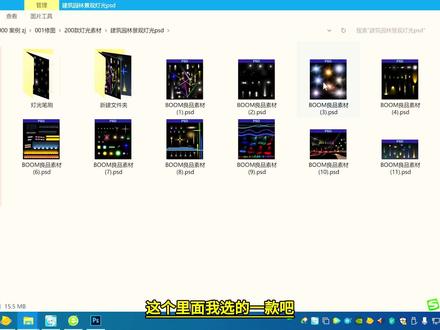 02:03查看AI文稿AI文稿
这个里面我选的一款吧,他这个灯光素材也有一点点的不好,你看他也没有,不是做出来的,我怀疑他这个灯光也是抠出来的,应该是 看到没有一模一样的素材,然后底部加一个灯珠,然后再给他调一个色,就成了蓝色,黑底上直接给他一个黑底,看不出任何破绽,只要你能最终做出 红橙黄绿青蓝紫的效果就行了。然后这个绿色的怎么做到的?这个就简单了,把它整个组复制一下到左边,哎,我要把这个勾去掉啊,然后选中这个组,按住二的键,按住西部的往左一拖,直接给他调整色相饱和度。其他几个颜色都是这么 调来的啊,你根据你实物的灯光效果你去调,如果他是这种红,你就做一个这种红的,这种紫你就做一个紫的, 我当时这六种灯光效果就是根据实物来调的,好,我把它恢复到最原始的状态吧。 这五个灯珠我现在已经做出来了,思路刚刚也跟大家讲了,他这种光芒的效果,你也可以尝试自己去做。自己做的话怎么做呢?今天给大家演示一下。新建一个图层,画笔 我先做一个白色的吧,通用一点,把它缩小一点,用一个柔边的画笔先单击一下,还要缩小一点, ctrl 加 t, 把它拍扁, ctrl 加加号。有很多人说反映这种灯光很难做,不会做的话找素材,找不到素材 就自己做吧,没有别的办法了,你看这这一道光芒的样子是不是就出来了呀?然后你调一下他的长短, ok。
 02:38查看AI文稿AI文稿
你如果觉得我这个几条大边,嗯,就说找一下图层啊,这个是已经合并了的,改不了了。 如果觉得他这几条边虚化程度还不够,或者你也想像这边一样加点噪点也是可以的。就是说滤镜杂色 添加杂色一般的话是不加啊,我这个是因为找的素材,他的精确度不高, cos 分布试一下,你看这种杂点就有了,是不是就有了缺点, 然后你在滤镜模糊,高斯模糊这个光,你想让他柔和一点或者那个一点都是可以的,这个就随心去调了, 灯光就到这里吧,我这几款灯光做好了之后,我当时也是因为我觉得做这个浪费时间,我做也可以,我也是能做出来的,但是我觉得没有必要,就去找了一下素材,直接这样 做出来了,然后的话我把这做好的这五个灯珠把它拖到这边来, ctrl 加减号,把它放在最上边,然后的话先给他一部分蓝色的,这里的勾去掉,选中移动工具,按住 alt 键,单击一下 ctrl 加 t, 然后你看到蓝色的灯珠,你就往上贴,你就往上贴一个,简单吧,不难吧。 okay, 我做就说修图之前我也没有修过灯里的灯类的图片,也没有拍过, 都是自己一路摸索的,有些人他可能就说希望进了一家公司能有特别厉害的人带一带呀,这个可能性是有,但是你可能一百家公司里面 有个一两家,但是有谁会有这么幸运你就能找到了?都是自己摸的啊,从我工作到迄今为止,我所有学的东西都是自己顶着头皮去学来的,不会的查资料 没有人没有说遇到了,我还不算那个幸运。幸运的人吧。没有大佬教过我,都是自己一路自学过来的。
 01:59查看AI文稿AI文稿
然后它外边还有一层发光的效果,对不对?然后这里还有一个短的,你再做,先把长的做出来吧, ctrl 加勾, ctrl 加 t, 然后给它旋转,按住 shift 键旋转一个四十五度,然后再按住 ctrl 加勾, ctrl 加 t, 再按住 shift 键再旋转一个四十五度, ctrl 加勾, ctrl 加 t, 按住 shift 键旋转一个四十五度,这样一个大腿的轮廓就有了,但是他还是不下,这边很锐利,然后这边他 毛毛躁躁的,就是说他边缘会有一些虚化的效果,你可以 ctrl 加一把它合并了,然后给他,再给他一点高斯模糊。滤镜模糊,高斯模糊, 这种朦胧的感觉是不是就有了?或者 你觉得不够,你也可以用外发光试一下,然后他那种朦胧的感觉,这里要改成绿色啊,正常正常,然后白色, ok, 发小调一下,扩展调一下, 反正你就调出你想要的一个效果就行了。这里大小,这里应该是看一下哪里不对了,把透明度调大一点,喏,他中间的那个光阴就出来了,然后四周的光阴也有了一些。这里扩展感觉不能调啊,梳个一试一下,这不行,这太丑了。 调大一点看一下,调小一点,看一下灯光的效果是不是就有了这种我感觉差不多,然后确定如果你觉得他边缘还是有点尖的话,你再给他滤镜高斯模糊一下,这个就看你需要 什么效果,然后再整体 ctrl 加勾复制一层, ctrl 加 t, 按住 shift 键给它旋转个,旋转到它的正中间,按住二的键跟 shift 键,把它的短一点的光芒再给它制作出来这一圈,然后中间这一圈它这里还有一个光晕,对不对?
 00:48查看AI文稿AI文稿
这种开关灯效果你不会还在用画笔画吧?首先用钢笔工具画出光照的发散区域,按住 alt 键拖动中间的锚点,可以使圆弧区域更加的圆滑。 ctrl 加回车键,建立选区,新建一个图层,用吸管工具吸取灯的颜色, 可以适当的调亮一些,填充颜色。 ctrl 加 d, 取消选区,选择滤镜里的模糊场景模糊, 将光圈移至灯芯的位置,再在下方添加一个光圈,适当的调整模糊数值,做出光的发散效果。回到图层,添加一个蒙版 快捷键, g 画一个由黑到白的渐变,将混合模式改为绿色,效果就完成啦!你学会了吗?记得点赞关注哦!
33小颖设计研究所


猜你喜欢
- 5466大力AI