prism 数值有正有负怎么做柱状图
hello, 各位小伙伴们大家好呀,这里是阿瓜今天这期视频呢,我们来学习一下如何使用 grape pad 绘制三因素翻插分析作状图。 在很多的一个动物实验、细胞实验、基因实验或者其他的一个类似的实验当中,我们可以看到类似于这样的图,它是由三个因素主导的一个实验,比说在这里的话,我给它建模是低脂和 高脂,以及低运动量和高运动量,然后在不同的一个喂养 呃膳食纤维条件下,他的一个肿的肠道菌群的一个影响,这是我一个整个的一个实验,在这里的话,我们可以看到他有一个三个因素的一个变量, 一个是脂肪的一个变量,一个是运动量的一个变量,以及喂养的一个膳食纤维的一个变化。所以的话这里是有三个因素主导的一个实验的一个呃柱状图,这种柱状图呢可以很清晰明亮的表明我们所要的一个 就是结果。好的,今天呢,我就教大家如何用 whip pad 来绘制这样的一个制作图。首先呢这个是我的一个数据, 然后这个是低脂,然后这是呃我喂养 n s, d 的,这个是呃啊胃酸的一个低脂,然后这是高脂的,然后这是不同的一个运动量的一个呃数据。首先呢我们打开我们的 grape pad 这个软件, 打开之后呢,它就会让你选择我们在左侧这里呢,选择 group 这里,然后在这里的话我们选择 c v 翻查分析,因为我这个是二乘二乘二的一个, 比如说我就是啊喂养两个不同一个膳食纤维,两个不同的一个脂肪含量,两个他的一个运动量就是二乘二乘二的, 假如呢?如果你比如说我在这里的话,我再加一个空凑的,就是空白的或者是其他这个喂养量的, 我们这里的话就选择二乘二乘以 k 的一个安插分析,其实操作就是过程都是一样的,我们点击 create, 在这里话,我们把这些都插掉,这里他会给我们 一定的一个他原本的一个图例的一个呃数据,我们把它这个数据覆盖掉就可以了, 比如说这个是我的数数据网红复制进到 grape pad 里面,然后它就替换成了,在这里的话,我们选择 grape, 他就会自动跳出来,让我们选择柱状图,还有其他的一个图,同你也可以点这个图一样的,因为我们选择 goop, 他就会自动在 goop 这里选择了,而这里是三个因素的分叉分析。 c, 点击 ok, 这个话我们把它的一个原本的一个图例去掉, 这个话我们是我们的一个总的 懂得膳食除了肠道菌群的量这个话,因为我一般觉得它的一个给我们的颜色不太好看,虽然这样也也还行,但是不够清新明了, 我一般都会给他修改我们的颜色,比如说这里的话,我一般会给他设定成红色,我们把他的一个误差棒也进行一个修改,但是呢,因为你们哪个是两个的,你要同时修改, 那这个也给他修改一下, 这样的话基本就绘制啊。成功到我们的一个图形之后的话,你要记得修改它的一个整体的一个就是字体, 把它改成新罗马就可以了, 就是大概绘制的过程就是这样的。好的,今天的内容就这么多了,感谢大家的收看,希望本期内容对你有所帮助,拜拜!

粉丝2.8万获赞23.7万
相关视频
 05:54查看AI文稿AI文稿
各位小伙伴们大家好呀,我是努力在讲普通话的阿瓜,今天这期视频呢,主要是想分享如何使用 grape preparations 绘制美观的一个阶段式柱状图。 相信大家呢,一定在文献中看到上述所示的一个阶段式柱形图,这种阶段式柱状图呢,适用于主间数值差异较大的情况,比如说最小值为十,然后最大值为一千的时候, 呃就跟这个情况是一样的,那么如何让他们展示在同一个柱形图中呢?那么怎么利用 goody propolition 软件去著作美观的一个阶段式柱状图呢?比如说我们上述的这个图,它最低 是五十三,然后这里是七百一十六,如果我们直接绘制出来的话,其实他的一个区别,这五十三跟九十可能差的很大,呃差的很小,我们看不出他的一个显著线, 所以呢,这时候我们就需要呃绘制他的一个阶段式的一个柱状图,这样才能更明显的表现出我们一个呃图形的一个特征 啊,右边的图形也是这样的,那么接下来进行我们的一个操作,首先打开我们的一个呃 grapeproper plus 它的一个呃软件, 打开之后,这里的话我们还是选择 colon, 然后其他再点击 create, 接下来把我们的数据呃输入进来, 然后的话点击第一特望,这里的话我们选择柱状图,这样的话我们就可以画出一个简单的一个柱状图,但是呢,我们一般看这种情况,他这个 abc 其实我们看不出他是否有显著性,但是呃就是一般我们也是自己标的嘛,但是他这样的选择会不太美观,所以的话我们需要把它弄成截断式的一个柱状图,然后我们双击他 在这个呃 stand 到这里,然后选择我们一个两层的一个呃,这结成两段的一个呃图形,呃。同时你在这三个你都可以选择看自己,呃喜欢看哪一种, 就是他斜杠斜到哪边更好看,看你们自己的个人意愿定的话,另外的话他会出现一个这样的一个选择,比如说他这个是长度,一般长度的话是代表你的坐标轴,你是如果是百分之五十的话,就是在中间这里他会截断 啊。当然我们看的一个很多的图形,可能是比如说这里的话是偏啊上方一点,然后这样更加好看一点,所以的话在这里我们选择百分之七十五, 然后最大最大值,这里的话就是零到最大值他之间是多少?就是到我们那个阶段的一个那个呃坐标轴他的一个最大值是多少,这里的话由于我的数据比较小吗这个前三个,所以我想要把它截断 变成十五。这里,那我们点击 ok, 这的话,然后他就会变得啊稍微好看了一些,然后把这些先去掉啊。比如说这是主编, 那这里的话我们随便选一个是嗯,选一个是,嗯。 what else 随便写一个作要求啊,他的一个名称,呃,接下来我们就对对他的一个颜色进行啊调调试一下,比如说这里我们选择圈咖了, 然后这里还是一样的选择我们想要的一个颜色,还是 比较喜欢用这种颜色。接下来我们双击他还是一样对他的一个误差,棒啊,对他一个颜色进行一个修改, 这一样的操作。 同样的,我们需要对他一个误差进行一个呃,写他的一个误差的一个显著线。 另外我们需要对全部选中他,然后将他的一个字体改为新罗马, 那这样就会显得更加好看了一些啊。基本的一个操作也就是,呃,这样,大概是这样的。然后之后的话就是导出点击这个 sport, 然后导出啊 tif 格式还有 jpgpng 都是可以的。 然后今天的内容就大概这么多了。好的,谢谢大家的一个观看记记得一键商量哦,拜拜。
102想看雪的瓜 05:54查看AI文稿AI文稿
各位小伙伴们大家好呀,我是努力在讲普通话的阿瓜。今天这期视频呢,主要是想分享如何用 greeper paralysis 绘制助行图及计算它的一个显著性差异, 就是以下这些图形是如何绘制的呢?接下来进行我们的。呃操作。首先这个呢是我的一个数据,然后这个是 grapepropriates, 我们重新打开它, 在这个页面呢,我们选择这个 corint, 然后选择这对应,选择这两个,然后选择 great, 然后接下来把我们的数据复出去来, 然后的话我们先嗯看,点击这个 data one, 然后绘制他的一个注心图,点击 ok, 点击 ok。 完之后,这里选择圈圈是卡了,我先把它一个标题去掉吧,这里随便数一个你自己的一个标题。 那这里的话选择 change colors, 选择这个猫 colors, 要选择比较好看的一个颜色,我一般比较喜欢选的是这个,嗯, 这个比较有鲜艳的一个颜色,点击 ok。 另外的话,我们一般选择把它的一个误差棒,就是选 设置成他的一个黑色,会更加明显一点,哎呀,他没有全部变,就是依次都设置他误差棒,都设置成黑色就可以了。 设置完之后呢,呃,还还有一个比较,就是我们现在需要分析他的一个显著性吗?所有的话,我们先回到他的一个数据这一行, 然后勾选他,选择 analyse。 那这里的话,由于他一个显著线,他只能两两之间对比他的一个显著线。首先我们先对比空白组和一一组,嗯,点击 ok, 点击 ok。 其他不管,他 这里的话,我们看得到他这里是小于零点零零一的,然后他有四个显著线,我们就标四个给他回到我们的图当中,然后这里选择这个这个,然后选择画一个我们经常建的一个这个图, 这个话然后输入我们的一个文字,然后输入是个这个, 这里一般把它放大一点,放到十八吧, 然后的话这个线条呢,一般也让它设置成一变小,更好看 一点。接下来呢就是要对比 a 一和 a 二的一个,呃,选出线,然后再回到我们那个数据,然后一样的, 然后我们选择 a 一和黑二之间,对比他们一个数据之间的差别,我们发现他也是呃小于零点零零一的,然后我们回到我们那个数据啊,继续画我们这个这个标签 一样的,把它设置成一,嗯,这里的话你直接复制, 复制进来就成这样大概的一个图形,那接下来我们把它整 的一个嗯,字体设置成新罗马的,但是你设置成新罗马之后,他有一些东西格式稍微变了,你需要你自己进行调整一下,把这个删除掉, 然后这个是这个的一个柱形图,那么接下来我们绘制我们的一个另外一个柱形图,我们选择啊这个六,选择这个这个,然后复制同样的一个, 然后改变他的一个图形,我们这里选择这个就是闪点图,点击 ok, 然后他就会出现我们这样的一个页面,嗯,对他的一个进行稍微修改一下,我们双击他这个点, 然后这里的话我们选择他的的一个那个那个横线选择也是变成黑色的 一样的,其他的也是这样改为黑色的, 因为我的数据他的一个啊平行比较好,可能把那个黑色的一个横线把它是覆盖住了,这两个几乎看不到,这个是看得到的,他一个黑色的一个点,因为他是三角形的吗?上面还有部分的 点,然后基本的一个操作也就是这样的。然后,嗯,今天画的这两个图也是看得出来,就是如何绘制他的一个带有显著性的一个啊柱形图和他的一个闪点图。 好的,今天的内容就这么多了,谢谢大家的一个观看,如果对你有用的话,请记得一键商联,然后就在公屏上打,有用,谢谢。
1921想看雪的瓜 07:23查看AI文稿AI文稿
各位小伙伴们大家好呀,我是努力在讲普通话的阿瓜,今天这期视频呢,主要是想分享如何用 glipper presence 绘制我柱形图及图形的组合,当然还有其他图哈,就是以此类推。 我们在做小组汇报的时候,或者是写论文文章的时候,一般都大部分的小伙伴可能就是用欧文纸软件进行做图,但是呢,这种做图呢,会显得图片会比较粗大,有时也会不太美观嘛。 还有就是对于我们微生物啊,肠道菌群的小伙伴们来说,就会需要做很多的一个图形,也需要用到组合图形。虽然 orange 也 可以做组合图形吗?但是还是相较于 goodyprovets 还是不太美观的,比如他们做的一些,呃,组合图形是这样做的,还有这样的一个图形,还有这样的一个图形, 由他们的一个图形,我们也可以看得到他们做肠道菌群啊,微生物的小伙伴都是有多么多么的不易。 那么今天我教大家是如何用 grapefruits 来做做柱形图以及组合他的一个图形。首先呢,我们需要打开我们的一个软件, 他会出现一个这样的一个页面,当然这个这底盘是你们自己打开,是没有,是我自己的一个之前的数据,然后我就用之前的数据来做, 我给大家演示一遍啊,这里出现的一个 x number, 这里是选择,就不管他下面歪着是选择。第二个是添加三 三组,因为我们三一般做的话是三个平行吗?所以就是三,有点苦力 it 创建他一个表格,那他会出现一个这样的一个页面,然后把我们的数据复制进去, 要记得他上面是他的一个呃主别,他跟我们那个欧论局以及之前的一个一个笑,他是不一样的,他是以横坐标的一个数据来统计的, 就是啊,不是横坐标,就是横向的数据,是作为一组的,比如说我这里有三组数据代表是空臭, 这个啊主别里面的,如果你想继续增加的话,你需要就是添加的时候就是添加四组啊,五组啊,就是以你最大的一个平行的一个数字, 平行的主别呃主数吧,然后作为他的一个数字,然后填写进去就可以了。 然后我们把它勾选中啊,也不用勾选吧?因为我们把数据弄进去之后,点这个 great press 就是图片,这个他会让你选择,比如说这里选择的是 柱形图,当然他还有很多的,比如说这个,嗯,闪点图,或者是这个他一个闪点图加他的一个柱形图 都有的。然后这上面也是可以选的,比如说啊,这个刚刚我们出现的一个直线图啊之类的都是有的。 然后我比如说我现在想创建的是一个柱形图,那么点 ok, 他会出现一个这样的页面,然后我把他的一个图例去掉,然后把这个拉长一点,他就可以调成我们想要的一个柱形图,然后另外你就再添加他的一个显著性 abcde, 然后呃 s 坐标是 s 坐标是什么?歪坐标是什么,然后他的一个标签是什么,然后填写进去就可以了啊。另外的话还有其他的四四组图形,比如说啊,现在的话,我是把他们都分别都做出来了, 然后我现在做出来之后,我想把他们四个都组合在一起,应该怎么做呢?然后的话,呃,首先是点这个六这里,然后 打开一个 new lake out, 就是组合他的意思。然后这里的话你可以选择,比如说如果我现在有四组就选四个,这个框框就是可以摆放的,两组的话你就选两个,然后六组你选六个,八组你选八个,九组你选九个, 就是一样的,因为我现在有数四个图形吗?需要组合在一起,然后就点四个 要点, ok, 然后这里他会出现一个这样的一个页面,然后我们双击他,然后我们就可以随机选择。比如说我选择低涛,就是数据一的一个表, 然后把它放在这里,然后这个双击一样的,然后我们把它全部放在这里, 然后他就一个大概的呃雏形就出来了,然后我们再把它进行一个移动啊,然后给给他进行一个完善一下,基本就可以了。然后在这里比如说我在这里想想说他是 a 组吗? 然后就标标他的一个主,别给他,另外的话也是要其他主的也是这样。然后比如说我把这个图片做好了,我想导出来应该怎么导呢?然后点这个 sport, 然后这里还有 就是选择你的一个就是第保存的地址吗?然后这个话是你的一个名字,然后保存就可以了啊,不对不对,这里还要选择一个 tif, 就 tif 或者是 jpgpng 都是可以,就是要选择文件它的一个名字,我们一般选择都是选择 tif, 然后导出来就可以了, 然后打出,然后就他会自动跳到一个这样的一个页面,就这个是我们刚刚画的一个图谱,你怎么打?可以撇死了, 他就会出现一个这样的页面,我们打开我们这个图看是是不是我们之前画的,对吧?他就会出现一个这样的图,然后你把它复制放在 ppt 啊或者文章上, 都是非常好的一个。呃,做法就是如果他这个对比起来相比 orange 是更加美观一点,如果大家就是做这样的一个图片来进行整合,你的一个数据图片的话啊,可能文章的接收率会 啊稍微提高一点吗?也不能说提高很多,最重要还是自己的一个内容吗?如果能在这方面能更加优化提升自己做的好的话,其实啊身高专家可能对你的一个加分项还是比较多的。 好的,今天的整体内容就这么多了啊,谢谢大家,拜拜。
797想看雪的瓜 07:42查看AI文稿AI文稿
hello, 各位小伙伴们大家好呀,这里是阿光今天这期视频呢,就是想用 grape paralysis 绘制带有误差棒的柱状图,并进行单因素的翻插分析。 所谓的方差分析呢,就是对试验数据进行分析,检验方差相等的多个正态总体均值是否相等,进而判断各因素对试验指标的一个影响是否显著。 根据影响试验主标的条件个数,可以将分叉分析呢分为单因素分叉分析、双因素分叉分析和多音式分叉分析。今天要讲的是单因素的分叉分析, 然后我这个呢是为了研究啊,我这个喂养这个东西对 缺铁性贫血的一个作用,就是我选已经做成贫血模型的大数三十六只,然后随机分分为三组,每组十二只,分别用三种不同的呃饲料味啊, 然后分别是空白组,就是普通的一个饲料,然后添加百分之十的 f i, 还有添加百分之十五的 f i 呃的饲料喂养,然后喂养一周后,测定老鼠血液中红细胞的一个个数。 好的,接下来进行的一个数据的一个操作,首先呢这个是我的一个数据,我数据出来这样,然后我们首先需要对他进行一个正态性的一个检验,就是做分叉分析之前一般都需要做一个 正态性的一个检验,往往因为我们做实验的时候往往都不会去做一个正态性的一个实验,因为呃后面他有一个呃分析过程,他会检验是否符合正态性, 但是呃,今天我们是一个简单的一个教程,所以的话我们还是按整个完整的一个流程给大家梳理一遍,在这里的话我们点击 analys, 然后在这里,呃,就是选择这个 正态性以及逻辑性的一个完整性的一个测试,然后在这边呢是选择所有的一个列,然后点击确定,这的话就按他的一个默认的值选择这些就可以了。点击确定,然后点击确定之 后,你可以看得到他的一个正态分布的一个测数测试,然后你可以看得到他是都是比较符合他的一些正态分布测试的, 然后都是表明数据服从正态分布,因为你可以看得到他的一些,呃,就是他这里是否通过了正常测试都是符合的,在这里可以看得到。 然后之后呢我们回到刚才的表格,我们点击 allys, 然后对它进行一个翻车分析,就点着单一数翻车分析,点击确定就可以了。在这里的话我们选择这里的话,我们就 按都是按照第一个就是他默认的,嗯,需要注意的一点就是 他的比如说他这项的话,可能他是认证他是否采用参数检验,也就是我们刚刚认证的是数据符合正态分布还是非参数检验,也就是数据不符合正态分布。 因,呃,因为我们前面是符合正态分布的,所以我们就勾选第一个,就是选分叉分析 啊,这个的话我一般都是啊选择符合的,如果不符合方叉骑信的话啊,需要返回此次,然后选择第二项,一般的话我们的一个数据可能都是符合方叉骑信的,这个话我们就按照 他默认就可以了。那在这里我们选择多重比较,然后比较他,呃,是每一个都是一样的,都是比较他这一个分布的,就是三组之中两两进行补比较。 然后我们这选项这里还有叉叉这里都是不用管它的。 然后呢这选项这里我们选择图机,这是 tookie, 然后你也可以选择邓肯或者是其他的一个呃。方超分析的检验,点击确定。 你确定之后,在这里呢,可以看到我们这里都是符合他的一个方差是否其性,就是布朗弗赛斯测试和巴莱莱巴特莱斯的一个测试都是, 嗯,大于这批值都是大于零点零五的,所以的话他是符合方差习性的。就是如果在在这里检验之后,他如果是,嗯批值是小于零点零五的话,就说明他不符合方差习性的,所以的话你就在前面,我们就选择。那,那你选择啊第二个就可以了。 然后我们对回到多层比较,在这里的话呢,可以看得到它这个空白组跟百添加百分之十的 fri, 它是有显著性的,然后这三组都是有显著性的, 然后它进行的一个显著性的一个明显性比较,就是,呃后面这里,然后接下来我们需要对它进行绘制我们的一个图形, 回到这里我们点击新建一个图形,要的话就要简单的一个图形就可以了。 嗯, 就是在这里的话是带有误差棒的一个图形,点击缺点, 然后点击确定之后呢,我们把他这个给他设立成就是细胞的一个值,嗯,双击他这里, 嗯,在 x 轴这里呢,我选择不显示它,因为这样不太美观。然后再双击图形,这里是否显示图例,点击确定? 呃,这里选择所有的哈,刚刚没有选择,点击确定 哦,在这里呢颜色我给他修改一下,比如说选择一个颜色是这样的一个颜色,那这里的话我们给他输入 goop, 我们选择所有给他进行一个设置成新罗马的一个字体,在这里的话,我们给他点击这里,他就会自动标出我们的一个显著性的一个分叉分析,然后我们把它给他拉下来一点, 这样的话就基本上绘制成功了。其实主要是这个视频主要是想给大家教一下如何 进行一个比较单一次的翻插分析,这个绘制的过程呢是非常简单的,然后基本就是这样呢,感谢大家的收看,希望本期内容对你有所帮助,拜拜!
694想看雪的瓜 15:00查看AI文稿AI文稿
哈喽大家好,今天呢依然是我给大家讲一下如何用 wrap pad present 这个软件绘制出带有误差线的漂亮的柱形图。 那么大家在处理科研数据的时候是不是还在用 spass 算呢?然后算完之后再去用 o ran 或者是呃一下哦之类的去做图,那是不是感觉非常的麻烦, 我个人觉得用 present 这个软件呢是可以一步到位的,然后可以为大家节省不少时间。那么今天呢就来教大家如何利用这个软件,既能找到我们组建对比的显示性差异以及 sury, 还能做出漂亮的柱形图。 那么今天我的课程知识点就分成四点,首先就是我会用 priding 这个软件来展示做 colum 图形的一个全过程。 第二个就是如何利用 prime 的 one way and no one 自动计算出显轴性的批值并进行差异对比。 第三个就是我们怎样在柱形图当中加入我们的散点数据呢?如果你需要的话,还有批值误差线呃以及调整间距的问题。 第四个就是其实 pry 字母它具有很多就是可以更改它背景的一个功能,我觉得还是挺强大的,就是如果你不想要这个格式的话,你可以去更改它。 那么今天用到的软件依然是嗯 grad pride m 的八点零点一的版本。那么首先呢,我们点击 colum, 然后前呃上下两部分呢都是默认第一项的,点击 create, 我们建立一个新的表格。然后呢把我事先准备好的这个数据粘进去。 那么现在大家就看到了,就是我是分成了四组,对照组和三个处理组。 那么首先呢我们先生成一下这个柱形图吧,点击下方的这个生成图片的,或者是你点上方的这个其实都是可以的, 然后我们就暂时就是确定他是一个这样的形态吧,你也可以去更改其他的不同的呃类型,就是看你自己, 那我就先把它设成这样,就是一个基本的柱形图, 我大家要学会这个呃灵活使用它,把这些不必要的我先给他删了, 可以稍微的去调整一下他的间距,我们选中他,然后去拉长呃动作比较选中,然后往上拉的话都是可以改变他的一个大小的, 我们选中他的横坐标,然后可以去更改他的字体,选择新罗马。 然后动作标的话也是我们先都改一下同一下字体吧,然后可以输入,你想就是加入的这个动作标, 就是加一个表达水平,然后呢我们单击这个呃坐标轴的话呢,然后 先左键点击一下,然后右键,我们看这个是可以调整他的粗细的,我们选一,你看他是不是变细了, 然后呢我们看到,嗯,现在就是这样一个状态。然后呢接下来我们进行一下单因素的这个方差分析,首先呢我们找到这个分析,你看这个符号 啊这个标识,然后我们点他一下,你看他现在是默认在弯位 no 啊这个选项上,然后我们点击 ok, 出现了这样一个界面,让我们看到呃,左手第三个, 我们选择第二个选项,是一个对比组间的一个 对比比较差异比较,然后点击 ok 之后,你看现在是不是出现了这样一个界面呢, 那左边是一个安德沃的一个结果,然后我们点击右侧就是他组建的差异的一个比较了,我们可以看到对照组合呃三个处理组他都是有对比的, 然后以及处理组之间他也有一个对比,然后这是显著,这是否显著?意思就是显著? no, 就是不显著,然后这个就是他的一个显著性, 你看四颗星就是小于零点零零一,零点零零零一,然后呢有两颗星的,还有他之间是没有显出差异的,是大于嗯零点零五的。那么这个呢,就是我们得到的一个 呃显著性的一个差异分析,然后我们可以看到他是否显著以及这个批值,然后我们点击 date 一,又可以看到图片了,然后你就可以根据在这里边算出来的这个批值呢,然后去画图形当中的这个误差线,就是标他的那个显著性, 都是可以来回切换的,如果你怕忘了的话。然后我们现在就停留在这个界面上,我们双击呃柱形图或者是空白处,就是画布的这个空白处,都是可以去更改他的。 我们点击之后呢,我们看呃进来是这样一个界面,我们先改一下它的颜色吧,就是从 ctrl 呃组开始,然后点击一下,这费用呢就是它的填充的颜色,我们嗯改一下颜色吧, 然后边框的这个粗细呢,我们就定一二的话就太粗了,不好看。然后误差线我们选择上下都有,这样比较好看一点。 然后接下来呢,我们选择 mg 组,都是先改一下它的颜色,然后还有边框的粗细 哦。维 c 组, 最后是 lcp 组 应用,看一下效果,那现在就是这样一个效果,那我们可以点击 ok, 看一下他, 但是如果你觉得他们的编剧太宽的话,依然是双击,我刚刚没有改。然后再就是你改这个颜色格式,这个右右边有一个 graph site, 这里面三个百分之五十是他们的间距,你可以把它调成 是你觉得合适的间距,我先调整百分之三十,然后看一下效果,用一下,你看他是不是间距变得窄了,就会好看一点。 那么接下来呢,就是,呃,教大家怎么样去画这个误差线,我们看到照这像下面有一个小方框,然后有一个向下的一个箭头,是一个下拉的, 我们点他之后可以看见很多种类型, shifts 和 lens, 那最常见的大家可能都知道是这种,然后或者是呃这种, 那我呢就先或者是直线也可以的先画个这种吧, 你看在这个位置,然后你画一条横线往下拉,你看是不是就是他们这个误差线就画好了,就非常的简单方便。然后你点击这个,呃,他这个头的话呢,是可以移动他的位置的,然后你可以跟中间这条线去对齐, 嗯,去双击他,可以更改他的一个粗细,你看现在是呃二棒,然后给他修改成一, 那么颜色的话就是黑色,这个是他的一个嗯, style, 就他的一个类型,嗯,你看可以选择向下,向上或者是这种类型的,然后呢 这个是长短或者是中, 然后我们先这样看一下,你看他是不是变细了, 现在是 vc 和 lcp 他们两组之间的一个比较,那我们可以选中他之后,然后去复制他,然后配色 dropping, 就是去粘贴他,这样我们就不用来回的画了,是不是方便很多? 我们可以这样,就是 mg 和维 c 组,他们俩比较一下, 然后你点点这头之后呢,往下拉,他是可以延长的,你看就是这样一个情况, 但是我在文稿里没有这样做,就是在视频里给大家展示的时候呢,尽可能 教大家多一点。那么我还想 mg 和 lcp 组比较一下, 我想更改一下他的类型,就是变成这样的, 重新画一条吧, 大家看一下,你看现在就是哦是另一 种呃格式的一个误差线了,然后我们收集他之后呢,还是给他的颜色,然后和半数点击, ok, 这就是另一种类型的误差线。然后我在 ctrl 和 mg 之间也想做一下比较,那我依然是复制这条误差线, 然后我们移到把它移到合适的位置, 选择上下移动的那个键盘上的,也是可以移动他的位置的。 然后现在呢,我们的误差线就已经全部的呃添加完了, 然后现在就教大家怎么样去加入这个显著性,就是那个信号,我们看到 red 下面有一个添加文本,我们点击他一下,然后根据我们刚刚计算出来的那个显著性的值, 我们去给他添加一下,那么是 shift 加八是这个信号。当然如果你想要添加其他的符号的话,比如说是 abc 啊,都是你可以随意的去添加的,比如说你看现在我像这样, 但是在这个例子里呢,我就完全的去用新号表示了,然后根据刚刚计算出来的显著性,然后去给他添加一定的新号, 我们选中他之后是可以放大他的,然后也可以改变他的一个格式,一个字体的型号, 然后上下去移动它,把它移到一个合适的位置, 还是可以复制粘贴, 那这个显著性的是三颗星,然后我们选中它之后呢是可以删掉的,就比较方便。 然后我们复制他,把它移到左边,就是 ctrl 和 mg 组之间的一个比较, 那么由于维 c 和 lcp 之间呢,他是没有显著性差异的,所以呢我们可以用 ns 来表示他们之间是没有显著性的, 那么现在呢,我们就是显著性也已经标完了, 问大家是不是看就是用 prism 做出这种柱形图的话,还是比较方便的,而且根据啊系统里算出来的值,你可以算出来,直接就在这里边添加上了,不需要在 spa 当中算出来,然后再去做图,分两步,分两步进行呢,是比较麻烦的。 然后现在呢教大家如何在这个柱形图当中加入散点,当然如果你每组数据比较多的话,呃,有的时候可能达到了十个平行甚至很多个,但是一般三个以上的话就 可以加入三点,当然呃你数据多的话,加入三点会体现出你的数据量,这样来说对呃省稿来说都是有非常有优势的。然后数据量少的话,是不建议加入三点的,那我现在就学一下怎么在重型图当中加入三点。 我们依然是双击柱形图,然后我们看见这里有一个 simble, 是一个符号,如果你想要加入三点的话,你就把它勾上,如果你不想加三点,这个就不勾就行了, 那我们现在把它勾上,然后这个是你散点的一个颜色,我们就默认他是黑色,然后呢这个是散点的形状,那么第一组呢?我们就首先呃,默认他是一个四方形吧, 然后选择大小选择三,然后我们应用看一下,那么 m 这里边现在就出现了三点了,然后我们选择 ctrl 组把它勾上, 现在是符号呢是圆形,依然是把它调成三这个 size, 然后应用一下,你看是不是也出现在这了,然后下面我们依次把 vc 和 lcp 组也加上三点, 是不是非常简单?那么这样的话四组就都加上散点值了, 然后呢其实 pro sm 他还可以调整很多。
3401香菜火锅(科研绘图版)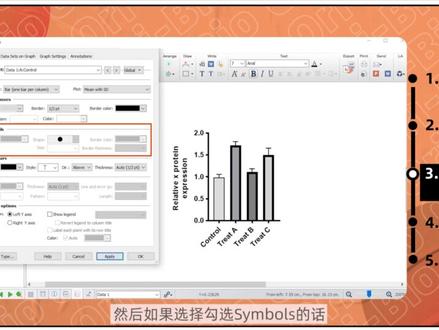 05:00查看AI文稿AI文稿
如何才能做出顶刊这些好看的柱状图呢? praise 们就可以搞定啦!操作简单,做的图又比 excel 美观。第一步,创建图形首先打开 prism, 在窗口选择类型,比较组建差异。柱状图我们选择 column。 如果有两个分组变量,我们通常选用 group。 我们以 column 为例,选择 enter or import data into a new table。 选择你的数据类型,可以选择直接输入重复数据,输入成对的或重复的测量数据叠加成列或输入统计后的数据和误差值。下拉项可选择数据类型。 上期我们的 wb 测量的灰度数值,我们选择第一种。点击 create, 将分组与对应数据 粘贴进表格。点击左侧 graphs, 选择柱状图类型。下拉向选择数据呈现形式。我们通常是选择平均值与方差值 mean with sd。 第二步,调整坐标轴格式通常杂志社会标明图片要求,我们以 nature 的图片要求为例,字体要求五到七 pt。 点击 x 轴和歪轴标签,在上方选择字体大小与字体类型。非称现字体 arrow 字体比较小,我们可以考虑拉短坐标轴长度,按住鼠标即可直接调整坐标轴长度。右键坐标轴,可以调整坐标轴 格式,或者直接双击坐标轴,弹出坐标轴设置框。我们通常调整坐标轴 shape size and position。 nature 对线宽没有写明,一般零点五到一点五 pt 没有太大问题, 我这里线宽选择 ept 颜色黑色不变。然后选择 frame and greek lane 中的 frame style。 通常默认选择就是比较普通,常见的还有一些 plane frame, 即部分 offset accent a access, 其他默认为 none。 点击 accesses, 对 x 轴参数进行调整,选择刻度线,方向和长度。同样调整歪轴参数,基本上就是这三种形式。 第三步,调整柱子格式双击柱子,弹出对话框,我们选择要调整的柱子。在 boss and boxes 中调整填充色, 选宽 和线条颜色,非必要,不要填充 fill pattern, 个人觉得不好看,又让图片变得复杂。然后如果选择勾选森 boss 的话, 图片会将各数据值以图形形式显示出来,调整颜色形状和大小。下面这一列就是半值的颜色类型,方向和宽度。这样的方法依次对各柱子进行调, 可以选择 global, 对整体相同地方进行统一调整。 为了图片美观,有一个地方我们可以进行调整及 grab settings 更改柱尖间隙第一列前与最后一列后的空间。 第四步,组间差异分析图形做好后,我们点击上方 analyze, 选择 column analysis, 根据要求选择检验方式。我们 wb 结果是各组与对照组进行比较,选择 tea test, 勾选比较的两组,点击 ok, 选择 unpaired, 然后点击 okay, 在 results 列就会出现 检验结果。同样的方法进行 a 与 c, a 与 d 的检验, 然后回到 graphs, 点击 t, 再对应柱子标新号或梯值。也可以选择 draw, 添加比较限。 第五步,保存与导出格式点击 file, 选择 safe 保存作图。原文件 选择 export 可见图导出通常要求高分辨率可编辑文件,所以我们建议导出 eps pdf 格式 命名文件和选择保存位置。点击 ok。 最后为大家准备了几套方案供大家参考哦!
788讴睿生物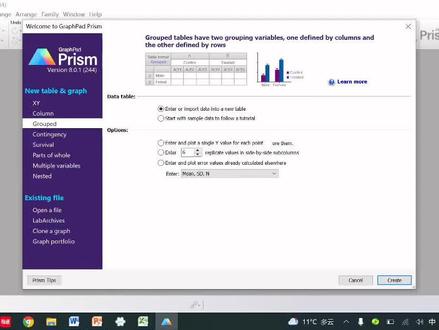 06:34查看AI文稿AI文稿
同学们大家好,今天我们来讲一下科研小白如何利用 graphite prison 绘图软件秒化带误差值的图形,非常的简单方便,我强烈推荐你来学习一下。那么首先我们使用的软件是 graphite prison 八点零点一的版本, 我们打开软件,那么出现了这样一个界面,因为我们今天画的是柱形图,所以我们选择第三个 group 这个选项,那上面的选项呢?我们就默认他是第一项,那下面我们选择中间这个选项, 那这个数字呢,代表的是你选择的平行数据的个数,一般想要生成误差,误差值的话,那肯定要大于三个数据,你可以选择三,也可以选择四五六,就根据你的平行数据的个数来选择。那么今天呢,由于我的数据 我的例子呢是六个平行,所以我把它选择成六,然后我们点击 gicrate, 然后呢就生成了一个 project, 那么我把我事先准备好的这个数据复制一下, 点击第一个框,然后我们鼠标呢右键点击这个 pest, 粘贴一下我们的数据, 那这样就是我们数据粘贴在这个数据框里的一个情况了, 我们可以看到我是三个分组,呃,对照组,然后模型组以及这个处理组,那一共每组呢都是六个平行,然后想选择的指标呢,是这 一些严性因子的一个指标。那么接下来我们点击下方的这个 view graphs, 就能够生成我们需要的一个比较粗糙的原图了, 我们可以看到那就是这样一个图形,那点击 plot 呢?我们可以根据自己的需求选择是选择 sd 还是 sem 的一个误差标准, 点击 ok 就可以看到在这个生成了一个比较粗糙的一个图形啊, 那这个看起来不是那么好看,那接下来呢,我进行一些简单的修饰,简单的美化,使它看起来能够更美观一些。那由于这个横坐标呢,我们不是特别的需要,那么我们左 键点击他点击 delete 就可以删除了,那上边呢,也是一样的,然后给他来一个中国标吧, 都是可以编辑的,那么我们点击这个右侧的,都是可以随意的移动他的位置的,找到你自己觉得合适的位置就行,也可以给他缩小字符合适的大小, 然后变换他的字体,我们选择新罗马,或者是加粗还是不加粗都是根据你的需求来的。 那接下来我们简单的进行一下修饰, 当然横坐标也是可以修改它的一个 size, 缩小之后呢,可以看到它现在是一个平行的一个字体啊,不是斜体了,那我们选择新罗马,这样看起来是不是美观了一些,当然了我们也可以调换它的颜色, 我们双击柱形图,依次选择这三个选项。那么第一个 feel 吗?那就是填充他的一个颜色,选择自己喜欢的颜色就行。 那第二个 boder 就是他的一个边框,粗细选择一是比较合适的, 那这部分就是一个误差值的一个修饰,前面这两个都是默认的,那这个我们选择 boss 就上下都有他的误差线, 粗细的话选择二分之一或者一其实都可以,那这个我们就默认他是二分之一吧,太粗了,好像也不是十分的好看,接下来我们调整第二个和第三个柱形图, 点击, ok, 看一下效果。那么简单的效果呢?就是这样一个情况,那你会不会觉得他们的编剧太宽了呢?其实我们双击他也是可以进行调整的, 那么我们双击完之后,点击这 graphs items, 设置他的一个编剧,那第一个默认是百分之百,第二个我们调整一下,变成百分之二十看看,第三 变成百分之五十,最后两个变成二十,我们看一下效果,点击, ok, 这样是不是就美观了一些呢?那么我们接下来想要导出图片的话,点击 export, 设置你想要的图形的名字,我们先将它设成 a, 点击 ford, 点击你想要保存的一个文件夹,那我们先将它保存在桌面上吧。 那这个图片的形式,我们默认他是 efm emf, 因为下边的好像不是 我这个软件,好像下边配音这里有点是不保存不了了,那我点击, ok, 返回到桌面,你看一下他的一个 效果, 我们先建一个新的 word, 那我们先建一下一个 word, 打开, 我们复制粘贴一下刚刚的这个文件,你看一下他在 word 里的效果, 嗯,还是比较清晰的。那么今天的教程呢,到此结束,谢谢大家。
4819香菜火锅(科研绘图版)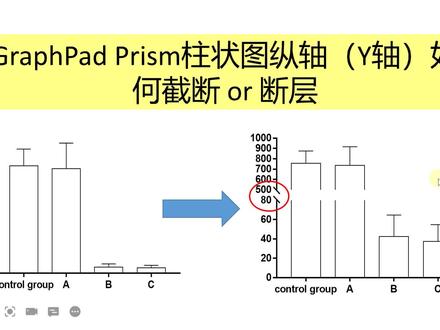 03:42查看AI文稿AI文稿
大家好,我是 sup 们,今天教一下大家,就是用格瑞派的普利段姆做的中网图,他的中途如何截断,或者说叫断层,就有如左边的图,我们如何在他的中途上进行截断处理, 下面给大家具体演示一下。这时我随便打了一组数据,大家可以看啊, b 组和 c 组与 ctrl 组和 a 组之间相比,他们的差异是相当大的,在整张图里面展示数据来看,无法了解 b 组和 c 组具体的均速情况,这个时候我们就要进行结战处理了 啊。结账处理之前,你要知道 bc 他们的均速大致的范围是在哪个范围,大家可以先看一下 l 四 s 点这个统计选, 把四组全部选上, ok, 主要是这个 means d 命要选上 啊,大家可以看一下,这时候我们可以看到 c 组和 d 组,他们的均速是在四十二和三十七之间,而 a 组和 b 组都是在七百多。下面我们开始对数据进行截断处理, 双击外中啊,这里大家看一下, 主要就是说左边的外轴进行处理,这个是没有外轴,这个是标准情况下,就是我们平时坐头模式,这种是逆转,然后这种呢就是对外轴进行分段,也就是说切蛋处理, 他分两部分,有三种模式,就是说斜杠的不同,然后还有一种是分三弹,也是斜杠的不同,我们经常用的就是分两部分处理嘛, 选这个为例,然后我就说现在我们具体要调的参数主要就是这个和这个,这个不用调, 这个呢就是说你准备结账的位置是在哪个位置啊?比如说看,大家可以看一下,其实在二百到六百之间,这些数据来不利于显示 bc 的情况,这里面我们就可以进行结账处理,你结账值呢,可以选择六百,可以选择七百, 这个时候我就是选六百吧,就按整体的外轴的百分之六十处理,然后我们再看一下这个最大值,这个最大值就是说你截断的下半下面部分的最大值, 也就是相当于 b 组和 c 组他们的均速了,均速要比他们的均数还要稍稍大一些。刚才我们看了一下, b 组和 c 组的均数呢,是四十多,那么他也就是我们可以在五十和一百之间写, 那么我就选一个八十吧。 这个时候我们就能看到 b 组和 c 组的情况,我们大致一看就能看到啊, b 组和 c 组的均速是在四十七,而 a 组和 ctrl 组的情况也很明显的看到很清楚, 这就是一个简单的阶段处理,如果大家要调的时候也一样,这个时候你就像你把外头换成两个轴,如果要调的话,你记好,你就选择下面这张轴,然后双击,然后你再进行处理。这个时候比如说我把这里面我调成了五十, 大家看换成五十的时候,这个 b 组和 c 组他显示会更加充分一些, 那这个时候他艾尔巴看不到了,因为你选择的位置就相当于比较靠近他的军书了, 我们还是选择八十吧, 这个时候我们能看到 b 组、 c 组的情况,同时也能看到 a 组和 c 组的情况啊,具体就是这样很简单,大家摸索一下, 主要就是大家在结战之前,你要知道 b 组和 c 组他的均速大致位置,然后再选择一个外轴结战的位置就 ok 了。好了,今天就讲这么多。
374stupidman1 08:02查看AI文稿AI文稿
喽,大家好。嗯,大家在平时科研处理数据的过程当中,是否出现一种情况,就是你的数据呢,差异比较大,但是你又想把它放在同一张图里去展示,那么这个时候应用双歪轴去处理它就是一个非常棒的方式, 那么同时让他拥有折线图和柱形图又是怎么做到的呢?那么这个 pray 节目就可以帮到你,今天我们就来聊聊如何用这个软件来做双歪轴的柱形图。 首先呢,我们选择这个 xy, 前两项呢是可以默认的,那么歪轴呢?呃,我选择中间这项是因为我今天选择了三组平行的一个数据,然后要做误差线,当然当然如果你如果已经算出误差值的话,你 可以选第三项,然后左边输入你的数据。呃,第二列呢,输入你的误差值,那么今天呢我没有算,然后就系统帮我算一下,我就选择中间这项,那现在呢,点击可以 我们建立一个对他一的一个表格,那由于双歪轴呢是是需需要两个数据的,那我们再建立一个新的对二, 还是刚刚一样的过程。现在呢我们就出现了两个数据框,我们把事先准备好的数据给他粘粘过去, 首先呢把第一个指标粘到第一个里, 第二个指标粘到第二个数据框里, 那这样呢,我们的数据就粘贴完成了,我们可以把我们的选项停留在这个数据数据框二当中,然后呢生成一个图片,我们点击这个点点二的这个图形呢,就可以生成一个图片, 当然了,我个人更喜欢他是以呃组的形式出现的,那么我们点击这个入口呢,生成一个柱状图,柱状图的,对的二,现在一个数据的是第二个框当中的一个数据生成图的一个情况,我们点击 ok, 那如何把 一数据一也放在这个二里呢?那么我们点击这个空白处, 出现了这样一个界面,我们可以看到这个 dits i 三 glaf 这相里面有一个爱的,有一个添加,我们点击一下, 是不是看见这个对他一的这个数据了呢?那么下面呢,有一个选项,一个 rap, 我们把这个数据呢点成呃,选中 rat, 然后点击 ok, 我们先应用看一下效果,那你看是不是得他一和二就同时出现在一个图形当中了,你点击 ok, 这两个标识有点暗示,我先把它给移动一下,那么这个时候呢, 他的横坐标出现了两段同样的范围,那么如何才能让呃这个左右他结合在一起呢?因为我们要做的是一个生歪轴的图形,那肯定不能这样放着, 那这个时候呢,我们应该是, 我们应该是先改变一下他的图形,我们可以看到这个趁着这个区域呢,左边第一个符号是改变他的图片类型的,那我们停留在这个界面当中,可以往后翻 找到第十个类型,也就是这个图,这样的话,我们看到他是不是变成了两段折线图,然后我们点击 ok, 但是呢,你想要让其中一组或者 a 或者 b 变成柱形图的情况,那么我先双击他,先点任意一组,我双击他之后进入到了这样一个界面,就是我想把它变成是柱形图的情况, 那么这条线 nice, 他是现在是勾选的状态,那我就要取消他上面有一个半,就是柱状图的呃形式,那我们把它勾选,然后呢应用一下,那你看现在是不是他就是出现了一个柱形图和折线图叠加的一个状态,他是一个双呈现的状 状态,那我们可以稍微的去修饰他, 先处理一下这个数据, 我们可以把这个圆形这个标志呢换成其他任何就你喜欢的类型,比如说这个倒三角呀, 我们换这个三角形吧,然后点击这个塞子呢,可以调整它的大小,就是你喜欢小一点的这个符号呢,还是大一点的,都可以去调整它。 点击应用,然后我们可以调整这个线的颜色, 那刚刚这个 a 呢,我们可以点击这个半,我们发现他现在这个标识是选中的一个状态,那我们把它取消, 点击应用看一下,现在呢他就是出现一个可以说是一个完整的双歪轴的,呃,双歪轴的自行图和折线图叠加的一个方式,我们改一下他填充的颜色吧。 嗯,一般双歪轴的话,上方呢是封闭的,是比较好看的,那我们如何就使它变成一个封闭的一个四方框的形状呢?我们双击这个歪轴, 点击最左侧真相,看到下面有一个这个形状,那这在在这个 style 这个真相里边呢,我们点击他选择第三个,就是一个封闭的四方框的图形了,我们应用看一下,确实是这样的,然后点击 ok 了,就可以生成了。 a 和 b 呢,我们都是可以调整它大小,然后移动位置的,你把它移到就是你喜欢的位置, 可以通过上下移动,然后调整一下位置。 那下面这个标题呢,我不要就给他删了,上边呢也给他删了,动作标呢,我们左右都可以添加一下, 可以通过编辑的方式能加,就是你应该加的一些坐坐标的单位啊之类的。 那么今天这个双歪轴加柱形图加折线的叠加图就已经完成了, 希望大家呃,能够学会,然后我们下一期课程再见,谢谢大家。
893香菜火锅(科研绘图版) 12:50
12:50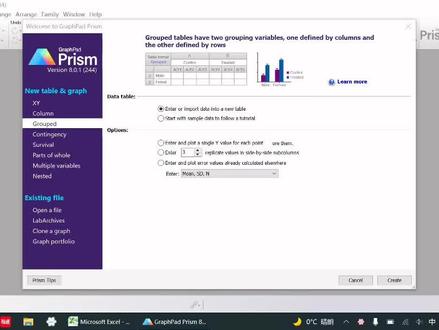 06:34查看AI文稿AI文稿
嗯,同学们大家好,今天呢我们开始讲我们的第二课,如何制作杰顿式的柱状图, 我相信大家都看到了,就是文献当中经常出现那种阶段式的柱状图,那么这种阶段式的柱状图呢,通常适用于组间数值差异比较大的一种情况,比如说他最小值非常小,可能就 呃个位,然后最大呢达到了几百甚至一千。那么今天我们就来学习一下如何利用这个官派普洱咱们这样一个软件呢,来制作美观的睫状啊,睫段式的柱状图。 那首先还是根据我们第一课的内容,我们先呃建立一个这个一个表格, 然后呢我把事先准备好的数据给他粘过去, 现在就是我们看到的,这样可以看到他最小的数据可能是一,然后最大呢达到了一百多,然后依然是点击这个 vivox, 我们生成一个图形, 点击这个 ok, 可以看到是这样的啊,嗯,最小的他可能就已经看不见了,然后最大的他很高。那我们如何利用这个软件来, 如何利用这个软件的阶段式功能来将它变成分段式的柱状图呢?我们依然是双击这个弯 歪轴,我们先点击这个歪轴,然后我们双击他, 可以看到出现这样一个界面,然后我们看一下这个 get 三的 drox, 现在是三的这样一个状态,我们点击这个三的, 然后出现了,我们看双层,两层阶段式,还有三层阶段式,今天我们讲就是两层阶段式,我选择这个 tucit 门,选择这个斜杠的可能比较好看一点, 然后这个是他的代表最小值和最大值,这个塞个闷字,呃,这个分段呢?包层是底部,还有套上部,所以我们就根据他来选择是修饰我们的上部还是底部,我们先选择这个包层 以下位置,我们可以看到他最小值的话,其实是在零到六这个范围内的,所以最小我们就默认他是零。然后这个最大值呢,我们给他改成六, 点击应用,我们看一下是这样一个状况,那上面呢?好像出现一点错误,我们应该把它也改一下,我们把这个赛克曼点成 top, 最小值的话,呃,根据刚刚的数据来看,最小值我们把它设成四十,最大值设成一百四, 点击应用就是这样一个状态。现在这一个已经是一个初步的 啊阶段式的柱状图了。 梅植 tx 是他的一个主要的刻度,我们可以点调整这个来调整我们的刻度,比如说你觉得这个二十一个有点太密了,可以给他调成四十点啊, 但是这样好像不好看,还是调成二十吧。然后底部的包层二的刻度其实我觉得刚刚好, 点击 ok, 就是生成了我们一个呃初步的阶段式柱状图,但是他有点不好看,那就应用到我们上节课的知识,如何对他进行一个修饰。接下来我就对他简单的修饰一下,大家看一下我 是如何操作的。 先把它的字体调小一点,字体我就统一用新罗马吧,加一个动作标, 点击上段调整他的字体,下段再点击一下,也可以调整他的字体, 这些都是可以随意的移动编辑的, 我们可以给他都选中,然后缩小字符,双击中 户型图 还是用到上节课的知识,我们润色一下。嗯,依次选择 lcp, a, c, n 和 m 三 g 这三个组,我们先选择 lcp 填充,选择你喜欢的颜色边框,让它细一点,误差线还是双向的 boss 应用看一下。嗯,然后我们点击这个 调整一下他的编剧,如果我们想让呃一组就是组内的话,他距离近一点,那么这个第二个选项我们就要把他的数值变得小一点。在这里呢,我选择把它变成三, 然后第三个变成百分之四十五十吧,下面两个变成百分之二十, 点击 flay 应用一下,现在是不是好看很多了,那这样的话,我们就呃阶段式的注重图就已经基本完成了。那应用到上节课内容呢?我们把它保存导书就可以了。那今天的课程呢,就到此结束,谢谢大家。
372香菜火锅(科研绘图版)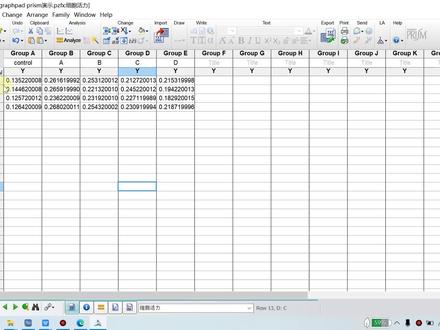 18:19查看AI文稿AI文稿
那我们开始展示第二种新建 view 啊,选择就是 group, 就是分组状图,这里面就是比如说第一周各个制药组差异,第二组各个制药组差异,第三组各个制药组的差异。 我这里面以大叔的事业分数极限水平于四个周之后的数据进行比较,然后这里面就是每一组的样本容量,一般是至少大至少大于三个,如果没有三个话是无法统计的。我的数据是五个,就以五个为例, 把数据复制过来,所以大家一般在 excel 上面把数据按个儿非 pad 的排版整理好,然后直接复制就 ok。 加微。这个时候你对每组进行秘密,比如说这个 ctrl a c, 这时候可以看一下数据,就比如说极限组,就是在比如说手术之前一周的时候, car 组就是我测了五只五只老鼠,五只老鼠的射血分数, 然后 a、 b、 c 也是掐的制造图,然后在一个四周之后。那大家可以看下图,那先命名吧, e f 就是不相关的,可以直接删掉 delete。 呃, e f 里面它有排版,比如说像刚才我不是说了吗,我 之前组的时候有有四组数据,然后我们就是为了看到第一周,第一周各组之间有没有差异,然后以第一周和第四周比较之后各组之间有没有差异,所以你要正确的选择,就是图片的展示模式,一般选择这种, 那这里面我们就可以看到他的极限极限组各组的水平,以及四周之后各组的治疗水平证明。别说你只是选择受阅分组,就要正确的标注出来, 我原来这里没有记,不需要可以删除 一样制作图片以简洁为目的,不需要帮我删除, 对面我就先我先表示出来, 大家记住一定要是全部数据,然后就展示出来了。这里面比如说像 呃组一组这样间距靠的太远了不好看,可以把组间距调小一样,选中自己选中任何区域,双击 和 repair graphicity。 然后这个就是比如说呃主间距 p 寸 可以调小调的意识,甚至可以调的再紧一些,连续 svd, 呃,这样我们就得到这样的数据啊。这里面,嗯,因为他有足够的区空区域嘛,我们就水平。 然后就是这里面不知道标记颜色了吗?因为你根本分不清楚这里面各个组是什么呀,比如说这个 ctrl, 这是 a、 b、 c, 所以你要标注出来, 这个时候确实要标注颜色了,那标注颜一般可以标注颜色,嗯,我先以标注颜色为例, 这里面这时候你选颜色它是不行的,因为它本身里面有散点,所以你要先把散点去掉, 一般你想标注颜色的时候,一定要先把三点去掉,不然的话他无法标记颜色, 这个时候你把散点去掉之后,你就可以添加颜色了。右键啊,这时候就有颜色了, 比如说第一根添加白色, 这个你添加浅灰色,选择一下就是它的填充颜色形式, 他就是特别特别傻,每次你在填充颜色之前,一定要是先选中所有的数据,然后颜色全都是, 一般我选择黑白灰,深灰就是这样,也类似于是黑白色吧,就就没必要是彩色的形式。 这个社会 这边也是一样 作图,我们能黑白,能无填充的就无填充,这样才是最好的,没必要说加上一些颜色 啊。这个时候我们就做好了,做好了之后,然后我们重新把三点添加出来, 嗯,一样先选中所有数据。 to the r 八太粗了,我们调一下, 先选中所有数据的调一二八, 但是我发现这里面黑色的话好像看不到这个,呃,数据三点,所以这个颜色黑色不太好,改一下吧, 改颜色时候一样要把三点去掉,他这里面特别少 说这个,我没选 这个不显全,纯黑,纯黑实在是看不见,我们可以选择这个灰度,这个灰度会好很多,然后再重新把三点添加上, 然后像这里面就不需要了,就可以删掉。 现在我们对图片里框架的进行标准是这里画西瓜,它可以画小点,把它旋落,然后单击右键,这里有添加颜色,不要低着头,然后可以复制。对,直接复制四个, 我们就添加文字。对, t u b 呢,就摆这个床板, 然后对自己大小心点。 在这里面就是添加这些提标注,说明的话挺划分的,一般我不建议大家这样做,大家可以把就是在添加提供时间给他图片保存,然后面直接用 ppt 添加,这样会好一些,也便于统一下自己。 其实我平时保存图片就是这些东西全部都保存,全部通过 pp 进行的,这样就是方便统一调节。其实原来我也是用 pg, 这样就方便统一调节,大家感觉个人习惯不用过于纠结。第二个是 加会,先选中,一定要选吧,然后再先选中,然后再单击右前选颜色一样选中,单击右前选择防空位,这个时候可以再添加个题目,比如摄影工作, 当然你觉得不一般,为了美观性,这种也可以不用添加,所以可以删掉,这样一张图片也做好了,但这里面不仅有添加颜色的方式啊,也有其他的方式,比如说添加形状。 我先把图片保存一下吧, 就是因为有时候比如说你组太多了,但是,呃,彩图呢不建议,然后颜色呢选择又太少了,你就可以通过添加形状哦。我也给大家演示一下 呀,每次每次操作之前一定要把先把单点图引啊,如果不引就不行,放弃了, 把,选中全部数据,不然又是白操作一个。对了,然后再改变一下, 嗯,新版,第一个,新版要先设置全部数据, 单击右键填充模式, 比如说第一个,刚这个颜色太不对,重新改一下 黑色吧。先改第一个,就是要填充模式,填充这个颜色,填充这个形状。第二个改一下,大家一定要记得自己填充的是什么东西,不然一会你就记不得了 啊。这边也是一样的,就是可以通通过填充形状啊,上面一样的把形状进行标记一下,当个人这种话觉得不太好看,我后面不掩饰了,大家懂这个意思就行,取掉吧,太难看了。 然后我就说一下,同学分析,就同学分析,和上面的就第二种就是组装图一样,只不过大家要新建一下, 这时候你就以助长图的方式进行分析,比如 e f, e f 同级学,这是我们的数据,要数据进行一下,比如说你要比较这里面被四百七线组的 comfort 组 a, b, c 一样,就像你把它竖着展示,我们先 excel 面调一下, 转支一下,正面我也转支一下,选自行粘贴。 比如说这个我们要统计一下极限组, 呃,他就分别秘密好了。然后可以进行图里的分析, 这个是没有同学差异的。 嗯,大家这一部分是展示统计学的,大家可以看到没有统计的差异, 然后,然后这里呢我们就不用添加,然后我们再比较一下,嗯,就是四周之后的各组之间有没有同学差异,这是新建, 其实它就是和 gloom 这个是一样的,只不过你要把分组的重要图要做成单组的重要图, 然后进行命令,我直接复制过来吧。 ctrl 加 c, 其实都是一些长的快捷键就 ok, 按住 size, 嗯,可以组一组之间都比较一下啊。这时我们可以看到 ctrl 组与 a、 b、 c 相比的同一些意义, a b a c a v, b 与 c, 他们之间比较也是有差异的,然后可以按照这个要求来进行一下标准, 选错了,选 e、 f。 刚我们说了后面三个组合四四周之后的抗日组比较适合同学差异的就一样,先标一下,都是四块钱, 看错了, 九千块钱一条球球。我们再看一下他们这个组织间比较的差异。 看下这里,图一下,看这里都可以看到 a 与 b 啊, a 与 b 是一颗心, a 与 c 是三颗心, b 与 c 是两颗心,可以按照这个要求进行添加。 就睡觉 看左后门可以调斜,然后再 a, c 啊, b, c 是个好心, 我刚说大家可以上英文,后面都要留我是因为平时我都是这样的,所以我懒得设的,防止有时候忘了 啊。好了,现在分组出状图的作图与统计已经做好了 啊,如果想统一移这些东西的话,要统一全部选中他就会统一移动啊, 然后保存一样选择 t f 和 e f 这种作品就是这样的。我这边拍的距离不太好看啊,因为平时我只用 ppt 添加,那样就好添加一些,大致意思就是这个样。
200stupidman1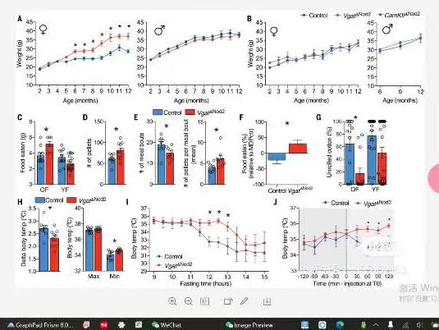 14:31查看AI文稿AI文稿
各位小伙伴们大家好,很久没有做绘图图教程了,最近一段时间呢也是比较忙的,然后今天呢就先给大家讲一下如何绘制这些重型图跟折线图吧,我最近也是看了比较很多就高分的文章,然后里面插图呢都很漂亮,大家可以跟着我的那个操作步骤,然后来一起画一下,那我们现在就开始吧, 首先画一下这个折线图吧,打开我们这个软件,新建一个,选择这个 x y, 然后在 y 轴里面呢选中间这个, 我们可以看一下这个图,他的横坐标是二到十二这个范围,然后我们在这个 sl 六选项当中的输入竖直,这样就好了,看一下他这个竖的范围,两条线的话, 折线的起点大约在十五到二十之间的话,我们可以试着编几个数,因为我们最重要的是学会怎么画,然后我们我也没有特意去观察他这个数值这样一个变化,所以说我大致的编一下吧,两条线的话,我们分别把它放在 qa 和 b 里就行了。 这样第一组数据我们编完了,我们可以点下一个一,然后看一下他的变化趋势是什么样, 那这里边呢就选 sem, 这个就是带着误差的误差值的,然后你 ok 之后呢我们可以双击进去, 我改变一下他这个图形吧,一定要选第二条带折线的这个,然后点进去之后,双击进入页面之后呢,我们调整一下这个点大小,因为太大了,把它都插进都已经挡住了,把它调为一 应用,看一下你现在就是这样一个趋势,然后我们回到我们的第一个数据里去编第二组, 然后你 ab 向后的两个折线图就已经全部出来了,再双击进入这个界面,去把他这个 cm 给他调整一下大小, 我们搭出一个这样一个两个趋势,然后我们看一下他这个图, 嗯,对他进行微调, 那么这个折线图呢?基本就完成了,可能是因为数据的趋势跟之前的图呢有一点差别,所以看起来就有一点怪,但是大致的步骤就是这样的, 大家可以对比的看一下。 然后我们画一下这个柱形图,新建一个文件夹,看一下数据的这个范围。 那么现在我们就是要画下层的这个图形, 看看杭州标系,这是最大时刻对角值,然后我把这个删掉,左边的就用 body temperature 来表示吧, 随便扎一个吧,然后上座标心是没有的,我买了个沙雕, 然后我们现在对他进行微调,调整成和图片地图当中一样的颜色 以及方框的视力图,无路的加上可以自己画的啊, 那么这个图基本就已经做好了,我看一下这个视力,但他这两边距离是比较窄的,我们可以去调整。在双击进入这个界面, 点击 graph settings, 把两边这个间距,也就是 b 缝和 after 调成百分之五,然后中间的间距调成百分之二十的,看一下效果, 然后我可以把它弄窄一点,你看一下比较,这是我做的图,然后这个是高分 si 文章当中的插图,其实插屏在于它的平行数据是比较多的,所以它的小分子还是比较多的,但是我只用了三个,因为我是变了数据网, 现在呢给他加上一个显出性,那么我们的图形就和他是一样的。那大家跟着我操作呢,可以自己去练习,还是非常简单的。那我们就加一个信号吧, 放入十个大小一到合适的位置。 那么今天的折线图和柱形图呢,就已经绘制完成了,这个是折线图,这是柱形图。 有什么不懂的问题呢?大家可以私信我,然后有什么想要绘制的图形。嗯,也可以私信我,然后我再出新的教程。但是由于本人的水平有限,所以 可能我会尽量的去满足大家的需求,而且我自己最近确实在忙着写文章什么的,所以也没有时间去更新这些教程。好啦,今天就到这里了。
1954香菜火锅(科研绘图版)


