
粉丝556获赞2084
相关视频
 00:35
00:35 01:05查看AI文稿AI文稿
然后看一看他一般要多久才能被切换到另外一台 ap 上。嗨,大家好,我是兔兔,在上期分享与编辑的视频当中,我受到了很多网友的指导和建议,实际上 ac 加 ap 的组合 无缝漫游是最基础的。然后是我没有在英文界面当中调好,应该在后台的 wifi 设置选项当中打开 faster roman, 这个样子就可以真正的无缝了。 然后我也是反复的进行了测试,在房间和客厅当中来回走动,发现真的切换超快速的,可以说是真无缝了。 这里再次感谢大家的建议和指导,同时也感谢大家的包容,毕竟我犯了一个基础性的错误。然后现在呢,我对家里的 wifi 方案是非常 满意的,因为用起来很好用,很丝滑, ok, 就这样了。对了,还有网友推荐给我专业级设备,不过我不太了解,感觉预算也上不去了,但是还是很感谢大家。
245TuTu生活志 03:50查看AI文稿AI文稿
大家好,下面为大家讲一下把写字路由器如何设置无线中记。首先把路由器插上电,再恢复出厂,设置有小的螺丝的,我小的针控针 插在这个路由器的小空上,固然等个五秒钟左右 解放了, 再看一下背面那个 ip 的地址,输入浏览器上 单 板可以 e 输入幺九二点幺六八 d 零 d 幺, 直接在这里点击上网站好选择第二项 dhcp, 这给自己的那个路由器设置密码,这保存,设置 保存四支油,再重新登录一下这底下五线 dj dj 主编的那个底下无限中记这框里面,底下启用中记这点占地扫描,上面这框里面点上的确定, 再等几秒钟,他就会扫描着很多的无线网络,都 已找到自己家的无线网络,现在是我家的是第五下,这里点个勾,底下 自己点下一步, 这是自己家走路由器那个打上密码 接地,下一步 站到围城, 这样子就可以了,关闭浏览器,再重新 这中心,启动那个路由器, 再打开浏览器试一下。啊啊,可以上网了, 这里随地点一下哈,哦,给点一下哈, 我说这个是六幺 i 冤案的哈, 底下六幺二 先进的连接啊,连接了啊,这六月二呢,刚刚设置的五系中序,看一下 啊,各位广大的媒体朋友还有。
316👉脑陈👈电脑维修 01:42查看AI文稿AI文稿
今天接到了一个大工程,先给大家看看所用设备的包装这么细致是什么好东西。没错,他就是高端网络设备。 ubnt, 也叫优倍快, 设备性能强劲,但是价格偏高,小小的设备单台就要千元起步。客户是两室一厅,选择了三个 ap, 一个交换机,一个路由器组网,这时大家可以算算这套小设备的造价有多高了,客户对网络要求较高,所以选择了这款高端设备。话不多说, 出发来给大家分享安装过程。来到现场老习惯,首先观察弱电箱线路,线路是超六类网线,网线从弱电箱分配到每个房间,按照计划每一个房间放一个 ap, 光猫路由器交换机放置在弱电箱。接下来做好全部水晶头,把线盒里的灰尘用吸尘器清理干, 然后再安装面板 ap, 这种 ap 和平常的面板 ap 不一样,做工精致,安装步骤也不一样。 ap 首先有一个背板,先把背板固定在八六线盒上, 然后安装 ap 主板,最后安装装饰面板。每一个房间同样的步骤安装完毕,然后把光纤猫路由器交换机连接好,开始调试。调试设备和普通的设备调试也不一样,稍微有点复杂。首先下载安装 ac 管理器, 安装 ac 管理器时,系统会提示下载抓娃插件,系统必须安装抓娃插件才能运行。软件安装完毕以后,创建用户联合密码,然后显示所有设备列表,勾选设备自动配置。 最后设置好网络名称和密码,大家来看一下调试页面,最后调试完毕,信号质量很稳定很好。最后别忘了关注我,为你分享更多网络安防小知识,谢谢大家!
7509天津弱电-酷锐智能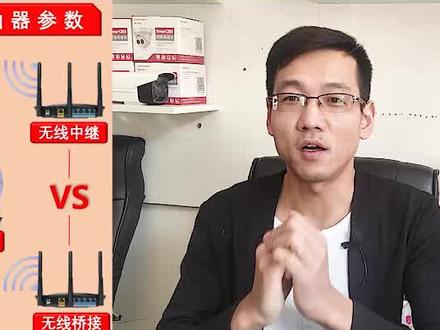 00:54查看AI文稿AI文稿
大家好,关于无限调节和无限中计后台留言最关心的问题是设置不成功,或者成功后总掉线,那这些参数你设置对了吗?举个例子,光猫的千兆口连接了主路由器的腕口,此时主路由器正常上网后,进入后台,记住如下参数, 实现无线中记模式,只需要保证主路由器的 dhc p 开放信道固定,而无线桥接模式要记住主路由器的这四项参数。进入复路由器后台,先更改烂口 ip 与主路由器的同网段尾数不同,更改完会重新登录路由器。 wifi 参数里的信道与主路由器的设置相同,此时开启桥接成 调节主路由器的 wifi 后,若不能上网,设置第一支 cp 参数,其实地址与主路由器设置不同范围无交集网关与主路由器的烂口 ip 相同, s 与主路由器万口的 dns 相同。保存重启路由器完毕。接下来会讲到电力猫麦氏路由 ac 加一批,讲完的话路由器的合集系列就算完事了。感谢关注,我是稀饭。
2.9万西范 00:50查看AI文稿AI文稿
在家庭网络无线 wifi 的扩容方案中,除了无线麦式,其实还有另外一种更为简单的方式,那就是通过路由器的 wds 功能实现无线网络的无线中计,使得无线 wifi 信号可以得到延伸扩展,从而让 wifi 可以覆盖到更大的范围。嘿,大家好,我是老柴 期视频,我们来了解一个更为简便的无线 wifi 扩容方案,无线中计。无线中计的原理是通过接收信号并重新发送,用来增加无线网络的覆盖面积。 虽然叫无线麦式可能会略显不足,但是对于一些家庭面积并不大,或者是对于网络质量要求并不高的用户来讲可能更为合适, 因为他们的宽带可能也只有两百兆左右。然后路由器也并不高端,使用场景无非是看看电视、刷刷手机之类,那么使用无线中计只需要一两个百十块的路由器就可以实现较大面积的全 wifi 覆盖,主打性价比够用就行。
57科技老柴 05:26查看AI文稿AI文稿
哈喽,大家好,欢迎收看这一期科技小王的视频啊,今天小王就给大家介绍一下如何手动设置这个终极的参数,因为有的这个朋友可能刚刚接触这个业余无线电啊, 有的呢可能已经考取了这个操作证,有的可能还在这个学习当中。嗯,前几天就是在评论区有个朋友问我, 呃,他的设置的参数对不对啊?然后我特地看了一下,我发现他在这个设置当中可能设置的不对,所以上不了中纪。在这里面想问还是 提醒大家,如果大家要使用业余无线电设备的话,嗯,要考取这个无线电的操作证,设备呢,要办理电台执照才能够合法的使用这个无线电设备啊。在这里面小王就以我们滁州的这个中计参数为例啊, 我们滁州的中径呢,是四三九点五五零,这个是我们的接收频接收频率啊,也就是通常说的下行频率, 这个四三九点五五零,这个怎么设置呢?我们打开对讲机啊,我们就以这个对讲机为例子啊, 四三九五五零,只要输入这个频率,大家看一下我们的接收频率,就算是设置好了,但是呢,我们有下插啊,下插九兆, 然后发射哑音八十八点五, 这两个参数怎么设置呢?就下插和八十八点五,我们来看看啊。嗯,先进入菜单,在菜单设置当中有个对讲设置,这里有啊, 亚音频设置呢,是设置我们的发射亚音的啊,我们可以先设置好,没关系,发射模拟亚音,我选择到八十八点五,确定好可以了, 然后下面就是平叉啊,平叉,我们在这个频率模式当中呢,他就有一个,首先第一平叉方向,因为我们这个滁州中介呢 是下插啊,可能有的中介呢,他是上插,下插怎么设置呢? 我们平插方向要选择反向啊,反向好,这个时候我们的下插就设置好,然后呢下插九兆怎么设置呢?九兆赫兹在平插方向的 下面啊,有一个平插频率啊,点击九确定就可以了啊。我们再来看一下,这个就九兆赫兹, 其实这个时候我们的这个中计参数呢,其实就设置好了,因为我刚才按了一下这个下啊,所以他就是根据不进频率他就跳了一下啊,这这个时候我们就设置好了四三九点五五, 然后下插,然后这里大家可以看有个减号啊,这个时候我们只要发射对应的这个信道就可以了,然后有的朋友就是把这个上面信道和下面信道呃,设置的 都是相同的参数啊,我不建议这样,这样的话会发生干扰,导致你可能接受不到中纪的回拨,我建议这个两个信道要把它区分开,而且有的朋友在下面明明在下面设置的啊,注意这个箭头指的是是在下面,他按了上面的发射键,结果他发射上面的这个频率,所以呢 同样上不了中计啊,你在哪个信道设置的 a 上面的 a 信道,那你就按这个上面的发射键,如果你设置在下面,那你就按下面这个发射键啊,我们来试一下能不能听到中纪的回拨好,听到中纪的回拨 说明我们这个滁州中记的参数就设置好了。呃,这个只是在频率模式下设置这个中记参数的一个方法,当然我们还可以使用电脑写评啊,手机蓝牙 app 来给他写评,写评以后呢,这个还可以设置中文的这个名称,比方说滁州中记,你可以选择显示滁州中记这四个汉字。 至于用电脑写评和蓝牙写评的小王,在往期的视频当中都给大家做过详细的介绍,大家可以搜索根据小王以前的视频来看就可以了,对照那个一步一步的来操作就行了。那么手动设置这个终极频率的参数呢,就给大家介绍这么多,可能其他形象的对讲机 啊,他的菜单不一定是这样的,但是原理都是一样啊,接触频率,然后设置平插方向,平插频率和发射亚音, 这个呢就是他的关键啊,几个点啊,设置这几个点好了,那么今天设置的视频呢,就给大家介绍这么多啊,不知道大家呃有没有看明白啊,如果大家没有考这个业余无线电台操作证书的话,怎么还是建议大家 要考取这个操作证设备办理电台执照,这样的话才能合法的使用业余无线电设备。好了,本期视频就到这里,感谢收看下期节目,再见吧,拜拜!
576科技小汪 12:20查看AI文稿AI文稿
哈喽,大家好,我是兔兔,欢迎来到我的频道。在之前给爸妈换用 rx 八零的时候,就有很多网友建议我使用漫世陆游,但其实吧,我已经用了很久很久的漫世陆游了,很 很早之前在一期视频当中也简单介绍过,但是在当时我对麦序系统的理解很浅,就以为像是碗口面板一样,每个房间都要用,所以我前后买了五台用 vip 的设备。在一个百来平的房子里,客厅放了一台,主卧放了一台,小卧放了一台,书房放了一台, 原本饭厅还放了一台,后来取了选他的原因,但是因为颜值好看啊,选多的结果自然就是性能过剩,相应的网络覆盖还挺好的。但是在我体验过 wifi 六设备之后,我真觉得那网丝挺夸张的,加上我这种有线和无线回传的组合方式,经常会遇到一些我 我搞不懂原因的不稳定情况,所以我想来想去,还是决定给自己也来一次家庭网络大升级,迎接 wifi 六。所以我们直接就进入主题,来看看这一次的新设备,这就是网建的奥迪系列 rbk 七五三组合, 很难想象就这么一个盒子,里面居然有三台路由器吧,而且 wifi 六哦,这七五三也叫 ax 四二零零,理论上三台机器是可以覆盖七间以上的房间的。够了够了,而且大家看这里最高带宽能达到四点二 g 哇!背后这个图其实就展示了麦氏网络的组成方式以及原理,然后他也明确的暗示了我,其实这三台机器适用于两层别墅这样的户型,虽然目前我没有这样的房子,但是并不房 妨碍我有这样的信号需求啊。底部就是他的一些详细参数,因为是新一代的产品,所以性能相比较我现有的有很大提升, cpu 从单盒升到了四盒,主屏翻倍, 内存提升了八倍,天线从三组变成了六组,总之硬件性能的提升非常大。接下来就是令人激动的开箱时刻,上一次这么激动呢,都是很早很早之前的事情了。首先呢,就是一份解药的使用说明啊,这质保什么的 打开哇,很紧凑啊。三台,这是分机,主机,分机配件盒,电源,然后一根网线, ok, 这很简单啊。这次开箱我是真的还没有反应过来就戛然而止了,包装是 真的很精简的。然后我们可以看到是一台主机,两台分机,这三台机器从外观上看真的是一模一样,除了背后的接口,待会我会给大家看。然后是三个 dc 电源也是一模一样, 另外一根网线是给主机用的,还有说明准确来说其实是快速导览。总之呢,去下载他的 app 就对了。 我看到这款路由器的第一眼就联想到了北欧风的摆件,扁形花瓶之类的,挺高挺大挺白净。一个主路由和两个分机扩展器放一起会很难分辨,因为他们的外观配置几乎相同。唯一不同的就是背面底部的 io 接口了。 主机的接口分别是组网同步键,一个千兆、万口,三个千兆烂口,而其中一个烂口可以和万口链路聚合重置界电源口。 分机的接口分别是组网同步键,两个千兆烂口,重置键,电源口,其实他们各自有专门的称呼,主机叫 rbr 七五零,分机叫 rbs 七五零,三台加一起就叫 rbk 七五三,这个起名感觉好复杂呀。 这路由器看着挺大一个,但也不算重,白色光滑的前后盖板和中框之间设计了封道, 底部是大面积的散热山格,左右两侧均有一个可以吊装的金属孔位。那么从外形来看,网站的 lb 二七五零对比 ubnt 的 pnifi hd 有什么不同呢? 很明显,我见到这个高很多,宽很多,也大很多,但是他也窄很多,感觉上应该是他的天线更大吧。从外壳材质来看, hd 的这个是有一点 硅胶感的,有点粘手,上面会粘很多的灰尘,时间一久真的会非常难清理,所以就变成这样了。 二比二七五零,他的材质明显不同,是光滑有点磨砂感的表面,应该就不会有这种问题。 h 这个有一个大亮点是触控显示屏,并且还带有喇叭。而 rb 二七五零这个呢,他是有一个状态显示彩灯,就比较简单。从背后接口看,这个既可以做主机又可以做分机的 hd 接口非常丰富,而 rb 二七五零提供电路聚合支持。 从散热方面来看, hd 是没有散热设计的,所以整个夏天他会处于一种很热的状态。而 rb 二七五零呢,明显是有散热设计的。再来看看各自的分机, hd 的这个他是一根很有个性的无线信号扩展棒,而 rbs 七五零呢, 他是他的小弟,既支持无限扩展,也支持有限扩展。那么现在也算是一个重大时刻了,我要把用了好几年的玉编器给替换掉, 把书房的替换掉,但保险起见,我还是把它放到书柜上,把卧室里面的替换掉。现在就只接一个万可和分机无线连接,进行初始化设置。 通过奥秘的手机 app 进行初始化设置是很简单的,你只需要按照步骤做几个简单的设置就可以了。 但是我个人还是更习惯就用网页端来管理。这个无线路由器,支持 wp 三这种全新加密模式了,而我之前的设备是不支持的, 我也启用了这种模式。因为这个主机还有空余的两个烂口,所以我用了两根网线分别连会到弱电箱做有线灰尘,分别连接到卧室和书房。我这里用了这种对接端口,就不用再连接到交换机了。 在后台管理页面里,我们可以看到这两个设备被正确识别为有线连接模式。这是我在网上看到网友的主机和分机的有线回升接法,如果把他们分别都接到总交换机上,我试了一下,这样是不行的。 对面是 wifi 网络的原理,网上有很多让人一看就懂的动画,即便实现了信号的无缝连接,但无线与无线之间是有信号衰减的,所以这也是我为什么对有线回程那么执着。而我用 rbk 七五三实现了彼此间的有线连接,让网速衰减大 到最小。和我之前的无线路由器设置一样,我同样是开启 ap 模式,并没有使用他本身的那些路由管理功能。当然他的路由管理功能本身就挺丰富的了。 其实我在调设过程当中也没有那么顺利,还是花了不少时间的,最简单的困难就是更换了 ss id 之后,有不少的设备需要重连,还好我依然可以启用来用网络来管理米家的设备,这样六十多个米家设备我就不用再重连了。中等难度就是当时不网线的遗留问题, 重新买了网线前做了两个水晶头,高级的难度就是我的阿吹克斯灯,因为不支持 wps 三这种无线加密方式连不上,最后不得已用了另外一个 app 给他专用,才让他正常运行了。那么接下来就进入网络测试环节,看看通过这三台路由器,目前我家 无线网速到底有怎样的提升。对了,这里也说一下,我家的千兆网恢复正常了,是之前救光猫的问题。目前家里的电信千兆网有限,随机测试的下载结果是九百四十兆比特每秒,接近满速。 我首先在家里的十四个位置进行了信号强度测试,结果表现非常不错。在客厅用两台设备进行无线网测速,三次测试结果取中间值能跑到六百多兆比特每秒,是我万万没有想到的。 饭厅的测试表现差异不大,手机的测试表现更弱一点,但依然非常理想。 书房的表现结 果在意料之中,非常好,因为这个区域有一台有线灰尘分机, 小卧理论上是信号损失比较大的地方,但是这个表现依然很不错。当然以后如果我有需要,可以把某台分机移到这里。 在大沃居然测出了这一次测试的最大值,我原本以为他肯定会在客厅测的,当然这也是因为这里有一台风机, 主卧与大卧只隔了一堵墙,信号损失不算大,这个结果保证了上厕所玩手机的速度稳定。 课外以前是整个房子信号最差的地方,但是现在有了超大的提升。 另外,我恢复了四台 ubnt 的原设置,进行了同样的测速位置,设备时间条件一致,也是举重兼职。 我用这张图表对比了两种设备测速结果的差异。 rbk 七五三确实在无线网速上带来了很大的提升,挺惊人的。 二 b 的二点四 g 和五 g 强制捆绑了 ss id, 只有一个切不了。但好在这三台设备信号覆盖挺好的,所以这一次的测速实际上都是在五 g 频段上完成的。 接下来我就要做一个无线网的内网传输速度测试。至于测试的地点,我会选在平时我主要活动的三个区域,用这台小主机从 nice 上无限下载一部大电影。顺带说一句, 用这个旧的屏幕,因为他不反光,底座是我新买的,怎么样?又是这个实际的电影大文件已经成为了我的测速必备, 可以看到无限最大下载速度能达到八十多兆每秒, 我在卧室用 mbp 同样也可以达到这样的理想数值。在这样的网络状况下,无论是在线的四 k 播放,还是内网的四 k 视频播放,都会变得非常轻松。 用 ipad 也可以在厕所里愉快的观影,换一个厕所也是畅通无阻。哎,网速太好的寂寞。 在用上 rbk 七五三之后,他确实给了我一种换代的感觉,让我感受到了飞一般的网速,这个速度都已经 毕竟有限内网速度了,真的是很快呀。然后呢,通过这一次的对比我才发现,原来我用原体的硬件配置真的还挺低的,所以性能与颜值都很重要。 当然,我测试发现,他和 ubnt 最大差异还是在制式和传输速率上,并且每个分机都带有有线网口,所以在每个点都可以做有线回程,这也是我这一次测速比较理想的原因。不过我发现使用 app 模式之后,他原本带有电路聚合的功能就失效了,可能 只在录用模式下才有效吧,就有点遗憾。但是我个人觉得网站这套 lbk 七五三在设计上有两点可以考虑改进一下,比如说主机和副机一体化,不做区分,并且适当增加一些网口,比如说有线回升,设置手动开关,让设定的逻辑 很清晰,总体来讲都挺不错的。实际上一般情况下,百来平的房子合理布局的话, rbk 七五二就够了,就是两台 我之前入手的舞台用 vip 是在三年前入手的,然后算下来当时花费了不少。相比较之下,我觉得这一次 lvk 七五三的方案更具性价比一些。 目前呢,我只是调试好了用起来的状态,感觉就是很快,真的,其他的感受呢,还需要多一点的时间去积攒。那么这一次简单的入手分享就到这里了,我们下期见。
113TuTu生活志 05:19查看AI文稿AI文稿
大家好,今天我们介绍小米路由器的无线中剂,然后呢,我们说一说调节与中剂的区别。 第一个中纪模式,所谓中纪模式指的是两个路由器通过无线连接,副路由器通过无线连接到主路由器, 增强五线信号,扩大 wifi 的覆盖范围。副路由器所带的设备由主路由器分配 ip 地址, 两个路由器属于同一个局域网,副路由器的无线名称和主路由器的无线名称相同,密码也相同。 我们使用设备在主副路由器之间可以自由切换,并且漫游,使用起来比较方便。在一般环境下,用户感受不到网络的切换, 他其实是利用无线路由器之间的无线连接,将无线信号从一个中级点传送到下一个中级点,来达到增强信号,形成新的无线覆盖区域,达到扩展无线网络的目的。而调节模式, 他把副路由器与主路由器隶属于不同的局域网,副路由器可以与主路由器的无线名称和密码不同。副路由器是独立的网络,副路 游戏的所带的设备在主路由器中不显示,副路由器连接的设备 ip 是由副路由器来分配的。 通过这个介绍,我们知道中纪模式比调节模式使用的时候更方便一些, 因为中禁模式保持了无线网络名称的一致性。在一些宾馆、酒店或者其他的一些场所,很多时候都需要保持无线的名称相同, 因为两个或者多个的无线名称用户不方便记忆,使用的时候比较麻烦。所以说中纪模式比乔治模式使用的时候要方便一些。 下面我们看怎么设置路由器的无线冲击。 首先我们 在地址栏输入小米管理页页面,地址米 wifi 点 c om, 然后弹出了小米的管理页面,我们选择马上体验, 然后呢他会自动检测上网环境,因为我们没有插网线,所以他应该检测不到外线, 然后我们选择不插网线继续设置, 选择下面的连接方式为 wifi 中记,然后它自动扫描附近的 wifi 名称, 我们输入我们家的 wifi 名称,输入密码,然后选择下一步,这个时候他将自动配置路由器的模式为无线中机模式, 然后呢我们输入 wifi 的密码就可以了, 选择下一步。这个时候小米的路由器就工作在中纪模式下, 我们看小米路由器,他其实并 没有和第一层的路由器 wifi 名称相同,而是加了一个 plus 在后边,但是我们看它采用中进模式的话,它的 ip 地址是如何分配的, 我们选择网络属性更改,配置器设置在一台网中,我们选右键状态详细信息,我们看一下他的 ip 地址其实是主流游戏分配的, ip 地址的默认网关是幺九二点,幺六八点,十八点一,因为我们小米路由器的是三十一点一,所以说虽然 wifi 的名称后面加了一个 plus, 但是他的 ip 地址分配机制是主路由器分配给了这个设备 ipad 地址, 他使用的是主路由器的网段十八点一这个网段。这时候我们看到我们使用无线调节模式来设置了小米路由器啊为啊无线中纪模式,采用无线中纪模式来连接的。
487惠峰电脑工作室 05:07查看AI文稿AI文稿
看了上一期的视频了吗?知道怎么组一个可以全屋漫游的 wifi 了吗?如果还没有的话,点这里, 我等着你点完再回来看。 大家好,欢迎收看本期的微太浪科技,我是 eric, 在上期的视频里,我们说了应该如何布置一个可以全屋漫游的 wifi, 那么这一期的视频呢,主要针对想要在家里装全屋智能或者已经装好全屋智能家具的小伙伴们,应该如何设置自己的 wifi, 其实也很简单,就是忘记上一期视频的内容。为什么这么说呢?因为我们每年都换的新款 iphone, 通常使用的是一线主流的 wifi 芯片,运行着完整的 ios 操作系统,对于同步双屏,八零二点一 啊通常都有的非常完美的支持。那么对于智能家居设备呢,由于价格摆在那里,通常使用的都是一些不知名的小产 wifi 芯片,并且运行的不知道哪个分支的 unix 操作系统,所以对八零二点幺啊或者同步双屏 wifi 漫游这些都没有做完整的支持。所以这类智能家居产品在可以漫游的 wifi 网络的时候,通常会碰到两个问题,第 第一个就是录网的时候需要一个独立的二点四 g wifi 才可以录完,第二个是在可以漫游的 wifi 下,通常会容易掉线。针对这些问题,这里准备了一些 wifi 设置的技巧要和你分享一下,我们进去看看吧。首先第一个就是要选择支持多 ssid 的 wifi 路由器, 要了解 ssid, 首先要了解另一个名词叫 bss, 全称是 a wireless basic service set, 中文翻译过来就是无线服务级,说人话呢,就是无线局域网,那么每个无线局域网都会有一个 ssid, 全称是 service set identifier 服务级识别码,也就是我们常说的 wifi 名称。 每个 wifi 名称呢,又绑定了一个物理层面的接口,这是由一个四十八位的 mac 组成的 bssid 加一个无线局域网的设备,划分成不同物理层面的接口,也就是给无线局域网内的设备分组。 说的这么多,简单的来说呢,例如 ubnt 的 ap 有四个 bssid, 也就是说最多可以创建四个不同的 wifi 名称,每个 wifi 名称可以设置自己独立的 wifi 支持特性。这里常见的做法会将笔记本手机等需要漫游的设备划分到一个 wifi 当中,而将这些对 wifi 漫游支持比较差的设备单独划分到 led 专用的 wifi 里,这个 wifi 可以设置成仅二点四 g 的 wifi, 保证一些对同步双屏支持较差的设备可以录完同时关闭八零二点幺幺 r 快速 wifi 漫游设置, 避免智能家居设备因为漫游支持的不完善而掉线。第二个,大多数哄 k 的智能家居设备,利用内网的 mdns 服务发现局网内的其他设备,这里要启用路由器上的 mdns 服务。 mdns 可以想象成内网的一台智能家居设备,例如智能灯泡拿了一个小喇叭向周围的设备广播自己的 ip 地址,其他设备听到这个广播后,可以通过这个 ip 地址找到这台台灯。 最后一个功能是一些依赖云服务的智能家居设备,例如要通过云端服务器来完成设备的开关或者智能化操作,那么这里要依赖到路由器的 另外一个功能叫由 pmp, 中文叫即插即用。这个功能是因为我们常见的 ip 地址是 ipv 四,也就是 ip 协议的第四个版本,我们可以把它想象成邮政编码, 但是由于这里的油边太短了,所以想要给每家每户都分一个油边,那么油边就不够用了,所以这里又引入了门牌号油。 pmp 服务就是用来记住哪个门牌号属于哪个设备。那么所有到这个大楼的快递包裹就要由 upmp 进行接收,并且分派到每个门牌号上。在不远的未来,全新一代的 ipv 六就解决了这个 ip 地址不够用的问题,一百二十八位的 ipv 六地址,保证地球上的每一粒沙子都可以获得一个自己的 ip, 这时候就不需要任何的 upmp 来帮忙记住门牌号啦。 ok, 还没睡着吧?这里我们总结一下,如果想要在家里部署全屋智能的小伙伴们,在选购 wifi 路由器的时候,一定 要注意到路由器是否支持多 ssid 的一个设置。给家里需要全屋漫游的手机、 ipad 以及笔记本设置一个可以独立漫游的 wifi, 另外一个给家里全屋智能的设备设置一个独立的二点四 giot 的 wifi, 平时要是用来漫游的 wifi 密码泄露了可以随时修改,也不 不需要重置整个智能家居,同时开启路由器中的 mdns 以及 upnp 服务,保证本地设备的互相发现以及云服务的链接正常。 ok, 如果你觉得哪里我说的不够详细,欢迎将播放速度调整到百分之七十五再看一遍。如果你有任何的疑问,欢迎在评论区留下你的评论,还有别忘了点赞关注我们,下期视频见,拜!


