惠普m436打印机如何批量扫描
当你复印量比较大的时候,你一定需要 a、 d、 f 自动速改器,把我们想要复印的原文件整理好,字面朝上插入到自动速改器当中, 触控屏点下复印功能,想复印几分,一到九十九,您去选择黑白还是彩色,我们点击一下,它会自动的去完成操作, 用起来省时省力省心。

粉丝2.3万获赞4613
相关视频
 02:47查看AI文稿AI文稿
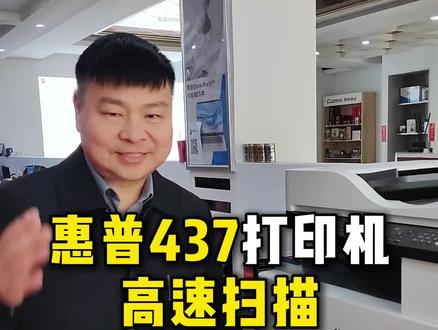
打印机推荐哪家强?冰河西路找老王。你有没有遇到这种情况,就是想把这些资料输到电脑里头,形成电子版,一个一个拍照,是不是可麻烦?今天就给大家推荐惠普四三七的另外一个功能,高速扫描, 看啊,这有十来张,然后统一放到这个进杆器上,在电脑上啊,这不是这连的电脑,电脑上打开扫描这个应用,惠普 mfp scan 扫描,然后有 快速扫描,有高级扫描,咱先点个快速扫描啊,让大家感受感受这个机器的扫描的速度。快速扫描啊,看,开始扫描开始了啊,这门是扫描一张一张再扫,再看看电脑上 看见没,每扫一张,电脑上都认一张,每扫一张认一张,现在扫第八页,第九页,一共九页,扫完了,快不快? 这是快速扫描啊,除了快速扫描,这还有个高级扫描,这个高级扫描里头都可以设置各种设置了啊,清晰度啊,包括单面,双面啊,现在咱扫扫一下双面啊,叫他双面都扫。这个文稿来源,你可以选 双面,单面啊,咱选双面扫描,这回把这个样本啊,这回这个,这个打印式机器的双面都有内容,咱还放到这上看看这个机器双面扫,他是咋扫的啊?然后放好以后点扫描 开始啊,你看他会先扫一面,然后这个纸从下边出来停一下,他把纸再吸进去,再扫第二面,你说他能不能啊?双面扫,看他双面咋扫嘞, 然后看电脑上啊,他每页是每扫一页,电脑上会出这个图像 啊,双面扫,就是你如果有这个大批量的这种文稿,需要扫描到咱的电脑上,形成存档的电子版,你就用到这个功能了,就是高速扫描的功能,单面双面都能扫,快的很。 扫描结束以后啊,电脑上会显示叫你保存,你可以根据你的需要存到底盘、 e 盘、 f 盘或者降噪键加这样嘞,你嘞,从纸质嘞档案到电子档案都已经转换完成了啊,扫描完了啊, 上面完了啊,这这上边这有零存位,你都可以想咋存,存到哪都可以。这个功能实用不实用关注我啊,更多办公现代化设备的使用技巧教给大家。
 01:07查看AI文稿AI文稿
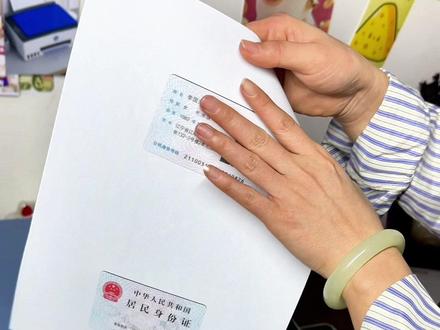
假如说我们想把身份证的正面和反面排版在一张 a 四纸上,我们把这个盖板打开,把身份证的正面朝下放在玻璃面板上,盖号盖板,点击身份证复印件, 这个时候黑白复印和彩色复印会闪烁,提示你需要黑白你就点黑白,需要彩色你就点彩色,那我们今天来看一下彩色复印, 这个时候面板上会显示零一上面一个第一个小格子在闪烁,就是身份证的正面正在扫描,这个位置有一个小的闪灯,这个是也提示你打开盖板,就是应该翻面,把身份证的背面翻过来,然后再盖上盖板就可以了, 再按一下彩色复印件, 第二面正在扫描,稍后他会把扫描完成的第二面和刚才扫描完成的第一面进行一下自动排版,直接打印出来,轻松搞定身份证正反面复印和排版。
 01:10查看AI文稿AI文稿
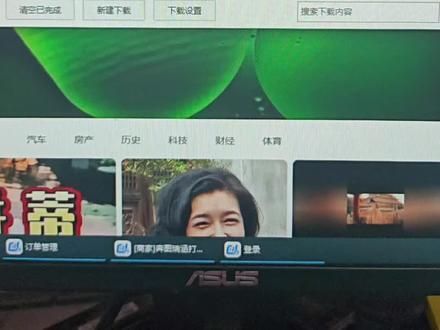
今天给大家讲解一下如何扫描到电脑。先安装好扫描驱动, 左下角点击端口自动识别局域网内的扫描台,点击确定,把需要扫描的文件字面朝下放到扫描台上,点击预览,它会扫描出一个预览页,我们可以看它的效果。 右边可以更改扫描的参数清晰度,包括说扫描的尺寸以及输出文件的格式。下面可以更改输出文件的路径, 也可以把多个文件合并扫描到一起,输出同一个文件。设置好了以后点击扫描, 扫描完成以后,它会自动打开输出文件夹,这个就是它的扫描效果。
 02:02查看AI文稿AI文稿
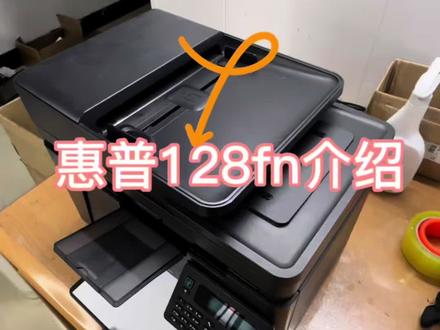
给大家介绍一款惠普一百二十八 f n, 这款打印机有个九成新,可以打印复印扫描,也可以插上网线,实现网络打印。来打印报告演示一下, 这是打印出来的,打印总张数一千八百三十张,你可以复印,这是平板复印,给大家复印一张,看一下, 复印速度很快,这复印的效果,在这上面可以多张复印,这是三张,可以复印,试一下 往上面放好,等一下复印 就可以自动复印了, 用送稿器复印,省很多事情,就不用一张一张的去复印了,它自动复印, 这是复印出来 这种很方便啊, 这是外观,大家可以看一下。
 00:34查看AI文稿AI文稿
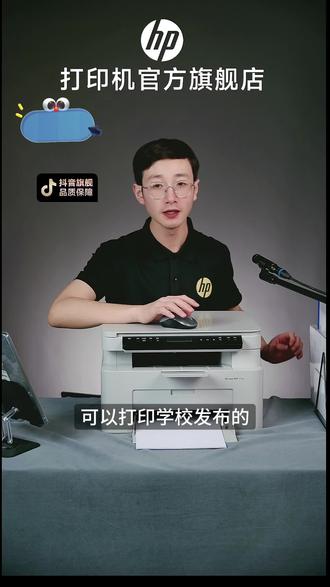
可以打印学校发布的,你像这个家庭作业学资料,可以复印咱们的身份证、中考证、银行卡,可以扫描纸质文件生成电子版打印复印,扫描三合一幺幺五,他是有这个复印密码的,哎,咱想复印文件扫描文件的,把这个文件放在密码上,点击一下按键,一键复印,一键扫描。 他支持咱们身份证一键复印,比如说我想复印个身份证准考证的,他能够把身份证正面反面一张纸自动排版,一张纸给你自动复印的幺幺五呢?升级了中文按键,升级了中文显示屏,哎,操作起来更简单、更方便。
 02:32查看AI文稿AI文稿
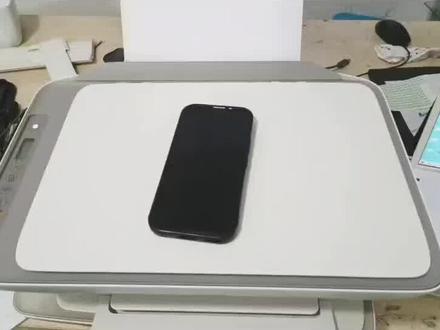
至打印机无线网络,无线键加叉叉键,在电源灯不闪的情况下,长按三秒,等打印机电源灯闪烁松手,等它不打印了,然后就重置好了。 好,现在看这打印机电源灯没有闪了,然后我们拿开,我们打开手机下载这个惠普 app, 然后把网络连接到你家里的网络,最好是不带五 g 的, 然后添加打印机,新打印机,设置新打印机,然后 wifi wifi 连接,继续继续 二七零零,然后这个网络就连你家里的网络,最好是不带五 g 的, 然后输入你家里的 wifi 密码,一二三四五六七, 然后按一下 i 键,这个就随便选 好,现在就设置好了,这些全部接受就可以,然后跳过, 然后打印文档, 然后点打印就可以了, 设置好了过后注意查看这里,这个无线灯它会常亮,它不会闪烁,这样就可以打印了。
 00:30查看AI文稿AI文稿
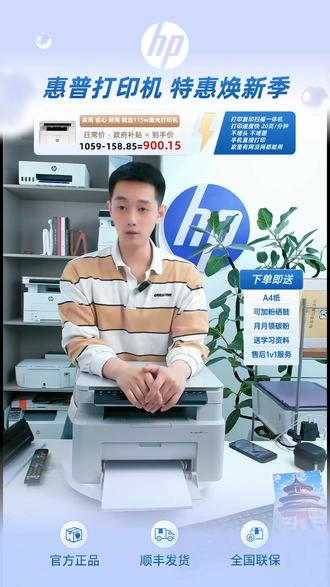
三点了啊,家长朋友们,这台打印机首先像刚才主播给大家介绍的什么啊?打印复印扫描三合一的对不对?而且呢连接我们手机、 pad, 什么笔记本电脑、台式电脑啊,你都可以去的对不对?都可以去连接的,没有任何的连接 bug。 家长朋友们,没有任何的连接 bug, 你像说什么?呃,什么苹果系统的,安卓系统的,鸿蒙系统的?还是说我们电脑的一些叉 p 的? 还是说我们的一个呃, windows 的, 你都可以去字典打印。
 00:50查看AI文稿AI文稿
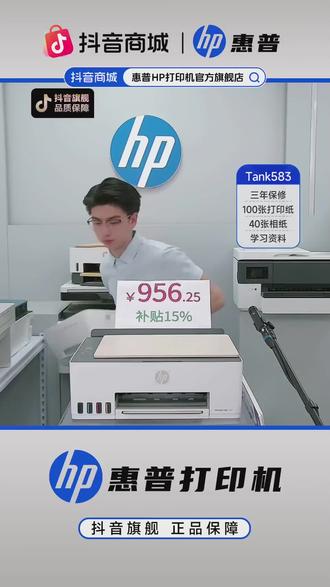
首先打印机的基础功能叫做打印复印、扫描,这款打印机基础功能配备齐全,而且呢还有基础功能是什么?手机、平板电脑连接,家庭当中有没有网都能用的? 有网,手机连上网,打印机连上网,咱们用一个网络打印,没网的连接,机身自带的热点连接,他是依然能做到打印的,他是去更换墨盒的老板啊, 他是去每次都是去更换这个墨盒的,像是您家孩子的一寸照,两寸照,人物照、风景照、美食照都能兼容,都能打印。彩色分辨率依然是高达一千二乘四千八的黑白分辨率依然是高达一千二乘一千二的彩色,七十五年不掉色,黑白是这样二十五年不掉色的啊, 送孩子上大班,又能考大学,不需要更换的打印机,而且是打印复印身份证、户口本,扫描纸质文件生成电子版。
 03:01查看AI文稿AI文稿
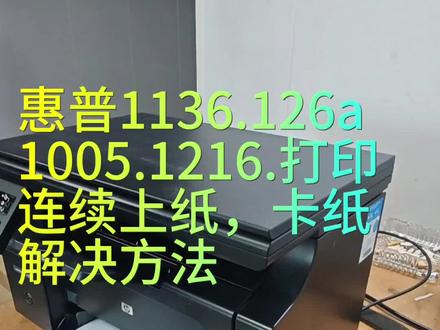
给大家说一下惠普幺幺三六幺零零五幺二幺六幺二六 a 这款打印机,如果说 打印一张多张上纸的话,连续上纸,给大家说一下是怎么解决,大家可以听一下,它是连续上纸,就是科登,科登连续上纸, 我给大家说一下它是怎么解决的?把右边这个螺丝给卸掉,这只有一颗螺丝哈 用瓶口把这里撬一下,把这个壳拿下来, 这打印可以把它给立起来,立起来好卸螺丝, 这右下角这里有一个大螺丝,找个螺丝刀把它给卸下来, 如果动手能力比较强的话,自己都可以卸。 把这个离合器给拿出来,这口小有点不好拿, 大家可以看一下,这海绵化掉了,比较黏,这有个弹簧,把弹簧取下来, 这里已经化掉了,把这里给搞干净,现在换一个新的海绵上去,然后把它给装起来, 这里有个弹簧,不要掉了,比较小,然后把它装回去,一定要把它给装到位, 一颗螺丝把它给装起来, 先把这个侧盖给它装上, 再给它开机试一下, 看打印试一下,看它还连续上纸了, 不连续上纸了,这就可以了。
 00:26查看AI文稿AI文稿
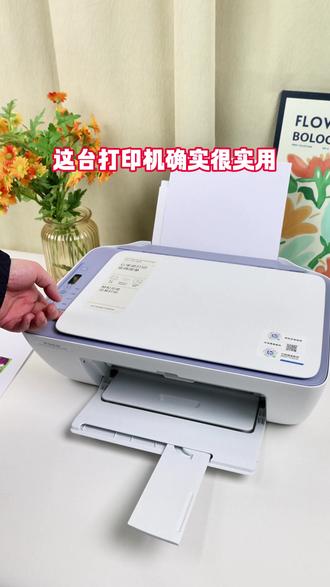
这台打印机确实很实用,能打印、能复印、能扫描,你看这复印效果,清晰又还原终身。不用加墨水, 手机一键连接打印,试卷、文件、作业照片都能打印,打印速度快,效果好,生活照片也能轻松打印。
 00:35查看AI文稿AI文稿
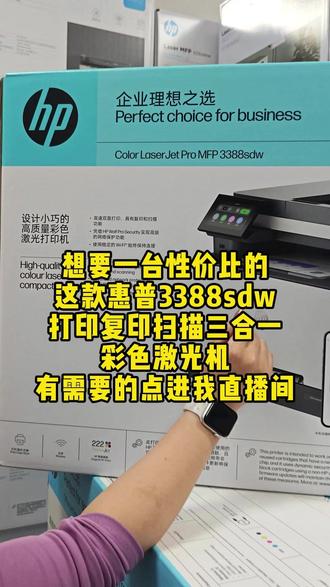
办公想要一台性价比比较高的打印机,对吧?都可以看一下我们家这台三三八八 s d w 打印机,支持打印、复印、扫描三合一的一台。嗯,彩色激光机。然后呢,它是咱们一个触摸屏的,触摸式的,你可以调节成中文,也可以调节成英文,操作起来比较简单。 下方呢是咱们的一个这个封闭式纸盒,上方出纸有一个书书稿器,可以同时复印和同时扫描,像连一下咱们这个手机啊,平板、笔记本,包括是咱们这个电脑都是没有问题的。想要了解更多的点进我们右下角的直播间。
 00:31查看AI文稿AI文稿
一定要看他这个机身,这台打印机给你升级了一个全金属框架的一个机身啊,家长朋友,全金属框架的机皮实耐用,使用年限长,并且散热效果还好。你像是说传统的一些打印机,传统一些打印机全部都是给大家用的那种 p v 材质的硬塑料, 对吧?情况你就需要自我冷却了,一自我冷却就需要你等个二十分钟,三十分钟,特别耽误你时间。但是这台打印机升级完金属框架这个机身之后,不需要担心那些问题。
 02:28查看AI文稿AI文稿
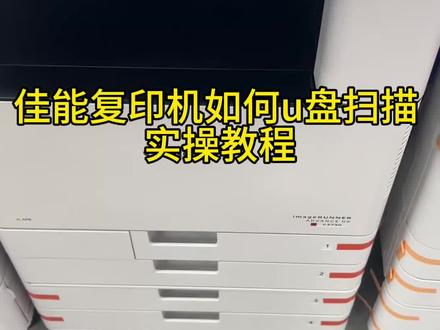
佳能这个 a 三复印机如何扫描?如何扫描到 u 盘?首先打开这个主页页,主页点扫描戒指,然后出现这个灰标的情况下,里边的功能可能是关闭的状态,需要把它打开,然后点设置注册, 然后点登录。第一次的话需要点登录,一般出示密码的话是七六五四三二一,如果设置密码,那你就重新把你原有设置的密码登录进去就行了。 点确定,然后点登录,然后点设备设置,然后首先是把这个点这个参数选择外部接口 usb 设置, 把这个打开啊,关闭的话给它打开,把第二项这个需要给它关闭这个 usb 存储设备使用 meap 驱动程序,需要给它关闭啊,关闭 关闭,同样点设置注册,点设备设置,点功能设置, 然后往下找有一个存储存取文件打开,打开之后这里有一个存储戒指设置,那把第一项打开,使用打印功能打开,然后点确定, 把这个打开,然后点关闭,点试机器重启, 然后继续开机,重启之后再重新点这个扫描后存储啊,然后点十的话就是可以了,然后点这个存储戒指进去之后你就能找到你这个 u 盘,点这个存储戒指,然后点扫描 啊,这里边呢是有你各种调调整这个参数啊,比方说彩色黑白,我想扫描什么颜色,分辨率,扫描尺寸,这里边都有 啊,格式, gpg 或者 pdf, 这都可以,默认的话一般都 pdf, 如果扫描开始扫描就点这个启动键就行了,点这个启动就可以,然后点确定,点期待点启动,这样的话就可以了。
55惠普HP打印机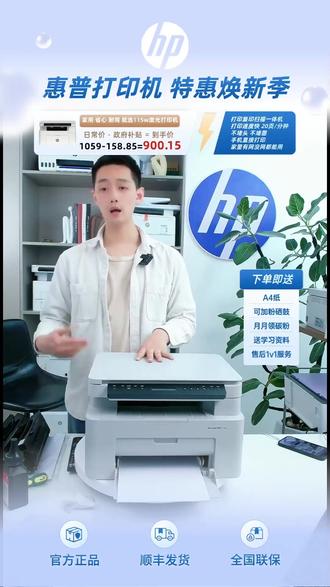 00:33查看AI文稿AI文稿
一定要看他这个机身,这台打印机给你升级了一个全金属框架的一个机身啊,家长朋友,全金属框架的机皮实耐用,使用年限长,并且散热效果还好。你像是说传统的一些打印机,传统一些打印机全部都是给大家用的那种 p v 材质的硬塑料, 他可以打印,可以复印,可以扫描三合一的一台打印机,并且呢可以连接我们手机、 pad、 笔记本电脑、台式电脑,他通通都可以去连接,不分任何的手机型号,不分任何的手机系统。
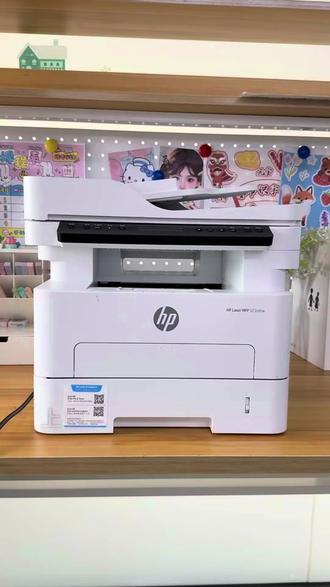 00:34查看AI文稿AI文稿
如果还在为办公用,不知道怎么选择一款打印机的,都可以看一下我们的三二三 s d n w。 这款打印机双纸盒设计,除了有一个容纳两百五十张的纸盒以外,上面还有一个双纸路纸盒,打印更方便, 上方多了一个输稿器,能够连续复印和扫描像三二三 s d n w 不 但能做到五秒,出纸速度非常快,三十张纸 顾客量高达三万,微座式办公室都可以。
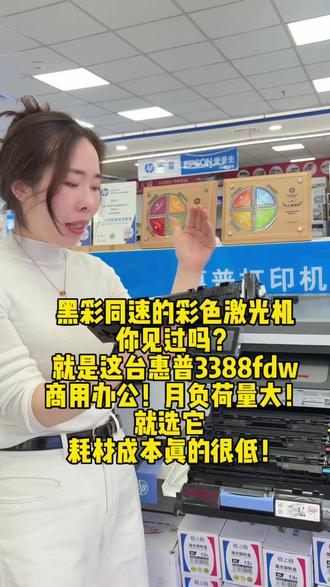 00:43查看AI文稿AI文稿
兼具双面打印、双面复印、双面扫描的,咱这款惠普的三三八八 f d w 能够做到一分钟黑彩同速二十五页的打印速度。关键什么?带一个触摸屏 啊,咱智能屏屏幕上面轻松一点对吧?点几下我们复印也好,我们去设置也好,对吧?它是很方便的。后续来讲,像这款机的话,在彩色激光仪里面更换耗材话它是非常方便的。黑 红黄清它四个颜色的锡箔,单独哪个颜色没了,您只需要换一个颜色就行了。整体的话这个成本哈就在四五分钱上下。今天的话,这款机器喜欢的点我头像,来我直播间,国服价格有优惠,而且直播有礼赠呦!
 04:02查看AI文稿AI文稿
我现在跟大家介绍一下这款惠普跟我打印一体机四七二九的手机直连连接视频,就是说我们可以通过手机直接连接打印机的 信号热点,直接打印,不用通过家里的 wifi 来配置,嗯,就是适合家里没有 wifi 的, 或者是把打印机带到外面去,没有 wifi 信号的情况下,可以直接用手机连接打印机来打印。 首先呢我们要确认一下这个手机直连的图标啊,就是这个图标呢,对应这个显示屏的直连图标,我们关闭呢它就关闭,我们打开呢它就打开,记得在打开这个图标的状态下,按一下它的 id 信息页,就是信息键,直接按一下打印一份这个打印机的那个信息页,信息页里面呢就可以看到这个打印机的密码, 这个纸托选出来拖纸的 信息页打印出来之后呢,它信息页这个位置它会有 连接的密码,它的密码是一二三四五六七八,一般都是默认的,最后就打印出来看一下,确认一下 啊,我们确认好密码之后呢,我们就可以连接它了,首先呢我们打开手机的设置, 然后无线局网就是网络设置,我们找到这个四七二零的,一般我们四七二九四七二多少都是这个四七二零的连接,所以我们直接点击连接它, 这个时候我之前是连连接过的,如果说提示要密码的话呢,你就输入这个信息页打印出来的这个密码, 一二三四五六七八,因为我之前已经输入过了,所以现在不用输入,它现在是无互联网连接的,这个是正常的,因为我们现在是手机直接连接打印机的那个信号, 然后呢我们连接之后呢,直连是很简单的,连接之后呢就代表着我们手机已经连上了这个打印机,然后我们可以打印一份文档,我们就点开, 点开右上角三个点,然后点其他应用,然后我们可以选择用那个 wps office 这个应用来打印。但是首先你手机没有的话,就必须要下载这个,再点击这个,然后呢再点击打开文件, 然后再点击左下的工具,然后再点文件,然后再点打印。打印的时候呢,他会搜索到四七二零这个打印机,然后是否彩色什么的自己都可以选择纸张大小,然后就直接点打印就可以了。 打印机收到信息之后呢,电源就会闪烁,闪烁之后他就咨询打印了, 现在打印出来了,打印内容跟我们操作的是一样的。嗯,那我们现在手机直连就介绍到这。
20源办公
