cad的lsp插件自动编号怎么用
大家好,我是山峰。今天我和大家一起分享一下画 c 地图如何编号。 话费地图编号啊,我都是用到一个插件,也见人插件,这个插件功能很多,可以编辑文字,还可以修改, 大家可以看一下,这这些都是他的功能。这个奸人插件需要在网上下载,或者是 向朋友要,就给你发一个这个尖云插件,你把它放到一个盘里头,自己记住位置,距离超过。 怎么操作呢?我就和大家分享一下。首先在 cd 绘画框里边绘画窗口,输入 ap 命令, 在这个弹出的对话框找到这个见人插件存放的位置,点击一下,然后点击加载,然后关闭。 输入歪,输入歪命令,然后弹出这个见人插件。这个这个框在下边下边找到编号,点 下,在这个弹弹出框,选择一下文字,如果咱们想标注的是数字,就输入数字,你比如说输入一,如果你想标注字母,就输入字母 a, 改一下字勾 自高。如我以毫米为单位的,你自高怎么也得设到 射到几百吧,最高射到。假如说我射到五百, 自高设到五百,完了。然后我的矿高,矿高应该是自高的二倍,我设一千矿高, 然后框宽,框宽是框高的二倍,我就设两千框宽。 然后选下边的图形,看哪个图形合适你就选哪个。 完颜后, 咱们这个标注,想放到哪咱们就放到哪。 比如说我这是一周,就点一下一周二周 三招, 四招,五招, 他会自动排序 我的要换字母轴,我怎么换?咱们先取消,点 esc, 取消完了再点一下空格,不用重新输入这个命令,直接点空格就进,又又进入这个命令, 然后再选择这个编号,把这数字改成字母改成 a, 大写的 a, 然后再选择这个下面哪哪种方式, 然后直接点 a 轴, b 轴, c 轴, 他会自动排序, 非常简单,非常快捷。 我就分享到这,你学会了吗?

粉丝1708获赞3.4万
相关视频
 03:09查看AI文稿AI文稿
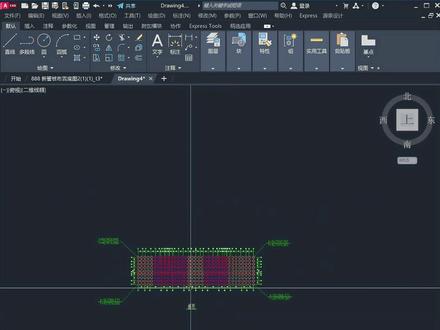
工程朋友们大家好,今天咱们对工程桩进行一个编号,首先查看一下坐标是否正确,咱们输入 z 一 z 组合 焦点的位置,点一下,好,坐标正确的咱们把它删除。然后咱们进行加载一款插件,咱们输入 ap 空格, 就这一个 b b, 点一下加载,下面显示已成功加载,点一下关闭,咱们输入 b b 至高的话改成零点五 框,选一下对象, 点一下是否导出坐标数据,咱们选择 y 保存到桌面就可以。点一下保存好,咱们进行查看一下装号的排序是否正确。 v 一 好,装好的排序非常完美。然后咱们查看一下装好的圆心坐标是否跟导出的坐标数据一致, 咱们随便查找一个输入 z d d z 空格, 比如说就这个 z 十八,好,咱们先把整胶给打开,捕捉模式给打开,点一下全部选择,点一下确认 找到圆心,点一下空格,四二七九,好,咱们查看一下咱们的桌面上的导出的坐标数据,这个就是咱们导出的坐标数据, 点开查看一下,咱们查看的是十八,好, 九二七点八八六五六七八三二的零九二,咱们看一下, 好,完全正确。这样子呢,咱们就把装号的坐标和图纸上对应的装号的坐标全部做成一致, 你们都是用的什么插件进行装编号的编曲,欢迎评论区留言。
37CAD测量武老师 00:45查看AI文稿AI文稿
大家好,今天给大家介绍一个 cd 插件单点快速编号,就是我们要编这样的一些编号。好,接下来我们演示一下 apploud 命令, 点击它进行加载,加载之后我们看提示直接输入快递命令,设置好我们的这些信息,然后直接确定。那第一种的话是常规的话,它就只有一个数字,这种的就是我们点哪个地方它就加一个点好,那么第二种的话就带个圆圈的, 你看好。那么还有第三种的话就是带引线的这种,那带引线的这个他有一个备注感,比如说我们加一个测试,那么这个时候他标注出来就有这样的一个效果了。
 00:43查看AI文稿AI文稿
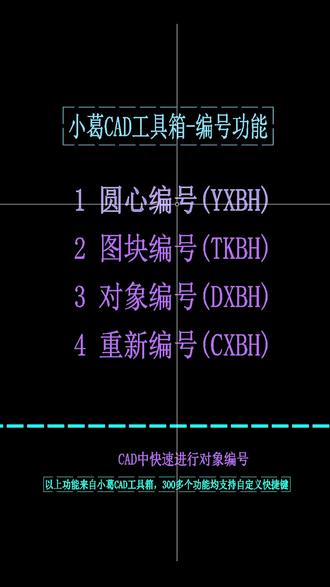
cad 中快速进行对象编号、圆心编号,选择编号顺序图块编号筛选图块选择编号顺序, 设置编号,配对对象编号,选择编号顺序, 设置编号 k k 重新编号,设置编号规则。
49言一CAD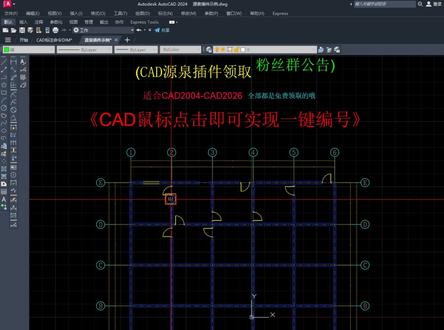 01:15查看AI文稿AI文稿
c、 a、 d 鼠标点击即可实现一键编号,就像这样直接点击他就可以出现编号,而且编号数值他会跟着增加,这是如何实现的?这个命令需要用到源泉插件,我们输入命令 a、 b、 h 空格确定 进入之后点击这个主点编号,然后这边就是可以调整位置, 这里可以调整文字的高度,然后编号边框模式也可以调整,比如说我们正常的一般是圆圆边框,就选择这里,这里我们选择 一,每一步增量选择一,这里前缀,我们输入 m, 点击确定之后直接点击就可以了, 你学会了吗?主播,这里用的是源泉插件,可以在这里面领取哦,源泉插件都是免费领取,免费使用的,它适合 cad 二零零四到二零二六。 源泉插件是一款很好用的插件,它会给我们工作中节省很多很多的时间,需要的可以去领取,谢谢大家的观看。
32布谷资源分享 00:29查看AI文稿AI文稿
cad 如何一键编号?你还在这样 c o 一个一个的复制来编号吗?今天教你如何一键图纸编号,直接输入 a b h 空格,然后选择图源编号,这里图层颜色也可以修改,然后文字高度可以设置,这里的起始数字可以改为一。然后我们的边框模式选择无边框, 选择上下分行,含浊起好,点击确定,选择我们的对象,然后空格直接全部编号完成了,学会了吗?
1.1万室内设计小百科 00:24查看AI文稿AI文稿
用圆圈插件 c、 a、 d。 快速自动编号,输入 b、 h。 空格, 弹出源泉,设计对话框,选择向下分行,行左起,选择无边框, 点击确定框,选所有对象空格 c、 a、 d。 自动编号就生成了。关注学长学 c、 a、 d。
400永州CAD学长 00:26查看AI文稿AI文稿
cad 原创插件自动编号命令 bh, 输入命令 bh, 根据提示制定文字高度,制定起死数字是否添加前缀,然后以此制定位置,便可实现数字自动加以,其中有前缀,直接空格 输入前缀字符中英文不限,无前缀输入 n 即可。有需要小伙伴直接在做哈卷链接出货去。
390卓图深化设计 12:35查看AI文稿AI文稿
大家好,我是广州实力派的皇宫,这节视频和大家分享的是石材 cd 人权插件篇, 上一节视频我们和大家分享了食材的泡面,这一节我和大家分享了就是自动编号这个小节自动编号的话我们在食材里面下单的时候常用到的,大家都常用到, 好,我们看一下,那我们主要讲两个点,第一个是 我们如何去打开我们的一个圆圈编号,第二个在我们的面板各功能设计即使用,我们来看 cd 的操作啊, 好, cd 操作的话,我们看一下这里有几个是已经在编好的一个案例,一个是图言格子 形状拉线主点,还有环形编号,和大家一一讲解,我们如何去打开呢?第一个我们命令行里输入 a b h。 好,我们一般我设置为大写 a b h。 好,我们就可以调用这个源泉,设置里面的自动编号界面。还有一个 方法呢,是我们在源泉菜单这里点击源泉菜单,然后我们找到统计工具,找到我们的自动编号,看到没有?这个就是我们在菜单栏里打开,但是呢 如果既然用了插件,我们就要快,对不对?快的时候我们就要输入 abh, 那就快。 好,那我们进入里面,我们怎么样去使用这个编号呢?首先我们这里先不说啊,我们先说下面的,因为他的统一,第一个是我们文字的图层, 你可以设置选取你的图层,或者比如我们在这里我拾取我的一个文 字的图层,对吧?实际图层,那这里的话就跟我的匹配了。第一个呢是编号的文字高度,比如我们比如是要一百还是一百五,那自己去设置啊。 好,第三个呢?我们这个这里有个数字编号,还有字母编号, 还有起步的数字,还有每一步的增量,那就是一,就是加一,如果是这里是二的话,那我们就是加二,对吧?一般我们都是加一的,很少是隔行。 好,那我们编号的前缀还有编号的后缀,编号的前缀的话,我们是看一下啊,比如这里 这个就是编号的前缀,那是 w 是什么意思呢?因为全部是 w, 看到没有? 好,我们再看一下。还有个是鞭炮的后缀, 那就是说比如我们是 a e 杠三,那可能后面的你如果是这里填了杠三,那他后面都是全部是杠三的,那这个一般我使用在哪里呢? 使用在页码这里,常用页码去作为一个后缀的,那这 c 的话,我们在图形里面很少是启用,这个一般都是前缀的啊。 好,我们来看一下,这个是一般使用前缀的,这个我们选择无边框啊,一般是无边框的一个顺时针,其他就没有什么了。那我们看上面的图原编号是什么意思呢? 图言的编号,我们看一下案例,图言的编号,它是线的,它计算线来记, 但是呢我们在做食材的时候很少去计算线,对不对?但是呢我们也要略懂一下,你看他这个比如是 a 八、 a 九、 a 一、 a 三、 a 二、 a 四,对吧?这些是计算线的。好,那我们看一下图沿的编号, a b h 选择图圆,图圆的话,我们在这里的话有偏移量,这些默认就不不动他了,这个也是,你可以设计一个,但是可以不动他。好,我们在这里比如是 a 对不对?好框选它, 确定空格键确定,他就出了出现这样子的图言了,比如看到没有,他就对线来去计算的好,这个是图言。第二的话是格子线 编号及统计,格子线编号及统计呢?我们看一下 他是统计里面我们真正想要的一个块里面的,对不对?空,就是我们这一块板,两块板,三块板,这里面这个是我们想要的,但是呢,他可以输出表格,看到没有?可以输出表格, 表格有两个,第一个是分开, b 一、 b 二, b 三, b 四、 b 五,那就是分开每件 还有呢,他有个是合计的,合并为 b b 二、 b 三,然后他同一个尺寸的话,那就是说同一个尺寸他就合并在一个等于多少件?二十件,对不对?这个就是一个,他还可以出表 格的列尺寸,出表格,对不对?这个比较好。好,我们看一下 abh, 我们选择格子线编号及统计,我们在这里选择 b, 我们也可以加一个杠号啊,选择一确定, 这里有两点,第一个是输出表格,输出样板,还有个输出表格中含长宽信息,输出表格不同编号也何必用在一起。 那我们在这里还有个是什么意思呢?输出样板是什么呢?他就裂块了,我们看一下啊,确定选择这个,确定好叫我们, 于是我们现在点起输出样板的位置,我点起这里,好,哦,他原来是一块一块,看到没有?然后再叫我们插入表格的位置,看到没有?这个就是一个表格, 对吧?表格的位置,然后呢这边,哎呦,他是我们是可以去输出一块一块板的,这个特别方便,是不是?那就是说把一块一块板去拆出来,去 什么排列出来,对不对?这个就是表格,还有一个呢,刚才他是上面有一个表格,他是分块的,对不对?分块的他没有去这样这样子合并,我们看一下啊,然后把这个去掉。 a、 b、 h 形状编号 啊,我们不要合并, 但是呢这里为什么呢?这边是找不到编号的,找不到什么呢?找不到对象的,那这个他是什么意思呢? 那是他他他这边的话没有去一个框一个框的,这个就是形状的问题,比如我们在这边去选择这边的形状, 确定这边呢就找 找到了二十个,然后我们点击这边输表格啊,这个的话我们在这边就 点,我们要点上去一点,那这个就是输出单个表格的,刚才我们就这个是合并的,这不一样, 我们跟这个他有什么区别呢?这边是有一块一块的,就是说我们这边是一个长方形,就独立的一个长方形, 他才可以去作为形状的去编号,这个就是跟格子线是不一样的,这个他只有形状,刚才我们在这里去,我们是选不了的,对不对?这个就是我们在形状编号及统 统计。好,那我们看一下拉线,这拉线编号跟主点编号是常用的哦,常用的 a、 b、 h, 我们拉线的啊,我们在这里要选择,我们第三步,我们要选择拉线编号这里才行,选择拉线输入 d, 然后我们再确定我们在这边要对这里去拉线去编号, 看到没有?这个就是拉线编号,拉线编号是输出不了表格的,只有我们格子编号跟形状编号才可以输入输出表格啊,好,那这个就 是会慢一点,但是会常用,后面你会在实际当中会常用的 abh, 我们再来我们举证编号。这个是啊,没用的啊,我们在主点编号选择,主点编号选择一 好,我们就改一下,主点变化会比较慢,你看点的话又不平 又不对齐的,看到没有?这个就是主点编号,但是他对很多形状包括我们背景墙的话就可以常用,这个就是我们的主点编号,看到没有? 还有一个是环形编号,环形编号的话我们可以编号我们这个呢?什么呢?我们这个是弧形的, 对吧? a、 b、 h 选择环形编号,环形编号我们选择 f 也是一 好,我们选择这条环形线,然后我们在哪里呢?我们在这边点一个点,让他的文字在这边 看到没有?这里就是我们环环形编号呢,他不是按里面一个框,他还会加一条线出来,你看 f 十一总共是十个的,这个就我们环形编号的一个特点, 我们就可以是轻松的使用编号,可以带给我们的一个食材里面的话特别好用也常用的功能,对吧?这就是我们的一个啊编号。那下节我们讲一下实际案例的使用编号,下节啊,欢迎大家,谢谢。
281石力派石材技术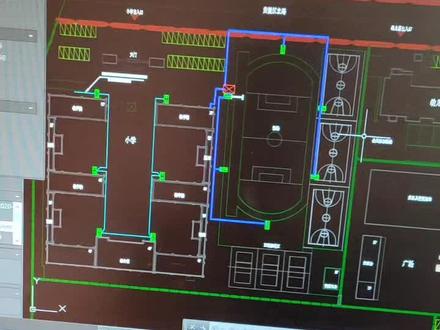 02:41查看AI文稿AI文稿
看一下这张图啊,它上面有很多的这个喇叭,我们要给每一个喇叭编一个号的话,是不是手速啊?手速这样是不是会很慢?我们今天给大家再分享一个,就是嗯自动编码的这个小插件啊,首先我们来还是快捷键输入 app 电 好,我们把这个嗯编码数写的这个啊,给它加载进去, ok, 关闭, 然后我们输入快捷键 sb, 好,进进去之后,然后你看到了没?我们第一个是 c 快捷键, c 是就是 编号出址, y 就是引线, k 就是边框, w 就是文字, h 是还原初始设置, 是就是退出的意思。我们首先呢就是在这个命令行里边输入一个 c 好 c 之后他会出来好多的这个,嗯,这个比如说自然数序列呀,还有字母序列啊,前后缀的这个系列,我们今天就用这个前后缀的这个系列选二, 在这个命令行里边输入二, ok, 打回车,然后出来之后他就会显示你前缀要填什么,比如说我们这个是喇叭,选个 lb 吧, 好,往下走,然后其实只选一啊,不动他,然后我们后缀不要,然后 y 是引线的意思哈,我们输入 y, 然后假如说我们不要 y, 不要引线的话,我们用 n 不要引线,然后 k 是边框,我们输入 k 进去之后,如果 说我们不要这个边框的话,我们选 w 进去,然后文字就是 w, 文字这个意思是就是要你选择这个字体的大小,我们选择二吧, 然后文字的角度,我们选择零,好走,然后我们试一个啊,假如说这个是给他弄个一,然后在这选一下,哦,好, lb 就出来了,然后第二个打敲空格,第二个再敲空格,第三个 再敲空格,第四个再敲空格,第五个再敲空格, 第六个再敲空格,第七个再敲空格,第八个再敲空格,第九个。 然后我们就会迅速的把这个编号,按照这个统一的规则,然后给他编上号,大家看一下这个是不是也很快捷?
 00:29查看AI文稿AI文稿
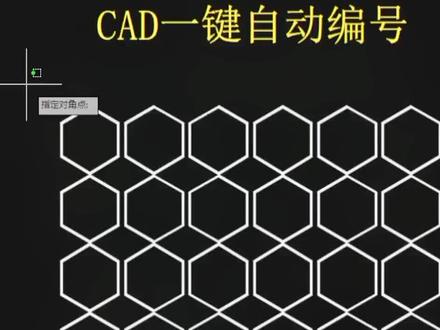
cd 一键自动编号,很多同学在给图形做排序时,还在一个个复制粘贴进行修改,文字效率太低了。可以输入 abh 空格,选择图源编号,可以修改图层名称颜色和文字高度。 起始数字改成一,每一步增量改成一。编好边框可以选择无边框排序模式,选择上下分行行左起,点击确定,再选择所有图源,按空格就全部编好完成了,你学会了吗?
 00:19查看AI文稿AI文稿
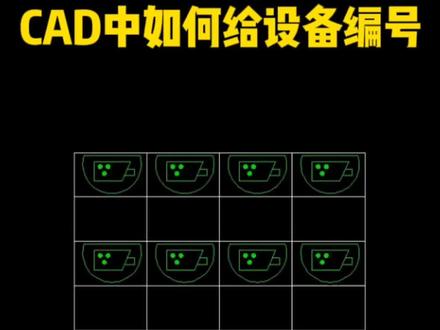
中如何给设备编号?快捷键歪空格选编号选项里面文字从零一开始高度不变,框高框宽去掉,选第一个。
60兰心CAD


