blurrr让脸部发光教程
哇哦。

粉丝9.3万获赞67.8万
相关视频
 00:43查看AI文稿AI文稿
这种局部发光的特效怎么做的呢?一起来看看吧。首先将素材复制一层,接着选中它,使用颜色见特效,将想要发光的部分抠出来,并打开反转看 关。接着添加灰光特效,树枝可以参考我的。如果感觉发光不够,可以再追加一个灰光,并为调参数。如果想要改变发光颜色,可以在灰光前添加一个 填充特效,可以给混合程度 k 针做出颜色变化的效果。其他参数可以参考我的。最后,将复制图层的混合模式改为绿色,让 发光更加通透一些,稍微调一下色,效果就出来了。用同样的方法还可以做出各种各样的效果,快去试试吧!就这样。
3107Blurrr官方账号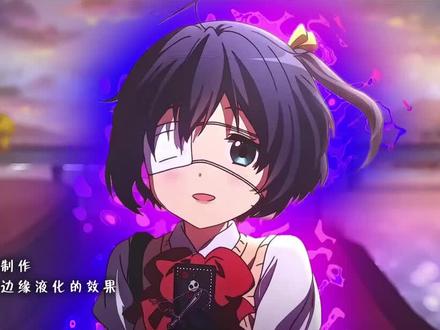 00:28
00:28 00:53查看AI文稿AI文稿
with a kino egg i ordered a lot of media 嗨,和园长一起来学习这个超酷的效果吧!素材导入后,选择素材,点击抠图,将主体提取出来。抠图完成后,将素材复制一层,并暂时关闭他的眼镜。 选择下方素材,添加摊流置换效果,加大强度数值,减少大小给偏移 k 针,让整个整体有种向右上飘动的感觉。添加色光,丰富画面色彩。 给色光的相位 k 针,让颜色产生变化。添加灰光和发光,增加液化的细节。下层效果完成后,打开上层素材的眼镜,并将素材往左移动,让主体以液化效果错落开,增加层次感。 好啦,效果预设已上传至游乐场,快跟着园长一起练习吧!评论区交作业等你哦!
3489Blurrr官方账号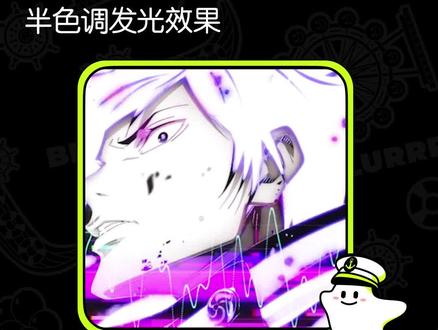 00:48查看AI文稿AI文稿
i'll eat you up! 导入素材,添加半色调发光调整参数,如图所示。 添加边缘流光,选择喜欢的颜色并调整其他参数,参考数值如上。再导入原素材,添加半色调发光,调整参数,增加细节,添加曝光,提亮画面人物,添加通道重映射,参考如图所示。 最后添加素材库里的素材,例如信号干扰十六 v f x 四十七来增加画面丰富度,再将其摆放在画面合适的位置,整个效果就做好了,快来试试吧!
825Blurrr官方账号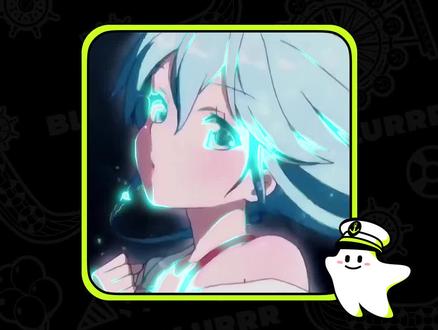 00:47查看AI文稿AI文稿
超简单的人物流光效果教程来啦!导入素材并复制一层,给上层素材添加宽流数值,如图所示, 下层素材添加查找边缘,调整预值,打开褪色和反转按钮, 将上层素材的混合模式改为变矮编组素材,并在编组的下方再添加一段同样的素材。将编组的混合模式改绿色,添加灰光并调整至合适的效果。添加色相转移并开帧改变发光颜色。 大家可以根据自己的喜好添加滤镜和 overlay 丰富画面哦!期待大家的作业!
1386Blurrr官方账号 00:20
00:20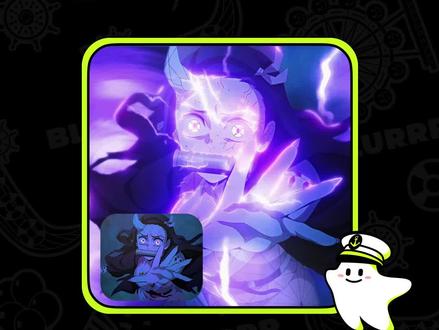 01:03查看AI文稿AI文稿
导入素材,复制一层,选择上层素材,抠出主体, 再复制一层。给中间层素材添加 r、 g、 b 故障调整参数,使故障效果增强。数值如图所示。添加旋转模糊,做出漩涡的效果。添加三色调和灰光,修改画面色彩,增加发光。 复制这一层,调整两个图层的位置,使其分布于人物两侧。接着给顶层图层添加边缘流光,参数如下,可以添加灰光和扫光特效,使效果更好。 添加素材库中的闪电零五,并添加三色调,修改中 中间调的颜色。再添加镜头模糊,修改形状为新型,并给强度 k 针,从强到弱。最后添加喜欢的滤镜就大功告成了,宝子们快来试试吧!
1055Blurrr官方账号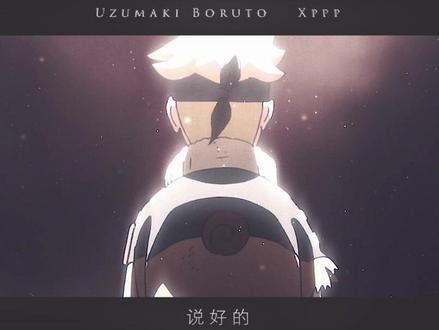 00:33
00:33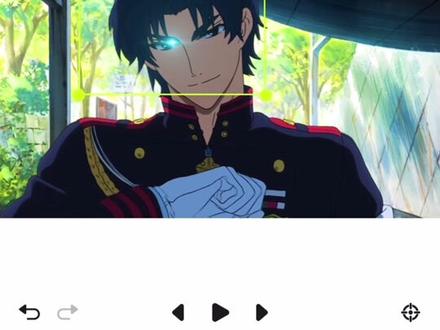 00:53查看AI文稿AI文稿
两种眼睛发光教程一学就会,首先我们打开 part 开始创作,减六十针,导入素材,添加特效,选择光线里的光线, 把效果拉到与素材相同时长点击参数,在第一针的位置,把光拉到眼睛上,移动到最后一针,把光线移动到眼睛的位置,酝酿一下,这样 发光的效果就完成了。第二种,点击素材库,选择光下,选择自己喜欢的光,把素材缩放,移动到想要的位置,在开头和末尾打上位置关键圈,让 素材跟着眼睛一动,再选择特效,添加于画效果,让画面更融合。预览一下,这样眼睛发光的效果就完成了。
1196Corki漫剪 00:49查看AI文稿AI文稿
如何制作边缘发光效果?添加素材,选中片段,点击特效添加,查找边缘特效,添加四色渐变特效, 添加灰光特效,再追加一个灰光特效,增加一点细节。 可以参考一下教程内容,完成本期视力制作。
409Blurrr官方账号


猜你喜欢
- 29.0万云上藏霓裳