今天画一个这样的炒菜 chart, 下面来演示一下它的建模过程。新建一个零件,选择上市级的面,后置草图,先画一条水平的中心线, 然后画三点圆弧, 再画一条三点圆弧, 继续画三点圆弧。 约束几何关系, 约束圆弧之间相切 短点与圆点竖直,确定标注尺寸, 再换一条直线。 use 尺寸, 选择镜像实体, 选择板件当中的 gt 法兰板件的厚度是一毫米,确定, 然后选择折边,选择需要折边的边,向下 类型选择第二种, 继续选择边线, 反向 选择圆弧边线,这个边线没有进行相切,更改草图, 删除这个尺寸,然后约束圆弧与直线相切,确定 退出草图,继续进行折边, 这个尺寸不用改变,选择第二种类型,选择边线, 反向选择圆弧。 现在就可以了,同样另一侧,把边线全部选正,反向 确定, 选择前视镜面, 选择直线,画直线,轮廓 调整一下,与下面的边线成合,约束直线水平, 标注尺寸, 继续标注尺寸。四十, 选择圆弧, 确定,再选择圆弧,这个圆弧的半径是二百 大一点三百,确定有一个过渡,然后选择拉伸 切除 方向是完全贯穿两者,确定, 再选择上平面,选择三点圆弧, 约束一下这个三点圆弧与边线相切,然后下面也是相切。 转换 ct 引应 there is 十七, 选择拉伸切除 方向是完全贯穿,确定另一侧,然后进行镜像 确定,再选择上平面, 换一条竖直的构造线,约束一下构造线与圆弧相切, 退出草图,加了一个基准面,第一插口构造线, 第二,参考上平面,选择角度,角度是五度反转等距确定,再建立一个基准面。 第一参考基准面一距离是三毫米,反转等距确定 隐藏,然后选择上平面, 转换实体眼影,多余的删除掉, 再画一个三点圆弧连接起来,约束一下,圆弧相切, 等于十七 剪裁时期,延伸时期,然后再剪裁,把多余的剪裁掉。 这个地方为什么要多出来一块?因为我们住口拉伸的时候有个拔膜, 他这个轮块小了,不行,继续标注尺寸, 选择拉伸成型到面,选择基准面。二,选择拔膜,拔膜的角度是六十度,确定, 选择球壳,球壳的厚度是零点八毫米,选择上平面 确定, 然后到圆角, 那就是版型是六毫米。 把里面的同样进行导圆角, 继续到圆角里面,圆角的半径是十五, 确定, 再选择上平面, 然后把这个草图五显示出来,转换实体阴影, 选择三角圆弧确定,选择拉伸,起初 反侧切除这个不行,取消,与厚度相等,选择这个完全贯穿确定, 这样就进行切除了。隐藏草图,然后进行弯曲 调整,折,调整折弯轴到折弯的位置,然后再调整这个电台及桌面, 就是在这个建材及正面区域内的进行折弯,外面的不能进行折弯,四十五度,确定负的四十五度, 然后 继续进行弯曲,选择这个实体,同样调整这个折弯轴 到你需要的位置,然后调整这个剪裁及桌面。 建材基准面以外的就是不能折弯,两个建材基准面之内就是在这个区域之内范围之内可以折弯,不能弯曲,没有输入角度,输入十五度 调整一下,确定 这样的一个炒菜叉子加码完成了。

粉丝7384获赞3.1万
相关视频
 04:01查看AI文稿AI文稿
铁锹是我们日常生产生活中不可或缺的工具,这一期我们拆分三维模型铁锹的绘制过程,轻松掌握三维模型的绘制方法。接上一期我们在铁锹的产自模型的尾部增加了中心轴, 接下来我们旋转铲子模型,使他更具立体感。选择边界扫描二和移动副本,点击复制,点击选择性粘贴,选择对副本进行平移, 平移的参考方向为刚才插入的轴线完成平移。隐藏曲面混合一修改查看方式为线条着色,选择边界扫描工具, 扫描的路径为上下两个曲面的边,这样上下两个界面就结合在一起了。同样的方法,把其他几个面也结合到一起,一步一步来,不能着急,每次只 能连接两个界面。 所有的洁面连接起来后,铁锹的铲子部分就绘制完成了,现在看起来立体感就有了。 选中铲子的大面,用草绘绘制铁锹模型的手柄部分,调整绘图视角,使用线段工具将手柄的形状绘制出来, 修改手柄的长度为一百二十毫米。 继续使用线段工具完成草绘, 完成后退出草会使用扫描命令 将刚才绘制好的线段作为扫描路径。点击扫绘, 使用圆形工具,圆的扫描起点绘制一个圆形, 退出草绘,视图文成扫描。 铁锹的基本模型就绘制完成了。为了凸显它的立体感,我们可以为它的各部分零件进行着色。点击产值的内侧大面, 点击工具,选择外观工具为零件着色。 选择铲子内侧小面, 点击外观工具为其着色。 选中产值的手柄部分, 点击外观为其着色, 这样一把铁锹模型就绘制完成了。
 03:01查看AI文稿AI文稿
铁锹是我们日常生产生活中不可或缺的工具,这一期我们拆分三维模型铁锹的绘制过程,轻松掌握三维模型的绘制方法。来到绘图界面,选择一个平面进行草绘,调整绘图视角,使用线条工具沿着中心点绘制铁锹的铲子部分 修改产值,边缘尺寸为一毫米,产值弯曲深度为三毫米,长度为四十五毫米。 完成草绘。选择一个平面进入草绘,调整绘图视角, 用线条工具绘制铲子的边缘线段,边缘尺寸修改为三十五毫米, 距离中心点的宽度尺寸修改为十毫米,然后删除多余的线段,选用中心线工具沿着水平轴绘制中心线, 使用镜像工具绘制产着的另一个边缘,完成草绘。使用曲线工具 沿着刚才绘制线段的边缘点绘制曲线,连接三个点,完成曲线绘制。再次选择曲线工具连接三条线的另一个端点,绘制第二条曲线, 完成曲线绘制。我们先绘制出产值的主体轮廓, 然后使用边界混合工具点击曲线, 第一方向选择刚刚绘制好的短边曲线,第二方向选择刚刚绘制好的三条直线, 完成扫描,绘制产自的基本形状就绘制出来了,但是现在模型缺乏立体感。 选中刚才绘制好的边界扫描,点击复制按钮, 然后选择性粘贴,选择平移粘贴方式,然后选择上表面作为参考方向, 偏移距离为一毫米,偏移的方向向下,然后点击完成。 插入坐标轴,选择模型长方向的平面,焊模型顶端的点, 点击确定绘制出中心轴。
 03:51查看AI文稿AI文稿
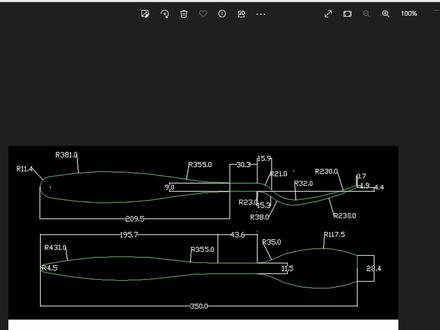
大家好,这一节给大家分享这个铲子的一个建模,等到这地方,我们已经把这个平面图画好了, 给他这方法提供了一个主视图,加一个辅视图,或者说我们叫这个叫主视图也可以。就主视图的最大轮廓线,就是这个产品的跑视图。好,那我们首先把这个手柄这个部分剪出来啊。手柄这个部分剪出来。 对,那么在建手柄的时候,那我们在设计当中讲视图不够,补视图,就是有主视图,有辅视图,那视图还不够,因为他这个手柄呢,是一个类似于椭圆或者圆弧很饱满的一个形状。对,那么就加这个视图 插入。那一般的我们在设计当中补什么数都补的比较多呢,就是跑式图。就外,或者补左十度对应的后视图,左十度对应的右视图,那就是俯视度对应的仰视图。那最多的就是补跑视图啊。这方也是一样的。 来补 post, 找到截面学,点个方向, 好,找两个点,点到这边也是样的, 把它做 z 方来,跑速度做 z 方来,还做一个。 好。这个做完之后,我们就点这个一样条线来补视图。点封闭的曲线, 那么从车子头来观察得像不像椭圆。 嗯, 对,那这地方我们已经可以构建网格曲面了。对,那这是一个封闭的曲线。那么我们用这个通过曲线网格来操作。 确定确定确定。确定好,他起指方向,尽量做一致。那带四零版本,这个方向不一致也没关系,只要同一个方向都可以。 第一根曲线交叉曲线 对吧?最后这根线再选一次, 等到手柄这一方就很轻易的就做完了。等到这前面这方补一个码,补一个点,收点的把握区面 选点,点对内线整根线封闭曲线选交叉曲线,一 选单根曲线。好,这把注意了啊。这把我们就要注意把这个打开,橡胶停止来选。 确定 我们点主取型号点相切。 对。那这个手柄这地方做好了。那我们来看一下图片,他这地方和这个形状啊,他没有说这个是边上带弧度。什么意思呢?就是也就是他在这个 主视图这个位置没有线,那就意味着什么?就意味着这个铲子这是平的,那平的就很容易处理了。那么拉伸就行了。那拉伸的话,那我们就做一根线挡一下子。
 00:23查看AI文稿AI文稿
我们重庆人说的串串表示做不到,不可以,不想要、没得用,没得意思,都是服务员,比如耍个串串、睡个串串、搞个串串、说个串串、想个串串、跑个串串等等等等。 但是要做把好点的串串也要下功夫,不然就真的是做个串串。
45锲之魂模型 01:42查看AI文稿AI文稿
再搞一直铲,还是用简单的模型压压惊。先不要问我为什么这么长的开头,因为我懒得剪, 明天继续做。
 04:28
04:28


猜你喜欢
- 12.2万快对App
最新视频
- 12.2万快对App