nx10如何设置界面
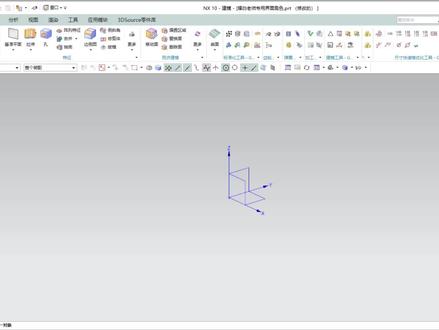
大家好,这一节我们来讲解这个 nx 十点零屏幕刷新设置好,我们首先打开软件,我们经常在操作这个 ug 软件时候,特别是新安装的软件啊,一个档案稍微大一点,在里面拖动的时候, 一拖动在档案边上形成很多方块,正方形、长方形的方块,等你停下来之后,他慢慢在恢复这个产品的这个这个细致的外观面。那有的人说,哎,这个是显卡问题,那其实不是,有的是显卡的问题,有的问题有的是我们设置的问题, 那么在什么地方设置呢?一般的情况下我们首先进入这个首选项,呃,点这个地方叫可视化性能, 这地方友友们有一个大模型,大模型这地方有个叫移动增速,这个移动增速就跟我们在 看很多这个录像带货的那种,有这么点刷那个那个方格点子类似啊,就类似说马克,马赛克那种点这样的, 我们把这个叫固定增速率,给它关掉,给它关掉这第一个,第二个整理好,我们加速它运行,这地方有个叫呃视图动画速度本来一般,大概在这个位置,我们可以把它拖到这个位置来, 好到这个位置来,还有个就是禁用这个透明度,这个地方啊,几个地方我们都可以进行设置,有的时候我们在什么,我们在旋转这个东西的时候,旋转产品的时候只能看到一面或者另外一面看不到,那问题在什么地方,都是因为我们这个里面的 设置有些小变化,我们可以进行调整解决,知道调整也知道啊,这个我们就讲到这里。

粉丝3.2万获赞12.1万
相关视频
 03:37查看AI文稿AI文稿
安装好 nx 十点零版本之后,默认的界面是功能区的界面,如果想要 切换成经典界面,该怎么切换呢?首先找到左下角菜单这个工具,直接点菜单, 再选择首选项,再找到用户界面这个工具啊,点开, 点开之后,这里面有一个布局,在布局里面可以看得到我们当前的用户界面是功能区的界面,想要切换到经典界面,只要把功能区界面切换, 换到经典界面就可以了。好,鼠标点一下这个圆圈就切换到经典界面了,点确定当前的界面就是经典界面啊。 如果我们想要永久的更改为经典界面,那就需要在首选项里面更改, 直接点文件,使用工具,用户默认设置, 这里面有一个基本环境,找到用户界面我们可以看得到 当前用户环境为用户首选项啊,上面有仅功能区,仅经典工具条,如果说你 把这里打成仅经典工具条,点确定好,这个时候就会提示是否要更改,我们点确定好,关掉 ug 之后重新打开, 重新打开它就是经典界面了,并且我们在菜单里面是无法去切换的啊,你看我们现在就是经典界面好,再点文件 啊,点这个首选项用户界面这里面就没有这个经典工具条切换功能区的界面啊,如果说你还想 切换的话,必须要在使用工具里面找到基本环境,再选中用户界面,把它改成仅功能区或者用户首选项啊,把它改成用户首选项就好了。确定 好关掉 u g 再重新打开,这个时候就恢复到最开始安装 u g 的界面了,你可以随便去切换的,你要切换的话,只需要在首选项里面 愿意去切换啊,所以 d 版本是很好切换的。如果说 十点零版本以上的版本要切换到经典界面,这个是需要添加环境变量的。 点赞加关注永远不迷路。
753UG编程学习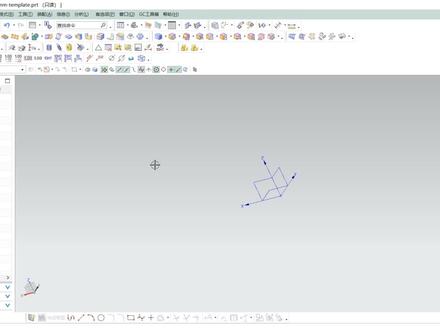 01:10查看AI文稿AI文稿
在 ug 操作界面按 control 加一,或者在菜单栏点工具选择定制, 在定制窗口选视图,我们看到系统调出了三个视图快捷窗口,我们可以拖选想要的按钮图标到相应的窗口,也可以拖放窗口内的图标,改变先后位置, 点选图标选项卡可以改变工具条图标的大小。
183Ai绘画分享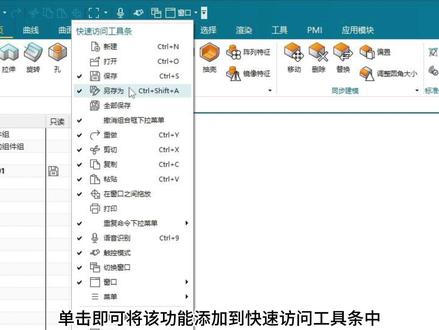 02:08查看AI文稿AI文稿
如果你是第一次使用 n x, 那么打开时界面应该是这样的,这样的界面可能不是你想要的。这个视频中我们就介绍一下如何简单地调整 n x 的界面。 首先,设置快速访问工具条,单击此处的倒三角形。在展开的功能选项中,单击前面没有对号的功能,这里我们以另存为功能为例,单击即可将该功能添加到快速访问工具条中, 同时前面会出现一个对号,已经添加了的功能,单击一次即可去掉该功能,去掉之后,前面的对号也会消失。最后,点击空白处或者按键盘左上角的 x 个键,即可关闭对话框。在 n x 中, x 个键是最常用的返回键。快速访问工具条本身也是可以 去掉的。在功能区的空白处,点击鼠标右键就会展开一个列表,可以看到快速访问工具条的前面有个对号,我们选中它,单击一次即可将快速访问工具条去掉。再次,在空白处点击鼠标右键, 可以看到快速访问工具条前面的对号消失了,此时我们再次选中它,即可将其添加回来。 当我们在功能区的空白处点击鼠标右键时,会展开一个列表。接下来介绍一下列表中的其他选项。首先,我们通常建议将上边框条打开, 提示行建议打开,其余的选项均为功能区的选项卡,在这里我们可以将不需要的选项卡隐藏起,将需要的选项卡调出来。 在每个选项卡中都有若干个组,点击分组栏最右侧的三角形即可调出或隐藏分组。 用类似的方法,我们可以调出或者隐藏分组中的命令。
129方鸿渐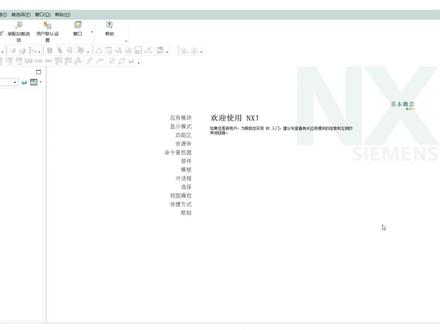 00:34查看AI文稿AI文稿
首先在欢迎界面点击用户默认设置,在用户默认设置窗口点左侧用户界面选择经典工具条,再点选主题选项卡,选择自己喜爱的主题类型,点确认后重启 u g。 了解更多软件应用知识,请点击关注。
22Ai绘画分享 02:56查看AI文稿AI文稿
大家好,今天的话我们来分享一下 ug 编程啊,加工界面的设置方法。好,就是我们可以把加工界面设一些简单的方便我们查看的内容出来,这样的话有助于我们后面的编程。 好,我们来打开一个版本啊,那么首先工具条我们比较常用的话,就是这个 导航器以及这个插入啊,它是可以创建我们的程序,包含刀具还有集合体,加工方法等等来,那这两个工具条你可以放在这个侧面啊,你也可以放在上面, 那么这个工序导航器这里话我们也可以设置一下,这里我们可以把我们常用的内容 调出来啊,比如说我们的余量,是吧?换刀啊,还有我们的刀具啊,以刀鬼生成的状态我们都可以查看到, 那我们点在这个名称,这里可以点右键啊列找到这个余量,还有这个底面余量啊,如果你的顺序不是在这里的话,可以去调整,我们点右键属性 啊,找到列子里我可以找到你想要油画的,可以点上移啊或者下移 啊调整,那我们一般在调整的话,主要就按照这个顺序,第一个我们看换刀,也就看有没有换刀符号,知道你刀就 用的有没有问题。第二个就是我们的刀具名称,第三个是我们的侧面余量,第四个就是我们的底面余量,那么第五个是我们的刀轨啊,刀轨的话就是主要查看这个你的刀路生成的是否可靠啊, 来,当然我们也要查看到这几个题,我们可以把几个题调出来啊,在这里 往上面移,我们可以移到时间前面来确定,那么就这样就可以查看到你用的几个体还是坐标系。 好,这是我们在编程的话,一些简单的加工界面设置,这样的话我们一眼就可以看到这个余量问题,当然我们也可以把这个转世镜给设置出来啊,这里还有这个转世镜给 记笔,那你看不到的话,你也往前挪,记笔率。 好,这样都可以查看啊,那么你在编程序的话,他都可以一眼啊,就可以看得出来,非常的方便直观。好,谢谢大家。
29青华模具数控培训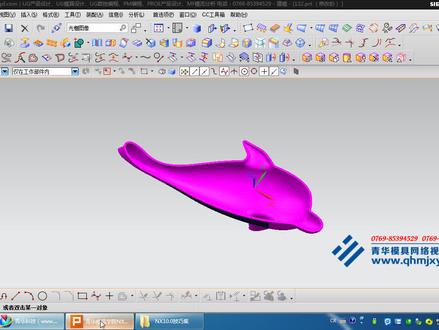 01:05查看AI文稿AI文稿
这一节我们来讲解这个如何设置多个窗口的方法,一般呢我们在这个桌面当中设置多个窗口, 呃,主要是呢,主要是便于我们观察啊,观察主视图啊,侧视图啊、辅视图啊,前后视图等等啊,我们通过这种方式来观察一个产品在哪地方设置呢?我们点视图 布局,这地方有新建,新建啊,这地方我们现在怎么样?现在他主要是把是一个石头,那我们布置四个石头看看 啊,四十度,这样我们点应用确定啊?确定, 你看你在拖动这个速度这个时候有没有改变呢?没有啊,你敲动这个二十八正交啊,正交啊,你选这个, 确定你选这个,那也就是说它便于我们在不同的角度来进行观察,进行观察, 这就是我们多个师傅的这个设置方式,谢谢大家收看。
61青华模具数控培训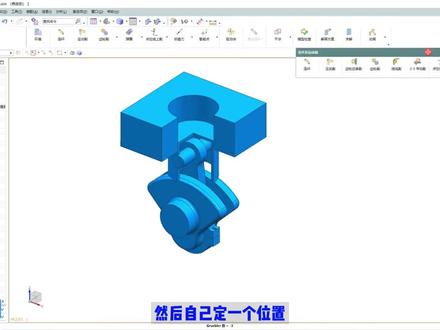 01:58查看AI文稿AI文稿
这期视频呢教大家如何在 ns 十点零中找回 ns 七点零八点零的一个经典工具条,在学习之前呢大家可以点赞收藏加关注,方便以后的学习。这里呢我们可以按快捷键 ctrl 加二,然后呢调出我们的一个用户界面首选下, 或者是呢在我们的一个菜单,然后找到我们的一个首选下,然后看到我们这下面有这样的一个用户界面, 然后在我们用户界面首选项这里呢看到我们的一个布局,然后找到我们的一个用户界面环境, 在这里呢有我们的一个共鸣区跟经典工具条,那这个经典工具条呢就是我们 ns 七点零八点零啊大家比较熟悉的一个经典环境,那我们这里呢可以点击他,然后呢进行确定,他就会回到我们这样的一个经典页面,那我们这 呢这上面没有我们的一个工具条,那我们这里呢可以在我们上面啊上面这个边框这个空白处,鼠标右击,然后呢在这里呢调出你所要使用的一个 工具条啊,然后这里呢你可以进行啊点击,然后把它前面这个勾啊给他连起来, 就可以调出我们这样的一个经典空调。然后呢你可以在这上面啊上面光,这里啊可以任意定离他的一个放置的一个位置,那这里呢你可以自行进行一个自行化的一个定义,然后放我们这个,然后放到我们这个下边框也是可以的。然后呢我们这个经典空调呢设置之后呢 不只是对我们这个建模环境还是有这样的一个效果,那我们在启动,然后呢找到我们这个运动房针啊,在其他的一个模块,他也是同样的,是这样的一个精品空调, 然后这里呢你可以在这上面定你自己所要放置的一个位置,然后呢你要调取其他的一个空调,可以在这个空白处,然后进行一个右击,然后呢调出你所要使用的一个工具条,然后自己定一个位置,那这里你学会了吗?
158宇思凡模具设计工作室 01:15查看AI文稿AI文稿
最新版本如何设置成经典界面?工具定制, 然后点这个菜单,然后点这个文件拖到这个窗口这个位置,然后编辑也是一样拖上去,把每一个菜单拖上去, 这样的话我们用起来就跟老版本是一样的。还有一种方式,我们这里有个加号的,这里有个加号,我们可以自己创建一个菜单, 把这个菜单我们拖到最前面去,然后还是一样的把这个文件按照顺序排在这个位置, 我这里随便说几个,这样用起来也是跟经典界面一样的,跟老版本是一样的。
1080无锡满园CNC工厂实训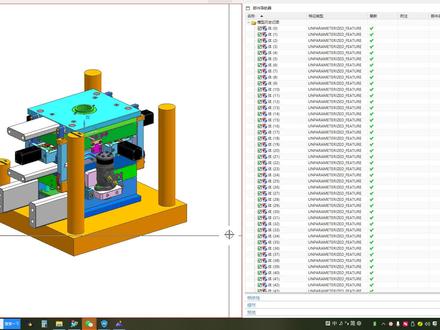 01:58查看AI文稿AI文稿
今天的话,有同学的话,他打开的界面的话就是这样子的哈,就这样子的,那么他放到上面哎,他就会弹出来,好,你放下面,哎,又没有了,是不是?那么这个界面问题的话,主要是这个是全屏好,在全屏的一个呃,界面下,那么我们的话可以点这个键,就是 alt 键按住,然后再按下确定键好,就能退出全屏好,来,我们试一下 按住 it 键加确定键好, it 键加确定键是不是好?如果第一次按没有用,点一下 屏幕的位置,再按这个确定键好,是不是切换到全屏了?按住 alt 加这个确定键好,是不是好,就这个好,那么这里的话,我们这里的话就这个全屏啊,看没有是不是全屏显示 alt 加确定键 是不是好,你全屏好,是不是也可以出这样的方式?按快键也可以点头部再划到这个左右右上角,是不是这个位置?全屏也是点一下好,是不是?这也是全屏了,那么全屏了之后的话,还有就是给我感觉就是说 我这里命令也是一样的,是不是命令也是一样的,点一下啊,他就收起来了,点一下他就收起来了。那么像这种的话,是因为作为新手啊,很多同学都喜欢双击好,双击两次哎,他就展开了,是不是他就展开了,那么这里的话就是不会,就不会陷进去了那但是你习惯性的双击 哎,他又收起来了,看没有他又收起来了,所以说,所以说,那你这点一下哎,又又可以用笔记本的话,可以这样子啊,就是你就这样收起来的,是让你的空间比较够哈,就是笔尖比较小嘛,点一下主页是不是也可以用命令?用完的话他自己收起来?但是有同学不习惯的话就直接双击,再双击两次就可以了。 那么这个位置的话是在这里全屏的旁边。好,这有一个这个叫做,呃,展开是不是好?最小化功能区点一下。好,小化功能区再点一下他就大了。好,这是这个功能区的一个。好。这是今天有同学遇到一个问题。好,好。


猜你喜欢
- 3380棉衣