rgmagicbullet功能介绍

粉丝8571获赞4.9万
相关视频
 02:07查看AI文稿AI文稿
本视频主要是快速介绍红巨星的 magic bullet 效果合集,里面有常使用的 looks 效果。第一个 colorist v, 这个属于专业的调色工具, 里面也有一些普通的预设可以使用, 可以一步一步的调节颜色,先调节黑白,再到曝光,再到其他的,最后调出合适的颜色。 下面的就是调节颜色的其他属性。 第二个, cosmo, 专门用来调节皮肤类的,使用简单且好用。 使用方法,先用吸管吸使皮肤颜色,接着调节效果的各种属性 效果对比。第三个, denoiser, 主要对视频进行降噪和锐化的。 第四个,费用不会操作使用。第五个, looks, 常用来增加滤镜效果。点进去编辑界面, 将左下角的 looks 打开,即可看到许多预设效果。 右下角还有一个工具也可以打开,可以增加一些光圈或者其他的效果, 再调节其他参数。 第六个, motion, 这个也比较有用,快速调节成为魔法的场景或者其他大片电影的颜色。 最后一个 renoice, 可以调节一些锐化参数,还可以增加颗粒效果。
159ae小玩家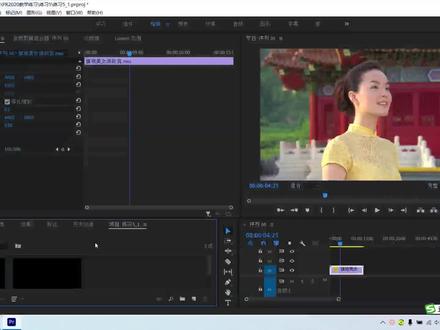 05:01查看AI文稿AI文稿
本节课我们继续讲述 p 二调色插件麦这个部分的使用方法。打开 p 二,在项目窗口单击效果,切换到效果窗口,再单击视频效果,展开视频效果 单机二 gmig, 我们再展开二 gmig boos 菜单。今天我们学习 cosmo 二插件的使用方法, 将 cos 帽二效果直接拖拽到时间线的素材上,可以看到视频画面没有任何变化。在时间线上单击,选中这段素材,在原窗口单击效果控件,切换到效果控件窗口。 下面我们学习 cos 帽二的参数设置。 cos 帽二主要作用就是使人物脸部更加光滑,毛孔减小,去除皱纹。类似于 ps 中的磨皮功能的一个插件,使人物显得美丽动人,年轻 清漂亮。在实际剪辑过程中,这个功能也是很常用。在效果控件窗口,我们先在 cosmo 二的所有紫菜单上单击,使他的紫菜单折叠起来。 我们可以看到它的主要功能有下面四项,分别是 stensenx 皮肤选择, steam 皮肤光滑, stean 靠的皮肤颜色和 shreak 整体效果增减。在实际操作过程中,我们也是按照从上到下的顺序进行操作的。 在效果控件窗口单击 steam sox 皮肤,选择,展开他的所有设置下,先进行皮肤选择。在节目窗口选择缩放级别为百分之一百,将 人物的脸部移动到画面的正中间位置,便于整体效果的观察。单击 sten 三个后面的吸管,在人物面部单击,选择 皮肤颜色。我们注意在选择时不要在脸部的高光和阴影部位单击,选择在面部皮肤的中间调部位单击,这样选择的皮肤范围更准确一些。 选择完成以后,单击收 solax 显示选择范围。如果选择的皮肤范围不准确的话,我们可以通过下面几个参数的调整继续细化选择范围。 lucksenoffice 是调整选择偏移植的, solax 是调整选择容差值的,反复调整这两个参数的数值,使选择范围尽可能的覆盖皮肤。 对周围环境的颜色选择最小化。选择完成后,单击 soselx 后面的选择框,取消选择范围的显示,下面进行磨皮参数的调整。这里再强调一点,因为皮肤范围中有高 高光和阴影及中间调存在,我们有时候不可能很精确的选择人体皮肤的全部范围,有小范围的皮肤没有被选择也属于正常情况。当皮肤范围选择完成后,默认的磨皮效果已经应用到当前人物的皮肤, 我们可以单击 cosmo 二前面的 fx 观察效果,应用前后人物皮肤的变化。在我们将 cosmo 二直接拖拽到时间线的素材上时,因为皮肤的选择范围不对, 默认选择的是视频画面中黑色的部分,所有看不到任何效果。单击 steasmo, 定前面的箭头,展开他的所有设置,像 steam, 皮肤光滑,左右拖拽竖直在节目窗口观察效果。数值越大,皮肤越是光滑。 flagrad to you 是保留细节, 当增加他的数值时,皮肤的褶皱毛孔又会在画面中显示出来。有时候并不是皮肤越光滑越好。适当保留一些皮肤的细节可 能使画面更逼真一些,否则的话整个视频画面显得很假。 plus ctruss 是保留对比度,增加他的数值时,皮肤画面中对比度增加有一种立体感。十二个是瑞化纹理的意思,适当增加他的数值,在皮肤上增加适当的纹理, 使画面显得比较真实。瑞索诺瑞斯是恢复噪点,增加他的数值时,皮肤上会出现很多噪点,这也是为了还原画面的真实度,数值不易调整的过大。磨皮效果。完成后,单击 style 前面的箭头,展开他的所有设置下。奥特曼 是自动校准皮肤颜色,左右拖拽他的数值,使皮肤颜色更接近真实的颜色。 ctelp 也是调整皮肤颜色的,向左拖拽缩小数值时,皮肤颜色中增加黄色成分。向右拖拽增大数值时, 皮肤颜色中增加粉红色的成分。 cpuncankunununfi 是统一肤色的意思,当增加他的数值时, 皮肤颜色更接近于原来皮肤的颜色。 cosplay 就是显示皮肤范围,他只是显示我们在第一步中选择的皮肤范围 是设置整体效果强度的,这种强度的设置是基于以上所有的设置项而言的。向右拖拽增加数值时, cos 帽二特效的整体效果加强。以上就是今天课程的全部内容,感谢您的观看。
 01:49查看AI文稿AI文稿
大家好,我是雨夜,今天安装的是红巨星调色插件套装 magic bullet sweet v 二零二三点二点零 magic boys wait 是一个视频后期处理的插件套装,它可以提供强大的色彩校正、风格化美肤和降噪功能。其包含了 looks 调色插件、 film 电影质感调色插件等七个 ae 调色插件。下面我们开始安装, 打开解压文件夹,双击 max and app 这个文件,点击 installer 进行安装。 安装完成之后关闭所有弹窗。接下来双击运行 magic bullet suite installer 文件,点击 install 进行安装, 关闭窗口,双击 unlocker 程序文件,点击 installer 安装。接下来我们汉化进入汉化文件夹,复制这七个文件夹到以下路径, 右键粘贴替换目标中的文件。 安装完成,我们打开 ae, 点开效果控件右键找到 rg magic bullet, 我们安装的插件就在这里。 好了,今天的视频到这就结束了,我们下期再见。
1365后期白嫖郡 03:36查看AI文稿AI文稿
买杰克包雷特是一款非常受欢迎的后期处理插件套装,它包含了多个专业级工具,可用于降噪、磨皮、美颜和调色等方面。插件能够支持后期常用的 apr、 达芬奇等。目前最新版本二零二三点一点零,并且带来了支持温系统 apr 的汉化版本, 正是这期内容前,如果你觉得对你有帮助,方点赞收藏支持一波打上牛牛牛二零二三点一版本主要更新是所有的麦杰克爆雷特 looks 工具,现已更新,已完全支持 aces 模式,降噪器已针对 gpu 进行优化。 magic polite sweet 套装插件包含了七款插件,版本号都是统一二零二三点一点零,重点还是介绍 looks 调色插件, looks 可以为视频添加各种颜色外观和调色 效果,包括色彩平衡、曝光、饱和度、色调等。 looks 预设面板包括三百多款预设,在 looks 预设外调面板下左下角可以看到 looks, 点击即可,如果打开没有预设,绝大可能就是显卡不是很好,不支持。 此外, looks 还可以加载更多的 lat, 具体操作方法还是在右侧右下角点击 tools, 打开 color correction, 其中有一项叫 lat, 点击即可添加,名为 lat looks, 点击窗口下方的 lat, 右侧弹出 lat 编辑页面,即可看到插件自带的 lat 预设。 点击自带预设,右上角导入图标,即可导入自己的 like 预设,导入的 like 预设在插件自带预设的下方批量导入 like 预设方法,直接拷贝 like 预设文件夹到插件预设目录即可,也就是这里 注意,预设文件夹不要使用中文命名,否则可能导致插件读取不了。还有视频降噪插件,可以有效降低视频中的噪点和颗粒,提高视频质量。 调色师五提供了广泛的色彩矫正工具,可以针对色彩矫正、色调曲线、明暗分布、色调和饱和度等进行调整。润肤磨皮插件,实现肤色修复和美容效果,可以消除皮肤缺陷,提高肤色质量。 电影质感调色可以模拟不同胶片类型的外观,包括副片、正片、古旧胶片等。 快速调色可以快速实现电影级别的调色效果,增强色彩和对比度等。造波颗粒插件可以为视频添加电影级别的颗粒和造点,增强视觉效果。接下来就是 bom 式安装 装教程,插件支持 win 十十一系统,麦克系统可以使用,一六版本有汉化支持 apr 二零一九到二零二三版本有汉化达芬奇一四或更高版本。先安装 max on 客户端,打开 max onapp 主程序完成安装,不需要登录,直接关闭即可。安装插件主程序。 运行红巨星全套插件激活解锁工具,如果后续使用出现红插或者提示未激活,重新运行一次激活工具即可。接下来就是汉化复制粘贴这七个插件文件夹 到这个位置替换即可。总结,早在二零一九年, mac sun 与红巨星 red gent 就已经宣布合并,旗下的粒子套装插件 tripod sweet 和套装插件 magic bullet sweet 都是非 非常常用,也非常强大,强烈建议大家升级更新使用最新版本。今天的视频到这里就结束了,如果你觉得本期视频对你有帮助,欢迎点赞、收藏、转发给你正在学习的朋友,支持一波,我们下期视频很快就见。
490影视后期系统教学 02:35查看AI文稿AI文稿
大家好,我是公众号 ae 学习助手的福哥,这次给大家分享一款实用的插件调色套装插件 magic boys sweet。 红巨人 red giant 是一家软件公司,旗下除了粒子套装插件和调色插件之外,还有视觉特效合成 vfx suite 群集特效插件 university。 但早在二零一九年, maxim 与 red giant 宣布了合并,这一期主要介绍调色套装插件 magic bullets suite 最新版本 v 十六点一点零 全解锁版本,一键安装即可激活,并且带来汉化版本。 magic boots with v 十六点一点零插件是一款 ap 二等后期软件的红巨人。降噪磨皮美颜调色插件套装,可以轻松的让美颜变得快速而简单,让你的效果自然看起来毫无为何感。 快速平衡肤色,减少皱纹,去除皮肤瑕疵,让你展现最佳状态。强大的色彩调节不仅仅进行色彩矫正,还可以精确模拟镜头滤镜和胶片效果, 可以清除皂点,同时还能保留镜头中的细节。还可以重新引入一些微妙的纹理和自然的胶片颗粒,让你的最终成品看起来更真实和未经处理。 magic boyd's suite 是一套完整的插件,可为您提供所需的一切, 以使您的素材在编辑时间线上看起来更棒。强大的色彩调节可平衡您的镜头,不 仅仅进行色彩矫正,还可以精确模拟镜头滤镜和胶片效果。现在借助 looks 中的输入和输出颜色处理功能, magic boyd's suite 可以完美地融入您的高端色彩工作流程中。插件支持 win 系统和 max 系统, 支持 aep 二二零一九级更高版本等多种后期软件,小伙伴们如果需要这款调色套装插件, magic boutique sweet 关注公众号, ae 学习助手后台回复 ae 外置插件即可获得下载链接, what to leave?
14AE学习助手 00:47查看AI文稿AI文稿
where i find that 今天给大家介绍一款非常实用的调色插件,兼容 ae 和 pr working wheels, 是一个专业高级的色环视频调色插件。他提供色相环和色相区间选择,能够精确快速的改变视频或图像的颜色风格和色调。通过他可以一键替换视频素材的颜色主题,或者创建色彩丰富的视频素材色盘。如果你想玩,记得告诉我,给你送到家。
 00:49查看AI文稿AI文稿
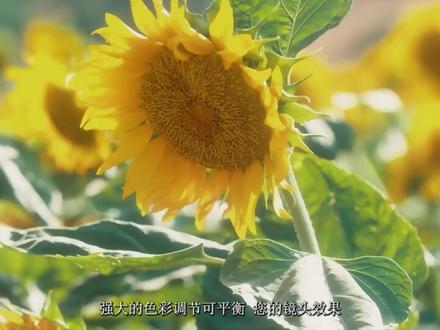
magic bullet sweet 是一套完整的插件,可为您提供所需的处理效果,以使您的素材在编辑后看起来更棒。强大的色彩调节可平衡您的镜头效果,不仅仅可以进行视频色彩校正,还可以精确模拟镜头滤镜和胶片效果。 magic bullet suite 让美颜变得快速而简单,快速平衡肤色,减少皱纹,去除皮肤瑕疵,让他们视频效果更具真实感,使视频效果看起来毫无违和感。 同时还能拯救你在黑暗中或在高 iso 下进行拍摄造成的视频噪点等问题。需要的同学可以点赞留言。
29AE_果味酱 03:23
03:23 27:15查看AI文稿AI文稿
小伙伴们,我们又见面了,快说你们想我,快说啊,这节课呢,给你们带来一个非常啊神奇的调色插件,就算你是一个啊入门级的菜鸟,也可以让你一秒变大神啊他,而且他使用起来非常简单啊,和美图秀秀一样 啊,这道插件呢,是专门为了提升画面的色调而存在的啊,好,废话不多说,我们直接开始今天的教程。好,我们先是打开到视频的啊效果,然后找到视频 效果啊,我们按照了这样一个插件,我们先来讲第一个 magic bullet looks 啊,我们给他添加,应该大家都明白吧,直接点击 活动到视频上面,松开好,然后我们直接看我们的效果空间啊,这边就添加了这样一个效果,但是好像并没有什么是吧,好,我们点击一下 ad 啊,就是编辑的意思 啊,这个呢,就是啊,露丝插件的一个编辑界面啊,他整个呢是啊,英文的啊,因为我们用的是菲菲版本的二零一五 啊,可能还没有找到汉化的,而且也不建议你们去使用汉化的版本啊,这个差劲的本身啊,不是太难,大家可以适当的啊,做一些笔记应该可以掌握 啊。首先给大家说一下啊,这个插件的工作流程,看一下每一个部分呢,都是一个什么样的用途。 插件的基本的工作原理呢?就是啊,我们可以修改后期啊,我们可以后期修改组成镜头画面的啊,各个部分 啊, locs 的基本原理呢啊,就是他可以后期修改组成镜头画面的各个部分啊,比如啊,这边五个啊,第一个是主角啊, subject, 大家可以做个笔记,是主角啊,可以修改 啊,场景中的主要物体啊,比如呢,我们在这边啊,给他加一个啊,曝光啊,前期我们如果打的光不足,给他加上曝光啊,填充一些啊,灯光啊,一些聚光灯啊,第二个呢就是 遮罩啊,我们可以啊,修改放在摄像之前的啊遮挡的工具啊,第三个呢是 nice 啊,我们可以修改不同的镜头 啊,然后是摄像机板块还有后期板块。好,这样五个模块呢,我得强调一下,他们呢是分别从左到右啊,依次来进行 啊,具体的呢,给大家解释一下啊,比如我们添加这样一个工具,我们可以拖动他啊,放在视频上面是给主角加, 或者说给后期加让。同时呢,我们会观察到下面这个啊,有两个竖线,我们放在前面,他们会在发布界给他这个上面出现啊,比如后期啊,我们现在把它放在啊主角上分开啊,这个工具就会被添加 在主角这一栏啊,后面的所有流程都是要在啊调节饱和度以后的效果基础上来进行调节 啊,在通常情况下呢啊,色相和保护度都会放在啊后期来调啊,放在最后一个环节, 做好整个片子之后啊,我们再会调节色相和饱和度啊,当然了,这个也要啊,取决你所用的实际用途 啊,你也可以把它拖动到任何一个一个位置啊,非常的灵活。好界面的左边呢啊,我们点一下 look 啊,会出现很多浴室。好,接着呢,我们看一下左边这边啊, look, 点一下啊,会出现非常多的浴室 啊,这边呢也有很多个目录啊,每个目录下也有很多种效果啊,算是极其丰富的啊,要比美图秀秀还要丰富。好,我们随便添加 一个啊,我们只用这个啊,暖色的里面找到一个第二个吧,这样的画面就直接被调色,而且它会自动生成这样一个 效果,练啊,大家有没有感觉到啊,有一种如虎添翼,一秒钟变大神的感觉呢?啊啊啊,在几年前我第一次接受到这个差劲的时候啊,他给我的是这种感觉啊,但是到这里呢还没有完 啊,预设里面的这些每一个工具啊,我们都可以对他进行再次调节。好,我们来随便点击一个啊,我会看到有很多个啊,效果 好,我们每点击一个,我们都看到他啊对应的调色的界面可以对他进一步的调节啊,当然呢,我们也可以把它啊删掉,我们点击 下往下拖,哎,离开这个窗口松开啊,他就被删掉了啊,后面呢我还会详细的给大家介绍。调节完毕之后呢,我们点击这个对号点击 好,然后呢他就直接回到了我们这样 pr 的窗口,我们可以看到这边是已经被调试过的,我们比较一下前后的对比啊,还是非常明显的啊,接着呢我们可以对他啊强度的调节啊,看一下 啊,可以看到明显的变化。好啊,这刚才讲的这些内容呢,就是我们使用 logo 插点的一个基本的流程啊,接下来我们详细的把这五个大块都给大家详细的啊 啊解释一遍啊,刚才我们讲的呢,就是整个路克斯插件的一个啊使用的流程啊,下面小杰呢,我会啊,带大家啊解释一下路克斯的每一个模块的具体的功能啊,包括一些参数的调节。 这节课呢就给大家详细的介绍一下 looks 插件的啊,具体的功能。好,我们还是直接啊导入这样一个文件啊,直接添加 lox 的效果,点击边境。 好,我们可以看到这边呢有五大类的效果啊,每一类效果呢都有很多种 啊,每一种呢都有很多种参数啊,可能对大家来说啊,一开始如果全部啊学的话会很难接受,我会给大家讲解一些非常常用的一些工具啊,我们先回到啊 w 主体部分啊,我这边呢也是酌情的给大家讲几个啊,非常好用,平时我用的也比较多的几个啊,这里的工具呢,主要都是啊调节被拍摄物体的 啊一些参数。好,我们先来讲一个曝光,第一个啊,曝光的意思,我们点击拖动啊,放在这边或者放在这个人物上也可以点击松开。好,我们看了一下他的参数啊,只有一个啊,曝光的值,我们酌情调一下,把它加大 啊,会看到光线被打的很亮啊,变成复制的时候光线会变得很暗啊,主要是调节我们拍摄的时候啊,曝光值啊,过爆或者不足的情况。好,我们把这个删掉,接着来讲第二个。好,接着呢我们来讲 一个啊,填充光线 feel like。 好,我们来点一下,还是老方法添加点击松开 啊,我们还是看一下他的工具啊,他呢还有一个是啊,填充的数值啊,默认是百分之零。还有一个就是填充的灯光的颜色啊,我们先啊不修改直接加大他的值 啊,或许不是很明显,我们来调对比一下啊,还是可以观察到的啊,整个啊光线会填充的比较亮, 他有点类似于曝光,但是他比曝光更多的一个功能啊,就是填充的颜色。好,我来解释一下这个啊填充颜色这个工具,首先呢我们可以选择中间的填充光线的颜色,比如我们选择这个啊红色 啊,这边呢可以选择我们填充光线的饱和度,我们往下拖是降低饱和度,向上拖是增加光线的饱和度。好,这边呢还有一个按钮啊,从黑到白啊,它是调节补充光的一个亮度啊,我们来直接调节一下 啊,这边是比较黑,在网上是比较白啊,他的啊参数的变化是很微妙的,我们直接啊这样来显示观察一下,我们会看到明显有一个啊红色的灯光被补充在了我们拍摄的物体上, 这个呢就可以,我们在后期的时候啊,模拟拍摄的时候打的一个啊灯光,当然呢,他是打的灯光,是给整个画面都来打灯光。好,我们再来介绍 啊,下一个工具,我们先把这个删掉, delete 删掉啊, spotfield, 我们填充一个点光源。好,我们来看一下 啊,他可以调节我们啊他的位置啊,包括大小啊,中间呢是雨化直 啊,都可以调节,我们调节的时候也可以通过这边参数来调节,我调节时候啊,这参数也是跟随着变化,同时呢他也有一样的一个啊填充颜色, 我们还是同样用一个红色啊,我们尽量把饱和度打的高一些,使他显得更明显亮度呢也是啊,尽量的调高一些,为了突出我们的这样一个啊效果,把这个视野打的比较高一些啊,我们把这个范围缩的 啊小一些, 这样呢,我们会看到当我们这个范围移动到某一个地点的时候啊,他会给他一个局部的灯光,而周围的这边啊 制造以外的是没有的啊,大家可以酌情的选择这两种灯光填充的工具。好, 我们把这个工具删掉,同时给大家一个小的提示,我们把这个滚动条往下拖的时候啊,这边有条横线,在这个横线以下呢,都是一些预设啊,上面的一些工具的预设,比如我们要填充光线, 我们直接拖动下来啊,他会有一个啊,直接预示好的,我们可以直接来使用。好,我们进来看 家预设的一个啊,参数有两个,一个是阴影啊,第一个是阴影的意思,第二个是高光,我们可以分别修改阴影部分,还有高光部分的不同的曝光值啊,这是一个非常好用的工具,大家以后可以尝试着去啊调试一下 啊,接着呢再讲一个也是非常啊常用而且非常综合的一个工具。好,接着呢,我们看一下冷暖色调的调节工具啊,这样一个命令,哇,那扣啊,直接拖动添加到厥词上,好松开,我们看一下他的命令 啊,也是啊,不多,我们直接修改第一个参数冷暖色调,把它改成复制的时候,我们同时观察一下这个小圆圈的变化,把它往左变变得比较暖,往右呢 就变得比较冷啊,同时我们可以直接拖动这个小圆点,在这个啊界面上来改变它的冷暖色调。 好,我们观察一下效果啊,非常明显啊,这个是调节冷暖的呃,色调非常好用的一个工具。好,接着我们再来讲下一个啊,卡拉 ref 的这个呢是一个非常综合的一个工具。好,我们直接添加进来解释 啊,他有这样好多个工具啊,综合在了一起啊,我来解释一下,这样啊,三个 啊调色的工具啊,刚才也有看到,非常熟悉啊,他分为三个,一个是呢阴影啊,中间调还有高光,他们是分别 啊,调节比较暗的部分啊,中间亮度的部分,还有一些高光的部分的啊,色相啊,包括亮度还有饱和度啊,工具是一样的,我们把阴影呢把它打成啊比较蓝的颜色, 饱和度逐渐的增大一些啊,颜色很难给他降的,颜色可以给他降的稍微的暗一些,我们可以看到啊,整个背景就被调的比较啊冷下来。 好,我们再调节一下高光的部分啊,高光的部分主要是啊人物的脸部啊,调的比较暖一些 啊,浓度饱和度稍微高一点啊,调的亮一点 啊,中间调适当的调节一些 饱和度亮度。 好,下面呢我们来讲一下这个 hsl 工具啊,它可以改变对应颜色的饱和度啊,我们还是直接以这样一个视频为例啊,可能不太明显,我会 啊,把色质调的夸张一些啊,比如我们要把啊这个人物的脸部啊比,把它调的 啊饱和度给他降低啊,我们来操作一下,对应的是啊,这个颜色把它不断的降低,我们会看到他的面部啊颜色已经丢掉了,而他后面有一个蓝色的一个东西啊,这个东西的蓝色 依然是啊,保留的啊,我们重置一下啊,脸色的颜色不变,我们把这个蓝色的饱和度给它降低,好往中间调 啊,或许效果不太明显,我们这样来对比的观察,大家观察一下这个蓝色啊,明显是有一点他的蓝色信息啊,变成了黑色啊, 好,大家可以找不同的素材啊,来对这个工具进行练习啊。第三个工具呢啊,是曲线啊,大家应该应该啊,大家应该是非常熟悉的啊, rgb 通道啊,然后分别 green, 好,然后分别 red, green, blue, 红绿蓝三个通道都可以分别调节啊,这个直接我们都讲 讲过,这里不再做啊,重复的解释。好,我们把这个工具的类的删掉啊,再将另外一个工具 好,这样一个一个圆环的一个标志啊,点击拖动下来,他可以使我们的色调进行分离啊, 大家如果单词看不懂,可以直接记图标,哎,图标都是非常形象的啊,首先是啊,红色通道,他可以把红色通道分离,把主人调一下,我们可以直接放在这边向右拖动, 好,再夸张一些。好在我们某些啊老师的电影里面可能会出现这种效果啊,还有一些是啊,红蓝电影啊,绿色当然也可以出来夸张一些。这个工具呢, 他不是路克斯的典型工具啊,他会不会使你的视频啊更漂亮,但是他可能会有其他的用途,如果你需要的话。好,接着呢,我们直接啊替换到第二个素材啊,讲这样一个遮罩的一个工具 啊,他相当于在摄像机前面啊,加的一个遮光板啊,好,还是有上面有五个工具。我们讲啊,前面几个啊,首先是曝光啊,是一样的啊,参数也是一样啊,不用多说。 好,第二个,第三个呢是非常常用的啊颜色的一个填充,他呢就相当于在给摄像机前面加了一个有色的遮罩。好,我们来直接添加一下啊,他可以修改他的颜色。 这个工具呢,我们刚才也有讲到,大家可以去啊尝试一下。好,我们点击啊删除键。好,我们着重讲一下渐变啊,我们脱下来, 这样呢,他会从上到下产生一个渐变的效果,但他是一个啊,黄色像一个。呃,雾霾天气啊,我们可以当然要修改他的颜色啊,我们改成蓝色 啊,同时呢也可以调节他的啊渐变的范围啊,左右也可以调,当然我们需要时的是啊,垂直方向 啊,只可以给他调的更蓝一些啊,亮度加大啊,这样呢,就可以模拟出一个啊蓝色的 天空啊,在很多拍摄不理想的情况下啊,阴天啊,或者说啊雾霾天气,我们可以通过这个工具来调节啊,所以说它的使用频率还是啊非常高的。好,我们再继续点击 delete, 把它删掉, 再加上一个慢反射,直接还是拖动到啊,相机上点击松开,你会发现啊,比较亮的部分呢,他会产生一个啊发光的效果,我们调节参数,大家啊可以看一下, 这是灰光的大小,比较亮的风,是一个花光的效果啊,可以制造出一个比较梦幻的啊感觉。我们来对比一下效果。 答案,这个复台题,你拍摄的时候啊,曝光值比较大。好,接着呢,我们来讲解第三个镜头的几个啊工具的使用,首先他还是有一个曝光我们这里啊,之前有讲过,这里不太继续讲。好,我们添加第二个, nice, 好,我们来调节,大家观察一下,结果,好,有没有发现,大家应该可以观察到他的一个功能。好,我们来对比一下。 好,应该可以发现吧啊,他是把四周的按脚给他压黑啊,来突出中间的啊,主体部分啊,其中呢,这个范围也是可以调节的啊,大小都可以调节,包括他的位置 啊,也是一个非常常用的工具。好,接着我们来讲 第三个这个工具,好,我们来点击拖动下来啊,他呢可以啊,模拟出一种广角拍摄的感觉,同时呢也可以对啊使用广角镜头拍摄的素材进行啊修正啊,这都可以, 这边呢都可以具体的调节啊,数值的大小啊,这边的都可以啊,具体的调节啊,调节他的大小, 大家可以使用啊素材自己进行调节试一试啊。第四个呢是啊,色相分离,我们之前也有用过, 给大家看一下啊,在啊,镜头里面也可以直接达到一个色相分离的一个效果啊,把红色啊分离出来, 这里也不再进行具体的讲啊。第五个呢是边缘柔化啊,使用的频率非常的高,这里和大家啊解释一下 啊,他可以把边缘啊变得模糊啊,中间清楚啊,也是用来突出我们的主体部分,一样的,他的范围也是可以调节的,同时他的啊 羽化的边缘啊,都可以调节。好,我们直接换一个素材来讲解第五个工具,它达到的效果是中间啊清晰,上 部和底端是模糊的,我们来添加效果看一下啊,中间是清楚的啊,两周上边和下边是模糊的,我们可以具体调节啊,他清晰的范围的大小啊,百分之五 可以调到更小或者调节的更大,同时我们拖动中间的这条横线,可以改变他清晰的位置。这种呢就是啊模拟出摄像的紧身的变化, 我们可以拍摄一个比较大的紧身,然后通过这样来调节啊改变他紧身的位置,在后期里面非常好用的一个工具。 好,接着我们来讲解最后两个啊,大伙,第二个是啊发光,我们添加一下看看效果啊,有个简单的发出一个啊灰光的感觉,可以 用这个工具来直接啊制作啊,当然很多事也是啊,融化的范围,它的强度我们都可以进行调节。嗯,大家可以尝试着啊去调一下啊,同时呢我们可以啊修改一下它的发光的颜色啊,这个我相信大家这个工具已经很熟悉了,大家可以尝试着去使用。 好的,我们来讲解啊,最后一个啊,也是一个发出模拟出一个啊光源镜头光源的一个啊工具。好,我们直接添加观察一下, 好调节它竖直的大小。 好,我们可以刚才到这样有一道啊蓝色的光,是因为这边有一个光源啊,我们把它的颜色改成一个 啊暖色,但是强度太大了,而且发出的光线的啊,程度非常的长吧,要把,我们要把它的尺寸改的小一些。 好,这样比较合适灯光再发的黄一些,这个呢是用来模拟镜头里面的一些啊,光源的效果 好,接下来呢我们来讲解第四个,摄像机的几个工具啊,一样的还是有几个是我们之前有啊,重复的,因为在这样几个很多模块当中都可以使用曝光啊,冷暖这样几个就我们就不再重复来讲。好,我们挑几个比较常用 用的啊,电影的噪点啊,我们来添加一下,他会模拟出啊噪点的感觉啊,我们放大来看一下啊,我们同时可以调节他的啊,阴影部分还是高光部分的噪点 啊,都可以调节,同时呢我们还可以调节啊, rgb 啊,三个通道的噪点数量啊, rgb 三个噪点的比例。 好,我们把红色的打高,其他的打低一些,我们会看到啊,红色的噪点会啊多一些啊,这样可以模拟出一些啊,电影的感觉。 好,这个不再细讲。好,我们接着讲解第四个工具,好,直接拖动下来,这个工具呢 比较啊有意思,他可以同时改变他的对比度和饱和度啊,我们调节直接观察一下,我们把这个数值调低,我们会看到对比度啊有增加,但是整个饱和度啊也是跟着提上来了啊,我们把数值打的高一些 啊,整个画面的饱和度会降低啊,同时画面会变得亮一些,对比度也会相对低一些啊,大家,下面这个就是曝光啊,可以在很多地方都可以调节曝光。 好,接着我们再啊讲一个黑白,可以把照片直接变成黑白的效果啊,当然很多个啊,工具里面都可以达到这种效果啊,我们可以抬一遍 啊,黑白的大小啊,都可以进行调节。 好,我们再补充一个啊,条纹光线的制作效果啊,大家也可以直接观察到我们添加到这个效果之后的一个啊,结果啊,它的数据也是可以调节到大小, 亮度的大小范围的大小都可以调节啊,其他几个工具我们都有讲过,或者说啊不太长的工具也不宜给大家讲解啊,比这个曲线他在很多地方也是都可以出现的 好。接着呢,我们看最后一个模块啊,后期啊,我们会观察到很多的图标 啊,都非常熟悉啊,前面已经都啊讲解过啊,比如这个曝光,他可以在一开始的主角上加,也可以在相机上加,也可以在后期上加啊,很多地方都可以 啊,他所以说他会出现在啊不同的模块啊,这里给大家着重介绍一下后期的一些预设啊,这些预设是非常棒的,大家可以尝试着啊去使用 啊,很多曲线啊,效果会非常棒,大家可以在这个基础上呢啊,进一步城市的去调节 啊,以上讲的呢,就是啊路差点的五个模块,大家要找到不同的素材哎,最好是自己拍摄的,然后反复的去调节,去练习,去 找到这样一个调色的感觉。之后呢,我会啊,带大家做一个案例啊,来整体的带大家啊,把这些工具都啊使用一下。 好以上讲解的呢啊,就是露丝的五个模块的很常用的工具的使用啊,大家可以找一些自己拍摄的素材啊,可以不使用我们提供的素材啊,不用一味的去模仿 啊,你尝试着大胆的自己去调,把这些工具啊,熟练的掌握。
144鈊疼 03:10查看AI文稿AI文稿
说起专业调色,不知道各位小伙伴了解多少,而对于经常使用 a e p 二的小伙伴,肯定也有使用过调色插件,比如非常强大的 magic bullet sweet 红巨星全能调色套装插件。 英文不好的小伙伴福利来了,这一次带来的是免费的汉化补丁版本,在使用体验上提升了一大截,效率也直线提升。 magic bullet sweet 套装插件不仅仅可以进行色彩矫正,还可以精确模拟镜头、滤镜和胶片效果,总共包含七个工具,调色插件 looks, 还有调色师 coloristov 润肤磨皮插件、 cosmo 电影质感调色 film 快速调色 mojo 视频降噪插件 deniser 造波颗粒插件 renoiser 插件。支持 aepr 二零一八至二零二二以及达芬奇十四至十七版本。此次带来了勿影系统汉化, 目前除了 looks 和 ocoloristov 外调面板为汉化之外,其余插件属性全部完整汉化,使用起来真正地用一个爽字来形容最合适。教学以 pr 为例,首先给大家介绍的是最常使用的 looks 调色插件。 效果栏,找到 looks 调色插件,直接拖拽应用。在效果控件就可以看到我们的插件已经应用上了。点击这里编辑调色插件,会弹出插件调色窗口。 locks 预设面板包括三百多款预设,这里的各种选项调节,各位小伙伴一定要认真的试一试,熟悉以后就全懂了。最后点击确定保存即可。这里可以调节 locks 调色强度。调色师插件 color restov 效果栏,找到调色师插件, 直接拖拽应用。主要操作就是色彩处理选择预设色彩,色彩矫正基础颜色,调节色调和饱和度,调节色调和饱和度, 一按分布调节高光、阴影等色调曲线,曲线调节润肤磨皮插件 cosmo 效果栏,找到润肤磨皮插件 cosmo 直接拖拽使用。用过磨皮插件的小伙伴都知道,一般只要皮肤选择好剩下的选项基本上不用怎么修改,如果默认的磨皮效果不太满意,可以调节下面的皮肤平滑和肤色以及强度。电影质感调色插件 feel 效果栏,找到电影质感调色插件,费用直接就会出现效果。接下来只要通过调节参数就可以找到我们想要的视频质感快速调色插件 mojo 效果栏,找到快速调色插件猫轴直接拖拽使用,主要针对画面进行一个快速的颜色调节,可以直接选择预设,然后调节这些基础参数,简单明了 这些参数想必大家都有不少的了解了吧,视频降噪插件 denoiser, 简单直接就是去除噪点, 插件应用上以后效果就已经出现,我们在对参数进行微调,对比前后,降噪效果还是很明显的。最后一个噪波颗粒插件 renoicer, 上一个是给视频去噪点,而这一个却是给视频加噪波颗粒插件,应用上以后就有明显的效果, 再通过对下面参数进行调节,找到自己最想要的效果即可。以上就是降噪磨皮调色插件套装的全套分享,喜欢插件套装的小伙伴评论区留言带回家!
511MIN玩转剪辑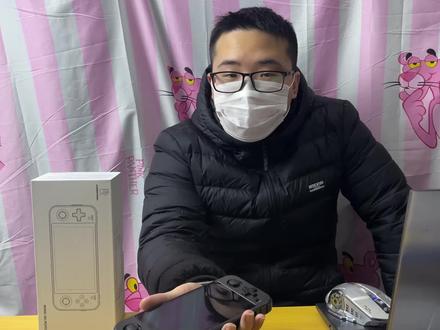 05:56查看AI文稿AI文稿
哈喽,大家好,我是青土豆,欢迎收看本期长期测评,今天由我给大家带来周哥这几天发布的赏集 rg 五五二。最近国产长期有点不给力啊,这十二月了,这才是第三台国产做赏集。 这次的 rg 五二我刚刚猜出来,感觉改版不是特别大,和之前的 rg 三五零和三五幺系列除了变长了以外感觉没太大区别,但是从内到外体验完了之后,折缩的地方还是有好几个。比如说他的屏幕,比如说他的双系统 可供选择,颜色只有黑色和青铜灰两种,塑料即可,采用了金属喷涂工艺,外面还有固化涂层,比较耐刮。 我这才是黑色。说真的,我是真的不怎么喜欢灰和黑这两个颜色的长形会有一种很浓的山寨感,我还是喜欢白紫的红黄蓝绿这种纯色,当然萝卜青菜各有所爱。配件方面,三十瓦的双电芯,充电线说明书以及一张十六级的系统卡, 屏幕五点三六英寸,加上可以停飞机的大边框,刚好五点五寸,也就是 rg 五五二三五五的由来啊。为什么就不能做成 rg 三百叉这种无边框的设计呢? 第一个值得说的点就是他的屏幕值得点赞,他采用的是下坡五比三幺九二零乘幺幺五二分辨率的 ips 触摸屏, ppi 达到四百。无论是亮度还是精细程度方面,我是没有见过比他更好的国产朗捷,反正这个视觉效果明显比过去提升了 一个档次,如果你和其他长期相比,基本就是一眼的事,我还是比较欣慰的。过去提到国产长期基本绕不开屏幕,是不是全视角啊,是不是全贴合啊,偏不偏色啊? 第二个重点就是系统切换,不插系统卡,开机是安卓七的系统,自带配置为四 g 运存和六十四 g 储存,插上系统卡开机是另一个系统没错,必须得关机才能切换系统,非常的不得切换。说真的, 我是感觉不到这个双系统意义何在,是安装系统不好用了还是咋的。零尼克斯系统用的全都模拟器,上车难度才是真的高,而且 psp 四加 dj、 土鞋 n 六十四这几个模拟器必须得用安装系统,运行效率才好。零尼克斯系统一堆问题, 我如果列出来的话,这个视频时长估计会翻倍。总之我觉得这个双系统真的很鸡肋啊。重量方面,这机器居然有三百五十克左右,使威奇那一体也才不过二百七十五克 啊,明明大小差不多,但却多了将近一斤多,还有这厚度,都快成 sv 期赖特的两倍了。 正面按键老传统了,该有的都有,到时选择键这个位置有个隐藏的麦克风,方便玩 nds 游戏。按键总体手感很不错。机器左边是音量键,右边是电源开关, 上面有三个口, hdmi 接口,一个极为先进极为罕见成本夸张的外星科技,三点五毫米耳机接口, otg 接口和充电口,大概两个小时就能充满电,续航大约为四到六小时。这么大电池玩的游戏才这续航,这不应该呀。 下方有一对地铁是喇叭,两个 tf 卡槽这样的尼克斯系统,他游戏和系统是分离的,下载游戏的时候非常方便,非常的人性化,中间两个按钮依次是复位键、功能键, 背面有很大一块隔山设计,靠右有一个非常明显的散热口,两边分别有一个防滑垫,整机的质感和做工很不错。我没用过 gpd 的机械,但我觉得周哥的机械确实是国产长期第一梯队,比其他几家是要好不少。哦,对了, 这机器的安卓系统呢?居然没有蓝牙,这是在搞什么呀?我无法理解,但是我大受震撼。 好机器总体介绍完了可以很明显的看出,而且五五二在战斗上下非常大的功夫,那么他的性能也一定很强吧。而且五五二的处理器是 r k 三三九九,来自中国福州的瑞兴威, 没错,还是中国型,发布于二零一六年,生产工艺是落后的二十八纳米,发热量恐怖,是对行为目前的一款旗舰机顶盒芯片。这就是为什么自己其他战斗会做的如此夸张以及名誉那么大的电池 续航却很一般的原因。而它性能在这张国外对最近高端涨级的总结表里,性能是所有涨级里最低级的。 b 级通过实测是加 dc 和土星。游戏大部分流畅,但不可避免会有吊针。 sp 大部分游戏二倍分辨率还流畅,但是战神只能一一倍, 并且也有吊针。 n 六四四游戏也是一辈分命率,偶尔会吊针。 ngc 喂三 ds 这些模拟器更是可以当他不存在, 三 d 四的马鸟赛车增速是个位数位也好不到哪去, ngc 在上海的二十多张也不太行, 更重要的是安卓七的系统压根不支持最新的 ps 二仪态模拟器,比他便宜的霸王小子 x 八 s 性能表现都比他强了不少,而且还是安卓十一的系统,看在他用的中国型的份上,哎,这是国产是件好事吗?我就不多吐槽了。 ok, 简单总结下,其实我这次体验完之后,感觉 rg 五二依旧保持了一流的做工。其实 rg 五五二我之前还挺看好的,毕竟 ngc 为三 ds 的羡慕一些,其他几款长期也好不到哪去 打字。就在这款机器发车前几天,突然发出了一个乙态魔力器,假如没有这个乙态魔力器的话,我觉得 rg 五二应该会是一个不错的选择,但这也只是假毒,这机器我也不打分呢,因为我现在真的特别想要一台能玩 ps 二激战阿尔法的机器, 比他便宜的,长期都能很好的运行。大部分二 gps 二游戏我都花了一千多了,连个二 g 的 ps 二游戏都玩不了,讲笑话,一倍分明率的 psp 游戏风扇直接起飞,所以我觉得 rg 五二真的对不起它价格。说真的, rk 三三九九用出了一个涨机的处理器,真的不好吃啊,什么智商水? 好了,本期视频就到这里了,如果觉得这期视频对你有帮助的话,可否在下方点个赞,点赞过五千的话,我一周内必更新。
239青土豆game


猜你喜欢
- 6822LS.