无畏契约游戏封面制作教程
粉丝4.5万获赞118.5万
相关视频
 00:221116意界
 00:44查看AI文稿AI文稿
各位瓦区的大手子,今天主播用三十秒让你学会瓦区两种必备的开场。 首先我们画中画导入一个粉色 tv 素材,接着复制一份放到下面画一的混合模式,选择变量,然后在两行字母同时出现的位置点击分割,接着画中画导入纯黑素材,给他切主轨,缩短纯黑素材的时长,让他和画中画黑色部分对齐,然后给画二打一个关键针,这个位置和我一样。 接下来点击蒙版,选择限行蒙版,把蒙版拉到两行字母中间,一秒后直接向上拉到最顶,那么粉色 tv 开场就做好了,剩下的黑色震动开场,我们等下期再接着学习,靓仔们学会了吗?学会就去剪辑吧!
131小伍(剪辑教学)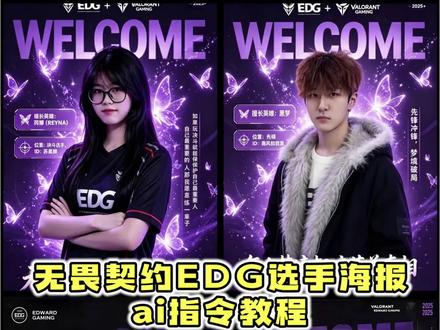 00:16查看AI文稿AI文稿
你们不要搅了,这个无违七月第一季悬赏海报 p 图指令教程来了。首先找到第一步,再找到这个,接着来到剪映点图片设计里的智能设计,上传参考图和自己的照片,粘贴我发的口令,最后点发送就完成了。
13心碎炒年糕 00:18查看AI文稿AI文稿
来了来了,你们都在要的这个无畏七月二十选手海报指令教程给你们找来了,右边找到这个,再碰一下这个,直接打开我们的好朋友进来,找到图片设计,再找到智能设计加号上传素材图,还要做的图片,再粘贴我评论区的神秘指令,控制你发送就做好了。
9熊熊大王 02:05查看AI文稿AI文稿
全网超火的荧光文字片头教程来了!通透发光,层次感十足,操作简单,每一步都会讲清制作逻辑,方便大家灵活改动。我们先导入准备好的背景素材,导入后复制一份放在轨道备用。选中主轨道素材,添加荧光线描特效, 再将饱和度拉到最低,去除画面原有杂色。打开贴纸,使量图库添加矩形贴纸,拉伸铺满全屏。 更换心仪配色。选中矩形,新建复合片段,混合模式改为变暗。全选素材,新建复合片段,导入适配视频的背景音乐,裁剪多余音频片段,右键音频选择识别歌词,自动生成文字 推荐,选用粗体字体,视觉效果更醒目。再把文字颜色统一调整为黑色, 点击之前做好的彩色底色复合片段,拖到歌词文字上方,添加白底素材,混合模式,切换为绿色框。选上方所有图层,新建复合片段,滚到最底层,放入提前备份的原始素材, 使用色度抠图去除白底。觉得文字亮度不足,有两种优化方法, 一是拉高曲线,提亮高光部分。二是给复合片段添加发光二特效,光晕参数按需调整。复制一层发光复合片段,先关闭上层图层显示,选中复制出的图层,将曲线全部拉平, 添加模糊特效,模糊弱化轮廓。重新打开上层图层,拖动阴影图层微调位置,两层文字轻微错位,就能做出文字悬浮立体的效果。最后全选所有轨道,新建整体复合片段, 开启运动模糊,模糊强度拉到三十。这款氛围感荧光文字片头就制作完成了。
36小静爱剪辑 01:09查看AI文稿AI文稿
今天我们来学习这种游戏万能开场效果,开始教学,看到不学的就是大烧给。首先我们导入一段自己很秀的击杀视频,然后使用下方工具栏里面的画中画功能,再使用里面的素材库功能切换到素材库,点击搜索框,给我用手狠狠的敲击键盘,输入灶点, 我们选择第一个造点视频,双手放大造点视频撑满整个屏幕,间隔一秒左右分割删除后面多余的视频。造点开头位置,打入关键帧,然后点击下方的混合模式,使用变按往后滑动到造点结尾处,然后混 模式下面的数值调整为零,这样就制作好开幕效果了。我们再添加一个特效去搜索震动特效,只用第一个震动特效时长与灶点视频对齐,还是在震动特效开头添加关键帧,音量调整成零,往后滑动,把所有参数都调整为零,这样你就制作好游戏万能开场效果了,我们来看一下效果吧。
108意界剪辑 01:42查看AI文稿AI文稿
你对象让你给他做个木碟坠落回忆,你说你不会,那还不跟阿峰学。首先导入女朋友美照,手滑将它缩短到了零点五秒,并将它放大了一点,此时照片没有任何效果,于是我手一抖在结尾打上关键针,并把照片向下移动一点, 又回到开头,再将照片向上移动一点,这时照片就有了一个下落的效果。于是我灵机一动,在照片中间打上关键针,并将开头和结尾处关键针将不透明度拉到零, 一不小心又将它复制了一份并切到了画中画,然后拖动对其中间关键针的位置,一不小心又将主轨和画中画都疯狂复制。右手滑找到替换,将它们都替换成其他照片, 这时视频就有了纵像快切效果,然后导出备用。接着又导入了一段木碟坠落的素材,在木碟坠落的时候点击了分割, 并将分割后的视频切入了画中画,又不小心在主轨导入刚刚备用的视频。选中画中画,手滑找到抠像,自定义抠像涂抹,把木碟抠了出来, 手一滑在第一段素材的结尾添加这两个特效,作用对象都选全局。在震动特效中间打上关键针,将速度拉至五十,声音拉至零,开头和结尾再把参数拉至零。电影画幅为拉至四十。开头和结尾再把参数拉至零, 不小心又在第二段素材的开头添加这三个特效,作用对象都选全局。最后再找到滤镜添加质感大片。恭喜你学会了坠落回忆效果。
39阿风学剪辑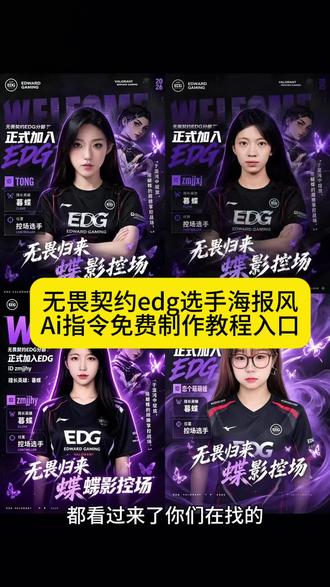 00:17查看AI文稿AI文稿
都看过来了,你们在找的无畏七月二十选手海报制作指令教程给大家找来了,跟着我一起来学习。打开我们的剪映进来,找到图片设计,再放智能设计加号,上传我们要做的图片汉素材图,再粘贴我评论区的这个指令,放这里就做好了。
 02:17查看AI文稿AI文稿
这种最近很容易上精选的视频是如何制作的?真的超级简单! 先来制作一下开头的那种荧光描边字体, 这种字体还是挺常见的,添加荧光线描特效,铺满片段,随后将片段的饱和度调整到负五十,然后在贴纸的图形库里选择第一个矩形,这里的颜色决定自己的颜色,比如说像原视频那种黄色就直接选黄色就可以。 铺满后再新建复合片段,把混合模式改为变暗,复制一份原素材放到后面备用,然后多选三个片段,新建复合片段。接下来就是制作歌词了, 只需要把歌词分多个部分写入字体的话,最好选择粗一点的字体,就像我这样去摆放。如果有这种声音比较长的字体,可以用出场渐影动画去过度。完成后全选所有文字,把文字改为黑色,添加一个纯白色放到文字下方, 再把线条片段放到最上方,混合模式改为绿色。这里想加什么放大还是之类的动画就直接加, 我只是演示一下制作方法,所以就不整这些了。如果字体比较暗,可以拉高曲线,会更亮一点,多选它们。新建复合片段,再把之前准备的原素材拖回来,把调节重置,用色度抠图,把白色扣掉, 复制一份字体到上方,并关闭小眼睛下面的那份,把曲线拉到最底,再把模糊特效拖到上面,这时再打开小眼睛就有阴影效果,觉得阴影过重就把不透明度拉低,再把发光二特效拖到上面,这样就有了视频。同款的字体一般用来视频开头音乐高潮的前奏, i only stay with you one more night! 然后就是后面的回速卡点部分,怎么做的?这个就更简单了,打开变速的曲线,变速的自定义变速,删掉中间的点,只保留前后两个,然后把第一个点拉到最高,第二个点拉到最低, 勾选智能补帧,选择光流法,然后复制一份到后方,把曲线反过来,再把倒放打开就 ok 了,这样就已经有了回速效果,再多做几份就可以。本期教程到此结束。
 01:25查看AI文稿AI文稿
我去我剪辑时看着这两个没有任何关联的片段,发现他们在转场之间将会变得非常生硬。没有思路的我不小心点到了第二段开始的位置,手一滑把它点击了定格。看着这么长的定格时间,我干脆把它缩短到了一秒, 手一滑把它放在了第一段视频的结尾。放都放了,那干脆就多复制几分吧。没思路的我一不小心看到了右上角的扣像,然后我点击了自定义扣像。我首先先把地板扣了出来,然后又把右边的墙扣了出来,接着我又不小心把左边的墙扣了出来, 抠都抠了,干脆把剩下的墙也抠出来吧。看着还剩下最后一张,那就不抠了吧。然后我又一不小心看到了右上角的动画,我点了进去,找到了这个,向上滑动,我把它添加了进去。把添加了这份动画的定格 右键给复制了一下属性。把其他的定格都框选起来,又不小心右键粘贴了属性,看着这些定格像这样垂直的排列下来,有点太不好看了,于是我又分别把它们往后隔了一段距离放了一点。 看着这么高的时间轴,我一不小心将他们全部框选了出来,然后又建新建了复合片段,把它对齐了第一段结尾的位置,看着我做出来的效果。我去,我也太不小心了吧,竟然做出了万物生长,我们来导出看一下效果吧。
464小铖同学(代剪) 02:03查看AI文稿AI文稿
如果你有一段瑞纳抓一的素材,你将会得到 瑞纳抓一玻璃破碎效果。现在开始教学。首先在剪映导入素材,滑动时间线,找到瑞纳抓一的位置, 定格此处,删掉后面多余部分滑动时间线,滑到转场处,添加扭曲吸入特效,调整参数,扭曲七十,速度一百,慢慢拖动扭曲吸入特效,看到吸入效果最强的那一帧 差不多就是这里。时间线来到扭曲吸入的开头,添加一个广角特效,作用对象改为全局,在开头打上一个关键针,转场处也打上关键针,在后面三到四针的位置也打上关键针, 第三个关键针和第一个关键针强度拉为零,中间的关键针强度拉为一百多,复制几分。 时间线来到转场处,添加喘流冲击特效,调整参数,速度十五,扭曲三十五,其他的零。转场处再添加一个交叉震闪,转场处再添加一个左右摇晃, 作用对象改为全局,开头打上关键针,除了锐化,其他的拉满,锐化拉到零,在后面一秒左右的位置打上关键针, 把参数全部拉为零。时间线来到广角的开头,在画中画里添加一张纯色图片,撑满全屏。在蒙版里选择圆形蒙版,像我这样调整调成一个椭圆形就行。点击反转羽化拉到三十,不透明度拉到五十, 开头打上关键针,在转场处后面零点五秒左右打上关键针,再往后看到所有特效消失处的位置,打上关键针。 第三个关键帧和第一个关键帧不透明度拉为零。接着在转场处,在画中画素材库里添加玻璃破碎素材,撑满全屏,混合模式选择绿色,这样就做好了,认识一下吧,我叫印怯,不会的可以来问我,随时欢迎。
653印怯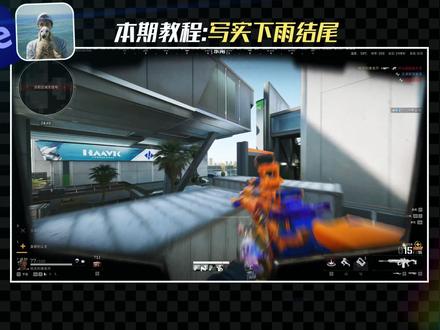 04:25查看AI文稿AI文稿
you ready yell, let's ride! 像这种超级伤感的下雨结尾到底该怎么做?非常简单,跟着我四分钟教会你。 ok, 我 们开始吧。首先准备好我们今天要剪的素材, 然后找到要做效果位置,好,就这里我们 ctrl shift 加 d, 给这一段给分割出来,选中素材,按住鼠标右键选择时间冻结帧,然后我们把键盘给切换到英文输入法,按住 b 和 n 选取这一帧,只要这一帧就行啊。 然后选择文件导出,添加渲染列队,我们单独把这一帧画面给它导出来,选择编剂格式,确定给它导出到桌面, 然后我们展开输出模块,找到我们导出的位置,再打开豆包, 我们把素材给放到豆包里面,再输入我这段提示时,提示词,我放在评论区了,评论区自取,然后我们回车等待豆包生成图片。 好,这边生成完了,效果也是非常不错啊,我们把照片下载下来,下好了,可以看到这底下他有个水印,有个豆包的水印啊,豆包 ai 生成,如果不在乎这个水印的我们可以不用去,但是我个人是比较在乎这个水印这个细节的, 所以我这边就演示一下怎么把这几个字水印给去掉。我这边就用 ps 举例,首先把素材给拖入到 ps 里面,然后选择这个矩形选框工具,把这一块豆包 ai 生成给框选出来,鼠标右键内容识别填充, a e 的 内容识别填充也可以啊,但 a e 的 内容识别填充他会没有 ps 效果好,这边点击确定,这边水印就去掉了。接着我们点击文件导出,导出为选择桌面 保存好,再把 ps 关掉,我们打开 a e, 在桌面上找到我们这个导出来的文件,拖到 a e 里面,可以看到现在这个素材它的比例跟 a e 的 比例是不匹配的, 因为我们的素材比例是幺九二零乘以幺零八零,但是这个照片它的比例是二 k, 所以 我们需要让这个照片跟我们的视频训练匹配,我们就得选中这段素材,鼠标右键 选择变换,适合复合,现在照片尺寸就正常了。然后我们选中这段素材,按着 a 的 加左括号键,给左边多余的部分给裁掉。接着我们导入提前准备好的雨滴粒子, 我们点左下角第二个,把模式选择屏幕,把粒子三 d 开关给打开,展开小箭头展开它的变换,我们调它的位置, x 轴旋转,稍微拉个负四十稍放,给它改小一点, 把位置给拉一下。 好,现在差不多我们再给缩放改小一点。 好,我们再复制一层,给素材复制一层,因为我们这一块是没有雨滴的,我们得让这一块也有雨滴。 位置调整完成了以后,我们给两段素材同时选中,按住 shift 打一个域合成,将所有属性移动了,新合成 模式还是改为屏幕,然后我们选择钢笔工具,沿着这个墙面的边给雨滴画一个蒙版,这样子雨滴就不会溢出来了,我这边就大概画一下, 然后我们给蒙版拉个雨画,雨画给个一百, ok, 这样的一个简单。下雨结尾我们就已经做好了,下期想看什么可以私信或者留言,咱们下期见,拜拜。
29川(代剪✂️) 01:05查看AI文稿AI文稿
当你好不容易打出一段精彩击杀,却还不知道开场怎么剪,那么今天一分钟教会你上百种开场效果!导入提前准备好的视频,按住 alt 向上复制一份,点击特效,找到黑白线描,拖拽到主轨道素材上方,这里由于上层素材遮挡,所以看不到黑白线描的效果。 选中上层素材右上角找到动画,在入场动画中找到水珠飞溅,此时可以看到画面已经有了水滴的开场效果。到这里相信很多小伙伴已经知道了,原理 就是将同一段素材复制两层至与轨道主轨道素材添加各类视觉特效,上层素材单独设置入场动画组合搭配,就能制作出多种差异化开场镜头。比如可以将主轨道素材特效替换为荧光线描,上层素材的入场动画替换为水滴聚合,就会有这样的效果。不过需要注意的是, 主轨道的素材添加特效必须是这种画面视觉类的特效,而上层轨道的入场动画则必须是渐显的动画。总结,通过两层素材的特效与渐显动画组合,灵活调换参数,即可做出风格各异的镜头开场暴能切落在 c 区。
173辣么剪


