maya怎么将合并顶点移到到工具栏
大家看这里啊,我们也得给他补一圈线,那么我们最快的方式呢,是把这个点炸开,我们试一下, 选择这部分的顶点,然后 shift 加右键切角顶点,这个老师之前有教过大家用,对吧?但是你会发现这个点炸开了之后并不是我们想要的那种模式。好, ctrl 加 j, 我们回来, 那么我们用哪一种方式呢?我们干脆把这个点啊删除掉,删除顶点就变成了一个 面啊,然后右键选择这个面, saft 加右键,我们来挤出这个面,又变成了挤出工具,对不对啊?我们把这个挤出工具呢,切换成全轴向的缩放,激活他中间的蓝色的框,然后向里收, 这样的话我们又多出了向内所边的这条线。好, shift 加右键,我们再次挤出 向里收,然后我们把中间的这个面呢给它补补上啊,我们怎么补呢?选中这个面, shift 加油键,这里边有吃泼面, 他们看看怎么用,那么他们这些线呢,都会变成一个延长线,聚集到中心的这个位置,那下边呢? 你这个边我们也数了两套,对不对?那么我们按一下三键看看。 好,现在呢他就是,嗯,这个位置问题不大,这个也不大,那么现 那就是我边缘的圆角,就是边缘就这个角的这个位置会有 不太好的处理,那么怎么办呢?我们可以划线还是用多切割工具啊? 嗯,我们这么用会快一些。 shift 加右键,用循环边,然后插入到这两边来,把这个 边的给它锁定住,然后我们切到这边来, 要继续去画 插入情况底。 save 的加油键,呃,选中三个点, save 的加油键,合并顶点 变成一个点,然后将这两边多余的 shift 加油键删除,边将边删除。大家注意到这里看到没有, 然后选择物体,摁摁这个三键,摁,这个地方就做好了。嗯,好,大家看看这里啊,这个地方我们就等于是想办法去给他锁上是不是? 呃,我们主要是锁这个角,所以这条线呢,就不让他沿上去了,因为沿上去会发生什么呢?我们来看看这些没用锁的啊,你会发现他这个位置会有一个嗯,不太合适的这样的一个边角,那这个地方不太好,所以我们,嗯像是这三条, 这三条线他们最后会结束到一个点上。嗯,我们可以把这个三个点选中, shift 加右键。这个是新学了一个工具啊,就是把点进行合并和焊接变成同一个 点,合到同一个点上,然后上面呢这两条多余的线呢?我们选中双击是选中这一趟,对吧?你要是单击的话只选中一条线,双击 shift 假选另外一条 shift 加右键。这回是呃,菜单是变成了呃跟编,跟编有关的一些工具,然后我们会找到删除编工具,点击就可以了,我们把其他位置也做一下。 嗯,这边也适应选中这三个点,然后 shift 加右键和并顶点,然后双击进入边,双击边, shift 加右键删除这条边。 好,呃,然后我们现在呢再按三键来看一下,你看那么他这个 边缘呢,就已经被锁定住了,对不对啊?他就不会发生那种圆角的变形。好,我们看看下边,下边也是一样的,我们用同样的方式啊,该锁的,该给他融合的点呢?全部都融合上,该删除的去删除他。 好,然后我们按一下三键,大家可以看到看这个底下也被锁好了。

粉丝193获赞2107
相关视频
 02:07查看AI文稿AI文稿
ok, 今天我们来分享一下玛雅的模型,两个如何去合并在一起,我做了一个这样一个模型的一个头,还有我做了这样一个身体,那么这两个身体我是怎么样把它合并在成合并成一个模型呢? 这又是在我们玛雅中常说的扛把一个功能啊,在这里我们呢先选择我们的头部,然后选择身体,然后再点这个扛把,这是我们一个图标,这个图标在哪里呢?就是说我们在这边有一个多边形节目,这个模块底下这个 快点来秒,然后我们把它给点击一下看,发一下,它就变成一个绿色的一个模型,这选择之后它是目前是一天,但是呢我们的这些顶点啊,刚才这断开这些里面它是没有合并成一个 停电的话,它是一个两个面,所以说它还是一个分开的模型,只是视觉上它是合并在一起了,但是这呢我们就把它怎么去再合并一下。首先呢我们到顶点模式右键到顶点模式框选,我们在模型分开的位置啊,直接顶点框选上之后呢 shift 加右键有一个合并顶点,合并顶点,把这个小方块点开,然后呢出现这样一个对话框,这个的意思是什么?我们要就是说两个顶点与两个顶点之间的一个重叠的一个距离啊,如果是这个距离很大的时候呢,我们就可以可以变到十, 就是我们两个顶点,所有这些顶点都超过一个十呢,就是他会合并成一个顶点,然后对一下,但是我们这两个顶点重叠的是每一般的零点零一就可以点应用,那么点应用以后呢?之后我们这个顶 点他是变成一个顶点了,刚开始是两个模型没有合并,现在就是说我们的两个模型完全合并成一个模型,然后就没有其他的打的问题,按散之后他是正确的一个模型状态啊,这就是我们的玛雅如何把两个模型 分开的?两个模型合并成一个模型?好,今天我们就分享到这里, nice。
592西安云造建模师 05:28查看AI文稿AI文稿
嗯,大家好,我是娜娜。这节课我们继续给大家讲玛雅的一些常用的一些面容。首先我新建一个模型啊,这边新建一个球体,然后我们可以讲一下一些合并的一些名,我可以切换到这边,然后我可以双击一下我这这一圈的去换边,是一个加右键,可以收拢,直接收拢到中心,然后你也可以合并边到中心看这些,他直接到中心了, 他这个是一个合并的,是边界的一些边线,我们没有边界,所以你现在合不到,比如说我把这个删掉,这样他就是两个边界,因为他这个竖直,他现在是零,没有什么反应,然后你把这个竖直调大,他就合并到一起了,这是线,然后你也可以合点,然后可以选择这些,我随便选两个点,合并点,点到中心, 我也可以直接合并扁扁,你这样合并扁扁的话,你会发现他没有什么作用。多谢哥,我们之前也讲过这种随便先切几个,如果你做模型的时候不小心多有多余的这些底, 然后我就框选我这部分的点,后面点点,然后我调一下这个距离,他是不是就合到了。如果那两个模型,比如说我是这样的, 他离得很近,但是有点偏差,但实际上我应该把它合在一起的,直接选这个点,你直接合并点,点到中心的话,他是合并到了中心的位置,然后合并点点,然后我们可以调整这个距离, 他是不是跟刚才是一样的,得稍微大一些,他就就合到一起了。然后还有一个是合并点点,然后目标焊接工具,这个是可以手动去调的,然后那鼠标变成了一个十字光标,然后拖动这个我就可以手动的合并一下, 这个是关于周冷的这块是还有刚才的那个收冷啊,都选着两条边,目标汉奸宫女,你是可以把这个边给他脱下 来收拢在一起的。然后这个就是关于点位线合并的一些工具,直接鼠标右键啊,然后选中这些面,我可以删掉几个面,然后我现在切换到这个边模式,我想要把这个洞补一下,我可以按这个加右键,然后这边可以有一个填充洞,在你发现你填充完之后,他是 一个整体的一个面,然后他这中间没有线,这样子的话,我们就需要另外一个面里,我直接这个加选这两个点,然后这个加右键连接组建,这样我就可以把这个线连一下,然后按下 g, 然后重复上一步操作,这样我就可以把这个洞填充一下,然后如果我有好几个洞, 好久动,然后我需要填充的时候,我这样去选,我选这个边,就像我们刚才一样,这个加油键我只填充的是这一个,如果我想一下子把它都填充完的话,我切换到这个模型的一个模式下,在这这个模式下你去选的话,这个加油键你就发现你找不着你的那个填充洞,这个加右键你可以填充一下他,他在这不倒回去 选边的话,然后你的填中洞是在下面的这些命令,然后直接选模型的话,然后我不用选哪一个,直接是个加右键, ok, 填中洞, 把所有的都可以填充上,然后再用我们的一个连接工具,就连接组建,今天我们说到了这个连线,一会我们还可以再继续的说一下这个连接的一个嗯,一个命令,然后就是我们这个不动,刚才是算是 中的第一种方法,你这样补起来之后,我们需要用连接组件给他连一下线,然后还有一种就是我们可以直接选中这些线,这个是要对对着选的,他的边数要相等,这个加右键,然后可以调节一下, 如果你选一条边,这边选两条边,你去桥街的话,他就会提示你错误,然后要求选择相同数量的边界边,现在这个边界是一条,这个边界是两条,所以他就会桥布在一起。然后这个不动的话,接下来是有两种,一种就是直接填充 填中洞,然后我们需要这个加油键把它连一下,还有一种就是我们可以直接直接调节这个边数是对应的直接 调节,然后调节是在工具架上是有的,然后填充洞的话,在工具架上是没有的,如果你想要把它放在工具架上的话,他是在我们的网下面一个填充洞,然后 ctrl shift 键,然后点击一下这个命令,他就会出现在我的工具架上,我按住鼠标中间就可以把它拖动到我自己想要的一个位置。然后我们刚才是不是还用到了填充洞的时候,我们用到了一个连接组件,然后连接组 键这边其实还有一个跟他差不多的命令,就是一个连接工具,这边是连接工具,然后我们刚才用的是一个连接组件,连接组件就是 接选中这两个点,然后可以把两个点连在一起,然后我们的一个连接组件跟我们之前讲过的一个插入循环边差不多的一个相似之处的,我可以双击一下这圈循环边是个加右键,我使用连接工具,然后他现在是有一条边,然后我拖动鼠标中间 他可以变成两条边、三条边、四条边、五条边,现在连连接六段,是不是你要想调一下他之间的间距, 你按住 ctrl shift 键,你看 ctrl shift 键加鼠标右键,然后在这个连接工具的右边,我可以选这几个,我可以选收缩,然后再去拖动,拖动我的鼠标中间 他就是扩大,按住鼠标中间上下拖动的时候,他就是后放,然后 ctrl shift 键,然后变成滑动,他可以变成滑动,然后这个东西如果你不想用鼠标去操作的话,在我们的这个工具设置里边他是有的这个滑动分段和收缩,我们想要加几段,然后加到哪个位置,这样我们就可以对他进行一些操作。就如 我之前我应该也也讲过,在前面的课程中就我们的工具设置,他其实本身的话,他是没有在这个地方放置的,你点一下这块,然后他会单独的弹出来一个窗口,你可以把它拖动到你右侧边缘的这块, 然后他就会出现这个,然后我们不管是使用这个,比如说我们的不动,还是我们的一个连接他这块都会出现一些相应的一些命令。刚才的连接工具 他是没有一个子面板的,比如说我们刚才用的那个连接工具,他这块就有他的一个工具的一个设置有选择,也可以用鼠标,用键盘的一个方式,然后这个是你可以自己在工具设置里边调整他的一些参数。这节课我们就讲了不动,然后调节还有一个连接,包括连接功, 然后还有连接组建,连接组建,然后还有一个连接工具,连接工具是跟我们的插入循环边是有异曲同工之妙的,然后这节课就先到这里。
1763d游戏建模教学课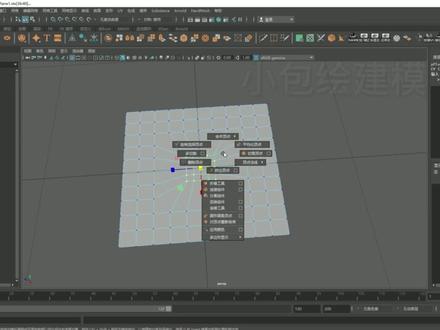 01:40查看AI文稿AI文稿
妈呀,建模基础九点功能下的合并顶点,平均化顶点,绘制选择顶点。今天我们来继续学习点工具下的其他一些功能。右键选择点工具, shift 加鼠标,右键选择合并顶点到中心,这样模型上的点就合成为一个点,并会在这两个点的中心位置。 右边的这个合并顶点也有类似一样的功能, 下面这个目标焊接工具大家可以看一下我的操作,简单的意思就是先点击一个点,然后将这个点拖拽到想要合并的点的位置上,变成一个点。二、平均画顶点,选择 选择点, shift 加鼠标,右键选择平均化顶点。每使用一次都会把选择到的点进行一次松弛,让点和周围的点尽量保持一致。 这里补充一点,我们在使用过一次这个工具后,直接点矩键就可以重复上一次操作,这样会更加的快捷。 三、绘制选择顶点。有些时候我们一个一个的选择顶点非常的麻烦, 这时候我们可以利用这个工具点住 b 键,加鼠标,左键上下移动就可以控制圆圈的范围,然后你就可以快速的选择你想要的点了。今天的案例你学会了吗?感谢点赞关注!
67小包绘建模 00:44查看AI文稿AI文稿
我们来看一下如何自动合并顶点。首先进入编辑模式,选择一个顶点,首先我们打开吸附选择顶点, 然后我们在右边的工具选项里面,这边有一个自动合并,当我们勾选他的时候,我们可以看到右上角的这个图标也点亮了,那么他就是打开自动吸附的一个快捷图标, 勾选之后我们选这个顶点进行移动,他会吸附到邻近的顶点,并且进行合并, 我们可以看到这边的一个顶点数量在变少。
 03:54查看AI文稿AI文稿
哈喽,大家好,今天我们来认识一下在玛雅多边形结膜中的合并顶点工具,那么合并顶点工具主要分为三种,分别是合并到中心点,合并顶点,目标焊接点,那么平时我们也把他们叫做焊接点命令,那 那么他和我们的点到点吸附是不一样的,点到点的吸附表面上变为一个点,实质上是两个点重合在一起。合并点焊接点则是真正的把多个点融合变为一个顶点。 我们首先创建一个立方体,然后复制一个出来,我们使用合并命令将两个物体变为一个整体。我们首先进入点模式,那么我们首先来说一下第一种合并到中心点命令, 例如我们要合并这两个顶点,让他们合并后的顶点处于两点之间,我们可以选择这两个顶点,按住 shift 键右键选择合并顶点选项,选择合并到中心点,这样这两个顶点就被合并到他们之间的中心位置了,我们撤销回去。假设我们 合并多个顶点,同样的我们可以选择多个顶点,然后选择合并到中心点,这样软件就会自动计算合并到这几个点之间的中心位置。 然后我们再来说一下第二种合并顶点命令,如果只是合并两个顶点,我们只需要按住 shift 键打开合并点点菜单,选择合并点点命令,我们可以看到他的作用和我们上面讲到的合并到中心点点是一样的效果,那么比较大的区别在于这个合并点点命令更加的灵活,他可以按照顶点之间的距离来决定是否合并点点。 我们悄悄回去,我们打开合并顶点的选项设置来看一下,那么这里有一个顶点距离位置和一个始终合并两个顶点的选项,那么 这里这个顶点距离浴池默认的是零点零一个网格,意思也就是只要任意两个顶点之间的距离在零点零一的范围内就会被合并,而这个零点零一已经无限接近于两个重合的顶点,那么很显然我们的这些 这个顶点任意两个顶点之间的距离肯定是不满足零点零一的,所以就算我们选择这些个顶点点心一样,这些个顶点是不会被合并的。那么 为了讲明白这个预知的问题,我们可以进入前十途中,适当的改变一下顶点与顶点之间的距离,我们让上面的这组顶点的距离都小于一个网格,然后我们再来调节一下下面的这两组顶点,让顶点之间的距离大致为一到两个网格左右。那么假设我们要把顶点距离小于等于一的顶点合并,我们就可以把顶点预值设置为一, 那么因为上面的这两组顶点满足小于等于一的预值范围,所以我们选择这些个顶点点击应用号,下面的这组顶点就被合并了,我们 撤销回去。那么假设我们要放宽合并的要求,把下面的这组顶点也合并,那么刚才我们就确定了下面的这两组顶点距离大致在一到两个网格左右,我们可以将预制设置为二,那么因为上面和下面都满足 小于等于二的移植范围,所以我们选择顶点点击应用号,这四组顶点就分别合并到一起了,我们可以回到透视图中来看一下, 当然我们需要特别注意,我们所说的这个顶点距离切的不仅仅是这种特殊的横线的点对点的情况,只要是我们选择的任意位置的顶点,只要距离满足这个预值都会被合并, 那么这里没有特殊的合并要求,一般就不要去修改它。至于下面的这个,始终合并两个顶点,保持勾选就可以了,原因很简单,如果我们取消勾选,会导致我们在合并两个顶点的时候会受这个预知范围的控制,反之保持勾选可以在合并两个顶点的时候不受约束,合并多个顶点的时候受约束,这个 非常符合我们日常的使用习惯,所以这里保持勾穴就 ok 了。下面我们来讲一下最后一个目标焊接点,那么这个就很简单了,意思就是把一个顶点焊接到另一个顶点上,那么 默认情况下,我们将按住 cf 的键,右键选择合并顶点,选择焊接到目标点,左键按下选择一个顶点,然后鼠标移动到目标顶点,确认无误之后松开左键,这样下面的这个顶点就被焊接到上面的这个顶点,当然我们也可以选择多个顶点焊接到目标点。 另外,如果我们不想合并到目标点,想要合并到中心位置,我们只要打开他的选项设置,然后选择合并到中心点。同样的操作,我们选择合并的时候,黄线中间的这个绿点就是中心点的预览位置,非常简单。好了,关于合并点点工具就讲这么多,我们下期再见,拜拜。
135喵喵动画屋 02:11查看AI文稿AI文稿
ok, 那么今天啊,我们再来学习啊,我们这个合并和分离的工具啊,那么一般啊,我们创建一个基础的物体,对吧?啊?我们 ctrl 加 d 啊,复制一个,你看我们复制多个啊, 像一般我们要,对吧?最后做完一个成品啊,我做出这样一个模型之后还需要导出去,我们选择四个模型啊,点击下工具架上面这个什么合并工具啊,他就可以把我们这个物体呢合并成一体啊, 注意啊,他是合并成一体,他和我们的这个什么呢?他和我们这个打组,按住 ctrl 加 g 啊,这个打组呢,他不一样啊, 打组只是把它暂时的进行什么呢啊?进行一个分组啊,分成一个组,对吧?啊,但是呢,他组里面还是单个的这样一个单独部件,那所以我们这个物体呢,你选择他组 点击下合并,对吧,他就是完完全全的这一个物体啊,不管是我们对他编辑丁点,对吧,或者说编辑编啊以及面呢啊,都是一整个物体啊,对吧? 啊,这个就不一样啊,这个我们编辑的他就只有一个,但是他还是这个组里面的一个一个整体,对吧? ok, 那么我们合并之后啊,他会在大纲殊途里面啊,默认给我们创建出来这么多这个空组啊。啊,这个是他默认会创建出来这种空组,对吧? ok, 那这种空组呢,一般我们是不想要的啊,所以是比较麻烦的,那么我们合并之后啊,给他做一个什么呢?删除历史,哎,他这个空组呢就不见了啊,这就是我们啊,比较常用的,那么我们要分离呢,也是同样点击这个合并工具旁边的这个分离, ok, 点击一下, 对吧?他就可以并进行分离啊。那脱离分离之后呢,他也会给我们多出这一个组啊,给我们,给我们,就是,哎,给他打好这个组,然后我们一基本上呢就选择这个这个模型啊, 选这里面的模型,按住 shift 加 p, 哎,踢出来,踢出来之后呢,再删除一下历史,哎,他又不在了,对吧? 啊?这个就是我们所常用的这个合并啊和分离的这个命令啊,所以你们看情况进行使用,对吧? ok。
28小白学建模 03:21查看AI文稿AI文稿
ok, 我们今天啊,再来学习一下我们的这个顶点合并啊,这个也是我们比较常用的这个方法啊,我们按住 shift u 键啊,选中我们的这个方块,那么咱利用我们的 shift u 键,对吧,选用多谢哥啊,随意的去加几条,现在 啊,加条线段,对吧?加条线段,哎,那么这个加了条线段之后呢,对吧,那我们再学习看来看一下啊,我们的顶点合并啊,也是比较常用的, 我们选择顶点模式啊,右键选择顶点模式,谢福特加油键,选择我们的合并顶点,你看这里,哎,你,你往上面就走了,他就会进入到这个选区啊, 我们来看第一个目标焊接啊,目标焊接呢,也是我们啊在特殊情况啊,比较常用,对吧,你看啊,我选择一,选择一个地点,点击左键,不松手, 哎,连接这里也是要连接,哎,不松手,对吧,哎,他一般就是这样去使用啊,让我们去做一些,对吧,哎,这样一个连接呢,我就可以啊,这样给他进行连接了啊,连接了, ok 啊,连接之后呢,对吧?那么再来看一看第二个啊,第二个使用的方法,那么也是一样啊,选择定点, 按住 shift 加油键,选中合并零点啊,那么这个这个到合并中心啊,这是什么意思呢?让我们选择两个零点啊, shift 加油键,选择合并中心, 对吧?哎,他就会在这个一条线的一个中间啊,给我们取一个什么中间的这个值的范围啊,所以他在这个什么啊,取一个中间的一个值,进行合并到中心,你看还是这样一个效果,那么有了一个之后呢,是吧,按击键啊,重复上一步操作啊,对吧?你看这边也是一样啊,重复一个上一步操作, ok, 对吧?这个是合并中心,那么再来看一下下一个啊,合并终点合并终点哎,你看这里又有一个这种合并终点啊,这是什么意思呢?那我们来看一下啊,那这个我们把这两个零点哎给他去做一个缩放啊,缩放或者说移动的近一点啊,离得近一点点啊离得近一点点, ok, 对吧?好,那么啊选用两个连合并合并中心啊,你看这个呢是根据他的这个取之这个范围啊,取之这个范围如果把它调节成一个一个五啊,五十五,对吧?啊?这五十五好像看的不是好零点零一啊 啊?零点零一零点零一他也能够啊,特别那个啥零点零零一啊,这个这个重新再找一个吧啊?重新再找一个,那么选这两个零点啊,谢卫健合并零点啊,你看这个的话呢,他取值范围就比较的大 啊,角度上有比较大,一般这个的话呢是用于什么情况下呢啊?是用于我们这个边啊,我们可以看一下给他做一个什么做一个分离组建啊。啊 ok 啊,这个还没分泌掉啊,给大家做一个分离啊, ok, 那一般是用于什么合并经典啊?我们去检查这种,对吧?有这种破损的这种痕迹啊,所以我们会用到选择两个经典啊,做一个穴位键合并经典啊,会用到这个哎, 就可以用到这个限位键合并顶点了啊,一般是用到这一点,而这个合并顶点数值呢一般是改的比较小啊,零点零一啊,对吧?就已经足够了啊, 这就是他顶点当中啊,我们经常会用到的这三个啊,和平顶点的一个啊用法。所以一般的话呢,你们用的时候呢?啊?结合实际情况啊来进行使用,对吧? ok, 我们这一刻到这, ok。
 22:02查看AI文稿AI文稿
今天我们来讲编辑顶点,那什么是编辑顶点呢?其实,呃,我们上一节课讲的是合并形状,对吧?那其实合并形状跟编辑顶点呢?他们两个更像是一个,呃,可以说是不可分割的两兄弟, 为什么这么说呢?因为合并形状呢,其实他是把多个形状通过比方说剪切,拼合或者是掏空的方式呢,变成一个形状,但是编辑顶点呢,其实他有点像点对点啊,针对性的对某个形状进行特别的调整好,那编辑顶点怎么去玩耍他呢? 先跟大家说一下编辑点点在哪好了,其实很简单,编辑点点的话,我们首先要有一个形状,然后当我 我们选择这个形状的时候,右键他会有一个编辑顶点的按钮,但是说跟大家说明的情况下是,如果你的 office 没有清理干净的话,就是可能说你安装的啊,你安装之后其实有些老版本的流程的话,你的这个编辑顶点按钮可能是灰色的。那这个时候呢,你需要 去上网去下载一个 office clean 这个 clean tours, 这样子的一个 office 官方的一个清理文件,然后将你的 office 完全清除之后,再重新安装一下你的 office 版本,那这个时候就会有这个 bs 景点这个按钮了, 我的这个版本呢是 office 三六五,如果你是 office 二零一三记上版本的话呢,你都会有编词定点这个功能好,怎么用呢?这个时候我们选择我们的形状啊,顺便插入一个正方形,好,这个时候我选中它,然后这个时候点击右键, 我们会发现呢,在第二组功能里面有一个叫做 binstine 的按钮,这个时候点击它,当你发现你的图形的这个边界变成了红色跟黑色的点的时候呢,就已经正式进入了 binstine 这个模式。 在这里说跟大家强调一个特别重要的一个地方,就是编辑顶点跟合并形状,这两个最大的区别在哪呢?我刚刚已经说过了,合并形状是把多个形状变成一个形状,但是编辑顶点呢,是将 一个形状点对点的调整,变成另外一种形状。当然这跟我们之前拖拉某个空点,把圆形变成椭圆形,把正方形变成长方形这样的方式不一样,它是一个可以改变图形性质的一种修改。 比方说什么是改变图形性质呢?把圆形变成三角形,把三角形变成圆形,把圆形变 成正方形啊,这种完全不同图形性质的调整。那既然说到改变图形性质,接下跟大家举一个简单的一个例子。好,现在呢,我插入一个圆形形状,那现在呢,我希望把这个圆形变成三角形, 那怎么去操作呢?好,首先呢,这个时候我们点击圆形,点击右键,然后选择边形点,我们会发现啊,这里面有四个黑点,代表着这个圆形有四个零点 啊,那如果现在要变成三角形怎么办?那我们是不是应该删除一个零点,当我们把鼠标靠近这个下方冰点的时候,他会变成一个方向按钮。好,这个时候我们点击右键, 我们会发现呢,他的右侧这个灿烂里面会有一个删除定点按钮,我们点击删除定点。好,现在我们已经成功 把四个零点删除了,一个变成了三个零点,那然后呢,我们可以适当拖拽一下剩余的几个零点的位置,大概是这样子啊,那我们会发现现在跟三角形最大的区别在哪?首先我们会发现他的这个 线段是不是这个弧线边,对不对?我们把它变成直线边,怎么办呢?这个时候我们把鼠标靠近这个线段,这 他会变成一个类似十字架的一个这样的一个按钮。好,我们点击右键,这个时候呢,我们会发现点击右键之后,他会有个春指弓形的按钮,他什么意思呢?其实春指弓形就是将曲线段变成直线段。好, 我们看,哎,还是一样哎,把右边这个也是穿着弓形变成直线短,穿着弓形变成直线短。通过这么一番操作之后呢,我们会发现,哎,现 现在我们是不是将圆形变成了三角形,这个就是通过编辑顶点去改变一个图形的性质的这么一个例子。好,接下来我们更加细致跟大家讲解一下什么是编辑顶点里面的一些 细节功能。编辑顶点里面其实分为对顶点的编辑和对线段编辑两大不同的功能组。我们先来讲对顶点的编辑, 对于顶点编辑顶点其实分为三种不同的功能,分别是什么呢?第一叫做平滑顶点、直线点和脚部顶点。好,很多同学一眼看上去就蒙了啊,明明一个顶点,为什么有这么多奇奇怪怪的玩法?其实呢很简单, 跟大家简单解释一下。好,这个时候我们还是这样点击右键进入 bins 面模式,那我们现在会发现呢,这个时候啊,呃,我们 点击一个顶点,我们会发现,他右边是不是突然多出了两个空点,对不对?我们可以调整这个空点,让他变成啊任意点的这个模式, 那关于顶点不一样的地方就在于这两条边的控制了。好,我们先来看,这个时候我们点击顶点右键,我们会发现呢,他现在是属于平滑顶点。好,那现在我们将平滑顶点呢变成直线点。 好,这个时候我们会发现,哎,这两个空点有什么不一样呢?我们会发现啊,这两个空点呢,必须在一个方向上,对不对?但是两个空点的大小长度可以不一致。好,这个是直线点, 那我们反过头来再回到平滑顶点,这个时候我们会发现哈,两个顶点的,这个顶点的两个空点的方向必须一致,但是长 长短也必须一致,这个就是平滑顶点和直线点一个重要区别啊,平滑顶点和直线点两条空点都必须在一条水平线上,但是长度啊,平滑顶点必须是一致的, 但是直线点可以不一致。好吧,我们再看一下,对吧?直线点的这个长度可以不一致。好,那脚不顶点有什么不一样呢?脚不顶点就是 方向可以不一致,并且长度也可以不一致,所以呢,当我们明白了这几点区别之后呢,我们就可以很轻易的掌握什么是脚步定点, 那为了让这个脚冰点更加的尖锐,那我们是不是必须要在方向上完全不一致,对不对?那同理呢?如果说我们想要把它变成平滑顶点或者直线点,那就意味着他必须在 一个方向上,他只能保证这一个顶点是一个平滑的一个状态。好,那讲完了顶点呢,我们再来讲一下线段,其实关于线段呢,我们刚刚讲的差不多了啊,我们已经讲了什么是称职工行,那我们就来讲一讲什么是曲线段和开方路径, 这个时候还是要这个图形,我们进入边形点模式,那我们会发现呢,在呃,上方这个顶点和左侧这个顶点这条边他是不是一个曲线段?那现在我们需要他变成一个直线段怎么办呢?点击这条边右键,然后撑直弓形,他就可以变成直线段。好,那如果想恢复怎么办? 点击这条边,然后右键他会变成有个曲线段,点击他他就恢复了。这个就是穿纸弓形,就是将曲线段变成直线段,曲线段就是 将直线段变成直线段的功能啊,就两者这样的区别,非常简单。那跟大家讲个另外一个比较有意思的功能叫什么呢?它叫做啊 开放路径。那什么叫开放路径呢?好,现在我们会发现啊,啊,我们都知道啊, p b t 呢,其实它有分,为什么呢?它有分为线段和填充啊,那现在呢,我们可能看不清楚线段,那是因为它的线段这个边框啊不是很粗,那我们把这个边框变粗,变成四点五吧, 然后呢?呃,纯黑色啊,这样明显一点。好,那开放路径是什么意思呢?开放路径,其实啊,就是在当前这条边设置一个开口, 我们会发现呢,哎,现在这里面是不是变成了两个点了,这就意味着他其实没有连在一起,看到了吗?中间有一节这个地方啊, 他是没有线段的,就意味着这两个地方没有愈合好,如果这个时候我们将这个填充设为无填充,我们会发现,哎,他这个线段呢,他是并没有闭合在一起的。 好,那现在呢,如果我希望把它闭合该怎么办呢?很简单啊,点击这,然后点击关闭路径,他们俩就闭合在一起了。我刚刚讲了这么多关于编辑顶点的一些功能。好,那我们接下来讲一下编辑顶点究竟有什么用? 那编辑点点跟合并形状,当这两个功能在一起的时候,其实他就等同于一个非常好用的一个矢量绘图工具。 所以呢,其实我们可以用 ppt 的编辑景点跟合并形状功能出来,一起来去绘制一些很有意思的一个形状。我在这里 大家准备了三个非常有意思的形状啊,然后呢,我们可以尝试去绘制出来,那我们来绘制哪个呢?啊?因为时间关系,跟大家简单的绘制一下啊,这个裤子。好了,好吧, 好,那现在呢,我们尝试用编辑零点跟合并形状一起来组合完成这个裤子的这个设计。首先我们可以先这样啊,我们可以先绘制出来一个什么呢?啊?我们可以先绘制出来一个矩形。 好,大概跟这个裤子的这个宽度和长度是一致的。好,大概是这个样子,对吧?那为了方便呢,其实我们可以给他设置一个呃,填充,设置一个半透明的一个效果, 我们给他设置一个红色填充。好,呃,透明度高一些 啊,算了,黄色吧,好吧,黄色吧。好,然后呢,现在我们可以进入边子念这个模式,首先我们将上方这个裤口这个位置缩小一点。好,然后这个时候呢,我们需要把下方这个裤脚这个位置啊, 是不是要说到里面一点,对不对?那我们会发现呢?这个时候因为他裤子中间是一个弧线边啊,所以他其实要有个弧度,但这个弧度呢,我们在直线上是呈现不出来的,那怎么办呢?我们得调整,怎么调整呢?这个时候控制我们右上这个角的这个空点,往外这么拖拽一下, 放下是不是有点弧度了?但这个弧度还不够,下方这个弧度啊,也需要配合一下进行这么个调整。哎,那我们会发现这么一调整之后,他是不是就有弧 度了,对不对?左边也是一样,我们进行一个简单的弧度调整好,下方这个也是进行一个简单的弧度调整。调整完毕之后呢,好像这个样子确实已经变成了,呃,一个很有意思的一个库角已经完成了, 但是中间要被掏空,对不对?那怎么掏空呢?教大家一招啊,这个时候呢,我们可以怎么办?我们可以绘制出来一个三角形,对不对?好,现在我们可以稍微绘制出来一个三角形, 大概是这个样子,但是我是不是说过了,他这里需要有个顶点,对不对?他需要有个这个比较弧形的一个顶点,怎么办?现在我们点击边顶点,然后在这个点这,我们给他设置一个直线点,对吧?好, 设置了直线点之后,它这里面是不是就有弧度了啊?但是下方就会显得不那么尖锐,那我们还是得调 给他设置一个好,我们把这个样式给他复制粘贴一下。好,样式复制啊, ctrl 加 shift 加 c, ctrl 加 shift 加 b。 好,他就有半透明效果了,那我们再调整一下。 好,大概是这样一个效果,对不对? 好,我们稍微再拖拽一下,再拖拽一下,让这个细节更加好一些。 好,稍微再调整一下啊,基本上大功告成。好,那我们现在让上方这裤子轮廓剪去下方这个三角形,对不对啊?剪除好,这样子这裤子轮廓就出来了, 那我们接下来呢,剩下就比较简单了,对不对?怎么操作呢?首先,哎,我们先跟上方来一个这个粉色的一个组合形状啊,这个粉色区域有一个这个裤裆线,那我们搭在这啊,然后我们三者进行一个什么呢?进行一个这样子的一个简单的拆分操作。好, 然后现在,哎,这个裤裆线就出来了,在这,对吧?好,那这个裤裆线呢,我们给他设置为,简单设置为一个粉色。好,下方这个裤子呢?给他设置成为蓝色还不够, 对不对?下面这里面还有一些形状啊,那这个形状呢?也是一样,我们给他简单进行一个设置好,这里面需要一个好,两者进行一个简单的拆分, 这里面取成粉色。好,那右边这一些啊,这个口袋的话呢,口袋画法也是一样,对不对?用几个矩形就搞定了。 好,这是第一个口袋线,那第二个口袋呢?它是一个浅粉色的一个。 好,大概是这个位置,对吧?然后我们进行一个拆分。 好,深色,这里面是填充一下啊,这里面是浅粉色,这里面呢,我们把它变成深粉色。 好,那左边这些呢,其实我们只要组合之后啊,翻转一下就好了,水平翻转好, 接下来去掉所有的轮廓线, 边框去掉。好,大体上就这个样子,对不对? 好,这里面还是有一些细节啊, 得靠在一起 调整一下细节啊,这里中间破了个洞,给他补一下, 多退少补。 好,那我们会发现呢,这样的一条裤子就画出来了。 好,这是一个非常简单的一个画法啊,但实际上呢,编辑顶点,如果你们掌握的顺畅了之后啊, 编辑景点还有很多非常可怕的一个玩法啊,因为我说了,其实编辑景点跟和平形装一起的时候,其实 p p 就已经是一个非常出色的一个史量的绘图工具, 所以呢,是有很多大神啊,他们做了很多让很多人难以置信的形状,但他们其实都是用 ppt 来绘制的,跟大家去展示一下。 好,首先呢,跟大家展示一下我们的一些啊,之前老学员的一些课程,老学员课程上的一些案例啊,这个是一个什么?这是一个小狐狸,很多人看得出来,但是很多人不知道是他这种 ppt 画的啊,接下来所有的形状都是用 ppt 来绘制的,用的是合并形状,跟变形点一起的时候都可以绘制出来。好,那我们再来看 啊,像这一套啊,这个是一个卡机的手表,但它其实也是用 ppt 来绘制的啊,那像这一套赛博朋克风格的一个 ppt 的一个插画,它其实 也是用 ppt 画出来的啊,那我们看这个是一个,呃,一个商业插画,然后别人用 ppt 把它画出来的,那这个呢,也是一个插画,也是用 ppt 画的, 那像这个非常可怕的这个这个形状啊,这个图形,他其实呢也是用 ppt 画的啊,那像这个呢啊,梵高他也是用 ppt 画的,跟大家主动讲一下啊。这个这位同学呢,当时是参与了我们的课程,然后他掌握了编辑景点一个和平形状。 之后呢,然后他的这个课程的毕业作品呢,就是这么一套啊,非常让人觉得难以置信的一个 ppt 做的一个油画风格的一个插画啊,他当时模仿的是返到了星空,但是只模仿了一个部分,因为剩余的很难模仿完。 然后呢,但是这仅仅这一个部分就已经非常可怕了啊,就是你们有密集恐惧症的可以闭上眼睛。 当时他们这个作品拿出来之后,我们展示了一下,然后他的一些同学发现了他完成了这个课程之后,做出了一个这么酷炫的一个作品,然后当时就在朋友圈里疯狂转发,然后在他们学校里面进行了一个,呃,有一些有一定规模的一个刷屏啊, 然后还有很多人玩游戏,对吧?像我的世界,那这个也是用 ppt 画的,那像这个动漫我就不知道是哪一部啦,反正就是类似,也是用 pp 已经化了,就很可怕这些人。好,那跟大家总结一下我们今天知识。首先就是编辑点,其实很简单啊,就是他最重要就是在改变图形性质。然后另外呢就是空点和边线啊,两个重点,一个是平滑顶点,直线点,脚步顶点的区别啊,在于那个空点的长短和方向的 这个一致跟不一致啊,另外就是开放路径,春至更新跟时间段啊,其实这个东西就是啊,用到了才会用啊,但是其实日常来说呢,它的用处不是那么大, 另外呢,我们绘制的一个简单的一个小目标,对吧?我们绘制的一个裤子啊,那具体的绘制的速度呢,完全取决于你对图形的一个收敛度啊,这就是我们平时日常练习图形绘制的好处。那最后呢跟大家看一个视频,那这个视频呢,就是我用 ppt 的 图形绘制的两个功能啊,绘制出来那个很可怕的小狐狸 说话。 以上呢就是咱们今天的手链, 如果你们喜欢这一节课的话,如果觉得自己学到点东西的话呢,不妨帮我再练一下,那咱们下一期再见,我是完美男人洛佳老师。
10派大星的小花园 04:29查看AI文稿AI文稿
嗯,哈喽,同学们,大家好,这节课我们讲一下玛雅的一个合并、收拢跟删除的一些命令啊,我创建一个圆球,创建一个圆球,我们可以。嗯,在那个先看一下合并的一些命令吧,然后切换到这个顶点啊,切换到这个顶点, 你可以选择这个顶点,然后 shift 加右键有个合并顶点,合并顶点后边是有这个小三角的话,所以你直接点到他,鼠标 不松,然后就会又出来三个命令。有一个合并顶点到中心,这个是需要选择这个顶点的,然后合并顶点到中心,还有一个合并顶点。合并顶点的话,你也是需要选择这个顶点的, 选择这个顶点的,然后合并,但是你现在没有反应啊,这个是啊,有一个合并的预值,你可以把它参数调大一些。这个命令一般不是这么用的啊,不是这么用的, 他一般就是要有时候你会有一些这种多余的这种点呀,或者离得很近,你检查不出来, 你一下子看不见他,或者是他有很多这种这种点什么的,多余的一些顶点呀啥的。这个时候你就框选一下你的这个模型,然后用合并顶点,然后稍微调整一下他的一个参数,然后可以把我们的这个模型修整一下。 这个是合并顶点,然后还有一个目标焊接工具。啊,这个是点可以,你的鼠标会变成一个十字光标。 拖动,点击拖动,点击拖动。可以合并就目标焊接吗?你可以想要焊接你想要焊接的这个顶点,拖动他去焊接,然后接下来他这个。呃,这个是关于点的,我们再看一下他的关于这个顶点,嗯,再看一下关于这个 面的,这面有一个将面合并到中心,将面合并到中心,这个就只有一个命令啊,没有什么参数啊。然后还有一个线啊,这是点线面啊,我们看一下这个线,然后有一个合并收拢啊, 合并到中心,然后还有一个收拢,收拢边。一般你双击一下,比如说这里有多余的线,我们可以给他收拢掉,不管是这样子的一个或者是横着的,竖着都可以收拢或者收一根都可以, 都可以。然后再去看一下他的这个,嗯,目标焊接工具啊,这个目标焊接工具跟点是一样的, 我可以直接拖动他去焊焊接一下,然后还有一个,嗯,那个还有一个。呃,合并边界边, 是不是合并边界边?这个时候我们现在是没有边界的,我选择这个面可以删掉,我们刚好也可以讲一下删除啊,直接选这个面的话按 delete 可以删掉,然后你想要删线的话,你可以直接 shift 加右键 给它删除掉就可以。然后你直接选择这条边,我们按 delete 或者是退格键去删的话,你会发现它其实是会有些遗留的这种点的,如果你有这种遗留的这种点的话,你可以按住就框选一下, 框选一下,按住退格键是可以把它删掉的,所以我们一般删面的话都是直接 delete 删线的话,删线的话就是 shift 加右键直接删除,它是可以直接把你那些顶点删掉的。然后接下来我们再去继续的去看一下它的一个, 嗯,边界的一个东西啊,然后选择这个边界啊收拢,然后合并 定边界。边啊,现在容差是个零,你把容差调大,后面他是就合上了。这个就是我们的一个收拢啊,边,关于边的一个收拢,然后我们的一个边跟点都有一个目标焊接工具。所以你直接选择这个模型的话, shift 加右键,他是直接有一个这个目标焊接工具的, 直接有一个目标焊接工具的。这个时候看看你是想要焊接你的这个线,这个顶点,还是要焊接你的线, 这个是顶点, 切换到线,然后就可以焊接线切换到顶点。右键直接可以切换嘛?切换到这个边,我就可以焊接这个 焊接这个边,然后切换到顶点, ok, 焊接目标焊接这个顶点,这个就是关于我们的一个呃,合并呀,收拢还有删除的这个命令,是吧?那我们这节课就先讲到这了。
 03:37查看AI文稿AI文稿
我们这一集说一下点的合并啊,合并点的话命令也有蛮多的, 比方说我们可以右键啊,选两个点, shift 右键,这里面有仨,嗯,一个是合并敌人到中心,就是把你选中的这两个点合到中间去, 当然你选三个也可以合中间,大概在这个位置吧,这个位置,总之你选几个就合几个到中间,这是合并的中心。然后目标焊接工具呢,是这样子的,他会一个箭头,就是你拽这个拽过去,他就给你合过去。 假如你这样框两个点,然后你把它拽过去,那么就会把这三个都合过去,就是你框多少 转的时候他就会合多少啊,会有这个形式,这样这俩都比较好理解啊。然后这样是那个批量合并,批量合并就是你选多少个点,就你可以把你要选的合的全选上。然后呢用这个合并零点里面的这个 旋律命令会出现一个小窗口叫距离预值,他是根据你选中的点之间的距离去和这个值的,就是任意点之间的距离小于这个就会被合并,所以用法一般是慢慢慢慢扩大, 大到把这里合掉为止,就不要再大了,再大的话他会全部合成一个点,看到没有?因为每个点之间的距离都小于零点二七嘛,哎,如果再低他就会还原回来,但这个东 就是有一些问题啊,就是是这样子的假如,嗯,你是这样子,你想要这个跟这个合,对不对?哦?这个不太明显,我们换一个明显的 好,假如你想要这个跟这个合,这个跟这个合,这个跟这个合,你要用批量,那么这个事情是做不到的,因为这一段距离比这段距离要大,而且小啊,所以你在他们俩合之前,他跟他一定会合,那他跟他也一定会合,他跟他也一定会合, 所以这个有一些就他就不能这么用啊,那没有办法,那这是批量合并,他有一些小小的限制,但如果是这个情况怎么办呢啊?你可以把他删掉,是吧?然后还给大家推荐一个 选边,上面有一个合拢边到中心,他就会把边合到中心,那这个边呢?叫环形边,这种叫环形边。巧了,就有一个命令,就是 ctrl 右键环形边工具有一个倒环形边并收拢, 就可以直接合掉这种这种形状,这种形态的就是一条这样的黄金边,两两端要合掉,你就可以 ctrl 右键到黄金边到黄金边并收走 啊。当然他相对的这里有个倒向黄金边并分割,就会是你选一条边,他在这个黄金边上给你切一条线出来,在这这样。嗯,这个就是呃合并点的一些办法吧, 当然面也可以了,你选面收,将面合并到中心,是把四个点的合到中心,你选这个面往上还这样合,这个用的不是很,这个不是很常用啊,前面那几个比较常用,这是合并点线面啊。
0🍄蘑菇🍄 00:59查看AI文稿AI文稿
现在我们说一下怎么合并 顶点,我们介绍一下玛雅的其中几种方式。首先如果要想要合并这两个顶点,我们需要选择这条线,然后按住 shift 合拢到合收拢边,然后他就合过去了。如果我们想要把这个点 合并到这个点,然后我们需要选中这个点,按住 shift, 然后合并顶点,然后目标链接工具选择拖一下这个点,然后到这个点他又合并过去了。还有一种方式就需要我们把这个 确实要开的非常大,先拉近一下,然后选择其中的两个点, shift 合并顶点,合并顶点, 然后给一个比较稍微大一点的数,合并啊,他要合并进去。
14元世界CG社 01:09查看AI文稿AI文稿
现在我们来介绍一下怎么去在一个让一个点顺着一条线而去平移, 正常情况下我们选择这个点去移动的话,他是没有办法遵循这条线去移动的,就老是会有偏差,对吧? 他无法跟着这条线移动,所以说现在我们介绍一下怎么让这个点跟随着这个线去移动。首先选择这里, 然后再选择这个变换约束,然后选择边滑动。现在我们无论怎么 他都会顺着这个边去移动,而不会凭空的自己去移动, 看看到侧面顺着这条边去移动。
96元世界CG社 01:01查看AI文稿AI文稿
末指合并点工具,那比如好多点,比如这些点全选之后我都想把它们合并在一起呢?这些点, 那我们可以选择这个目标焊接试一下,点击中心向中心连接,它是这样连接的, 那我现在选择的不是这些工具,是在埃及的麦时菜单下的,他没有快捷按钮,现在点击的是末合并, 然后点击后边设置给他一个预值,在一定范围内的点都合并在一起,我们来应用。现在这些选择的点在一定范围内的都合并在一起了。刚刚有个点没选,看着这返回这个点没选 上,是吧?点他之后摸着合并,给他一个一定范围内的预值应用,那么这些点就合并为。
2猫向南 03:28查看AI文稿AI文稿
上一节在删除底部面的时候,有一个小小的面没有删除,我把气删除, 这是我自己造成的,录制教程的时候,为了大家好,观察没有放大局部,在整体观看模式下没有看到,大家这里漏掉删除便可,没有漏掉不用删除,我们按照上一节的学习,把后轮也扣出来,接下来我们学习合并点与焊接点的方法。切换到线模式,我们选择下边的线, 切换到正式图,我们 shift 加右键,选择挤出 归位中心点,我们向里挤压, 我们第一次挤压,让这挤压的线与里边的这条线对齐,最后我们让这两个点缝合,然后按计件归位中点,再向里挤压, 我们让最里边的线对齐,切换到点模式,按 w 切换到默认工具。我们来看一下这个点, 当前两个点是分开的,我们现在把它缝合,我们可以框选这两个点,或是我们选择其中的一个点, 有些时候这两个点距离是很大的,我们可以这样操作,打开吸油工具,选择点吸附,选择下边这个点向上拖拽,这样可 可以吸附上边的点, 我们先把它关掉,这时候我们框选两个点,我们 shift 加右键向上拖拽,这里有一个合并点到中心,我们再选择这个点,他就是缝合在一起的了, 我们可以框选这里边两个点,然后我们看一下有没有选中背边的。好,没问题,我们就直接 shift 加右键向上合并,这样这两个点就焊接好了。 我们再来看其他的一种方法,这两个点是分开的,并且距离很大,在网格工具菜单下,下边有一个目标焊接, 我们直接选中这个点,直接拖拽,拖拽到另外一个点上,大家注意看,这样就会生成两个圆圈,加一条线,我们松开鼠标,这样两个点就直接合并到一起了。 我们再来看一下后边 我们选择后边点,直接拖拽,松开鼠标,这样就直接焊接,这个工具是非常方便的, 这个工具在网格工具下,下边的目标焊接,这个工具非常强大,合并点,在编辑网格下,下边有一个合并,或是合并到中心,或是我们 shift 加右键向上拖拽。本节我们学习了几种新的工具,下节我们就把删除的那一半模型补回来。
 01:16查看AI文稿AI文稿
然后条件命理讲完之后,我们再讲一讲挤出面,选择面模式,选中一块面啊, shift 再加鼠标右键挤出面,好,点一下它,好,它就弹出了一个弹窗,加上一个坐标轴,对不对?那么点一下,这个坐标轴往上的坐标轴往上拽 啊,这个挤出面就已经执行命令,并且已经挤出一个小凸起了啊,好,然后这边的话弹窗大家可以自己试一下,这些命令可以自己试一下,这些素质都是可以调的,可以去自自己试一下,我就不在这里一一的讲解了好不好?接下来讲一讲合并两个顶点,合并两个顶点怎么合呢?选中两个点, 鼠标右键加上 shift 往上推,合并顶点,合并顶点到中心,看到没?这样,这样就可以把这两个点合在一起了啊,好,然后这是方法之一。还有一个方法呢,就是选中一根线, 鼠标右键选中一条边,然后 shift 收拢并合并边,然后收拢边,这样记住啊,鼠标右键 shift 好不好? shift, 鼠标右键收拢合并边,这样才能收拢。 shift, 鼠标右键合并边,收拢边,这样才能够执行合运。好吧,好,这就是今天要讲的一些新知识新内容,那么咱们今天的内容的话就又讲完了哟。好,下节课咱们再见。


