电脑拼贴画教程 艺术海报
粉丝2249获赞2.7万
相关视频
 01:00查看AI文稿AI文稿
如何让你拥有一张独一无二的拼贴艺术海报?仅使用四十秒,立马教会你哦!第一步,拖入人物素材, ctrl u 将饱和度拉到最低,点击滤镜风格化油画,将描边样式和清洁度调到最大,缩放调到最小。接着选择图像,调整阴影高光,选择默认参数, 点击确定,然后选择滤镜。滤镜库木刻效果参数可以参考我的。第二步,创建色调分离色接调整为四。 我们再添加一个渐变映射,添加黑色、红色、绿色和蓝色的渐变效果,调整色接到合适数值。最后一步,拖入四张素材,按照明度排列顺序。注意,重点来了, 我们记住人物的颜色,双击素材图层,打开图层样式混合颜色带选择灰色,素材就嵌入到人像的黑色部分了。同样,我们其他素材 也按照颜色陷入,就得到了一张专属的天天海报了。这样的海报好处就是可以更换人像,只需要复制智能滤镜到新的图片里就可以了。
2.3万小胖设计笔记 00:59查看AI文稿AI文稿
一、狮子拼贴,将主题照片置入狮子素材中,背景添加纸张纹理,对角加入装饰元素,空白处编排标题活动信息,一张高级感的人物海报就完成了。 二、几何图形在人物背景添加几何图形,人物与图形进行结合,背景加入渐变色彩,上下编排文案信息,一张简单又好用的人物构图就 ok 了。 三、图图排列,当画面出现多个人物时,画一个矩形裁切一下人物,破出版面,编排文案和装饰图形,一张富有动感的运动海报就搞定了。四、图文穿插, 背景呼应人物做斜切效果,营造动感人物和文字互相穿插,让画面更有趣味性。左右编排辅助信息,一张时尚潮酷的海报就完成了。我是凉凉,分享有趣的设计给你,我们下期见!
48良良讲设计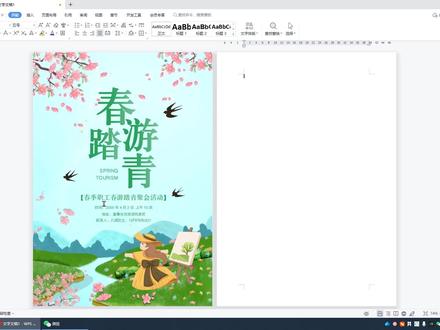 10:39查看AI文稿AI文稿
各位同学大家好,今天分享一个春游踏青的海报制作方法。首先找到插入,点击插入以后点击图片,这样的话就可以把素材呢插入到文件当中,找到图片六,点击打开 素材进来以后呢给图片呢设计一下布局选项,点击右上角的布局选项,点击文字环绕当中的第二行中的中间衬于文字下方,因为这张图片呢,我是用来做背景的, 点击以后呢来更改背景图片的大小,背景图片大小呢是在图片工具当中找到它的尺寸,点击尺 称的时候呢,在右边有一个锁定纵横笔,这个勾默认是勾上的,但是因为这个图片的尺寸呢,他不一定是跟纸张的比例一样,所以呢建议大家把这个勾取消以后,再去输入他的高度, 纸张的高度是 a 四的,那就是二十九点七厘米,宽度呢是二十一厘米,点击回车键确认输入,这样的话图片的大小呢就调制和纸张大小一样, 点击到对齐当中,使图片呢居于文纸张的正中间,选择居中方式为水平居中,再次点开对齐方式, 选择垂直居中,图片就位于纸张的正中间。接下来不要点击到图片的时候呢去插入图片,这样的话这张图片就会被替换掉。 也是很多同学呢遇到的问题,就是发现呢,他在插入第二个素材的时候呢,这张图片呢就被替换掉了,找到这边有一个倒钩,点击他以后呢再去选择到插入, 然后再找到图片。这次呢我要插入的图片呢是左上角的梅花,那梅花呢素材已经提前下载好了,点击打开梅花图片,插入进来,默认他的图片布局选项,是一个嵌入式的,那我们要进行 更改,同样是在右上角,这是一匹小马,点开以后呢提供了布局选项,有七个默认的使用的是嵌入型, 下面呢还有其他六个文字环绕的方式,我们更改它的方式为第二排当中的最右侧,浮于文字上方,点击以后呢,图片呢就可以自由的去移动它,接下来我们要调整它的大小, 鼠标放在这个图片的右下角,当它变成一个黑色的双向箭头,按住鼠标左键呢向上就可以使这个图片呢调小了,那我要把图片呢放在左上角这个位置上,可以在对齐方式当中 选择左对齐,再次点开以后呢,选择顶端对齐就可以了,这是第二个素材,接下来再点一下其他的这个位置上, 再取重复刚刚的插入图片的动作,找到第图片当中的另外一个就是图片二素材,点击打开,同样还是要更改布局选项, 浮于文字上方,更改图片尺寸大小,点击对齐方式当中的右对齐,因为我们要放在右上角, 对齐方式呢还是顶端对齐就可以了。那我们要来进行文字的绘制,文字怎么去插入进来呢?用插入文本框的 的方式拖动鼠标,在页面当中呢绘制出一个矩形大小的文本框,输入文字内容。春好,输一个字以后呢选中这个字, 点击到字体组当中的 a 加增大字号,使这个字号呢增大到一个合适的大小。好,接下来呢给字体呢换一个,我们可以选择一个线条比较粗一点的字体,比如呢这种的 啊,大黑呀,或者其他都可以,我在这里呢去找一个我自己比较喜欢的字体,比如小标送好,这样的话就更改好了,但是字体没有完全的显示出来,该怎么办 呢?鼠标可以放在右下角,把文本框拉大,这样的话就可以使文字呢完全的显示出来,接下来给文字呢去掉它的形状的轮廓色,也就是这样的一个白色,点开填充色, 选择无填充颜色以及黑色的外框线条,点击到轮廓,选择无边框颜色,这样的话就框线的颜色就没有了, 那里面的文字颜色呢,可以在字体颜色当中去进行更改。找到上方的文本工具,可以找到这里有文本填充,选择你想要的颜色,比如这个绿色,春天嘛,是一个绿色,一个生机的勃勃的一个 季节,对吧?好,绿色的颜色更改完以后呢,鼠标想要把这个字移动的话啊,要放在边框线上,然后去拖动,拖动的时候呢就给他移动过来了。那另外还有四个字该怎么做呢?我们可以用复制的方法, 如何去复制呢?按住 ctrl 键,加上鼠标的拖动呢,就可以去复制出你想要的这个字,好复制到合适的位置,松掉鼠标,我们把里面的字呢也进行更改就可以了, 这样的话就可以加快这个制作的速度啊,如果你一个个去做就太慢了啊。好,文字内容更改完以后呢,我们来插入这个小鸟,这个小鸟呢 也是给他存到了桌面上,同样的我们点击到插入,找到图片,找到这只图片器啊,小鸟插入进来, 记住啊,图片插入进来,他默认的都是一个嵌入式,什么叫做嵌入式呢? 是图片的,他和文字是一样的格式,那我要把图片的更改他的布局选项,点开这匹小马,一般我们都会给他更改为浮于文字上方, 然后再去拖动图片调放在一个合适的位置。那图片有一些大的话,调小图片的方法呢?只要鼠标放在脚上面,然后出现双向箭头,按住鼠标左键拖动呢,就可以去调整。那 我要三只小鸟按住 ctrl 键的加鼠标去拖动就可以进行复制,再次调小,再按住 ctrl 键再拖动又复制啊,稍微调大一些就可以了。 下方的这些文本框呢,也是用插入找到文本框,然后呢按住鼠标左键呢,在页面中去拖动,绘制一个长条形的文本框,输入文字内容。 文字内容输完以后呢,选选文本,在字体当中呢,点击 a 加跟增大一些字体,更改字体颜色呢?在文本工具当中找到文本填充,更改一个绿色更改字体呢,如果说还想要小, 不要说也可以继续选择他,那左右需要添加一个括号啊,中括号在字母 p 的右边 好,添加完以后呢,点击到右边弹出的第三个选择叫做无填充颜色啊,填充选项,再点开以后选择无边框颜色就可以了。 点击到对齐方式当中呢,选择中部对齐,那如果说你这边没看到,可以把框框再拉大一些, 再找到这个绘图工具,在对齐里面选择水平居中即可。下面的文本框也是同样的啊,插入的方法,接下来我们再插入其他的图片,找到图片,选择这个图片。五, 点击插入,那图片进来以后,更改布局选项位浮于文字上方,那图片的宽度不够,可以呢,找到图片工具当中的大小 更改,宽度为二十一厘米,那高度呢?让他默认的等比例变高,按回车键, 更改完以后呢,点击对齐方式,选择左对齐,再次点开以后呢,选择底端对齐,这样就可以位于图片的下方 再次插入呢,找到图片,我们这次插入的是一个小女孩,点击打开好进来以后呢,同样小鸟的小马,给他点开以后呢,选择扶余文字,然后鼠标放在重 正中间,给他拖下来。那图片如果你觉得大了,可以去按住鼠标左键呢,去拖动更改小一些,去点插入呢,图片呢,我们给他插入这张啊,也是一个花朵的图片,点击图片四点打开 同样布局选项,浮于文字上方,然后呢把图片稍微缩小。对齐方式,选择左对齐,再次点开,选择底端对齐。那这样的一个春游踏青的海报就制作好了,你学会了吗?
1494八戒学电脑 00:40查看AI文稿AI文稿
今天来讲讲故事感拼贴海报,一、把人物局部截取出来,形成多个拼贴元素,找到合适的位置搭配报纸底纹,一张我要上头条的海报是不是就出来了? 二、撕开背景,上下分色,采用对角线构图,主角登场,稳稳的居中摆放,是不是酷酷的,同时又保持了版面的平衡?三、两个人的故事就更适合采用拼贴的方式处理,层层的撕裂便是那满满的回忆感。 四、从画面中间撕开的排列,人物,背后放上对方淡淡的剪影,加上文案,是不是有一种谢谢你陪我一起走过的故事感?评论区,说出属于你们的故事,关注我,阿富特帽之后还有更多你想要的!
492AFTERMORE 08:44查看AI文稿AI文稿
大家好,今天给大家分享一个六一八感恩大促这样的一个海报的制作使用的办公软件呢,是 wps 过的文字, 双击打开以后呢就可以新建一个 word 文字,那很多同学都是 wps 一个组件,当然也可以点开以后呢找到新建, 接下来继续点击,新建文字在左边呢,会出来什么呢?会出来新建空白文档。好,点击以后就新建好了一个空白文件, 那这个文件呢?没有保存的,他是一个刚刚新建的默认的文件名呢叫文字文稿二,因为我开始呢也新建了一个空白文件,所以呢他就是二。然后我们要保存的话,就要点文件, 点保存,点保存的说要注意两个地方,第一个就是保存的位置放在哪里,那默认我是放在我的桌面。第二个要注意的就是文件的名称,取什么样的文件方便下次去找到他,我们取一个六幺八活动海报。 好,取完名字以后呢,也就是文件名的地方,输入完文件名称就点保存, 那这时候呢文件才叫啊保存好了,当然你保存的是一个空白的文件,我们要制作的是一个六幺八感恩大促的这么一个文件,那为了方便讲课呢,我把这个文件呢钉在桌面上。好, 第一步呢就要输入一个内容啊,就是这个六幺八感恩大促这个文字内容,那这里呢是做了一个 特效,我把它做成那个编剧图片,点击到插入,然后呢点击图片,先把背景图插入进来,点击我的桌面,找到图片二,点击打开,那这个图片呢比较大 啊,然后我们点击他,给他不压缩,就保持原原原始的大小,那尺寸改多大呢?尺寸的话,他要是 跟纸张一样大,那你就要设置它的高度为二十九点七,好,按回车呢,就得到了。它的宽度啊,是二十一厘米,那如果你的宽度不是二十一,你就把这个锁定纵横笔的勾取消,然后在宽度里面输入二十一。 接下来的话就点到上方有个图片工具的下面有个对齐,选择左对齐,再点开对齐呢,选择 啊,这个垂直区中,有很多同学发现点到这两个没有反应,这是为什么呢?这是因为我们的环绕方式啊,它是一个嵌入型,也就是文字的环绕方式,你要把这个环绕方式呢,改为衬于文字下方,再去做对齐, 左对齐,再去做顶端对齐,就可以让他位于这个纸张文字的后面,然后再插入第二个内容啊,插入的是一个图片,是六幺八制作的一个素材,点击到图片一点打开, 同样记住啊,图片尺寸比较大,你也可以不压缩,也可以压缩一下,好,不压缩就不要压缩。然后呢,他也要注意他的布局选项,也就是环绕方式,这时候呢,就不用退于文字下方,而是改那个浮于文字上方,接下来 关闭,那图片呢,就插入进来了,但是这个图片和我们的海报来看啊,他比较小,你要把它手动的拖大一些,鼠标放在这个角上面的向上拖,再放在脚下面也向下拖, 慢慢的给他涂的大一些啊,差不多,如果你觉得太大了,也可以给他稍微缩小一点。这个呢,根据自己的个人啊审美, 但是拖完以后你会发现他没有居于图片的正中间,你就可以点对齐方式给他位于水平居中就可以。那下面这个全场五折起该怎么制作呢?这其实也是插入一个形状,形状呢,可以插入一个圆角矩形,也就是矩形当中的第二个 鼠标去拖动就可以得到,但是这个矩形的角不够圆,你要通过移动这个黄色的 按钮去把它圆啊,变得更加圆,然后填充色,点开以后呢,去给他填充一个黄色。好,那还有一个蓝色轮廓线,也就说你要把轮廓点开,选择无边框颜色。 细心的同学会发现啊,其实这个两个左边也有,你也可以使用左边的这个和下方这个都可以。好,我们把它拖到一个合适的位置,也可以拖小一点高度 再移一下啊,那你怎么移也不可能正好移在正中间对不对?所以一般我都会用对齐方式给他更改到水平居中,再去直接打字就会,字就会到里面来啊,全场五折起, 文字输完以后呢,你把这个文字选中,或者你去点框,都可以找到这个字体的颜色,更改为红色。第二个呢, 你就是把这个字变大一些和字体变粗一些,我们可以选择微蓝雅黑再进行加粗,或者选选择黑体进行加粗。那字呢,你可以选择稍微大一点的字,比如说一号字 啊,那这这变大了,你发现这个字啊有点下去啊,对不对?好像不能够完全的显示出来,那该怎么办呢?我们可以使用的方法就是点右键设置对象格式,然后呢在右边注意观察,这里有个文本选项, 再点文本框,再点开文本框,把他的左右上下的编剧都更改为零,也就是不让他有编剧。 好,按回车。好,接下来你看这个字就上来了,然后我们再继续把这个字变大一些,点击这个加号,变得太大也不行啊,这么大就 ok。 好,这是这个地, 那下面这里有一个年终好货抢先购,他是用插入文本框的方式,我们点插入找到文本框,同样去绘制一个矩形框,然后输入文字。啊,年终好货抢先购。 说完以后呢,去做什么呢?去选中这个文字啊,给他去更改字体颜色,但是注意到文本框有黑色的线条和白色框内容,你点到他呢,给他选择形状填充为无,再把轮廓线也去掉,轮廓也给他改为无边框颜色, 然后你点击到框,如果你不会点框,你就去选中字,更改到开始里面找到字体颜色呢?更改为白色。那字体呢?也去选择一个粗线条的字体,粗 线聊的字体,你要看你电脑当中有哪些啊,我们用微蓝雅可以进行加粗,然后不断的把这个字加大,点击 a 加好,加大,加大以后发现下面的字没出来。没关系,继续给他拉下来,然后再加大,你需要多大你就加多大。好, 这个给他改为六十八看一下啊,六十八有点大,改成六十差不多。改完以后呢,点到对齐方式选择居中,再点到绘图框工具当中的这个对齐方式,选择居中, 这样的话不是垂直居中,是水平居中。好,我们给他移下一些。那下面这里有个文本框对不对?也是一个形状啊,我们可以要插入,然后找到文本框,然后呢去向下去绘制,插入一个文本框,然后去输入内容。 好,文字输完以后呢,也同样点开右边的这个填充颜色,选择无填充,那轮廓色呢?改为主题色当中的白色,选中文本框里面的文字呢?更改字体,点击开始找到字体,找到他的字号, 然后呢字体颜色点击居中,在绘图工具当中呢,选择对齐方式,水平居中 就可以了,如果觉得字不够大,再点开始继续给他加大就 ok 了。那下面这个也是通过文本框。好,最后做出来,就希望把这个图片导出来进行打印,那你可以点文件 输出为图片,但是这里有一个注意的地方,就是他输出图片的话,会员功能可以把它啊放大 两倍标签,那没有会员就只能是普通的这个尺寸。好,我们点击开始输出,输出完打开这个图片,可以看到这就是我们制作好的图片文件啊,他其实啊非常简单,只是啊需要用一些素材, 然后就去进行一些调整就 ok 了。好,本期视频就分享到这里,同学们再见。
678八戒学电脑 00:34查看AI文稿AI文稿
一天上班八个小时,你七个小时都在摸鱼?让你做的文字剪贴海报你做完了吗?做完了,先输入文字,右键转化为形状,接着选择矩形工具,在文字底部绘制一个长方形, 其他文字进行同样操作。之后全选图层, ctrl 加 e 合并形状,将准备好的素材拖入进来,右键创建剪贴蒙版,在选中形状图层,添加一个投影,默认数值即可,最后加上文字装饰效果就完成啦!学会了吗?点赞关注哦!
379小沛设计不加班


