
粉丝445获赞792
相关视频
 02:10查看AI文稿AI文稿
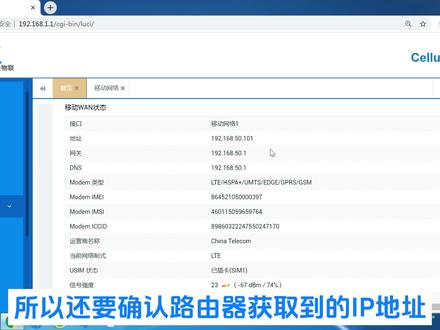
依次点击菜单、基本网络、移动网络, 分别在进入点、用户名、密码这三个位置填入物联网卡所对应的参数。如不知道这些参数是什么的,可以向物联网卡提供商咨询。 参数设置完后,点击页面底部的保存并应用按钮, 等待路由器应用配置。 打开菜单系统状态盖栏, 路由器会自动使用所填入的参数进行拨号。 当连接状态显示已连接, ip 地址也获取到了,就说明路由器已经连上网络了。由于需要填入接入点等参数的物联网卡,它的 ip 地址通常是固定的,所以还要确认路由器获取到的 ip 地址 是否和物联网卡对应的 ip 地址一致。如果是,才能说明路由器的联网状态是正确的。
33但莫前初智联物联 01:17查看AI文稿AI文稿
啊,没钱就不要来吃, 用户问题怎么样啊?好怪啊,我的私房钱都没了。味道如何?哈哈哈,我没有吃到,都给布塔丁吃光了。 我现在用的是联通卡布达利。好棒啊,居然能把寿司复原。哇啊,好味道。 这里是自动连接的,不用点连接可点点一下也可以。 应该就是不用点了,这里就自动连接。你等你等一下,他这里马上就可以打开了,就可以用了。 啊,好好吃啊。年头还是可以用的,这个很简单的。
 01:34查看AI文稿AI文稿
这路由器的常用设置方法,首先连上四 g 路由器的 wifi, 输入四 g 路由器 wifi 密码九八七六四二一零,然后 连上 wifi 之后进入浏览器,输入路由器的默认 ip 地址管理 ip 地址幺七二点幺六点零点一。每个路由器可能都不一样,每个版本路由器, 然后用户名和密码输入 adm 都是 admm 也是每个路由器的每个版本路由器可能都不一样。 然后登录之后,在那个 wifi 设置里边,可以跟正常的路由器家用路由器一样,可以改 wifi 密码什么的,然后正常的改 ip 地址是进入四 g 模式设置里边,然后输入你想要新的 新设置的 ip 地址,幺九二点幺六八点一点一六,子网研码改成相应的二五点二五点二五点零。 然后他需要在设置一定要设注意设置一个地址池,地址池起始地址可以随意设在,只要在幺九二点幺六八点一点一这个网端里边,幺九二点幺六八点一点一百。例如,然后 结束地址可以随时输入幺九二点幺六八点一点二百, 输入完成之后,然后点击保存即可,下次管理输入新的 ip 地址即可。
 01:56查看AI文稿AI文稿
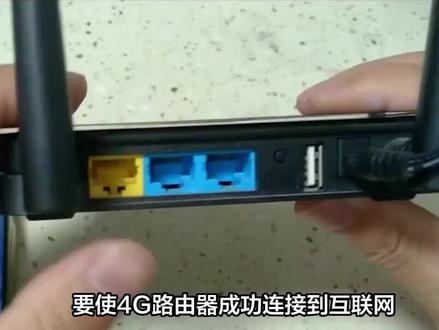
要是四 g 路由器成功连接到互联网,您需要按照以下详细步骤操作,一、首先确保您的四 g 路由器已正确连接到电源,并且 sim 卡已插入。确保路由器的电源指示灯亮起来表示已成功连接电源。 二、然后使用电脑、智能手机或平板电脑等设备连接到四 g 路由器的 wifi 网络。在您的设备的 wifi 设置中找到并选择与您的四 g 路由器对应的 wifi 网络。三、接下来打开您的设备上的浏览器,例如 chrome, safari 等。在浏览器的地址栏中 输入路由器的默认 ip 地址。通常路由器的默认 ip 地址为幺九二点幺六八点幺点幺或幺九二点幺六八点零点幺,然后按下回车键。四、在浏览器中打开路由器的管理界面后,您将被要求 输入用户名和密码。已登录。默认情况下,用户名和密码通常为 admin admin 或 rood admin。 输入正确的用户名和密码后,点击登录按钮。五、现在您已登录到路由器的管理界面,请寻找和点击无限设置或类似的选项。 这个选项可能位于导航栏菜单或设置页面的某个位置,具体取决于您的路由器型号和界面。六、在无线设置页面中,您将找到您的四 g 路由器的网络名称和密码的设置选项。请确保无线网络已开启并输入您希望设置的网络名称和密码。 七、在输入完毕后,保存您的设置并重新启动路由器。这样做可以确保您的设置生效,并使您的四 g 路由器重新连接到互联网。八、完成上述步骤后,您的设备应该能够通过四 g 路由 成功连接到互联网。您可以尝试打开浏览器并访问任意网站,已确认连接已成功建立。如果您在连接过程中遇到任何问题,请参考您的四 g 路由器的用户手册或联系您的网络服务提供商进行进一步的支持和指导。
45月下拾心 00:52查看AI文稿AI文稿
各位用户你好,下面介绍红电路由器的 app 配置方式,在网络设置,打开移动网络,点击编辑 网络提入点,即是我们的 a 篇,在这里输我们的 a 篇值。这里举个例子, 配置完 app 之后,如果有用户密码,你可以在这里输入用户名密码, 如果没有用户名密码,这里可以默认或者清除以前的内容, 点击保存即可生效。
 03:15查看AI文稿AI文稿
哈喽,各位小伙伴们大家好,欢迎收看这期视频,我是欧力之前的视频教给大家光猫如何改调节模式,来为我们的网络减少一层 nat 转发,降低网络延迟。 但是前提呢,都是你要有一台好一点的路由器,并且你的光猫能够获取超级管理员密码,登录光猫的后台。但是由于各地运营商策略不同,采购光猫的型号不同,导致光猫获取超密的方法五花八门,而且有些地方运营商还经常后台更新这些光猫来封禁这些方法, 这让一些用户根本没办法使用光猫的调节模式,而且你的路由器如果本身性能还不如这些光猫好,那你改调节模式只会增加路由器的负担。那有没有什么办法既不改变光猫的路由模式,又不花钱升级路由器,又可以达到少 曾 nature 转发降低网络延迟的效果呢?答案是有的,那就是我们路由器的 ap 模式,我们大家可能只知道路由器的路由模式,很少听过这个 ap 模式, ap 模式其实就是关闭我们路由器的路由功能,只使用无线功能, 相当于一台有无限功能的交换机。而我们网络数据的转发将在我们路由模式的光猫中进行。那么首先声明一下,此方法只适合那些路由器价格一百以下 或者一百左右,而又不想花钱升级路由器的朋友使用。而那些路由器不错但又改不了调节模式的朋友们, 我建议你们花个十几块钱在淘宝找一家店,让商家帮你远程修改一下,或者淘宝上买一个华为的光猫来替换你现在的光猫也可以。好,那么我们话不多说,来看看如何将我们的路由器 改为 ap 模式。我们第一个方法们呢?很简单,登录我们路由器的后台,然后点路由设置,然后上网设置,将我们现在上网方式改成 ap 模式,点兼容模式, 然后点确定,这样就改为 ap 模式了。 好,那么如果我们这里没有 a 修改 ap 模式的选项的话,那我们就要用到第二个方法,打开烂口设置,将我们的烂口从自动改为手动 ip 修改为和光猫同一网段的不同抵制, 比如说光猫是幺九二点幺六八点幺点幺,我们就修改为幺九二点幺六八点幺点二,然后关闭 dhcp 服务器,关掉之后将光猫接到我们路由器碗口的网线,从碗口换到烂口,然后重启路由器, 这是我们用设备连接路由器的 wifi, 看看能不能上网,可以的话就我们就成功手动开启了 ap 模式。 好了,以上就是这期视频的全部内容,如果你喜欢这期视频的话,请给我点赞,投币三年加关注,这会对我有很大的帮助,我们下期再见!
582欧力欧力 01:52查看AI文稿AI文稿
大家好,你们是不是新购买的路由器不知道如何接线和调试呢?今天由我带大家来实操一遍。由于前面学习了路由器的接线与网线的制作,这期我们来学习路由器的调试。 由于现在电信运营商配置的光猫都是自带拨号路由的,所以我们新购买的路由器是不需要拨号的,只需要把光猫烂口用网线于 新购买路由器的万口相连,调至我们新购买路由器的上网方式为自动获取 app, 设置好新路由的 名称和 wifi 密码即可。现在由我带大家来实操一下。 现在由我带大家来实操一遍。首,首先把我们的手机连上 要配置的路由器,找到微烂设置看一看, ip 地址是幺九二点幺六八点二点一,那么此那么新路由器的网关就是幺九二点幺六八点二点一。现在我们进入手机浏览器,输入 幺九二点幺六八点二点一,二点一,现在正在进入路由器,然后进入快速 配置箱,导上网方子,我们选择自动获取点,下一步设置我们路由器。 好,现在已经配置好了手机,可以,是不是很简单,大家学会了吗?如果有什么不同的见解,欢迎评论区留言,谢谢!
 03:25查看AI文稿AI文稿
你先点那个无线,无线 你看到没有?这里有好多信号吗?嗯,来,你再找找这个 c 五五 c 呢? c 五五 c 啊,找到了。嗯, 好。嗯,这些设置直接设。哦。嗯,设个登录密码。一二三四五六。嗯,一二三四五六,对, 一二三四五六,对。确定?嗯,跳过,嗯,跳过再选自动上面上方是选自动,自动会选对下一步。 这个无限名称啊,你可以自己取名字啊,可以自己设是吧?对, 微信密码八位微信名称可以取名字。不改了不改了,就这样确定。嗯,好,再回到设置,再回到设置找到这个信号。嗯, 对,对,加入, 再打开浏览器输幺九二点幺六八点幺点幺幺九二点幺六八幺六八点幺 点腰,点腰,点腰。对,这继续。对,这一二三四五六,一二三四五六。对,把缩小 缩小往右边移,路有设置左边移,左边移,继续移。 dhcp 服务器哪个啊?对,把它缩小。嗯,请关关。对,保存。嗯,保存,然后左边往左边移。嗯, 往下面呢?嗯,左边那里往下面呢?左边拿着。嗯啊,这个,嗯,往下面呢。嗯,重启,重启,缩小缩小 重启。嗯,对,选重启。确定好,这调完了就可以了是吧?对,然后我回寝室,然后我现在只能插这个蓝色的。嗯, 这个橙色的是宽带网的,这个蓝色的就是联通网的。这个蓝色的就是做一个交换的作用吗?就等于是没有用那个路由的功能,反正只能超蓝色的,这个橙色的就不能超。好吧, 到时候他这一个小绿灯会亮一个绿小绿灯的这个小绿灯会亮的,好吧。嗯,这就可以了是吧?对。
1141路由器功能介绍教程设置分享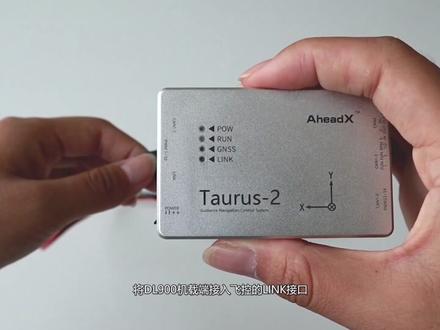 02:34查看AI文稿AI文稿
大家好,今天为大家介绍四 g 路由器使用连接方法。本视频包含四 g 路由器作为备用数据链与 dl 九百实现双鱼度数据链模式。 四季路由器作为数据链单独使用,使用四季数据链,您需要准备制导科技二代飞控, 这里以金牛座二代为例,记载路由器还有四 g 网卡,将四 g 网卡插入路由器当作为备用数据链使用时,将路由器的串口一接入飞控的任意扩展串口。 将 dl 九百机载端接入飞控的另一个接口,使用麦克 usb 线将地面端电台与电脑连接。首先确保地面站软件可以连接至 互联网。打开贝斯 v 三 d 地面站软件和马斯特 ez 调餐软件在基本配置项中的扩展配置页面,将对应串口的接收和发送功能配置为备用数据链保存并重启。飞控给飞控和路由器通电, 路由器的抛外灯常亮,望灯闪烁为正常工作状态。再次打开 sps v 三 d 地面站软件会自动搜索飞机, 此时飞机式串口和四 g 数据链双鱼度连接状态。飞酷摸人使用 dl 九百数据链数据,如果 dl 九百数据链断开,会自动切换为四 g 数据链, 您也可以在关键信息面板中手动进行切换。当作为四 g 数据链单独使用时,需要将飞控与云 云系统账号绑定,通过创口执联或 dl 九百数据链将飞控接入地面站,在登录窗口输入云系统账号,如果您还没有云系统账号,请点击注册。 完成登录后,在地面站左侧的飞控信息面板点击绑定账号。将记载路由器的串口一接入飞控的另一个接口, 请确保窗口银角正确连接给飞控和路由器通电。点击地面站图标,在登录窗口输入云系统账号,会自动搜索飞机 此时为四 g 数据链连接状态。以上两种方式均可实现实时远距离控制飞机,不受电台通信距离限制。更详细的使用说明,您可以登录制导科技官网查看,感谢您的收看!
26致导科技 05:39查看AI文稿AI文稿
今天给大家录制一个手机调试路由器啊,其实也很简单,大家就是如果说不会调的话,可以多看几遍啊,就是每个路由器都大同小异,然后手机调也非常方便,因为现在家里嘛,基本上都 不用电脑的,都用手机,所以说手机调试最很方便的。下面录制一个就是电信定制版的一个华山的路由器啊,就是每个路由器反正都差不多,只要知道每个路由器的 ip 是多少就好了,这个是华山,这是华山的 b 三六五这个型号的,这个像这个路由器的 ip 地址是幺九二幺六八幺二四点一啊,像这款路由器呢,他就是进口他不分的,他就是 一二三口都可以做进口都可以做出口啊,然后连接呢,就是连接的话呢,就是一头连接猫猫的千兆口,出来之后就是连路由器,这几个口哪个口都可以, 但是调之前呢就可以不插网线都可以调啊,有的人说要插上网线,其实没有必要,你路由器调好了,插上网线就可以上网啊。 设置,这是因为这是一个新的路由器吗?咱们首先连上这个,你看有一个没有加密的这个,这个就是这个路由器发射出的 wifi 信号, 连上了之后这个是不能上网的吗?对不对?然后咱们首先调试,然后点关进入这个路由, 然后家里现在上网一般都是是是路由的,所以说咱们这里选择动态 ip, 然后就是飘过,点击飘过就好了, 然后这个开关呢,是电信定制版的,这个一般要把它关闭就好保存设置,然后这里是设置个 wifi 名称, wifi 名称呢,就是说这里是可以改个名字, 比如说看到迈特这个名字都随便啊,你想改什么都可以的,比如说我住幺零八,我就改个幺零八。 然后密码的话,比如设置一二三四五六七八密码的话,一般最少要八位数以上啊,都可以,手机号码什么都可以, 下面有个管理密码与 wifi 密码一次,咱们这个呢可以可以,都是一一样的,然后这个保存下来, 然后咱们大家要记住咱们刚才调了一个是 wifi 名称,是幺零八,对吧?然后咱们再重新连一遍连上,因为那个设置了密码,所以说那个幺零八出来了,咱们要连上幺零八, 这样就能连上路由器了。然后再进再用浏览器进入,打开浏览器 打开浏览,浏览确定书,他这个刚才录后面地址,幺九二点幺六八点幺二四点一,所以说像别的 他是多少就是多少,比如说幺九二小米的就是幺九二幺六八三十一点一,像华为的一般是幺九二幺六八三点一,还有培训的啊,像零点一啊,像 tbling 和幺九二幺六八零点一都不一样, 幺九二点幺六八点幺二四点一。然后进入,然后再进入路由器密码 登录,登录,登录进来之后这里有个无线设置幺零八五 g, 然后还有高级看一下二点四 g wifi 开关,五 g 开关,然后可以调成专业版,专业版的这里面有一个 在接口设置里面有个 ipv 六,大家一般是要把它关闭啊,不要打开,打开了之后会网速会变慢。然后咱们现在就看看咱们刚才调好的这一个调好的看看,看看能不能上网,然后刚才不是没插网线吗? 我们现在就可以换, 按完键之后 等一下就可以上网了。 房东真是太过分了,我们在这已经租了十三,还有一个咱们连的话尽量连五 g 五个幺零八, 要是你家宽带两百兆以上的话,尽量连这个五岁的。看你的房子了,看丢水。我这地想利用,基本上不带缓存的吧,所以说这样是非常 二寸六七八二寸。好,这样就就讲到这里结束了啊,可以,大家不会的可以多看几遍啊。
35相守一生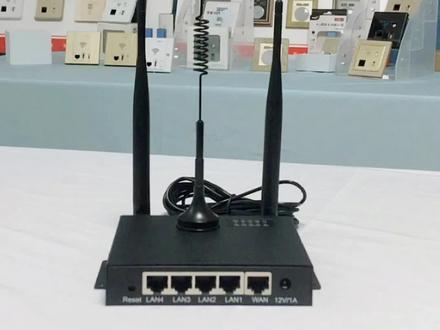 04:13查看AI文稿AI文稿
妙尔桥四级工业级车载路由器,一张 sm 卡即可通往安装,简单便捷,解决传统拉线繁琐。 四级工业级车载路由器包装清单,主机 wifi 天线、四级天线电源以及说明书安装步骤, 主机正面包含电源插孔,一个弯口、四个亮口以及一个复位键。 手机后面有两个 wifi 天线接口,一个四 g 天线接口,一个 sm 卡接口,一个 tf 卡接口,一个 usb 接口,支持二三二四八五协议接口, 可以跟其他设备进行通信。首先安装四 g sm 卡需要一张大卡,芯片朝下,缺口朝内,将四 g sm 卡插入 sm 卡卡槽。 将两根 wifi 天线安装到 wifi 天线接口,安装好 wifi 天线之后安装四 g 天线,将四 g 天线接口安装到机身后面的四 g 天线接口上, 四级天线底部有一个磁力吸扣,可以直接吸附到主机上面。 插上电源之后, 信号指示灯会亮起。将电脑的另一端网线连接到本设备的扔口上, 相应的蓝口灯会亮起。当电脑的另一端网线连接到本设备的蓝口后,或者连接本设备的无线 wifi 后,是可以上网了。 如果需要对无线或者无线密码设置操作,需要进管理界面进行更改。打开浏览器输入本设备 ip 地址幺零点幺零点幺零点二五四 跳转到登录界面,输入用户名 root, 输入登录密码, ad m i n 选择登录会跳转到管理界面。登录到管理界面之后可以看到一个系统的状态以及四 g 连接的一个状态,可以看到连接成功之后的一个四 g 的网络信号以及内存还有网络以及分配在一个无线连接的一个数据可以查看到。 如果要对无线 wifi 名称或者密码进行更改,可以在管理界面导航栏找到网络,点击无线可以进行对应的修改跟设置 手机的设置方法,打开设置,点击 wifi, 找到本设备的 wifi 信号,尾句是二二八一,输入默认密码,一二三四五六七八点 连接,连接成功之后就可以上网了。如果要对无线或者无线密码设置操作,需要进入管理界面进行更改, 打开浏览器,输入本设备 ip 地址,幺零点幺零点幺零点二五四,进入,跳转到管理界面之后,登录用户名 r o o t 以及登录密码 a d m i n, 就会跳转到管理界面。如果要对无线 wifi 名称或者密码进行更改,可以在管理界面导航栏找到网络,再点击无线,可以进行对应的一个修改设置。
 05:10查看AI文稿AI文稿
哈喽,大家好,今天给大家分享一个关于无线路由器的一个小知识,相信现在大家很多人家里的话都已经是千兆入户的宽带了啊,可能没有千兆也有五百兆吧,这都已经挺快的了。 呃,然后呢路由器呢?也挺好的呃,有些甚至煮了麦食啊,煮了各种各样的高科技的东西, 很多路由器有些人都用的是几千块的路由器了,包括像华硕华这些高端路由器,这个价格都可以抵一台电脑的,但是呢,实际上的这个无线的体验呢,还是比较差。 呃,这其实很多都是一些设置问题,今天的话我就要讲一个其中的一个小的知识点,就是关于无线信道的。呃,因为我最近调了无线信道之后,发现家里的宽带质量就是有一个质的飞跃。 无线信道的话,从字面意思上来理解的话就是我们无线信号的这个信号通道了,因为呃,其实我们虽然无线他主要分为两个频段,每一个二点四 g, 一个是五 g, 但是五 g 频段的话,每一个频段其实都有很小的信道,可能以实召和为单位。这么有一个区分的 啊,这个打个新枪的比喻的话,就是我们的高速公路的车道,所以这个有时候你虽然上了高速公路,但是如果你车道选错了,那么还是这个速度是上不去的。 嗯,这个无线信道的话,大家在设置中其实很少会碰到,对吧?但是是因为他每个厂商他都是默认都是自动的,但是这个自动的话就涉及到一个策略的问题,但是这个策略的话,呃实际体验来看的话并不好。呃。他怎么个自动版呢?基本 主要有两种这种思路,一种的话就是他会感觉会比较智能啊,他会去呃先去扫描一下哪个信号比较拥堵然后会避开这些信道然后选一个相对空闲一点的事情。 但是这有个问题因为每个路由器如果都这么干的话就会导致大家都从原来那个拥挤的行道里面出来然后跑到一个新的行道去把重新把一个新的行道重新给搞拥堵了 是吧?你自己家里挡着可以。呃可能觉得单你单方面的看是没问题,但是这个隔壁邻居楼上楼下这么多大家都这么干的时候这个策略其实就失效了。有点类似于我们听广播或者听导航开车的时候啊 啊他们说,哎前方门口那条路堵了,大家建议大家绕行某一条路吧,好大家都绕了或者你凭自己的经验绕的起其他一条路,结果好了新的路也堵上了这是一个策略。还有一个策略的话他是 这个应运上啊,不是运营商是这个厂家路由器的厂家就比较鸡贼了啊。因为是这样的我们大家呃看这个 无线信号好不好的时候首先是看这个信号这个标志是不是满格,是吧?就图了这个就是这个啊,就是这这么个信号的标志对吧?是不是满格?呃无线信号的话他主要分成两个范围,一个呢是信号号信号标号比较小的 啊,一般是从三十六起步到四十四,哎大概就这么个范围,还有一个的话从一百四十九到一百六十三,差不多就这么个范围吧, 这有什么区别呢?信号标号比较小的呢,他的穿透穿透力更强一点,就是传播的范围更大一点,但是速度话相对会慢一点,然后信号标号比较高的,像一百多的话,一百四十九起步,这些的话他的速度会 快点,但是相对来说传播率会少一点。呃,为了让大家感觉到他的这个路由器信号比较强,是不是啊?所以说很多路由器他会优先选择信号信到这个标号比较小的,这就给大家造成了这么一种困惑,哎,明明信号挺好的,但为什么速度这么慢呢?是不是? 当然还有另外一个原因是当大家都选择这个策略的时候,是吧?也造成了这个低标化这个信道的拥堵,这样的话就是雪上加霜。 呃,还有一种比较特别的情况是有些设备他,呃会对这个高标号的这个心脏支持比较好,嗯,不支持一些低性低标号的心脏。 然后呢,路由器上又没有人可能会选择低标号的信号,这就会导致有的时候,哎,明明信号挺好的,但是我点上去就会无法连接。是啊,是莫名其妙的,这就是因为这种情况造成的。 呃,因为这个选择合适的信号真的是确实是比较重要,就好比还是以高速公路为例吧,我们大家都知道高速公路上靠左边的车道一般都是快车道或者是超车道,然后靠右边的话是,呃,慢车道或者主车道, 一般小客车的话都是靠左行驶的,或者靠中间,然后的话,大货车的话一般都是比较靠右边行驶,所以有的时候如果你小客车开到了大货车的车道里面,虽然看上去好像挺畅通的是吧,但是速度会又提不起来, 所以这个选对合适的性能比较重要,如果大家在日常使用中发现其他问题都能排除, 但是这个网络质量就是比较差的话,大家可以到路由器的无线设置部分里面找到信道,把这个自动啊改成手动的。一般的话,如果呃信号就是比较好的情况下,或者是距离比较近的 情况下,大家可以优先选择一百四十九以上的这个行当。嗯,好了,这个本期的知识点就分享到这里,希望大家对大家有用。
67sunny哥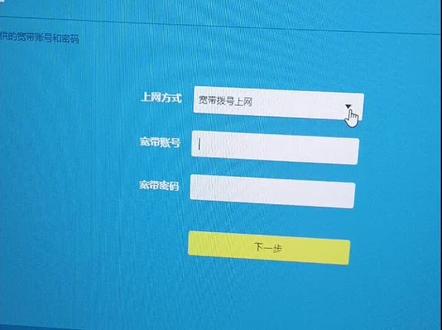 00:59查看AI文稿AI文稿
会会显示上网方式会有三种,一个是宽带拨号上网,一个是固定 ip 地址,一个是自动获取 啊。 ip 地址一般的有宽带账号的居多,现在还有一些自动获取 ip 的,是哪种就点哪种,然后宽带账号写上多少,密码写上多少,然后点击下一步 啊,固定 ip 的,一般的来说咱们用不到,一般都是专线啊,自动获取 ip 地址的,现在一般新新装的宽带网络一般都是自动获取 ip 地址,这个就是什么也不用添,直接插上就路由器就可以用 啊。最后一步就是设置这个名称,下面是设置咱们无限密码,这些设置好的点保存,然后整个路由器就设置完了。
51承德众赢

