wps批量插图顺序不对
怎么在 excel 中批量插入一千张图片,并且快速排列对齐?千万不要这样一张张调整尺寸,然后再对齐了,太慢了。 今天给大家分享一个超实用批量插入图片的方法。第一步,我们首先要知道单元格的列宽和行高是多少厘米。把光标放在边框线上,按住鼠标左键不动,这时候就会看见列宽是八点五三厘米, 记住这个数,接着看行高,行高是四点八八,然后点击单元格,点击上方的插入,点击图片,选择本地图片,按 ctrl 加 a 全选图片,点击打开, 取消锁定纵横比,输入刚才记住的列宽和行高尺寸高是四点八八,宽是八点五三。 然后把上面这图片放到最后一个单元格,按 ctrl 加 a 全选图片,然后点击左对齐,再点击纵向分布,接着按鼠标右键选择图片嵌入单元格, 这样就可以批量插入多张图片了。你都学会了吗?

粉丝8.0万获赞40.7万
相关视频
 07:07查看AI文稿AI文稿
朋友们大家好,今天呢,给大家分享 w p s。 如何快速对齐多张图片, 在进行 wps 中对齐多张图片呢?我们一共有两种方法分享给大家。第一种方法呢,是通过图片工具中的对齐按钮来进行图片的快速对齐。在这里我们首先要插入需要对齐的图片。 在文档中插入图片后,我们把图片调整到所需要的大小,这里图片太大了,我们把它调整的小一些。 调整完毕后,我们对图片的布局选项格式进行更改,将每个图片的布局选项格式都更改为浮于文字上方。 更改完毕后,把三张图片放在同一水平线内, 放置好后,按 shift 键同时选中三张图片。选择完毕后,点击图片工具下的对齐按钮, 将相对一页更改为相对于候选对象。相对于候选对象的意思就是根据最后一个的选择图片来进行对齐。选择完毕后, 我们选择顶端对齐。现在呢,大家可以看到,第一张图片和第二张图片都是根据第三张图片来进行顶端对齐的。 如果想要把图片的大小进行更改,就把锁定纵横笔进行去除。在这里调整三张图片的高度和宽度,但这里注意,我们的三张图片依然是进行全选, 这里把高度设置为三点五厘米,把宽度设置为五点五厘米。 现在呢,大家可以看到,在 w p s。 文档中,三张图片大小是一样的,如果想要三张图片中间的间距距离相等,那该怎么做呢?一般在 w p s 文档中,通过刚才的设置, 中间的距离应该是不一样的,但是这次的设置可能是通过了一些的巧合,所以现在看起来三张图片的间距是相等的,不过呢,在这里我们依然是要进行间距之间的设置,依旧是按 shift 间选中三张图片, 选中完毕之后,点击对齐按钮,选择相对于页,在里面选择横向分布。 现在呢,我们可以看到在 w p s。 文档中三张图片的间距相等, 这就是 w p s。 文档中如何使用图片工具中的对齐按钮来快速对齐多张图片的方法, 这是第一种方法,第二种方法呢,是利用表格来 来进行多张图片的快速对齐。首先呢,点击文件,在文件里面找到选项,进入选项对话框中的编辑,在编辑里面 把图片插入改为嵌入型,点击确定。更改完毕后呢,在文档中插入表格, 在这里我们插入一个一行三列的表格。插入后呢,把表格进行全选,进入到表格属性中, 在表格属性对话框中选择选项,在里面把自动重调尺寸已适应内容进行去除,去除完毕之后,点 击确定。更改完毕后呢,我们把表格的行高跟列宽进行调整,选择上表格, 将表格的行高列宽进行调整,这里呢,我们把行高调整到三点五厘米,把列宽调整为五点五厘米。 调整完毕之后呢,对单元格的位置进行调整, 调整完毕后,开始进行图片的插入,点击插入选项卡,选择图片进行插入。把第一个单元格图片进行插入后,我们把剩下两个单元格的图片 也进行插入,点击单元格进行图片插入, 这里呢,把图片插入完毕后,我们要将图片进行对齐,将它改为一样的高度与宽度。首先我们点击第一张图片, 将其的锁定纵横臂去除,去除后呢,我们把高度调整为三点二厘米,宽度设置为五点一厘米。 点击第二张单元格中的图片,将他的锁定中红笔进行去除,将高度设置为三点二厘米,将宽度设置为五点一厘米。点击第三张图 图片,将它的锁定送红笔进行去除,将高度设置为三点二厘米,将宽度设置为五点一厘米。 现在呢,大家可以看到图片呢,在单元格中进行了对齐,进行对齐后呢,我们要把表格中的横线进行去除, 依旧是将表格进行全选,全选后点击表格工具下的表格属性,进入到表格属性的对话框中,点击边框和 d u n, 将设置里面设置为无,点击确定。 现在呢,大家可以看到,表格的横线已经进行去除了,只剩下了这些虚线虚框在这里进行显示。如果想把这里的虚框也进行去除掉,依旧是将表格进行全 将表格属性下方的显示虚空按钮进行去除。现在呢,大家可以看到表格呢,已经全部被进行去除掉了,只剩下了图片在这里进行对齐,也可以对图片进行整体的移动调整。 以上呢,就是 wps 如何快速对齐多张图片的分享,感谢大家的倾听,再见!
1269WPS学习一点通 00:44查看AI文稿AI文稿
要把这些杂乱无章的图排列得整齐均匀,有什么好方法呢?先看我演示,帮你一看就会。先用鼠标点击任何一个图片,然后按键盘上 ctrl 加 a, 全选所有图片,单机鼠标右键弹出右键菜单, 在菜单的下方有个批量图片排列,点开它会出现批量排列对话框, 指定第一个图片要放置的位置,再设定图片要分成几列,然后点下面的开始排列按钮,图片就都规规矩矩地排好了。大家说说操作图片和操作函数哪个更有用呢?
369EXCEL助手 02:04查看AI文稿AI文稿
大家好,这一节给大家接着讲 excel 表格技巧。第五例, pdm 在每一个表格中各自插入一张图片, 比如说我们当前这个表格中有很多个这样的工作表,现在我们需要在这一个 b a 二的这个区域进行插入一张图片,放在这里,这个图片的内容来自于我们这个文件夹中, 他要插入了要求的话,就是以这个工作表这个名称的图片插入对应的这个图片,就是每张图片可能会是不一样的效果, 那如何来实现这个效果的话,可以用到我们这个搜索公主机的这下面这个表格操作,下面有一个批量填表, 我们在这里的单人格地址的地方设置它的是 a 二, 然后我们把我们的这个路径文件夹路径复制一下,贴在这个内容这里,在他的后面加入他的这个斜杠,然后打一个井号工作表, 这个时候他会把你这个工作表这个当做名称去取,然后加一个他的后缀名,点 p n g, 有些是 j b g 的话就点 j b g, 这是完成了以后,然后点击当前表格中的所有工作表的这个按钮,好,这个时候他就已经插入好了。 看我们这个每个工具表的插入的图片都都已经在这个单元格中了,每一张图片都是不一样的, 通过这个方法就可以批量的在这种文件夹中或者表格中的这种进行批量插入图片的这个动作。如果你工作中有需要这样的一个功能,可以参考一下,好,谢谢。
 00:35查看AI文稿AI文稿
你在画什么呀?小表妹?表哥,插入图片也太慢了,幸好我画画在行,还是让我来吧。首先选中所有姓名,在排序中选择升序,插入图片,右键将排序方法改为递增 ctrla 全选图片,点击打开,将图片调整到合适的大小, 然后选中最后一张图片,拖动到表格最下方,放好 ctrl a 全选图片,在上方对齐里先选择纵向分布,再选择左对齐,右键切换为嵌入单元格图片,这样名字不大和图片对应,调整序号时也会跟着变动哦。
6257WPS大表妹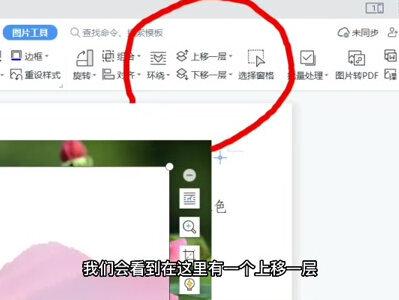 03:16查看AI文稿AI文稿
大家好,我是无痕,今天我跟大家分享一下 wps 文档里面图片叠放层次的调整的方法。在我们的工作中,很多时候我们需要在同一个位置插入多张图片, 可是有的时候我们会发现我们插入键的图片呢,他会挡住一些图片,比如啊,像这里的这个不重要的图片呢,他就挡住了我们重要图片,而很多人呢就没有办法把后面的我们需要重要的图片把它显示在前面。 其实这个处理的方法也是很简单的,只需要我们调整一下图片的叠放层次,把我们寸头的这个不重要的这个图片放到后面去就行了。调整方法呢也是很简单的,我们首先单击一下图片,然后在我们的工具栏里面呢,我们会看到在这里有一个 上一层,下一层,还有我们单机图片右键呢,会在这个位置啊,至于顶层,至于底层这呢也可以调整我们图片的叠放层次,我们就在这两个地方就可以调整图片的叠放层次。我们看一下像这里的这一个呢,是一个 大场景的像背景一样的东西,那么在这里呢,我们就要把它置于底层,那么我们可以单击右键,在这置于底层单击一下,你看我们这个背景的图片就显示在我们其他的图片的下面了,那么像这一朵花啊, 这朵花它是最明显的哦,我要把它放到最上面呢,我要怎么操作呢?我们可以单击一下这朵花,然后点击右键在这的置于顶层,或者是 在我们的工具栏这有一个上一层,我们点击后面的下到三角符号单击一下,这啊选择置于顶层,这时候我们这个图片啊就是在最顶上的,无论我们怎样调整其他的图片呢,我们这个图片依然是显示在最顶层的。 好,那我们再看一下这两张图片,如果我想要电脑的这张图片显示在后面的玫瑰花的 这张图片的后面,那么我们怎么操作呢?我们再用刚才的置于顶层,置于底层呢就不实用了,那么我们就可以单击右键,在这儿找到后面的 下一层,那么他就在我们的这个图片的后方了,而我们刚才这个图片呢就在前方,那么我们如果想要 这个电脑的图片显示在这张图片的前面呢,那么我们一样的单击右键选择上一层,或者是在这的工具栏里面直接选择上一层就出来了,那调整图片的叠放层层就是那么的简单,在这两个位置都可以调整, 我们要想这张图片在最底层做背景呢,就选中图片,单击右键选择置于底层就行了,我们想要让图片显示在最前面呢,就置于顶层, 我们想要调整两张图片,他的显示的层次呢,我们就可以单击右键选择上一层下一层,或者直接在菜单里面选择上一层下一层就好了,方法非常的简单的,今天的信息就是讲了,就到这里,咱们下期见。
430office办公实用技巧 01:09查看AI文稿AI文稿
wps 文字编辑小技巧,批量调整图片首先打开 wps 文字页面,点击上方的文件,点击下方的选项,弹出的对话框中选择编辑,找到下方的剪切和粘贴选项,然后将图片插入粘贴为选择四周形,设置完毕后,我 点击右下角的确定,接下来点击上方的插入,点击图片,选择本地图片,找到要插入图片所在的位置,选中想要插入图片,按下回车键,图片就成功插入进来了。 接下来选中第一张图片,按住键盘 ctrl 键不放,再选中第二张和第三张图片。三张图片全部选中后,把鼠标放到任意图片上,点击鼠标右键,选择设置对象格式, 取消勾选,然后锁定纵横笔盒相对原始图片大小,根据自己的需要设置适合的高度和宽度,设置完毕后,点击确定,这样三张图片的长宽就完全一样了,你学会了吗?
628貌似亽生 01:06查看AI文稿AI文稿
家人们谁懂啊,插完图还得一张张拉大小,公文助手这功能我能吹一年 批量插图,全选文件夹直接导, 不用挨个点一键调大小,输数值比,选比例,所有图秒变整齐,五分钟搞定,一小时的活, 摸鱼时间直接翻倍! 办公党诉衷。
20公文助手 00:39查看AI文稿AI文稿
让你批量插入这么多照片并对齐,结果你就一个个的调,那三秒钟的活儿你要调一天吗?哎,你就先点击左上角的文件,点击选项,再点这个编辑, 把这个嵌入型改成浮于文字上方,再点确定。接下来点插入,点图片,本地图片、全选图片,再点确定,然后点击右侧的选择窗格按钮, 按住 shift 键不松手,点第一个全选图片,接着取消勾选,锁定纵横笔前面改一下大小,输入需要的尺寸,最后点击重设大小下面的小箭头,点击文字环绕,选择嵌入型,再点确定就好了,这还学不会吗?
1074小圣办公 01:02查看AI文稿AI文稿
w p s 10 ologa demon reseminate brock like rich student for them now you will get in the description you recap in cascoded program on those step although that base and similar now have missed it 山西的 since you hope to swallow this one on the ink in this micro mixture on contection taller, so they came out to p and again order and then pd on chartle again to interlemes i went all around again to end the cadec but because next door 哎,不用买的手套了。手 or not in campus transfer to phiro the game to love recently i'm snap to love on the indicating and kuna kunaba suck i'm very similar barackland general total lambodora and the best told reporting can bona general exchange a sec october suck i will contact it in japan。
1142Tehnik计算机科技 01:25查看AI文稿AI文稿
表格中按顺序批量填充图片,那首先要将产品规格按顺序去排列,选中产品规格单元格,向右向下选中这些单元格,找到数据 下面的排序,点击升序,这样就是按产品规格来排列的顺序。找到插入里的图片,点击本地图片,在我的桌面打开 图片文件夹,此时我们看到了图片的顺序,也不是按顺序排列的,我们可以排列下顺序,右键找到排序方式,按名称递增的顺序排列,然后我们全选这些图片,右键 复制,然后粘贴到图片后面一个单元格。此时这些图片有一些是很大的, 我们可以在图片工具当中去设置一下图片的大小,比如我们给它设成五厘米,点击回车,选中第一张图片,放到 第一个图片单元格中,在选中最后一张图片,拖到最后一个图片单元格中, ctrl 加 a, 全选这些图片,将这些图片左对齐,再将这些图片纵向分布,然后在任意一个图片上方选择切换为嵌入单元格图片,这样就可以完成按顺序批量填充图片。更多办公技巧,点击下方链接解锁!
958林梓表姐 00:39查看AI文稿AI文稿
图片大小不一,拖不动,调整大小,结果弄得乱糟糟的,别急,教你一招批量搞定! 首先点击文件,找到选项,再点击编辑,将这里的嵌入型改为四周型。第二,插入图片后,找到开始菜单里的选择,再点击选择对象,然后拖动鼠标框,选所有图片,在图片工具里修改长宽,现在就可以批量修改了。 第三,再次拖动鼠标框选图片,点击图片工具里的对齐,选择纵向分布,再选择对齐,选择等高,最后再选择左对齐,图片就整齐排列了,你学会了吗?
81文明聊WPS 01:05
01:05 00:46查看AI文稿AI文稿
给文档插入图片,小的小,大的大,稍微拖动格式就全乱了。这一招你肯定想不到。在要插入图片的位置,插入一个一行两列的表格, 右击设置表格属性,点击表格,点击选项,去掉这个自动适应内容, 然后把图片粘贴到表格里,再选中表格,把表格设置为无框线就搞定了。 如果要在其他位置插入,只需要复制这个带图片表格并粘贴,然后选中图片,按 delete 键删除,再重新粘贴新图就好了,你学会了吗?
77办公魔法学堂


