粉丝4537获赞1.9万
相关视频
 00:20查看AI文稿AI文稿
c ad 如何填充颜色?输入快捷键 h 选择添加时取点,点击正方形内任意一点 图案,选择 solad 样历,选择黄色, 你学会了吗?
2567小白学CAD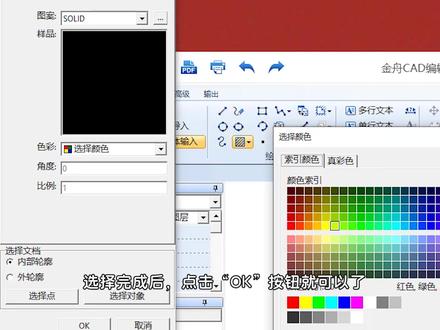 00:47查看AI文稿AI文稿
cad 编辑器怎么给图形填充颜色? 在电脑上打开金州 cad 编辑器,打开提前绘制好的图形文件,打开后切换到编辑器功能栏。首先鼠标单机选择图形所有线条,然后点击填充工具, 再弹出窗口,选择图案类型为 solid, 根据需要选择自己想要的颜色,选择完成后点击 ok 按钮就可以了,这时图形已经填充上颜色了,最 后记得点击保存文件。
34金舟办公软件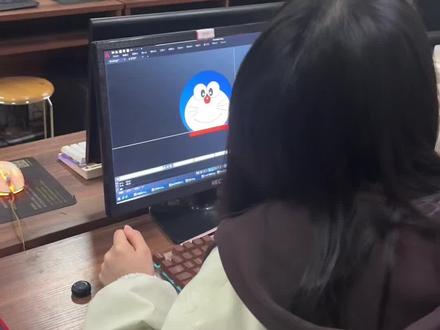 00:52查看AI文稿AI文稿
黄老师快来教我填这个颜色来,首先呢我们把这个哆啦 a 梦颜色呢线稿啊改成一百二十五啊或两百五,然后呢使用填充 h 空格,选择拾取点,我们选择他的头发, 然后呢空格键选择我们的颜色,选择颜色,这里面我们直接输入的幺五二,然后点击确定,然后点击确定,然后继续输入填充 h 空格,我们选择颜色白色,然后呢添加识趣点,选择我们需要留白的眼睛, 然后他的这个脸,然后按空格键点击确定,然后我们 h 空格选择颜色,选择红色,这里图案呢我们选择这个其他预定义下面的第一个就可以了。然后呢点击拾取点,添加我们的鼻子,我们的围巾,点击空格,点击确定。
 03:22查看AI文稿AI文稿
我们要把这张图片放到这个圈里面去的话,我们就是通过选中图片,右击图像里面的裁剪,裁剪,这个时候这里心尖尖就冒成了敲空格,然后呢去选择这个多段线 啊,输入一个 s s 空,然后点击这个框,它就踩进去了,但是呢我们这个,嗯,踩进去,这个是有讲究的,我们来点击最看最看这条线啊,可以看到,好,它是 有很多小段小段的直线来组成多段线的。好,那么我们一个圆去直接裁,他是裁不了这个 cad, 他 不支持直接在圆里面裁啊。 呃,通过一些插件呢是可以实现这个功能,但是 cad 自带的功能他实现不了,比如说现在我们在这里面啊,这个圆我们是 嗯 c 控画一个一千半径的啊,一千半径,那么我们在这里呢,你看选中这个框,右击选图像裁剪,这时候去敲空格,输入 s 多断线, 然后呢去点击这个圆,他是选不中的啊,我们去选这个圆,选不中,所以说呢,我们这个圆他需要干嘛呢? 需要转换成多段线,这里呢通过这个插件来实现,选择源泉里面的这个,呃,修改增强里面的这个快速加遮罩,那他的快捷键是 z z, 选中他敲空格,这时候就加了一个遮罩,把原来上面有一圈给它拉开,我们可以看到下面有一圈,可以看到啊,这一圈呢,它就自动生成了这个 啊,密密麻麻的小点啊,这时候我们在里面再次用什么呢?用我们的这个,嗯,边界秘密。 e o。 那 选的话是在绘图里面选择这个边界, 好拾取多段线的方式啊,这就是多段线来拾取点,点击这个内部敲空格,再用点击的方法 m 移动,点击移到里面来啊, 一旦里面来看不见,我们去输入一个 r 一, 刷新一下啊,给他更新一下 r 一 空格,那这就看到了啊, 那么这个周照的和原来这个呢,我们就不要了啊,删掉它,这时候我们选中这张图片,右击图像裁剪,再来输入啊,选选择这个新边界,默认的去敲空格啊,默认新边界,然后再选择多段线 s, 如果说我们 cd 高板的话,直接在这位置去点击就好了,然后再选这条线,它就把我们要的这个图片就裁到这一圈里面去了。 好,那么相同的方法,我们以后只要是裁什么呢?裁这种,嗯,就是异形的,那么都可以通过这个加遮罩,再加一个边件创建提取一圈出来之后就可以这样去做这种异形的裁剪。
 03:47查看AI文稿AI文稿
好,今天给大家讲讲 c、 d 中两个比较常用的命令技巧,一是复制命令,二是属性匹配命令。 我们先看第一个复制命令,比方说我先画了个圆,并且把它填充成现,占了一个斜线绿色的来给图案。接着我又画了个长方形,把它填充成现,占了一个砖形的黄色图案。 然后呢,我又画了一个像这的长方形,让我要填充成像这样的绿色的啊,一个斜线填充图案啊,这个手,如果你不知道这个技巧的时候, 那你是不要重新进行填充命令,然后设置参数,对不对?比如啊,斜线的间距啊,角度啊,颜色啊,那这个手势不很麻烦,限量很低。 其实它有个快捷命令叫复制命令啊,它的快捷键是 a, d, d 啊,大家跟我操作一遍啊, a, d, d 空格,我们首先选择这个要参考的对象,对吧? 这个斜线绿色斜线填充图案好点显,之后在目标的图案里 点选一下空格,看他是不是直接把它填充进去了,并且跟前面的参数是一模一样的,颜色也一样用,他不但把命令啊复制过来,连他的属性也一起复制过来了。据说他的复制的手不光复制这个 命令,绘图命令,并且把这个图案的属性也一起给复制过来了。好,我们再看一遍啊,比方说啊,绘制像这个圆,用,我们刚才是填充,对吧?那我现在又绘制这个圆啊,也一样的 a, d, d 啊 啊,会制这个直线,对吧?那这个时候我们再要会制一个像这样的虚线的绿色的直线啊,一样的哈,看是不是不但命令复制,连图案的属性也一起复制,对吧 对吧?看没好,这是复制命令技巧,我们再看看属性匹配命令技巧。 比方说啊,这三个填充图案对吧?我要把这个圆形的填充图案改成跟中间这个长方形那里面的黄色图案一样。 那这个时候如果你不知道这个技巧的话,你是否把它删掉,重新填充很麻烦是吧? 其他一个命令技巧啊, ma 啊,大家跟我操作员 ma 空格,选择需要参考的对象啊,点起它,接着选择需要匹配的 图案空格,看是不是一模一样的啊啊,包括这一样啊,我要把它填充跟它呢是一样模样的萨, 是不是?那包括现行都一样对吧?啊,严慎一样 对不对?很方便快捷。好,这两段命令你学会了吗?关注我,每天分享一些 c d 干货。
49机械CAD老周 01:54查看AI文稿AI文稿
大家好,本节课我们学习图案的填充命令,图案填充的快捷键是 h 图案填充命令的图标,在这里我在绘图区先画一个矩形, 然后输入填充的快捷键 h, 敲击空格,大家可以看到左上方填充有两种方式,一种方式是用拾取点来填充, 还有一种方式是选择边界对象来进行填充,先点击拾取点这个图标,然后在矩形内部单机一下,现在大家可以看到矩形内部就被填充上了,然后按空格 结束命令。好,我把这个填充图案给删除掉,再用第二种方式来进行填充,输入快捷键 h 敲击空格,然后鼠标左键单机左上方的选择边界来进行填充,然后在矩形的边缘单机一下,大家可以看到 矩形内部就被填充上了图案,然后敲击空格结束命令,现在点击填充的图案,然后在上方这里我们可以去修改填充的图案, 我可以点击这个小三角,大家可以看到这里面有很多填充的图案,大家可以看到我松开鼠标,然后我的鼠标在这些填充图案上划过,我们发现矩形里边的填充图案它是发生变化的,比如我要填充这种图案, 我就用鼠标左键单击一下,这样我们就把刚才的填充图案修改成了现在的这个天然石材的填充图案。好,平时在我们绘图过程当中填充经常用在立面的材质上,现在大家来看这个立面图, 大家可以看到这个立面图上他填充了这种图例,这个立面图上也是一样的,在这里他都填充了这种图例,都是用我们刚才的填充命令来进行填充的,然后在他的右下角会标注出图例,也就是 每个填充的图案它代表着什么样的材质好?以上就是填充命令的用法,本节课就到这里,欢迎大家观看下节课的内容。
22大白软件教学 00:34查看AI文稿AI文稿
今天我们来学习在 cad 中如何自定义填充图案。首先将画好的图案选中,输入 b 乘组, 点击确定,再输入命令 sup 空格确定,点击这个按钮, 选择我们的对象,分别选中左右两点空格确定,在句型内部点击空格结束,这样就做好了。
19周口蓝航设计培训 03:55查看AI文稿AI文稿
这节课我们来了解填充的命令,来输入一下填充的命令, 填充的命令是 h 加空格键,空空格键, 我们这边来演示一下, 随便输入一个吧, 画个圆, 然后我们 at 加空格键, 这边我们可以看到填充它有很多图案, 用图案在这边有很多,有这种的,还有这种的, 根据自己的喜好来, 还有场景的一个应用,这些图案都很多,然后颜色也有很多颜色我们可以变。 这节课呢主要就是了解一下这个填充, 然后这边可以调它的一个 嗯宽度, 如果我们输入二十就没有了,说明太宽了, 那我们要怎么办呢?给他改一下就行,改成一, 然后我们要知道填充这个命令,它是不能填充未闭合的一个图形,什么叫未闭合图形呢? 我这边给你演示一下,就 l 吧画一个,然后,然后你说我们到这,然后我们来填充一起, 然后我们就可以看到这有提示,无法确定闭合的边界,所以呢,如果你真的想要把这个图形给它填充的话,就要给它闭合起来, 也可以用 c 加空格键,我们这边再看一下 点通是不是可以用了,然后颜色嘛,你就用自己喜欢的颜色, 渐变色流行。然后这节课我们就讲完了,感谢大家的一个收看。 然后大家如果二零二三这款 cad 软件大家没有的话可以私信我, 我看到了私信会转发给大家的,记得点赞关注哟。
26陈夺一 04:36查看AI文稿AI文稿
当我们用 cad 把雪融融画出来之后,那我用什么颜色来进行填充更好看呢?在上面啊,我已经把这个颜色的参数给他列出来了,那么大家自己可以保存一下,那么接下来我们来跟大家讲解一下,到底应该如何填充呢? 首先第一步我们要把多余的线啊,这种中心线先把它隐藏掉,这边你好好输入 l a、 y、 o f f 空格,选择对应的一个线条,把它关闭掉。然后第二步把多余的线条 tr 空格两下修剪干净, 修剪干净之后,那么第三步我们进行填充,首先我们可以看到啊,它的轮廓边的颜色啊是不一样的,它采用的是第一种颜色幺八四四二点二,所以我们直接全部把它选中。然后呢我们在特性这里啊,把这个颜色点开,在最下面有个更多 颜色,点击真彩色,然后把这啊左下角的三个参数改成我们上面的一个对应的参数,比如说幺八四,然后啊四二, 大家注意啊,如果是我们这个逗号的话,大家最好是不要去删啊,因为有的时候如果你没输对的话,他可能就会识别不了这个格式了 啊,输入完毕之后,我们检查一下,没有问题点确定啊,那么接下来我们就改他的线宽,因为这个线宽他会比较粗一点,所以我们同样的啊,在我们的特性当中把我们的这个啊第二行啊,这个线宽开关我们不给他啊,调的稍微的啊粗一点, 给个零点五。然后我们在这个 cd 当中,我们有一个线宽开关啊,在这个最下面这一条,我们一定要把它打开,那么接下来呢我们要做的事情啊,我们就去 填充第二个颜色,那么输入 h 空格,在 cd 高版本当中他的填充啊选项的话是在上面啊,有很多同学可能不习惯,那我们也可以点击左下角命令行当中的一个设置选项, 就可以弹出一个经典的一个填充模式啊,那么这个大家应该都比较熟悉了,我就不去多说了。那么在啊我们的这个高版本的 cd 填充怎么去使用呢?我们来跟大家一起讲解一下。 如果是我们要填充颜色的话,在这个填充图案当中我们要选择色力的,如果是我们要填充其他的图案,我们就选择对应的样例就行了。那现在我们要填充颜色选色力的,然后我们的颜色在特性当中 我们去修改,比如说我们要啊这个填充的是这个灯笼的这个红色啊,这个三种颜色已经给到了,所以我们直接点击 之后,这里有一个啊颜色,我们点开之后最下面有个更多颜色,我们点击完毕,点击真彩色,然后把这个三个参数我们改成对应的二幺四四三零, 改完之后我们点击确定它的颜色会自动调好,然后我们就直接啊去拾取我们要填充的区域来进行填充就可以了,那么啊其他的这个参数我就不去一个一个去讲了, 那么这里我们把它全部填充上去之后,有的时候他如果有问题啊,等下我们再来看怎么去解决。 好了,现在我们把这个颜色填充完了,那么在填充的时候可能大家经常会碰到一个问题,就是他经常会提示你未封闭,对不对?如果说啊,你提示未封闭的话,我们一定要去检查 一下啊,比如说像现在他提示未封闭,那我们要去检查他到底是不是有可能没有封闭,对不对?如果没有封闭,他会有那个红色的小点啊,会提示你,那么你去检查一下,如果你检查之后确定他 都封闭了,他如果还是提示这一个啊这个信息的话,那么很简单,我们只需要在我们的这个命令行输入 h 空格, 然后点击左下角这个设置选项,在右下角会有一个箭头,点开之后呢,在右侧这里有个允许攻差范围,我们把它稍微改大一点啊,比如说改成两千 好,设置好之后我们再去点击确定,那现在我们要填充这个里面的白色的部分,我们首先呢啊直接在这个特性这里啊,把我们的颜色直接改成白色,然后接下来我们 把里面的啊这两个眼睛的部分拾取到空格,然后这边外面的部分我们也同样的进行填充 h 空格,然后拾取我们啊里面的这个脸部的区域,然后直接空格,那这样的话我们这一个部分就给他填充完毕了。那么其他的这个参数啊,我就不去一个一个去试了,那么大家自己呢,可以去按照这个参数来进行填充就可以了。
556趣成CAD教学 06:46查看AI文稿AI文稿
小伙伴们大家好,我是阿帅,有没有觉得今天的这一个 cad 啊,看起来有些熟悉,但是好像它的这个界面又更加的简洁了呢? 啊,是这样子的,那么如果各位小伙伴们,家里面的老旧电脑啊,你们在运行这个 auto cad 的 时候啊,你在打开的时候啊,这个软件就非常非常的卡,一直在转圈,画个图形啊,都要等半天,那么内存啊,直接就爆满了 啊,或者是你临时应急画图的时候啊,哎,没有电脑对不对,或者是电脑比较旧,根本都没有办法的,那么今天呢,就给大家去解决这一个难题,那么这一款呢,是我们的一个叫什么呢?轻量级的,叫做洪湖的 cad 啊,洪湖的 cad, 那 么它这个 cad 呢,有个非常非常之好的点是什么呢?就是它的大小啊,仅仅才四十兆, 他是什么呢?是我们这个 auto cad 啊的十分之一啊,小巧呢,不占内存,那么老电脑呢也可以流畅的运行啊,你看他的这个核心的绘图功能,是不是跟咱们的这个平常用的 cad 大 差不差对不对?看有线条 对吧,有我们的修改命令,有我们的图层对吧啊,都可以轻松搞定,所以呢,有对于啊,咱们这个电脑配置比较低啊,内存不足,需要临时办公绘图的朋友啊,这个就是一个刚需的神器哈,那接下来呢,我们这节课就来实际体验一下这款洪湖 cad, 它的效果怎么样?好,那么在上节课中呢,我们已经学习了我们的图层设置跟模板保存,对不对啊,规范了咱们的绘图流程,我这节课呢就来学习两样东西啊,分别是我们的样条曲线啊, 然后我们的什么呢?图案填充,那么掌握这两个工具啊,就可以完成曲面铺面填充的一个图形,然后丰富我们的绘图的类型哈,好,那么各位小伙伴们呢,来,看到这里, 它这个使用还是挺好的,跟我们这个界面差不多,对吧?它属于是吗?简洁版的,你看它的右下角,那必须的,要的,正交对不对?我们的极轴追踪的角度对不对?这也都包括啊,是比较简洁的,对吧?我们再看它的图层, 那也是比较简洁对不对?因为我们在之前的教学中说过,那图层是不是就只要包括新建跟删除,然后下面是吗?设置它的颜色,线宽跟线型,对不对啊?所以这一个基本的 这一个还是挺 ok 的 哈,好,我们来看我们这个样条曲线啊,样条曲线呢?它的快捷键是什么?是 s p l 啊?会制是一条什么呢?不规则的曲线?好,比如说我这里画一个 r e、 c 矩形 啊,你看这个矩形是不是一样的,对不对啊?然后呢出 s p l 指令,是我们什么样条曲线,那就在我们拿的这个左上角这一句对不对?好,我们点击了之后 啊,啊,这个时候我是按下了 f 八对不对? f 八取消,对,跟我们 c d 指定是一样的啊,你看它就是可以变成一种弯弯曲曲的一 种效果中曲线对不对啊?所以这个曲线呢,是比较好画的,用在什么地方啊?就用在我们的曲面啊,轮廓啊这些地方, ok 吧?好,那接下来是什么呀?是我们的图案填充啊 h, 那 么图案填充是什么呢?好,还是一样?那我就画一个什么呢?我们的矩形, 好,现在呢?假设这是一口鱼塘对不对?我想要从中间这里,哎,不等分的别开他啊,不等分的啊,那么这个应该怎么做?对,有数量 h 对 吧?空格确定对不对?此时你看他这个在左边,这就会显示,对不对?跟我们 cd 是 一样的哈,我们干嘛来换一个图案,比如说我设置为纯白色, 那我单机你看是不是我这一块区域我就单独分出来对不对啊?只是你看我选择这一个 one 填充在左边,是不是可以看到他的什么面积了呀,也就很方便啊,对不对?还可以啊,还可以,这个用起来好,那么家长们就来实操一下啊。实操一下。 那假设我现在要复制一个什么六千乘以一万的镜子啊,那可能会有点点大,对不对?好,我们来旁边试一下,出 r e c 举行指令 啊,你看他用的是什么,是两点对不对啊?我们要的是什么?两边啊,两边啊,单击一下起点好,向右他的长度啊,此时我们要先按一下 f 八正交,对不对?好,长度为多少?为六千,好,没错,好,向下他是多少?一万, 好,没错,你看是不是我们这一个他就画出来了,对不对?好,此时我们在 o 偏移,因为是镜子嘛,对不对?他肯定有边边嘛,对不对?好,我们偏多少?偏一个两百没错 啊,这个有,这个如果是凹凸 cd 的 小伙伴也可以用哈,是一样的,看他操作指令是一样 o 不 ok, 你 看是不是进来接着我们是不是要画一些什么呀?填充对不对?那就 h 填充对不对啊?找到这种玻璃的样式,我们把这个缩放给变大一点,用这个玻璃他比较大对不对?好,按击看是不是就闭合了。其实啊,我们在他的边边也填充一些对象了,好吧,我们换一个图案, 嗯,看一下用哪一个用这个点点了,好吧,我们把这个比例又可以填满,调小一点五十,好,我们单击一下这个边边 好,有没有?这没有,再试一下,给给个一吧好不好?给它小一点看这个边边,哎,是不是看这个密码这个效果就出来了对不对? ok 吧,好, 你这个还是相对比较简单的啊,各位小伙伴们,好,那么等一下呢,这里有个易错点啊,大家要记得啊,就是你们在编这个样条曲线之后啊,一定要干嘛呢? esc 要退出, ok 啊,然后填充失败了,要检查什么呢?它的闭合性,好吧,可以借助我们的修剪啊去修复它,然后这个尺寸的话呢,是没有固定值的对不对?你想变大一点,那你就把这个值给大一点 o 不 ok 啊,好,那么在最后面的话呢啊,也给大伙去布置一个我们的 题目啊,这个题目的话呢,到我可以去尝试的把它给绘出来,左边是我们的样条曲线,右边是我们的填充。 好,那么这节课呢,我们就掌握了两个核心的快捷键对不对啊?样条曲线 sp 幺,它可以会制不平滑的曲线啊,支持我们的闭合跟控制。 那么图案填充呢? h 对 不对?它是可以干嘛实现我们的边界闭合的哈,好,那么结合我们之前所学的图层知识呢,那我们这个绘图啊,可以更加的专业规范了。 好,待会呢可以去试一试,然后在评论区发出大伙的作业。好,那么有需要用到这一款红谷 cad 的 朋友也可以下载试用一下。好,那么这节课我们听。
269吴帅CAD 00:20查看AI文稿AI文稿
cad 怎么样把想要的图案填充到矩形里面呢?首先把这个图形组个块这里随便命名一下, 然后输入命令 s u p, 选择这一个,选择图形回车,点击矩形框内再回车就填充好了,你学会了吗?
213CAD技巧补给站 00:34查看AI文稿AI文稿
c d 超级填充,我们怎么样把这个图形快速的填充在这个矩形里面呢?首先咱们先给它成为一个块,我们输入 b 空格, 然后名字随便起一个,选择对象框,选图形空格,然后确定,然后再输入 s u p 空格,这时候呢选择这个最长的点一下, 然后再选一下我们这个块,然后空格,这个时候再点一下我们这个句型,然后空格,这样一键要填充好了。
570CAD云课堂 01:43查看AI文稿AI文稿
用天正填充完这个图案之后啊,把图纸关闭保存,然后再用天正打开这份图纸,就发现这个图案填充它根本就不显示了, 但是我们用这个 cad 快 速看图软件,它打开呢,又能够正常的显示这一个啊图案填充,而且这个时候问题来了,你即使开通会员用这一个啊, cad 快 速看图转 t 三, 你转出来之后呢?也没用,你看啊,这里就是我转的 t 三的文件,他用天正打开依然看不到这个图案填充, 我不知道有没有其他的这个粉丝遇到过这个问题啊,那这个问题怎么解决的呢?我们首先把这一个图纸给它关闭啊,姜老师也是试了很多种方法啊,那最后摸索出一个解决的步骤啊, 而且这个方法还贼简单,给大家分享一下。首先我们先打开软件,然后新建一个空白的图档,接下来我们直接点击这个文件,然后这里呢有个图形使用工具,对吧?我们直接给他修复一下,因为这个图纸出现了问题啊,我们找到这个 t 三文件,然后打开, 看到没有,他是不是发现了一个错误,然后这里我们给他关闭掉啊,他已经修复完了,你看修复完了之后,他是不是这个图案填充就出现了,看到没有?对,对啊,是怎么修复啊?对,我们现在把它关掉 啊,就是点这一个文件菜单,点这个图形使用工具,然后点修复就可以了,当然你也可以输他的一个快捷键,叫做 recover, r e c o v e r 空格也是一样的这个步骤啊,好吧。啊,好的好的。
72趣成CAD教学 02:02查看AI文稿AI文稿
这节课我们继续讲填充, 首先呢填充的命令是 h 加空格键,我们这边点一下, 然后这边是度数,度数我们可以改任意的度数,想改多少就改多少,比如说改十五度,这边就是十五度, 然后这边就是间距,间距的话我们改成十五也行。 然后我们看特性,特性这边是双,刚刚我们是双,这边是单了,现在再点一下就变成双,然后我们可以看圆点, 圆点的话我们可以设置在这,它又变成一个新的排列组合,然后我们看一下关联,关联的话你可以点一下,然后这边右边呢和左边就一样, 然后这种图形呢画地砖,室内设计中地砖还有天花板比较多, 你像这种呢? 这种呢应用于玻璃比较多,嗯,这个间距有点小,你再改一下,这就很像一块玻璃,用于玻璃中比较多。 然后这节课我们就讲完了,感谢大家的一个观看,记得点赞关注哟!
11陈夺一


