surface uefi界面怎么退出

粉丝2.2万获赞5.5万
相关视频
 06:09查看AI文稿AI文稿
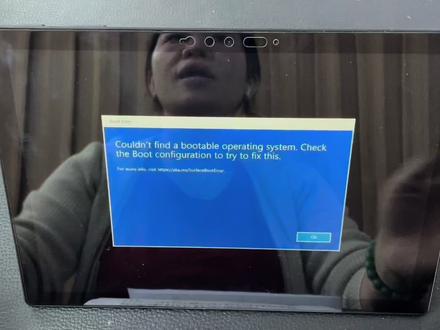
哈喽,大家好,这里是大拿电脑维修店,我是你们大拿姐,分享日常维修。手边的话呢,是一台这个微软的 sofic pro 七啊,开机的话呢,就是这个报错,然后我们点 ok 进来之后的话呢, uefm 模式, 那通过这个模式呢,我们能看到这个地方啊,硬盘的位置打的是个小叉叉,没有硬盘,没有系统,他基本都是打小叉叉,就在这里啊,看到吗? 打了一个小叉叉,这地方是这样子的啊,头绕七大概就是这样子的,那我们退回,好,我们重启一下,重启完了之后呢,这个地方我们看到这个微软的标啊,如果说他能检测到硬盘或者检测到系统的话,那他就应该能正常进系统,但是他转来转去一直都在这个界面啊,又在转,还在这个界面。针对这个问题的话呢, 用户的话呢,他自己写了一篇小作文,给大家拉近一点看一下啊,电脑的话是一台葡萄七,在二十天前的时候呢,出现了蓝屏的情况,出现了错误代码, 然后他下载了官方的镜像进行了安装,试图恢复下系统,但是百分之五十三的时候呢,总是出现错误,不能恢复。接着的话,他又下载了这个微软温度时的安装包,进行 u 盘进行安装。安装的过程当中呢,也是安装不上的啊,这个时候他的提示无法格式化,找不到硬盘,大概就这么一个情况, 然后设备的话,一直开机就用这么一个标,要么呢就是出现刚才咱们屏幕一开头的蓝屏报错,就这么一个情况,这种情况像硬盘的可能性较大一点啊,如果是硬盘的话呢,用户说了配置的话呢,是八 g 二五六的配置,直接把这个硬盘升级到五百一十二。 那废话不多说,作文写的很好,描述很清楚,基本上该尝试的方法用户自己都尝试过了,肯定不是软件的问题。电脑的话呢,还在这停顿,先关机,又进到这里了啊,很尴尬啊,现在正在关机。那这个电脑关机成功 之后的话呢,把这个屏幕完美的给他拆下来啊,先加热这个机器,经过加热啊,屏幕的部分的话呢,我们就直接给他拆开了,屏幕电池断电,屏幕拆开,然后我们拿出螺丝盒,把这个螺丝给他拆下来,然后主板的话直接就转场大拿割。那就废话不多说吧,直接拆螺丝 屏蔽罩,散热器。 那这个主板的话呢,我们就已经给他拆下来了,硬盘的话呢,是在这个位置,那就是废话不多说吧,我们就直接转场大拿哥,转场 张大哥。哎,这个是 solv 的 pro 七,嗯,这个是用户列举的故障现象,如果是硬盘的问题的话,直接就是二五六升级,五百一十二交给你了。嗯,好的,这是大姐刚拿过来这个 spro 七的主板啊,故障现象的话呢,客户已经列出来了啊, 二三四五。但这个用户的这个说的描述,这公然现象的话呢,都是指向硬盘了啊,比方说他这个安装系统报错了,然后安装到一半,然后不能恢复了,然后还有这个检测不到硬盘了,这个都是指向硬盘啊,基本上可以确定这个硬盘坏的肯定是很大的。 那这个用户就说了,如果是这个硬盘坏了啊,那就直接升到五幺二,他原来是二五六的,那废话不多说,那接下来转移阵地上,不急,先把这个硬盘拆下来,先把这个主板架好啊,接下来把这个硬盘之类拆下来, 开始拆线,温度马上到了啊,准备把这个一门颗粒拆下来。可以取下来啊, 一盆颗粒取下来了,接下来这个把这串门处理一下,转移阵地走。这一盆颗粒啊,已经拆下来了啊,这是拆下的一盆颗粒, 那接下来把这个开门处理一下啊, 他们处理好了啊,接下来这个把五幺二的硬盘放上去,先上点朱元记, 把硬盘颗粒放好。好,硬盘放好了啊,接下来这个放在皮筋上,上皮筋,再把主板架好啊, ok, 主板架好了,开始焊接,接下来转移对立测试一下。走,转移对立,接下来打一下组织,看看有没有这个短路或者空焊, 组织正常没问题。那接下来交给大兰姐,让大兰姐装机试一下啊,看这个系统能不能装上了。 丹丹姐,哎,这个硬盘已经换好了啊,好的,装起来试一下吧,看这个系统能不能装上了,可以的,拿走。哎,那这个收费的 pro 机,包括蓝屏无法安装系统的这台机器的话呢?大拿哥说给他换了一个五百一十二 g 的硬盘,让装起来测试一下。那废话不多说,直接装机。 这机器的话,我们就做个简单的拼装,拼装完了之后呢,我们把屏幕接上,电池接上,先安装系统试一下,看能不能够认到这个五幺二的硬盘。屏幕电池装好,键盘拿出优起啊,开机屏幕亮了啊, 这个右下角的话没有出现这个一直都在找硬盘的那个标签, u 盘一直在闪在工作,我们稍等,直接进入引导安装的界面啊,用户之前应该是进不到这个界面的, 如果他能进到这个界面的话,他应该也是无法分区的,通过这个引导,我们看到了五百 g 的硬盘,给大家拉近看一下,五百已经认到了啊,紧接着的话我们给他新建分区,新建格式化,下一步现在已经进行安装了,如果说装完系统没有问题的话,那我们再把这些螺丝给他装回去, 这个收费的 pro 七的这系统我们已经装完了啊,系统都是可以的,现在都可以打开硬盘的话,五百还是可以认到的啊,那这个维修分享视频到此就结束了,像这个 pro 七他为什么就是用了时间那么短,就容易就是说出现了硬盘的问题的话呢?但他也不好说,只是建议,如果说电脑你不用了,我们建议你关关机, 不要把它长时间的不关机。待机状态同时的话,放在包里的时候的话呢,一定要注意下这个开机键,因为这个机器他会自动,自己不知道在什么时候他就开机了,你拿出来之后电脑非常的烫,这个时候呢就容易烧主板之类的,所以希望大家也注意一下。关于这个维修分享视频到此就结束了,喜欢我们的关注我们哦,拜拜。
111大拿电脑维修店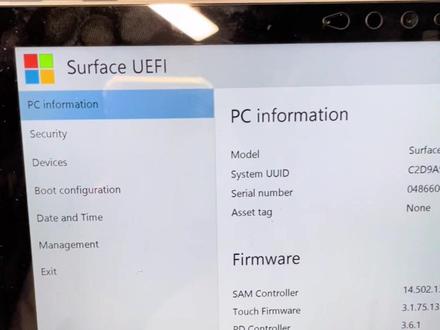 02:27查看AI文稿AI文稿
今天一个女顾客,他的 suffece pro 七系统坏掉了,我们试一下,他说他这个进入系统以后直接直接重启,对,直接就黑屏,进不去系统。我们试一下重装系统, 我们看看右边是有这个 usb 口的,我们用 u 盘 pe 帮他重装系统,然后他的文件,他说在 c 盘桌面里,我们去这个 pe 里面把文件给他倒出来,然后重装系统,那我们先插上这个做好的 u 盘 pe 系统,然后我查了网上的教程,是先要关机, 关机,怎么关?关机以后按住这个电源键和音量加一起按,按十秒,先关机啊, 关机以后电源键和音量加按十秒钟,这两个键一起按, 一二三四五六七,哎,出来了,然后这里什么 suffys, u, e, f i, 然后我们点点 boot 吧, boot 试一下这个触摸啊,选择 usb, 然后他提示 怎么把它移上去呢? fl, 这个把它拖上去, 哎,可以用手把它拖上去,然后再按 f 十,键盘没用直接退出, 好,现在应该就可以了, 好,现在进入 pe 系统,现在我们去把这个他原来系统里面的文件给取出来,去找用户,用户,然后 so face, 然后去桌面,他说他所有的东西都在桌面里,我们只要去桌面里面把他所有东西给取出来就行了。 推出来按同同学家 c 复制,然后去这个 u 盘里面, u 盘里面点心电母电夹 粘贴,这样就把那个桌面里的东西全部复制到这个 u 盘里面。
248诚意数码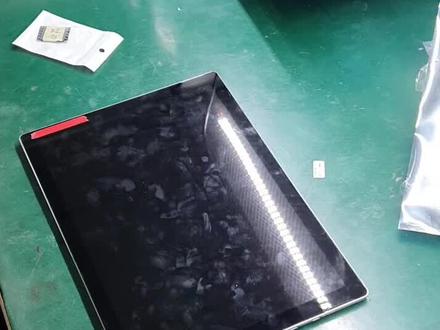 15:00查看AI文稿AI文稿
顾客拿了一个 serves pro, 嗯,这个是开机,说是进不去系统,然后我们看一下故障,首先开机呢,是出现了 logo, 然后等一会之后他就自动进入到 sufice ufi 的控制界面了, 啊,自动进入到这里了, 在这里的话, 然后我们进,他说进不去系统,那我们进进 pe 系统, 进 pg 系统,看一下有没有问题,这个看看硬盘有没有问题, 触碰键盘重来, 这是系统损坏了吗?是不是系统损坏了? 如果进入到那个界面的话,是系统损坏了,进不去系统,那这样的话先进皮翼,进皮翼系统呢,看一下, 嗯,这个硬盘系统有没有问题?进。打开分区管理工具,然后看一下本地的硬盘, 本地硬盘有一个一百二十八 g 的,这是,嗯,本地硬盘,然后把它现在没有分区,没有分区的话尝试分一下区吧,新建分区,主分区,然后点击保存。是是 这时候出现了报错,格式化,出现错误,也就是说这个硬盘本地硬盘无法格式化,那这样的话就是本地硬盘损坏了,那维修的话很简单,就是更换硬盘。 好,现在主板猜出来了,然后我们看一下主板上面的硬盘芯片的位置,这是 cpo 内存硬盘,很简单的三个芯片啊, 然后这个芯片硬盘是他是冬至的,现在我们要换的呢,也是冬至的,把这个很简单,把它拆下来,再把这个焊上去就完事了。 第一步 先把主板固定好,让他不要动。嗯,做好做好固定,找好重心, 在我操作的时候呢,主板原来会跑,这就可以了, 然后开始拆焊, 这么大的芯片肯定要用最大的风格, 坏芯片就无所谓了,最大风力 开足马力 就完事。 第一步完成拆下来,然后第二步处理焊盘, 然后清理焊盘 好,清理的非常干净, 然后呢就是头上竹焊剂 做完记涂抹均匀,检查一定要没有杂质,然后拿出全新的芯片, 通知 涂上注行剂, 吹一下, 涂抹均匀, 显微镜 检查一下芯片焊盘有没有脏东西, 没问题,然后摆正了。
36沈阳不凡维修 01:19查看AI文稿AI文稿
微软 surface go 系列开机出现 no goatable device 怎么办?这是一个朋友遇到的情况,他接了一个 surface go 二换屏,换完屏后还能进系统,然后多重启几次就再也进不去了,也重新安装了系统,还是老问题, 侧印盘也正常,就拿过来让我看看。其实这种情况是通病了,最近微软给 service go 系列推送了更新,因为 efi 和系统更新都放在一起,然后出问题了, 搜索一下会发现很多用户出现这种情况,很多文章都说了是 ufi 更新出现问题了。解决方法,要给某宝寄修要一百元,这种问题花钱就成冤大头了。微软已经在技术支持发了。解决方法,首先准备一个优盘和其他能开机的电脑, 把优盘格式化成三三二格式,如果找不到这个选项,可以用分区工具来格式化。 然后下载修复文件,把文件全部解压到 u 盘去 safis goo 机器上插入 u 盘,开机稍等片刻会提示正在安装更新,走完重启就可以拔掉 u 盘了, 然后就可以进入系统了。当然如果您不会操作,也可以联系微软客服进行免费维修,就算是过饱了都没事。进系统后可以用软件禁止更新或者选择性更新,不更新 surface 开头的可以避免这种情况。
825科技文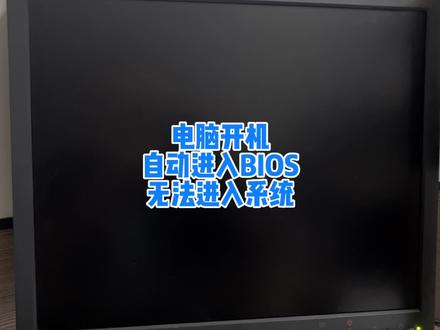 01:16查看AI文稿AI文稿
这台电脑开机后自动进入 bios, 无法进入系统。电脑实际用的是一百二十一金士顿的硬盘,但这里只提示零兆币, 无法识别到硬盘的正常容量。电脑插入 pe 系统,优盘,开机,连续按 f 八,选择 p u 盘启动,我们进入 pe 系统,去看一下这个硬盘的具体状态。进入 pe 系统后,打开磁盘分区工具,我们可以看到硬盘只显示三十一点五 kb, 也是无法正常显示硬盘的容量。 如果你没有 pu 盘,你可以将电脑的硬盘拆下来,将硬盘装入硬盘盒中,再将硬盘和插入其他的电脑,确认硬盘是否能被读取。这里可以看到,将硬盘接到其他电脑也是无法读取的。 如果你也是遇到了这种情况,那么恭喜你,硬盘坏了,数据全没有了,这种情况只能换一个新的硬盘。将新的硬盘接入电脑, 插入系统,安装优盘,这里显示二百五十 g 的硬盘,说明我们刚装入的新的硬盘已经被识别到了。选择第三个 usb 设备,从优盘安装系统, 系统装好之后就可以正常使用了。坏的硬盘如果有重要数据是可以被恢复的,需要找专业恢复数据的来操作。我问了一下专业恢复数据的朋友,他说需要八百,因为这块硬盘没有重要的数据,所以没有拿去恢复,大家觉得八百贵吗?
777彬哥😅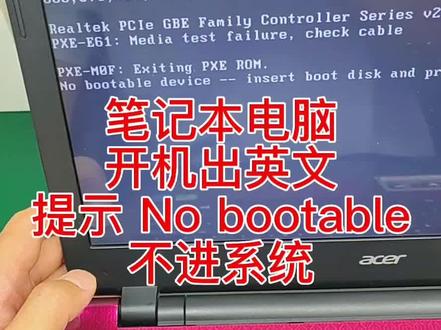 00:33查看AI文稿AI文稿
笔记本电脑开机出现英文提示, notebook tabo 不进系统怎么办?可能是系统启动模式不对,以这台红旗笔记本为例,开机按 f 二进入 boss 界面,找到波特这一项, 改下启动模式,传统或 u e f a, 改好后按 f 十保存退出,现在开机就能正常进系统了。还有不明白的评论区见。
 00:42查看AI文稿AI文稿
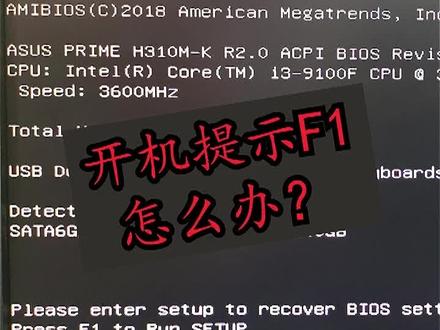
电脑每次开机都出现这个界面,只有按 f 一或者 f 二才能进去,系统甚至按了都进不去,该怎么办呢?首先按键盘的第六键进入 boss, 然后再按 f 七进入高级选项,把英文改为中文,方便我们去查看。然后我们选择到启动,点击下方启动设置 选择,若出现错误等待,按 f 一,这里是默认开启的,我们将其关闭。然后我们再回到上级目录,再把这个 csm 兼容模式开启, 这里已经开启了,我们就不用重复开启。然后我们再按 f 十保存设置,就可以进入系统了。
30东大街星光酒店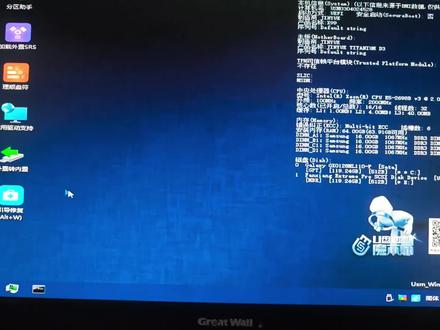 04:50查看AI文稿AI文稿
给大家演示一下,嗯,那个在 p 一下安装温室 uef 引导的原版。咱们先打开磁盘分区工具啊,这磁盘重新分区,这是个一百二十八 g 的鼓碳啊,咱们给它翻一个区, 然后这边是创建新的 e s p 分区,创建 m f s 二分区图,选上你轻攻卷标,然后四 k 对齐勾上,然后选择默认就可以啊。这块分区类型选择 g p t g u i d 啊,然后我确定奋斗是, 然后在 e s p 分区给他指派一个盘辅 f, 好操作哦,退出分区工具,接着打开 系统还原工具啊,然后咱们这里选择一个弯实的镜像, 选择 win 十原版的镜像, 然后这里选择叉八呃叉六四档安装六十四位,然后选择弯式专业版, 然后这里面穿页选择第二个,然后一定要注意这个引导分区啊,一定要注意引导分区,选择 e f f 分帮残龙的那个 e f f 分区,然后这个是 cp 这盘选择啊,这盘选择,这盘选择 cpa。 但华轩多刚才翻的那一组分区 显错啊,被写 e f s 的 e s p 分区, e i p 分区是正不了呢,然后都确认无误后,然后点欢迎系统是 这里提示修护引导 z 探长虹啊,咱们扛着, 我看看这个 efi 分区有没有帮助,有呢,任楼就不需要做了,如果没有的话,帮我报复大家哦。一个猎物, 然后打开 c m p, 按含航提示步后选择进入 e f 引导分区,不过咱们用这个 b c d b o b c d b o o t o t 另有从建引导分区啊,但是命名行是 b c d o t 这一盘 windows 目录,也就是 window 反装目录啊, 空格杠 s, 然后输入呃 e f e f p 也就是 e f i 分区的函符,然后是, 然后输入杠 f 空格 u d f i 空格,然后再输入杠 l 空格 z a 是挡丝烟,这是输入引导的引导系统的语言就是中文,然后点会车呃,提示创建 引导问题成功后再看一下 m, 这里面加了两份引导文件后都其实完成,然后再弄重启系统,重启电脑 哦,安装完成以后啊,这个哦,拨爬魔术是自带的驱动安装成语还是 how to? 然后咱们把这拍掉为一带一拉的眼镜。点右键点,打开文件所有位置,然后点这一个, 点这一个,把这个软件工艺壳卸载就行了,其他没有, 其他没有。垃圾啊。看一下主页,应该按了一枚锁,不用害死了韩木乃的主页,我应该是黑白的。
 00:29
00:29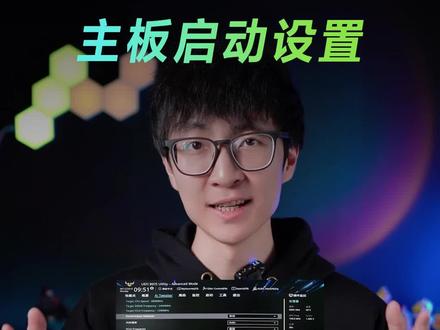 00:20查看AI文稿AI文稿
电脑一开机就进入 bios 页面应该怎么办?如果系统的启动方式没问题啊,那大概率是系统识别不到硬盘或硬盘里压根就没系统。 如果能读取到啊,那基本上就是系统引导丢失或者损坏了,问题不大。可以在启动里啊,找到 csm 选项,把启动设备里的这个改成两者兼容,最后按下 f 十保存就可以了。
6461华硕商城


