wps文档设置fn+f4快捷键
神奇的 f 四键,比如说我们现在要给所有的缺口填充成红色,那么我们不用一个一个填充,我们只需要将第一个缺口填充成红色,然后后面的我们只需要选中 i f 四键就可以了。快速合并单元格,我们只需要将第一个单元格给他,点击合并后居中,然后后面的我们只需要选中 i f 四键就可以了。 快速插入行列,我们只需要先插入一行空白行,插入之后按 f 四键就可以快速插入空行了。学会同学记点赞加收藏,谢谢大家!

粉丝8.9万获赞35.6万
相关视频
 03:55查看AI文稿AI文稿
上节课我们介绍了在 wps 表格和 excel 公式当中四种单元格引用的方式,其中按 f 四可以在四种引用方式之间快速的来回切换。 那有的同学说,哎,为什么我的 if 是不能切换呢?那通常是两个原因。第一个原因呢,你切换的这个 看起来是个单元格,实际上他不在公式当中,不在公式当中是不能切换的,他只有在公式当中才能切换。第二个原因呢,就是你按 f 四,实际上并不是启用了 f 四的功能,而是启用了 f 四上面或者下面那个 符号的功能,多媒体的功能。那有的电脑呢,他默认情况下,你直接按这一个键,就启用的是上面的或者下面的 功能,所以呢,你要 fn 加上 f 四, fn 加上 f 四才能真正的调用 f 四的功能。 有的电脑呢,默认情况下是直接启用 f 一到 f 十二这个功能键,有的呢,是要加上 fn 才能够钓友。那具体看你电脑的这个键盘的形式,我们来看一下有几种不同的键盘形式,怎么样来设置和应用。 这是一种戴尔德常见的键盘,他 fn 在这里,那你如果默认情况下呢,通常是启用这个大数字的,就默认情况下,你 f 四就启用 f 四, 那你要启用这个控制音频,控制这个播放的,你肯定要 fn 加 f 四,那这个呢?还有一种,你加 fn 加上 esc, 这个键,他不有个锁定, 那意思呢,就是你如果你按一下这两个,他就锁定为下面这个键,相当于 fn, 是属于一直按住状态的,那你如果要解除锁定,你按下 fn 加上这个 esc, 他就解除锁定,调用的是上面一排键啊,这呢是一种比较好的设计。 那么再来看另一种键盘,这种呢就是默认情况下是启用的左边这个多媒体符号,那你要用 f 一到 f 十二,你要按住 fn 再加这个,那如果说你要 设置这个是苹果的这个键盘是吧?如果你要设置它,那你有可能要进入到 bios 里面去设置,把这个 f 纹处于一直锁定状态,因为大部分情况下呢,我们用 f 一到 f 十二的功能会多一些。在联想的有的电脑当中是需要进入 bios 里面设, 他没有像刚才这个有一个直接锁定的功能,那这个要进入半小时,具体设置方法呢,大家可以看 网上的很多教程,一步步操作就可以了。那再来看这是在联想的新科派的呢,他也有 fn 洛克的这个功能,那你按住 fn 加上 fn 洛克,那么他默认情况下呢,启用的是下面这一排,如果你 fn 没有洛克呢,那启用的就是上面一排, 那你通常按住 fn 加 f 加 esc 呢,他这里会有个小灯亮起来,就表示 fn 锁定一直起,你只要单独按一下这个键,就会启动下面的 fn 的功能键。 那如果说你没有这个小灯没有亮,那你要启用 f 一到 f 十二呢,你必须按住 fn 再加这个键啊,这就是一些差别。 所以具体到我们这个问题当中来,那只有两种情况,一种呢,其实你并没有选中 中式当中的单元格,所以你按 f 四是没用的。那另外一个呢,就是你的键盘可能 fn 需要跟 f 四组合起来用,那具体说你按 f 四要不要加 fn? 那你看一下你键盘的设计就好了。通常这两个问题解决了,那 公式当中的这种切换肯定是没问题的,每次六分钟让你溜起来。
357职场变行记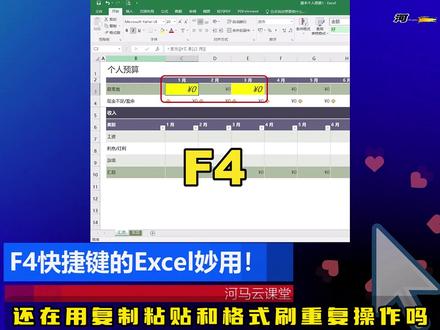 01:01查看AI文稿AI文稿
还在用复制、粘贴和格式刷重复操作吗?快来试试 excel 中的 f 四键吧!在 excel 中,我们经常需要重复进行某些操作,比如填充颜色、设置字体等。除了复制、粘贴和格式刷, 其实还有一个更快捷的方法,那就是使用快捷键。下面就来详细介绍一下如何使用快捷键进行重复操作。首先,我们需要选中要操作的单元格或区域,然后进行你想要重复的操作,比如设置底纹、填充效果。 接下来只需要按下 f 四键,就可以重复执行相同的操作了。而且 f 四键不仅可以用于填充颜色,还可以用于其他重复操作,比如设置字体、加粗、倾斜等,只需要按照相同的方法进行操作即可。 另外,如果想要取消上一次的重复操作,只需要再次按下键即可。怎么样,是不是非常方便呢?你学会了吗?记得点赞、关注加转发哦!
9河马课堂 00:46查看AI文稿AI文稿
excel 中有个神奇的快捷键, f 四,它的神奇之处在于可以重复上一步操作。比如,我们可以在单元格插入一行,然后点击行标,按 f 四, 他就会重复我上一步插入行的操作。也可以选中单元格,选中多少个单元格,他就可以插入多少个单元格。同样,我们可以先删除一行,然后选中我们要删除的行,按 f 四快速删除行。 选中单元格,按 f 四删除选中的单元格。同样,我们可以给单元格填充背景色,然后选中其他单元格,按 f 四填充同样的背景色。先合并一个单元格,然后选中其他要合并的单元格,按 f 四快速合并。 在撤销内容时一不小心多撤销了,同样我们可以按 f 四恢复。你学会了吗?关注我,天天更新!
108小蚊子-Excel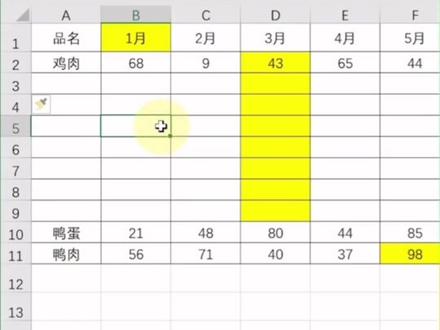 01:32查看AI文稿AI文稿
f 四键高手的用法?第一种,比如说我们需要调整这个表格的行高啊,这个第一行我给他调窄一点,那下方呢?也要跟他一样高,那这个时候呢,我们可以干嘛呢?鼠标选中下面没有调的,然后直接按 f 四, 他有自动调整一样高的,看见没?那比如说我那个要给这个格子加个颜色,那加完以后呢?别的格也要加颜色,那我是不是要点格格刷一格就刷呢?不需要,我只需要主标点到需要加的格子上,然后按 f 四, 然后点一下二二四,哎,点一下二二四,他就会自动加了, ok, 那么比如说我需要去删除数据啊,我在公路当中进场,我看,哎,这个数据没有用了啊,我选中准备邮件删除,那下面有好多都都需要删除,那我 我每次都要右键然后删除,这个动作比较烦,那我能不能点一下然后按 l 四呢?按一下,哎,删掉了,选中按一下 l 四就删掉了, ok, 那我要增加呢,可不可以?比如说我在这个地方鼠标右键啊增加啊,插入一行,然后再按 f 四, 他是不是加一哈?这样这样这样,这样,他自动往下往下增加,也就是 f 四是干嘛用的?他是重复你上一步的操作步骤,记住你的步骤啊,然后呢,他就会啊执行你,只要你按一次就会执行你上面的操作, 那你要删除的话,就是删过一次,你再去同一个步骤操作删除,他就会自动给你删除掉啊。行,高列宽都是一样的道理,学会了吗?点个赞。
12光头王的办公技巧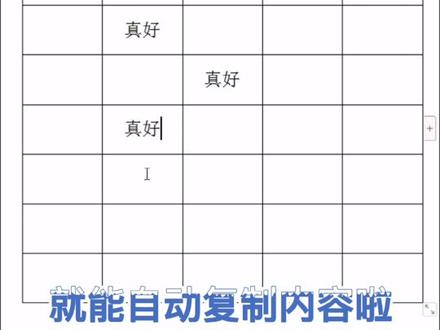 00:20查看AI文稿AI文稿
文档中的快捷键 f 四能重复上一步操作,例如我们手动合并一个单元格,接着再按下 f 四,就可以快速合并单元格了。当我们输入第一个内容后,再按下 f 四,就能自动复制内容了。能重复上一步操作的 f 四,你学会了吗?
755独优演示 02:55查看AI文稿AI文稿
上一节我们介绍了 f 四在 wps 表格和 excel 当中的几个典型的用途,那有同学留言说,哎呀,原来以前还不知道,原来 f 四这么强大。那这次呢,我们来介绍 f 四在 wps 文字和 word 中的典型的用途和功能。 六分办公的习惯是,凡是需要跟上一步一样的操作,都会习惯性的先按一下 f 四,看看 f 四是不是能帮我们自动完成操作。 我们来看一下具体的这三个操作。第一个呢,在表格当中插入行删除行合并单元格。解除单元格合并啊,这个跟 excel 里面是有点类似的, 还有一个呢,他可以插入删除内容。第三个可以设置文字的格式啊,我们在这个 word 文档插 插入一个表格,比如插入随便插入这样一个表格,那表格的操作呢?一般就是再重新插入一行,我选中他右键插 好,那直接插入动作,那我将来选中了几行 f 四,他就会插入几行,那如果删除也是一样。假如说我在这里删除一列, 好,那我后面呢?我选中几列,按 f 四,他就会把这几列都删除掉。合并单元格也是一样,我这里合并了一个单元格,那我后面呢,我选中这个,按 f 四,他也是合并,那我解除也是一样。右键选择拆分单元格, 那他也会进行半元格的拆分。那这是第一个针对表格的操作,这个跟在一个色里面是非常类似的。第二个功能呢,是插入 删除内容,比如说我在这里输入一个,好,那说好了以后,我按 f 四,他就紧接着会输入你刚才的那个内容。然后如果我这里执行的是删除的功能,那我选中了 文字以后, f 四你选中多少,他就会删除多少,这是对插入的内容进行增加和删除。第三个功能呢?设置文字的格式 好,比如说我现在有这样几段文字,对吧?那我再把这个文字设置成了蓝色。好,那我后面选中以后, rf 四呢?他就是蓝色。假如说我设置了这个底纹, 好,那我在后面按 f 四,他就是设置底纹。意思就是你最近一步设定了的格式,他都会 帮你重复应用。啊,这个呢,就是 f 四这个神奇的键,在 wps 文字和 word 当中的一些典型用途和功能。如果你经常处理 这个 word 文档,有一些需要反复操作的来,记得使用 f 四这个神奇的按钮,每次六分钟让你溜起来。
 00:39查看AI文稿AI文稿
一定要让我推荐一个必须掌握的 word 快乐键,那就是神奇的 f 四,它可以大大提高我们的学习和工作的效率。快速添加样式。在一个文档中,如果需要对小标题划重点,我们只需要先设置好一个,后面的只需要选中按 f 四就可以了, 这个就像一个格式刷一样,设置字体字号,然后我们选取新的文字,按 f 四就可以快速的标重点了。还能快速合并单元格,我们先选中合并一个单元格,接着选中其他要合并的单元格,按 f 四就可以快速合并。 快速求和。 word 表格里先用公式计算,然后按 f 四也可以快速计算。总之,你把它当做一个格式刷去用,大大提高我们的工作效率,你学会了吗?
54WPS官方旗舰店


