企业微信如何打印胸牌

粉丝908获赞2389
相关视频
 00:33查看AI文稿AI文稿
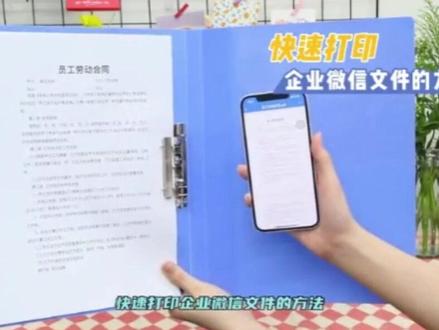
在企业微信里面找到文件,点开文件右上方三点,选择其他应用,打开转到 wps 里,点分享,选择以文件发送,找到加能打印, 确定开始转换文件,转换完了后,点下一步就可以打印了。大家还有什么疑问的可以在视频下方留言哦!
 01:30查看AI文稿AI文稿
为了提升工作效率,我们常常借助企业微信作为办公沟通的工具。临时收到文件、资料、表格、合同需要打印怎么办?小佳这就给大家送来快速打印企业微信文件的方法。准备工作,下载并安装加能打印 app, 打开加能打印, 按照提示注册绑定打印机。企业微信文件打印步骤,找到企业微信中需要打印的文件 并打开。点击右上角的三个点菜单栏,点击用其他应用打开,选择加能打印,出现打印预览界面,按下一步设置好各项参数, 点击打印,稍等一会儿,文件就打印完成了。同样的,如果用的是苹果手机,也可以通过 airprint 打印。打开企业微信文件。 用其他应用打开,这里我们选择 w p s。 用 w p s。 打开,点击下方工具, 选择文件,选择打印,就能进入打印设置和预览界面了,最后点击打印即可。 另外,有企业微信群的用户也可以通过管理员添加打印机,无需再下载驱动 app 等额外的软件。 在企业微信中直接打印工作群的文件, p d x work、 excel 以及 j p g 都支持哦!这波企业微信文件打印方法是不是简单又高效?快拉上同事一起试着打印吧!
 03:15查看AI文稿AI文稿
首先呢我们需要知道尺寸,一般呢贡牌的尺寸大小是八点五乘以五点四厘米,尺寸是三点五乘以二点五厘米。首先呢我们先点击插入,然后呢找到文本框,选择绘制横排文本框,我们画文本框, 将它的高度设置为八点五厘米,宽度设置为五点四厘米。然后呢我们再点击形状轮廓,找到粗细,将粗细设置为一半,随后呢我们在文本框中输入内容,输公司名称, 将它居中。随后呢我们将光标放在外面,然后继续点击插入,找到文本框,选择会 横排文本框,画一文本框,将它的高度设置为三点五,宽度设置为二点五厘米,同样的将它的形状轮廓的粗细设置为一半。然后呢按住 shift 键,点击这个大的文本框, 我们在形状格式中找到对齐,选择水平居中,然后呢再选择垂直居中,将它再向上稍微的拖一些, 这样的话呢就可以了。随后呢我们将光标再放在公司名的后面,敲几个回车, 将对齐方式设置为左对齐,我们点击插入,然后找到表格,插入一个二乘三的 的表格,放大一些,我们在这里输入项目,比如这个是工号冒号,然后呢是姓名 部门,然后呢我们选择中间的这个黑色的直线,让他向里稍微拖一下,这个呢也是一样的,向里拖一下,再选择表格,选择为居中。 随后呢我们先选择左边这一部分,找到表设计,在边框中选择为无框线,然后再选择右边这个部分,同样的找到表设计,先把边框设置为无边框,然后 它添加下框线以及内部框线,我们可以将这个的字体设置的小一些, 然后呢我们把项目的高度稍微向下再降一些,看起来更加的整齐,选择这个项目。然后呢点击这里调出字体的选项, 点击一下选择高级,将位置呢设置为下降磅值设置为十磅左右,这样的话呢就设置完毕了。在这里呢这个下滑线他呢还是有些宽的,我们可以再稍微的缩小一些,大家可以自己动作做一下。
626广东技能培训李老师 00:28查看AI文稿AI文稿
很多企业都需要佩戴胸牌,胸牌上的名字怎样打印呢?用这款迷你标签机,高效又美观,手机编辑蓝牙链接,一秒轻松打印。自带背胶,即打即贴。 平面是胸牌,用透明纸打印,撕下无残胶,更换名字也非常方便。喜欢的关注点赞哦!
82盖特威品牌 01:24查看AI文稿AI文稿
打开微信,扫描签到二维码,进入页面后点击授权,输入手机号,点签到,跳转至签到成功页面,同步打印信用卡,发放参会证, 不是。
 00:39查看AI文稿AI文稿
两秒可以让我们从平平无期的安会嘉宾升级为专属 vip。 我们会议中必不可少的一个牌牌松卡能让我们快速识别人员的身份,不同的松卡绳代表着不同的人群。 此外,松卡上还会清晰标明参会者中英名称、所在地区与参会类型,详细程度堪比个人简介。以上信息只要结合我们的签到系统, 这个两秒生成高定小牌牌,可以有效压缩签到时间,提高签到效率。关注坤博会务,解锁更多会友小知识!
31坤博会务 00:56查看AI文稿AI文稿
哈喽,今天给大家介绍一款 led 巡拍,这是客户拿过来的一个样板,让我给他把字加上这去,加上加上去这一款呢,他这一款也是跟我们这个和我们这个款非常相似,你看这是我们的 我们这一款那个 led 胸牌啊,我们配有啊啊,配有这个充电器,还有以及这个线充电线。然后背后呢,他也有磁质那个别针和磁扣,两款,他两款你,你裸裸身子啊, 两款,他这个佩戴方法,佩戴方式下面呢我们来给他改字,改字我们首先打印,呃,他首先打开的时候默认的是欢迎光临四个字啊,欢迎光临四个字,我们要把这个数值给他改成他所要的这个, 呃,这个文字,这个时候呢我们点击一下再输入,输入他所做的要的一个文字之后我们点击一个发送,我们点击一个发送,然后点点击一下发送,然后这个时候他所要的文字就呈现在我们的这个 led 胸牌上面,这样就可以给他制作完工了。好,本期就到这里感谢大家的收看,拜拜。
31徐州立马广告 00:25查看AI文稿AI文稿
啊,接下来呢,我们来介绍一下扫码签到并打印我们的胸牌,首先有一个很普通的扫描枪,然后对准二维码 签到成功。好,接下来他就打印成功了。 好,谢谢。
 01:01查看AI文稿AI文稿
会议签到新体验参加大型会议再也不用复兴繁杂的签到流程,我们引入了二维码电子签到系统,只需要三秒就能快速打印个性化的参加会议证件。对于已注册的嘉宾,只需要显示签到二维码 扫描码即可完成签到并领取胸卡。对于未登录的嘉宾,点击新增加来宾,填写信息后即可打印胸牌,简单方便的操作极大提高了会议签到效率。 现场打印证件信息可自定义,包括姓名、公司职务、座号和二维码等, 给参加人员带来绝佳体验,同时提高了会议执政成功率。让我们以粤港澳大腕以区国际教育高峰论坛为例,八百多位嘉宾测试结果显示,只需要四 三秒即可完成所有签到和打印胸牌的过程。加入我们享受高校便捷的会议签到新时代会议签到电子签到个人化证书高校签到体验。
 10:24查看AI文稿AI文稿
大家好,我们今天说一下怎么样创建一个啊,那个胸卡标签的之错啊,比如说呢 像这里面一个做好的这个效果啊,就是那个就是一个开什么会啊?做制作那个胸卡的标签的话呢,我们在屋顶里面也可以实现,你比如呢这个格式的话呢,就是做好就这种效果啊, 就把所有参会代表的这个啊胸卡标签全部做好,做好然后呢才打印出来以后就是 发给每一个每一个啊参加会议的工作人员,然后呢这就可以入会了啊,那么像这个 啊胸卡标签的制作的话呢,他一般的话呢,就是在涡轮里面通过那个标签里面这个邮件合并功能啊来制作,那么怎么样制作这个标签呢啊?上面就是 什么数据协会啊,什么工作会议啊,这图片啊,人民啊,会议地址啊,啊什么是联系人呐?真的啊, 那么这个东西怎么做呢?批量生产啊,不是只有一个,一个就好搞一点是吧?现在一般的仓位代表一般的降几十两百是吧?的人员,那么呢那么在外那么这么大批量的生产 啊,常回代表的胸签啊,那个工作牌也就是工作牌的话呢,那么呢就必须使用这个涡轮里面这个邮标签合并功能啊,邮件里面的标签合并功能。那怎么做呢? 看一下,首先的话呢就是要创建一个啊标签啊 啊,但你这里这个啊在上面有一个邮件功能啊,邮件里面啊有一个这个这里个开始邮件和 功能里面有一个开着有点合并里面选择啊创建一个标签打进这个标签按钮 啊,那么这个时候呢,我们木耳的话呢,他是产生一个这个 啊,信封啊,什么东西标签啊,那么的话呢我们创建一个啊,新建一个啊胸卡标签,单击这里的新建标签啊,根据着我们这个标签的大小,也就是工作工作牌的大小长宽尺寸呢,创建新建标签啊,就这个新建标签 是吧?比如呢新年标签啊,十二六, 那么这个标签的这个格式的话呢,这个在这里看到没有?这是纵享宽度电影啊,纵享宽度的话呢, 这里十四点八厘米,在这里中向宽度,那么这是横向宽度,在这里横向宽度十点四厘米,是吧?我们定好了上边距这距距这个上面的距离上边距,那么侧边距啊, 在侧边距距这个边缘的距离,然后呢这个纸张大小的话呢是 a 四啊,在 a 四里面的话呢,创建这个一一张 a 四里面就四张标签,就是啊标签列数就是两列,两列 两行,也就是一张 i 四纸里面创建四个标签啊,然后呢标签呢高度的话呢,就是这个十四点三厘米 啊表现的高度,宽度啊一一。一张爱思纸里面就搞四个月工作工作牌会做,然后呢确定 啊,然后呢选择这个我创建的这个啊胸卡幺二六,然后的话呢确定。 那么这个时候呢,我们就创建了一个当前的这一个一个 a 四纸上面的话呢就有这个啊,四张标签的模板, 两个三个四个是吧?那么这里多圆月的话呢,把它删掉,怎么删呢 啊?是他这个行间就为零,就啊为一棒就可以了,就删除这个多余的这一页,然后的话呢单击这里,这个 开始开始里面的话呢,他有一个在单诺这个里面设一下设置,这个 他的弹前弹后啊,都是零行,然后呢固定只是一个棒, 那还没有,在这里是有点窗口,哎,实在不能只是在最小啊, 这没有了啊,通过这个设置固定值为一磅的话呢,就是这个当前这个多余的这个啊多余的这个页删掉啊,确定啊?直通这个单独里面的固定值为一磅,在这里的啊?缩小的确定, 你看没有,那么这刚好就是啊,四页一啊,一二三四就一次可以做四个标签, 那么的话呢我们做的时候呢,大家注意我们先只做一个啊,把一个标签做好以后呢其他的几个标签 可以进行复制啊,通过他这个功能的更新标签的话呢,给你做好,那么首先选择这个第一行,那么这个标签里面的内容的话呢,我们事先可以打好啊,免这里输入啊,我们现在已经打好了,打好了把它复制进来啊,就是这个要输入内容 是吧?你看没有,这是你们的内容是吧?已经说好了,然后呢啊这个是第一行什么什么什么第二行什么什么,然后呢把它复制过去,然后再进拍吧,在这个标签上面进行拍吧,然后双击复制 是吧?然后呢这些话等一下打字耽误时间啊,然后启动这个这个地方,然后把文字复制进来, 这上面的文字的话呢,这上面的文字我们全部使用这个啊,微软,微软的字体啊,全部选中 啊,默认是五号啊,然后呢字体的话呢蓝色字体就可以了,设置这个等于这里的字体颜色的话呢,设置这个蓝色字体 是吧?然后呢这上面的话呢,最最上面的文字的话呢,我们要单独设置一下,是大一点啊,是这个四号字体, 然后呢进行加粗是吧?加粗以后的话呢,然后的话呢是他的字体颜色的话是深红颜色, 然后呢打进这里的剧中啊,第一第一下子就设好了,那么第二个的话呢,这个工作会议的话呢,就是设置他的位置 啊,字体是二十八棒啊,是大一点,这是最醒目的地方是吧?这是八棒是吧?然后加粗, 然后其中 是吧,然后这上面这是这上面设完了以后的话呢,我们就回车。那么第二个就是设置图片呢,那么这个地方的话呢,设置图片的话呢,我们怎么设呢? 那图片的话呢,单击这里这个插入按钮,先选项就是每个人照片呢,是吧?要插进来,在插入里面的话呢,因为, 因为,因为是批量插入,所以话我们首先定一个 e 空间,因为每个图片是不一样的,是吧?插入也就是个变量插入,然后呢右边有一个这个,呃,有一个这个文本,这个巡洋卡下面有一个文档部件,下面有一个这个啊玉 啊预的话呢,我们首先选择链接, 链接和引用,这里面选择这个引库的皮卡丘啊,就包含了图片,这里去提供这个图片的路径啊,路径怎么在在哪里呢?我们的路径的话呢,是在这个这个地方 啊,在这个首先我们最小化一下吧,这个地方啊最小化,最小化的话呢,我们能录镜的话 还是在这个 l 盘下面,这个有个叫 hab 项目,在这个地方 看看没有?就是我们要插入这个内容的话,在这个地方啊,这个图片在这里,是吧? 然后呢这就是路径,路径的话在这里面是不是在左手里要插着图片相片啊,有个代表,是吧?然后的话呢复制 复制的路径,然后这些画,然后的话呢打开这个文档接热模式里面, 那么来这里画两节,要插入个 e 啊,在单击这里的,因为这里的这个每个标签里面的这个图片是不一样的,所以要定义 这个啊文档这个插文档部件预定预数性,然后呢通过批量生成的话呢,他就每个标签里面的照片就不一样了啊,首先的话呢在这里,然后呢插入这个文档部件,刚才是主要是复制路径啊搞过去, 然后呢他是属于这个链接引用里面这个银库里也就是包含了图片的路径,按右键选择粘贴,注意,然后的话呢选择这个两个斜杠啊,注意要应用一下标点符号, 后面等一下的话呢就是斜双线斜杠,后面的话就是要等一下插着图片空间啊,照片空间,然后确定是吧?他有点大,你把它搞小点, 现在暂时暂时还没有货币进来,不管他啊。然后呢在下面的话呢回车, 那么这个地方的话呢,等一下要插入一个啊姓名的啊,这上面图片,那么下面的话得下面进行排版,还要进行排版一下啊,先说这么多啊,分下一集来做。
145洪波涌起


