声卡互联跳线如何使用这个插件啊?咱们首先看一下打开这个界面之后,咱们在最后点击一下这个 fx 啊,点开之后他有一个这个界面,这个界面其实就跟咱们的机架的插入的插件界面是一样的,没有什么区别,只不过他的通道只有一个, 咱们就正常的话插入啊,点这个绿色的小箭头啊,这个插插头,然后呢只有两个,就是咱们正常解解压出来文件之后不是有两个文件夹吗? 咱们如果说想要插件的话,双击第二个 vist 三的这个文件夹,然后这是第一个是三十二位的插件,第二是六十四位的,但是这个 插件啊,三十二位的不支持啊,可能这个版本咱们有问题,可能以后会更新,比如说咱们三十二位的这个双击,看他体制是错误的,没办法加载,然后咱们只能用六十四位的,咱们返回双击, 然后点击这个英文啊这个小对话框,点击第一个英文,然后咱们选择咱们的差价,比如说肥波双击打开, 然后用哪一个就载入哪一个,如果说你打开之后没有任何插件的显示,在文件名的位置打上一个星号,按一下回车啊,你的所有插件就出来了。 然后咱们选一个比较明显的,看到这个起不起作用的,放个音乐 听一下啊,咱们做一个一些,对不对音乐明显有区别啊,有变化,那就证明这个插件已经启用了, 启用的话你就可以继续啊,想用什么插件就加什么,就以此类推啊,但是他是最后是总线的功能啊,所以说用的时候一定要自己清楚 啊,他到底你想加什么插件?不要乱加,比如说你要加过载了之后,那你的声音就是爆的,所以说自己慎重使用这个插件。

粉丝1.0万获赞9.3万
相关视频
 00:34查看AI文稿AI文稿
打开 or destiny 界面就会自动搜索插件,包括 vst、 vst 三插件等。之后你会看到它的主界面,在上面您会找到播放器和主要按钮,在时间线底部测量秒数与一个空的项目。 您还可以通过编辑来自定义界面及其眼色,点击首选项界面,然后选择主题来变更软件主题。
65音频商城 13:12查看AI文稿AI文稿
同学们好,欢迎收看从零开始学习录音棚软件系列教程。这节课给大家介绍一下均衡器的安装与使用执行这个安装文件, 这里只需要选中 64 位的 vst 三版本就可以, 小怪兽支持六十四位的 vst 二和 vst 三版本的插件。一个插件如果在安装时既有 vst 二也有 vst 三, 那么我们只需要安装 vst 三的即可,因为 vst 三是最新的插件规范,接着下一步都是默认就可以了,最好不要更改 安装路径,否则小怪兽会识别不出来。 重新打开,让小怪兽识别一次最新安装的插件。 好了,回到我们上节课讲到的调音台,在讲话这个音轨上,鼠标左键点击 vst 插件区域,在菜单中找到肥波 q 三均衡器,点击它 插件就插入到阴鬼当中了,他会对阴鬼经过的音频信号进行处理。那么均衡器的作用是什么呢?我们通常可以把声音分为零到二十 k 赫兹 的频率,通过均衡器,我们可以对其中各个频率的音量进行调节,这些频率从低到高分别是低频、中频、高频,或者说低音、中音、高音。 前面课程提到麦克风声音比较小,这里利用均衡器我们可以大量提升一下音量, 双击这里输入十五,然后回车表示提升十五 db, 试试麦克风声音是不是大了很多了。 现在我们要用均衡器来调自己的声音。首先激活讲话这个阴鬼的录音按钮, 然后点击录音,录一段自己的歌声,最好多唱几句,把主歌和副歌都唱下来,这样有助于调音 好。录音完毕,鼠标左键点击效果器的中间部位,可以打开这个效果器的窗口界面, 双击添加一个控制点,把类型选择为低切,低切就是把一些没用的低频切掉,这些低频通常是一些嗡嗡声之类的, 波形有点小,我们可以把它放大一些。按住键盘的 ctrl 键,鼠标对着波形,然后滚动,鼠标中间的滚轮可以放大缩小波形。 继续按住 control 键,不放在时间刻度那里,用鼠标右键拖出结束点, 左键则是可以拖出开始点。双击时间刻度,可以进行播放, 或者按键盘的空格键,也可以进行播放,再按一下空格键,则是停止播放。我们拖动这个低切控制点,找一下合适的低切频率, 刚才可以听到,如果低切频率过高,声音会变薄,而低切应该要找到一个比较高的频率点,但是又不会让声音变薄, 所以我们要慢慢拖动,仔细听,找一下这个频率点, 把循环播放激活。循环播放前面那句歌,因为它的音调比较低,低切只听这段就可以按一下空格键进行播放。 望遍地看山茫茫, 这个点差不多可以了,给大家个参考值,男生一般在六十 到八十,女生一般是八十到一百,不过只是参考而已,实际还是应该以你的听感为准。做完低切,我们下面通过扫描频率,找出一些不好听的频率点,对他进行衰减,双击创建一个控制点, 中间这个旋钮是控制频率点音量的,双击他输入八回车,右边这个旋钮是控制范围,这里输入二十,把范围缩窄, 鼠标放到这个小耳机图标上,左键按住它不放,然后拖动,就可以单独听这个频点的声音,慢慢拖动,仔细听, 这个点唱的歌词超过百分之八十都出现了共振声, 需要对他进行衰减。共振有点严重,输入副武衰减 5db 听听效果 晚斌 好,继续扫描下一个频率点, 这个点共振不是很多,先衰减 3db, 听听 万变的一生,默默期待一万万变的一生 是衰减四 d b 吧,对于一些共振不是很多的点,你可以尝试衰减二到四 d b。 好,继续扫描。 再往后就是 扫描中高频了,我把循环播放区域往后面的波形框选,那里的人生中高频会多一些适合扫描中高频的问题频点 扫描到四 k 多网后,基本都是齿音 了,消齿音我们有其他插件,后面的课程会介绍这里,均衡器就不用管它了,这个点没用了,把它删除掉。好了,均衡器调音就到这里。 这里讲一下这个总控制的推子,建议大家把它推到副 12 db 左右,然后把声卡的耳机音量旋钮拧大声一些, 这样是可以避免声音过载造成失真的。至于什么是声音过载,我在后面的课程会给大家介绍的。好,这节课先到这里,我们下节课再继续学习其他效果器。
360伟少调试 03:08查看AI文稿AI文稿
我们在 pr 当中安装的音频处理插件为什么找不到?是因为你缺少这一个设置, 那接下来我会教大家如何去找到这些插件,以及应大家的要求讲一下如何处理呼吸声。注意看大多数的音频插件都支持 vst 三的一个安装,所以我们在安装的时候直接点击勾选它就可以了。在 pr 里面我们直接在效果面板找到音频效果, 在下方有一个 vst 三展开,它一般就是安装在动态里边,像这里有肥波,但是没有看到我们刚才安装的音频插件,即使你安装了插件,我们还差一步 就是让 pr 去识别它,直接找到编辑首选项里边有一个音频,可以看到在下方有一个音频增效工具管理器,这个就是 管理音频插件的地方,我们点击它,在下方直接点击扫描增效工具,它会自动的将我们安装的音频插件所有属于 vst 三类型的插件扫描出来,然后 点击确定,再确定,再来看音频效果。 vst 三里边这里有个还原,在这里我们就可以看到刚才我们安装的音频插件儿了。 ok, 接下来我讲一下平时我是如何处理我自己的呼吸声,因为我们并不是专业的播音主持,所以气口跟不上,这是一个很正常的问题, 但是我们可以通过后期处理的方式给他适当的去掉。为了动态演示,我直接将音频导入到 au 当中进行编辑,如果不会一些基础操作的,在咱们课堂的配音处理技巧课程当中有讲到。好了,这段音频已经导进来了,那么这些呼吸声也是挺严重的, 首先第一个啊,我们直接在效果里边找到 p 处理还原,找到阿擦 spres ctrl, 这个插件儿使用非常的简单,在右侧调节这个值,可以检测到呼吸声的一个程度,比如你想让你很轻微的呼吸声都被检测出来,那你就把它的值 调大一点,那左侧这一个是你的呼吸声,被检测出来之后,如果你想让他小声一点,你就把他往下降一点,降的越多,声音也就越小。 那么这个插件有一个非常好的地方,就是下方 output braceoni 啊,这个就是紧紧输出你的呼吸声,那么我们在处理的过程当中,可以将它打上勾来听一下它检测出来我们呼吸声。来,我们播放试一下听到没有? 看这里又有看下方这个地方如果有呼吸声的话,看到没有啊,这里连续的这个呼吸声。好的,如果 检测出来的话,我们直接将他的呼吸声降低一点,但我不建议把呼吸声所有的给去掉,如果将呼吸声降得太低或者没有的话,声音就很不自然,所以我们保留一点呼吸声,这样听上去声音会好听一点。 ok, 我们一定要记住,在处理好这些设置之后, 一定要将这个勾取消掉,不要问我为什么,因为一旦你勾上的话,他会把你正常的声音给你处理掉,只保留你的呼吸声,一定要记住点确定之前把这个勾取消掉,我们点击应用, 这样我们的呼吸声就按照你的设置给降小了或者去掉了。好了,关于这一期的音频处理技巧,大家有学到吗?记得支持一下毛叔。
194猫叔 06:20查看AI文稿AI文稿
各位朋友大家好啊,今天给大家录一期肥波的一个插件教程安装教程,这是一个二零二二年二月十五号,嗯,一个新版的插件, 对,我们直接默认安装啊,点击这个,然后我们继续下一步,因为还是我这个屏幕分辨率有问题啊,所以我们看不见这个,他这里下一步的这个图标,我这里只能盲操作啊,继续下一步, 这里我们选择 v 五四的一个版本啊,我直接选择 vst 三六十四倍的,你的电脑是多少倍的就选择多少倍的,然后需要 vst 二就安装 vst 二,需要就选 aaax 就选择这个, 我们我不需要选择啊,直接进下一步,我们继续下一步。 好,这里我们已经安装好了啊,我们直接关闭,然后我们打开四六六万,就是或者是任何诉助软件都可以啊,不一定费是四六六万, 然后新建一个,像对,直接就是默认就可以了,我新建一个衣柜,打开混音, 我们插入一个肥薄的插件啊,这里直接这个,这已经看到还没有注册成功,然后我们点击这里,让我们选择注册码,我们打开我们的压缩包,解压包, 点击这个,点击他,点击我们的注册机啊,这里可以看到这里一个一个选择了,就是这里比较比较比较麻烦,我们选择他,然后全部复制过来 转到这里, ok, 这题是我们已经成功了,但是只能下次打开的时候再用,什么意思?就是把这个删掉再添加, 这时候我们就可以用了啊,如果还不能用的话,就得把输出软件退掉才能用,这里我们已经注册好了,然后进行下一个选择,选择 去复制,用这个粘贴。 ok, 这里也注册成功了,关掉它, 我继续。 yes, 关掉它,去下一个 g, 这这,这里啊,就只能重复操作,没有办法啊。 ok, 好,关掉它,继续下一个,然后 l 二 完毕。 ok, 记得一定不要站错啊,如果我们站错会遇到这种情况,就说拿着 q 三试试, 我们继续用这个 mb 的这个按键,他会提示你你的注册码不是这个版本的。关掉他,我们这里还要选择我们的 q 三。 更新好之后转转过来复制, 你把这个删掉啊, 一下到二,这个混响整贴这些我们已经弄好了,之前就已经弄好了,还是重复上次的操作, 整天过来。 好,下一个。 好,我们关掉下一个。还有两个啊, 我们不要选错了啊,这是这是这个三, yeah, 做回更 啊。这里我们已经全部注册好了,然后我们把它删掉,删掉重新启用就好了啊,我们这里重新启用。最后一个,这里有,我们 可以看到啊,他不再提示那个,你就没有注册的话啊,就可以正常使用, 可以正常使用。 我们这里推到出租机就好了啊,如果有需要肥波的这个插件的话可以联系我啊。本期视频到这里结束,感谢各位观看,再见!
134彦小逸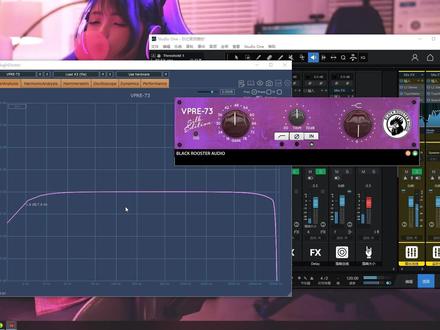 02:39查看AI文稿AI文稿
经常有小伙伴问我这个插件怎么用,那个插件怎么用啊?那么今天给大家出期视频啊,我们如何去拿到一个插件以后如何知道他的一个呃工作原理,或者说他对这这个插件会对声音的 哪一部分有影响啊?那么我们看一下今天这个软件啊,叫做插件分析一啊,打开以后呢,嗯,就这个样子啊,他默认不这样子的啊,我们先关掉啊,我打开以后就就这个样子,然后啊我们点击这本书, 然后点击这个绿色按钮,然后把这个电脑里面的这个插件全部扫进来,对不对?全部扫进来,他这是这一个 vst 三,还有这个 vst 二的啊,你这里也可以扫啊,这也可以扫,然后这是删除啊。呃,我们现在随便点击一个插件啊,嗯, 这是黑公鸡的一个画棒,好像是啊,然后然后打开以后啊,这根线就是这个插件默认的一个状态啊,从零到两万赫兹啊,这个插件啊, 这个对你的声音的一个影响啊,我们可以看这根线啊,我们拖动的第一个按钮啊,嗯,从零啊,从零到两万赫兹,这个声音都增加了啊,有没有看到啊?都增加了,对不对?整个声音都增加了, 对,然后第二个按钮也是啊,可以看到啊,他也是有影响的啊,然后第三个按钮啊,我们可以看这个,呃,两,这个五千赫兹到这个两万赫兹这这个位置啊, 啊?应该不是啊,从这个一千啊,从一千到两万赫兹就有影响了这个声音啊,大家可以看到我拖动这个时,拖动这个旋钮的时候,这个一千到两万赫兹这一部分声音就被影响了啊, 看见没有啊?那你那你就知道了,这款这款插件啊,嗯,我用到我的这一个音乐上啊, 啊,或者说我在直播过程中啊,那这个这个插件这几个旋钮会对我的声音哪一些部分造成影响,对不对啊?那你就知道这个插件如何去使用了啊?当然这个这个插件分析仪还有一些别的功能啊, 大家可以去根据自己的这个需求去用啊。然后呢?一次性可以加载两个啊?一次性可以加载两个,然后你可以做一个,呃,对比啊, ok, 那么这期视频就到这里,然后需要这款软件的啊,依旧是给你们白嫖,但是点个关注,好吧,然后后台找我,好吧?
40玖社音频工作室 04:50查看AI文稿AI文稿
这节课给大家演示一下 au 中扩展插件的安装方法。首先解压安装 ox 六主程序, 解压以后复制到地盘 alobe 文件家, 打开快速安装,等待软件自动安装完成。 安装完成后,打开软件, 找到 vsd 文件家,复制到低盘, 打开音频管理器,添加 vst 插件,先删除默认的插件目录,再添加指定的 vst 目录, 添加完成后点击扫描插件, 扫描完成后点击确定 打开效果菜单,看一下添加的 vsd 插件已经显示, 导入一个音频文件,测试一下扩展插件的使用效果, 用用 演示完成,有问题的小伙伴可以在评论区留言交流学习。
114花解雨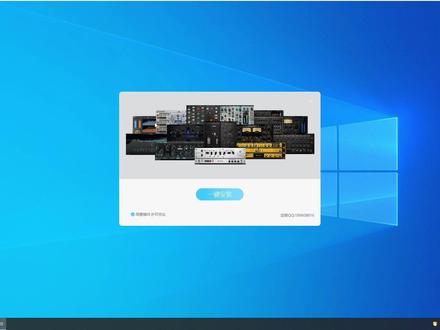 02:10查看AI文稿AI文稿
哈喽,大家好,我是思雨,今天给大家介绍一个插件联盟一键安装版的啊。呃,里边一共包含了一百七十多个插件啊,然后这个安装包的体积是两季度一点, 因为体积比较大,所以打开的时候要慢一点,咱们在先等待一下。另外呢在咱们安装之前呢,咱们要推出咱们的杀毒软件啊,因为里面包括这个注册机可能会被删掉, 然后输入安装密码啊,咱们点击一键安装之后,完全不用管啊,他是全部的自己去安装,然后自动去激活 好安装完成,然后咱们打开速煮啊。呃,这个呃插线包呢?它只是只包含了这个六十四位的 vst 三格式啊,其余的都都被精剪掉了, 然后总共是一共是应该是一百七十多个插件,咱们可以可以看一下啊,总共是一百七十四个啊,完全的就是自动安装一键激活啊,自动激活,然后等待他扫描插件。 如果说想要这个安装包的话,可以访问这个网站啊, 可以访问这个网站啊, 那咱们看一下啊,这是这些插件啊,这些已经都是激活好的啊。 嗯,然后这个作品就录到这里,如果说有需要的话可以自己去下载。
 01:16查看AI文稿AI文稿
我们打开软件安装包,点击 exe 文件开始安装,我们习惯叫这个软件做肥波。 如果你是三十二位系统需要勾选选三十二 beat 的选项,如果你是六十四位的系统,则勾选六十四 beat 的选项。点击下一步,直到完成安装。 这个是自动破解的版本,无需破解。安装完成后打开,哎呦,新建一个多鬼绘画,然后点击菜单栏,效果拉到最下面 有一个音频增益工具管理器,因为我这里是之前添加过,所以会有记录。我们勾选重新扫描现有增益工具,然后再点扫描增益工具,等待扫描完毕,点击全部启用点确定就可以添加。 拉刚才安装的所有插件,点开后面的小三角,拉到最下面有一个 vst 三,肥波的 q 三效果是在 eq fab filter pro q 三压线效果是在动态 fab filter pro l r 混响效果是在混响 fat filter pro r, 点击打开效果器,就可正常使用啦。
438非梵迪影音旗舰店 03:30查看AI文稿AI文稿
这一集呢,我们讲如何扫描你安装过的 vst 插件,像有一些朋友可能安装了第三方的插件,比如说 weaves, 比如说 x 降噪系列的插件啊,我们首先呢找到这个 au 的效果,从这个音频中效根据里面 点进去,然后添加你所安装的插件的那个放置插件的目录。六十四位插件一般 是在这个 c 盘的默认情况下,默认安装的情况下是在这里,当然你自己改了路径的话,你就找你自己改的所改的那个路径,然后我们默认路径,一般找到 好像在这里,然后找到这个插件, 选择文件夹,添加啊,这里面已经有一个他默认的一个,让我们再添加一个三十二位的,假如说我们有安装三十二位的插件,在这个 x 八六里面,这一个同样在底下可以找到这个 hey, wait, 我这个没有装那个三十二味的选择就行了。 然后呢在六十四位还有一个地方有插线,就是在这个在这个位置,然后我们可以从这里看到有个 vs t 三,对,我们也 同样的选择,然后点击这个选择文件夹,好,这些呢是一般常见的几个路径,然后我们再点这个扫描增效工具,扫描增效工具就可以开始扫描了。 好,我这里是装了一套 x 七,可以看得到这里就有 vst ovst 三。然后,然后呢是在这个位置, 我们怎么去用呢?比如说,呃, 在这里可以找得到你要的一个插件,效果里面有一个 vsd, 对,这些 这些插件都在这里,然后效果批量处理,是 vst 三的插件。 vst 三的插件呢是有分类的,比如说,呃,还原类的,制降噪的,比如说 空间类的,就是,然后还有动态类的,然后变调啊,然后还有什么混响啊这些,对,都可以去从这里加, 这是波形模式的加插键,如果是多轨模式的话呢,在这个 fx 点到这个位置可以给这条轨道去加插键。对,同样的是在 vst r 呢,就是这一些 vst 三呢就会有分类,你可以选择 vst 三,因为有分类的话,你可以针对那个类去找,所以这是这个, 这就是如何扫描插件和挂载插件来做后期。
303长厚音频


