粉丝654获赞2312
相关视频
 00:57查看AI文稿AI文稿
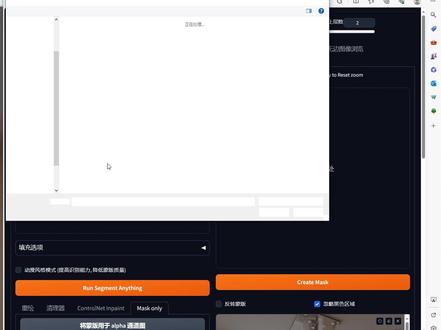
上传一张图片, ai 会对图像每个材质进行识别,并生成不同的色块,这样就可以实现哪里不爽点哪里,直接创建蒙版,让 ai 根据提示词进行重复。无论是电商模特换装、换背景,还是非常复杂的设计图,只要轻轻点一下,就能够对其选中进行替换。 这就是 stable diffusion 的 in paint anything 插件。第一步,我们先到扩展中去下载这个插件,并重启 y b o i。 第二步,点击 in paint anything 插件,上传一张图,点击 run segment anything, ai 就会将其生成不同颜色的色块。 点击连衣裙,然后点击 create mask, 就会给连衣裙生成了一个蒙版。如果选择的边缘有遗漏,可以点展开蒙版区域,然后点击 mask only, 再点 dead mask, 然后点 sent to impr img paint, 这样就到了图声图这里设置好匹配的图像大小, 我们就可以让他穿指定颜色的裙子,然后再进行放大,就可以得到一个高质量的图像。如果你用于电商图,只想换背景换模特,那么把你的场景词打到正向提示词,选择重绘飞蒙版区域即可。具体教程放到了工具箱,评论区自取。
498AI掌门 01:31查看AI文稿AI文稿
亚马逊运营新手臂装的六个浏览器插件,助力出单,提升运营效率,先点赞收藏!第一,卡阿帕卡阿帕是一款强大的数据跟踪软件,专门用于跟踪亚马逊上每件商品的价格和历史销售排名,随时监测产品的价格变化,并且当价格达到预示的预知时, 啪啪会通知用户。第二,输了 chat gpt ai 助手高效分析亚马逊产品评价,将评价进行六个场景的归类总结。 ai 文案撰写,利用 ai 生成产品的五点描述,编写吸引人的市场营销文案。第三, fba kill two later 亚马逊卖家计算采购成本、 投成费用,就可以帮助卖家直观地预估出产品的利润,是一款亚马逊卖家在进行成分管理和定价策略时的有利辅助工具。第四, instant day tsk, 可以检测并抓取网页上的数据,这个工具简化了网页抓取和数据下载的过程,作为 excel 或者 csv 表格文件下载。 d s m 三 quick 六、快速提取产品详细信息,查看排名、卖家信息、商品详情,对于当前产品的竞争情况进行快速查看,帮助卖家做出更明智的销售决策。 第六,啊,心思用于产品关键词的采集,可以反查竞品核心流量,帮助亚马逊卖家了解竞争对手的关键词。使用这个工具可以直接优化关键词,节省点击成本 ppc 并提高关键词排名。 ok, 祝各位天天爆单!
722猎人科技跨境电商 01:46查看AI文稿AI文稿
一个好用的扩展插件,绝对能让你的浏览体验和效率瞬间翻倍,所以这期就给大家分享三款全网都备受好评的使用插件,尤其是最后一款, 你一定用得上。一、 edgar 这是一款广告屏蔽插件,同一个网页布装之前打开是这样的, 装了之后是这样的,网页里的广告全部消失不见了。不但如此,还有搜索引擎广告、弹窗广告, 就连视频开始前那几十上百秒的前贴片广告也通通可以屏蔽,给你带来极致清爽的上网体验。二、 b 隐搜这是一款可以快速预览网页链接的浏览器插件,装上之后,你只需要将鼠标移动到超链接上,右侧就会立马 弹出预览窗口,你可以在框内滑动网页,打开其他链接等等,以后浏览网页时再也不用一个点击查看,既省事又高效。三、 e tap 新标签页如果你的浏览器首页也像这样,广告资讯一大堆,又脏又乱, 那就可以试试这款起始页美化插件。进入起始页,这里包含了大部分日常工作会使用到的网站,并对网站进行了细致的分类,生产力拉满的同时,还可以自定义页面进行删减添加, 打造属于自己的主页。我们还可以点击鼠标右键添加图标,就能快速添加小组件。点击搜索框, 按下键盘上的替键,即可一键更换搜索引擎。遇到一串看不懂的英文时,直接复制粘贴在搜索框上会跳出翻译选项,我们点击它就可自动翻译。
336马老师的黑科技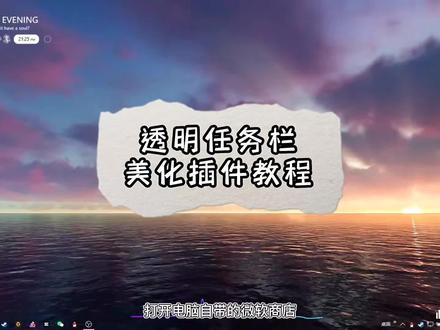 05:21查看AI文稿AI文稿
今天给大家带来透明任务栏,还有雨滴插件的使用,保姆级教程,视频很长,建议点赞收藏,反复观看。首先是透明任务栏,打开电脑自带的微软商店, 然后在搜索栏输入川乐粉,点击第三个在汉化的版本,然后点击下载。由于我提前下载好了,所以显示的是打 开,大家好等待安装好后自行运行即可。然后任务栏就可以变透明了,打开设置,找到应用,找到启动,再找到出任斯罗森特插件,打开自启的开关。 由于这是微软官方的插件,所以没有病毒,开机自己也不会对电脑有任何影响。点击小箭头,找到插件图标,鼠标右键打开,这里可以设置任务栏 在应运行时保持的状态,可以是应用最大化时保持半透明,也可以是全透明或者不透明,请凭个人喜好设置,这里不做推荐。接下来是雨滴教程,打开任意浏览器,输入人民场, 打开网页后往下滚动,找到如图所示的插件官网,点击进入,点击蓝色链接进行下载。下载,安装好后,按照之前的方法设置开机自启动,我就不演示了。接下来就是下载插件皮肤, 浏览器输入智美化回车,进入网页,打开第一个链接,再点击左上角里的皮肤, 进入网页后就可以挑选自己喜欢的插件了,这里用我在使用的头像插件做 示范,选中插件后点击进入,鼠标往下滚动,点击普通下载,切记不要点击其他方式下载,不然你的电脑就很有可能一生二,二生三,三生万物了。打开下载好的安装包,找到雨滴图标选项进行解压, 点击 inspo 安装之后打开人迷场,下载好的皮肤就会在这里显示,刚才安装的皮肤就是第一个的,这个表情符号里面的每个部分都是可以单独编辑的。首先示范如何更改头像,鼠标右键文件名,打开皮肤陌路, 进入 resources 文件夹,再打开 majest 文件,然后再找到你想更改的头像,最好是一比一比例哦。鼠标右键更改文件名为 user p n g。 记住文件一定要是 pmg 格式,然后长按图片拖动至一门 js 文件夹中,选择替换目标中的文件,然后再返回雨滴界面,点击左下角刷新全部头像就换好啦。接着是对播放器的设置,打开播放器目录, 鼠标右键选择编辑。由于所有皮肤播放器插件默认 qq 音乐,所以使用其他音乐软件的宝子们就需要更改一下,使用 qq 音乐的同学就不需要更改,但也可以学习一下。由于我使用的网易,所以显示的是 cloud music, 你们的应该是 qq music, 所以先找到这里,选中 c t i m 加 c 复制,再点击编辑,选择替换,选择第一栏 ctrl 加币粘贴,再选择第二栏,输入你的软件,然后点击全部替换。最后一定要记住保存文件,然后同样回到主页,选择刷新全部, 接下来就可以进行切割了。然后就是时间上的文字也是可以自定义的,打开时间目录,鼠标右键进行编辑。 你们需要找到文本上的此时此刻,而不是我已经改过的 fc 分享,找到文本指令, text 选项选中之后改为你要自定义的文字,要保持在四个字符之内,符号也是通用的,这里我就随便输入做示范。 之后同样需要进行保存,重复之前的操作,可以看到文字我们也自定义。完成了之后,这些皮 也可以手动调整位置以及大小,需要鼠标拖动和滚轮来控制。有些皮肤还可以进行更高级的编辑,由于时常原因就不一一展示了,就靠同学们去自己摸索。接下来给大家讲一下皮肤基础设置以及注意事项。 首先双击目录可以设置单个皮肤的开关,以这个始终为例,双击关闭 再打开。然后可以在这里选择是否允许拖动和穿透。然后划重点,如果需要播放器或者回收站的话, 不能勾选穿透,不然就无法控制到插件哦。这期视频到这里就要结束了,看到这里的同学能否点个小小的爱心关注一下呢?最后留个课后作业,有同学问我这个阴阳 条是哪个插件,这个皮肤在网页的第四页第二排中间的位置,名字是 retter oco 尔,这个音量调是可以更改颜色的,就留给同学们看看你们的学习成果吧! 还有什么不懂的都可以评论区和私信我,我会持续更新各种教程,感谢观看,我们下期再见!
564宝子爱分享 01:13查看AI文稿AI文稿
这么好用的提示词插件你到现在还没用上吗?今天给大家介绍一款可以翻译提示词的插件,大家可以看到我的引导词窗口,现在上面是已经写满了不一样的提示词,那我只需要点击一下一键翻译,那他就会把这提示词给翻译出来。 那如果说你觉得哪个是没有必要的,那直接点击打叉,打叉同样对应的上面提示窗口也会把这个词给删除,那这个插件的名字我会放在这个公屏上,大家可以在扩展 可下载的下面去找到它,然后点击右边的安装,再重启一下你的 word u i 就可以了。那我们再回到我们的提示词窗口,我们清空掉左右提示词, 我们可以输入我们中文的提示词,它也可以帮我们自动翻译,比如我输入女孩 go, 按下回收键,它就会自动翻译为 girl dance。 那最后我建议大家在设置 a p i 这边,自己去申请一个属于自己的 a p i 接口,这样让你翻译起来的速度会更快更稳定。 那你去点击这个申请教程就可以完成了。 send 下来的账号填在这里,密码填在这里,点击保存,你就可以放心去用啦。
175阿哈先生 00:53查看AI文稿AI文稿
以前经常有学生问我,汉字上加这种框应该怎么去加?因地段本身呢?并没有这个功能。同时呢,我研究过一种方法,可以给文字加框,但是那种方法并不是很完美,后来呢,还是觉得麻烦,干脆就用我们的 插件,在插件当中的万能全码当中,这有三个选项,给数字加圈,给汉字加圈,还有给汉字加框, 你们想给哪个人名加框?直接把他的人名选中,然后直接单击,这有四个选项,一二三四,我们直接选择选区文本框的颜色,直接 ok, 一键搞定。如果你想给很多人的名添加这种框,你可以在自费样式当中把他们先找出来应用上,然后通过在这的自费样式条板一样可以把他们都加上去啊,这个是非常方便的。
 01:27查看AI文稿AI文稿
墨客太难,有没有让新手玩的跟踪插件呢?听我说,新手最开始接触跟踪插件最适合从这款开始。无论是物体动态扭曲不平的表面, 还是人体平滑表面的美容修饰,脑壳疼都能让你贴的稳贴的牢。通过智能算法帮你实现物体跟踪,只需要你给他画出需要跟踪的表面区域,确定面积,就你能将贴图贴上去。 目前插件已经汉化完成,想要试玩的薄子三连,把视频和教程一起包走吧! whoo?
2831MIN玩转剪辑 01:33查看AI文稿AI文稿
兄弟们,你们剪辑的时候用不用摸插件,就是那种能做出很多动感特效的那种。今天分享 pr 里四个嘎嘎好用的插件,有了它们,剪视频的时候就能像用剪映一样傻瓜式操作,而且剪出来的视频特别高级。 手绘涂鸦动画插件,里面包含动画箭头、涂鸦图标、气泡和形状,这些涂鸦动画放在视频里特别有中意感。 三 d 科技感图形插件,插件里像这类特效包装不多,里面的特效都是用 ae 合成的。想做赛卓朋克和科技感视频, 强烈推荐!人像磨皮美颜插件,这个基本是 pr 剪辑的必备插件了,可以自动识别皮肤颜色,快速去除皮肤上的油光瑕疵。给女生剪视频不会用这个,那你就挨揍了。动漫卡通标题插件,综艺感剪辑必备,你就把它直接拖到视频上,改改颜色和文字,这种很 高级的工艺感片头就完成了,你看看是不是你想要的那种效果。如果你打算开始用电脑剪辑,又比较在乎它的便携性和性价比,可以重点关注一下这台联想小新艾尔十四二零二三,英特尔 evo 平台认证,十三代酷瑞 i 五十二核的处理器,能满足日常的办公学习使用。 没插充电器的话,七到八小时的续航时间,带它住门就特别有安全感。接口不仅很全,传输文件也很快。 四点九毫米的厚度,一点三四公斤的重量,女生单手拿着都很轻松。十四寸一百二十赫兹刷新率,二点八 k 的低蓝光护眼屏,颜色也非常准确。好了,如果电脑准备好了插件的下载地址,给你们打在屏幕上了,赶快用起来吧。常来看小白,次次不白来。
1.2万小白的运营笔记📒


猜你喜欢
- 239知夏