everything共享权限设置
艾瑞森这款软件对于大家来说都不陌生,是一款非常好用的搜索工具,能帮助我们快速找到所需要的文件。除此之外,还有一项非常好用的功能,那就是文件共享功能。打开软件后,在工具点击选项,找到 http 服务器,然后勾选点击应用。如果要指定分享某个文件夹,可以在所有文件夹里面添加指定的文件夹,然后点击应用确认即可。 需要共享的文件可以添加到这个文件夹里面,如果有重要的文件,可以设置服务器有画面和密码,设置好后访问需要输入用户名和密码,然后按温加尔输入 cmd, 然后输入这个字符即可查看 ip 地址,记住这一串 ip 地址,在其他电脑或者手机等设备上的浏览器输入即可查看共享的文件。这里是小白不小白,我们下期见。

粉丝26.7万获赞702.4万
相关视频
 01:46查看AI文稿AI文稿
哈喽,大家好,我是小胡数码分享,这期的话我们还是讲一下共享文件夹所遇到的问题吧,因为还是有粉丝反馈吗?呃,又遇到了新的问题,你没有访问权限,请与网络管理员联系,请求访问权限, 这种的话就是你共享文件夹的时候还没有设置好,导致你另外一台电脑访问,他就会报这种错误,这种话就很好处理。找到我们设置好的共享文件夹,我设置的是这种码号题做好的, 这里话共享,大家看他是没问题的。共享共享好,但是的话,这里我们一定要添加一个,有一帮用户添加,然后给他的读写,读写的权利,但是他有更改或者写作,那这 ok, 然后再看一下安全,这里安全,这 也有,那么就没问题,然后再保存,保存退出,然后关闭就好,然后再用另外一台电脑,再试一下另外一台电脑,就是这这个样子,他就会爆这个错误,然后我们直接点击关闭, 然后直接点击按还是按住问价儿,输入我们共享的主主机的名字是吧?点击回车,然后再看一下 他,这样子他就不会再报错了,就一点问题也没有,他还可以很明显的看到,是吧?这样的话我们就很好的解决这个问题。 evo, 给他一个添加一个 evo 的用户,这样子其他电脑都可以共享访问,也不会说报错。 嗯,功效文件夹好,可能会遇到各种各样的,这里我只是嗯点出几点,出几个比较遇的比较多的哈。嗯,如果说大家还有什么不懂的,或者电脑还有问题的,都可以留言或者私信告诉小福,最后还是希望大家多多点赞,然后多多关注一下,谢谢大家,再见!
273小胡DIY电脑 08:13
08:13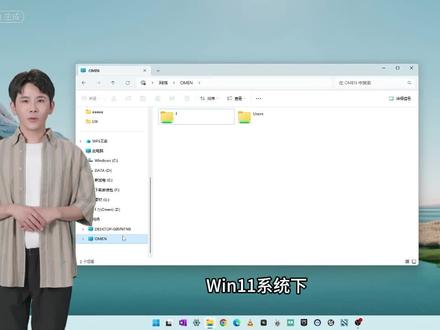 01:32查看AI文稿AI文稿
win 十一系统下,我们在局域网进行文件夹网络共享时,经常会遇到明明打开了被共享文件夹的网络共享,但在另一台电脑上打开时显示 windos 无法访问, 请与网络管理员联系。请求访问权限,这个问题怎么解决呢?我们需要在被分享文件夹中添加访问权限。我们找到被分享文件夹右键属性,在共享面板中点击高级共享, 然后点权限。如果没有 everyone, 点击添加,选择 everyone, 点击确定,然后再切换到安全面板,点击编辑, 再点击添加,点击高级, 再点立即查找。 在下方列出的用户里面找到 everyone 或者 guest, 选 everyone 的受访用户会更广,然后确定保存,然后再点击 everyone, 在下方勾选它的权限,根据访问需要勾选,然后应用保存。 这样设置之后,我们再回到另一台电脑,就可以成功打开被分享文件夹了。
423视逗逗 01:12查看AI文稿AI文稿
保安共享的时候爆乱七八糟的,错,百分之九十九是这两个原因了,你好好听一下。首先我们打开主策略,在主策略这里我们找到 window 设置,然后再找到安全设置, 再点击安全选项。在这里我们先设置第一个跟安全相关的策略,将这个紧来宾改成经典, 因为仅来宾仅允许来宾用户访问,其他用户自然就访问不了啦。如果被访问的计算机没有设置密码,也就是说空密码, 我们一定要将这个安全选项改为禁用哦。还有侧边要注意了,我们在设置共享的时候,我们 是需要针对用户设置权限的哦,例如这里 l one 只能读取我们需要给他更改的权限才可以写入。另外,除了针对共享设置权限, 我们也需要针对 ntfs 进行设置传线,这样才可以解决你莫名其妙的问题。
372IT男坚哥 02:01查看AI文稿AI文稿
上个视频我们做了共享,然后可以从客户机拷贝主机的文件到客户机里面来,但是我们想从客户机里面考文件到主机上面去的话,就考不了了啊,提示没有权限, 这个时候我们要该怎么办呢?我们就先回到主机,我们到了主机以后选这个共享文件,点右键点属性啊,点共享高级共享, 这里面有个权限,权限里面有个用户名叫 i v one, 然后把完成工具选上,然后点应用点确定,然后再应用确定,这个时候我们就设置好了啊,我们就 又回到客户机,我们可以打开之前的主机的路径,然后打开这个共享文件,这个时候我们就可以把客户机里面的文件,把它复制到主机的那个共享文件夹里面去, 然后另外如果别人的电脑也可以通过共享,这样操作,可以随便整个局网里面的稳健共享。 我们可以在共享文件上面点腰间点音色磁盘,把这个文件夹音色成我们的一个虚拟的音盘, 然后我们就会可以在图电脑里面可以看到一个盘符,我们打开图电脑就可以看到这个,这一盘里面是共享文件盘,相当于我们自己电脑里面的盘一样的,这样 设置的话就会很方便,你想保温的时候,这水就可以打开手电脑去进行保温,也可以拷贝数据到这个盘里面去。 如果你们还想了解什么样的电脑知识,可以在评论区告诉我,如果我会的话,我就可以录个相关的视频,然后麻烦你们再点点关注,谢谢。
63小易不想装机 04:38查看AI文稿AI文稿
上两个视频跟大家分享了如何共享一个整个低盘给在同一个办公室里面,或者在同一个局域网里面的一些同事看 啊,分享了如何共享单个文件夹给同事看的共享的方法,今天我们就来设置一下共享出去以后他的权限的问题。什么叫权限的问题?大家看一下我现在共享的这个 一这个文件夹它的共享它的权限是什么样子呢?首先右键属性共享高级共享权限,这里大家看到了吗? 他只是一个读取的一个权限,他并没有一个写入,并没有一个写入的权限,只是一个读取的权限。什么叫读取的权限呢?我们看一下在本地计算机就可以操作了一旬, 然后输入幺九二点幺六八十八点九八这样的,这是我就是这台机的共享的一个 ip 地址,我们点确定,然后打开共享, 我们试一下他现在只是一个读取的侦探状态是什么样的,我们试一下删除他这个文件夹,删除他是没办法删除这个文件夹了,就是别人打开的时候,他 他只是有一个读取的权限,也没有一个写入的权限。我们新建一个文件大家看一下,同样他也是不行的,也是不允许他也是有这样的一个权限的, 那么我如果我们想要让他有一个读取的权限,有一个写入的权限,我们应该怎么样去操作他?我们还是要回到啊我这台共享的计算机里面去操作,我先关掉,然后打开 啊这个文件夹,右键属性共享高级共享权限这里,然后我们把这个勾这两个勾打上去,这样子的话他就会有一个写日有一个删除的一个权限,我们试一下 应用确定应用,一定要让应用确定关闭,然后再试一下打开 啊,我们我们先把这个文件夹删除,看一下是不是已经有这样的权限了。删除是看到了吧?他已经有一个删除,有一个删除的一个权限,我们再选入看一下啊,新建一个文件夹,一二三, 我们也有了一个写入了文件,这样的话我们就是把这已经是把这个权限给到他了, 那我们看一下这边的我们没有给到他权限的的,看一下是不是能删除,是这样子 他是没办法删除也没办法去写入的,这就是一个权限的问题,如果你要给这个底盘,整个这个底盘增加这个权限的话,那么你同样的也要在这里设置一下共享高级共享 权限,把这两个勾,把这两个勾打上去,应用确定,应用确定关闭,这样子的话,这样子的话,那么我们就有一个弦入,有一个删除了一个,一个权限给他了,这就是 给共享的一个文件啊,文件夹,一个共享的盘符,一个硬盘给他,给到他们的这一个权限的问题。这节课主要就是 跟大家分享的就是啊文件夹权限的问题,共享出去以后,他如果你只想他 读取,就是不能修改你里面东西的话,怎么样去操作?如果你想让他修改,又可以删除你里面共享出去的东西的话,那么怎么样去操作?这就是一种方法,谢谢大家。
 08:14查看AI文稿AI文稿
那么这两个操作完成之后,我们还要有一步,就是说在具体的想要共享的某个文件夹上还需要做一个操作,那么来看一下, 假如说我们现在需要把这个 sc 这个文件夹需要共享一下,那我们还需要做的设置是什么呢?我们要选中 sc 这个文件夹,然后右键 属性 点安全, 然后点编辑 啊,因为这里呢,我之前已经把这个盖茨的用户添加进来了啊,我这里先把它删一下好删除,那么也就是说点进来之后,他里面是没有盖 用户的,然后我们点添加,然后这里输入一个 guest, 单击确定,那么这个时候呢,呃,他这个地方的权限设置的是文件系统的一个访问权限, 文件系统的访问权限,那么这里呢,就需要根据你的这个对文件的一个 授权的情况来需要具体的设置的。假如说我想要共享文件 给某些人,他是只能看到这个文件而不能更改的,那么这个时候呢,你,你什么都不要选,什么都不要选,然后直接点确定 就可以啊,直接点确定就可以,那么他别人在访问你这个共享文件夹的时候呢,他就只能,他就是个只读的,不能,不能更改的,也不能删除。如果说你要想别人也能更改 你共享的文件的话,那么我这里建议你呢是直接就是在完全控制这里直接都勾选上就行,然后单击确定。 那么这样呢,你共享的这个文件夹啊,里面的文件呢,别人呢都是可以更改和删除的, 这个安全选项卡呢,是设置的这个文件系统的一个访问权限,然后我们还要将这个文件夹进行一个共享啊,我们选中这个 共享按钮,然后系统呢?这里呢?他一开始呢,我也是这里已经,呃设置好了哈,设置好了,我们先把它删一下, 那么这里呢,就没有盖茨的用户,他呢是不能够往外的啊,那么我们这里呢,点这里的箭头,选中盖茨的用户, 然后单击添加,添加之后呢,这里也是有读取和读取写入两种权限,我们这里呢为了方便就选下面这个, 选中下面这个之后,我们直接点共享按钮,好,那么这样呢,就设置完成了,这样就设置完, 那么所有的共享设置呢? win 十系统的所有的共享设置就都到这里了,然后我们到 xp 系统和 win 七系统来访,试着访问一下,我们先来看一下这个系统的地址是多少? win 十系统的地址 ip 地址是多少? 幺九二点幺六,八点幺零点九幺,对吧?好,我们切到温七和 xp 系统,这是温七系统, 然后我们输入,直接输入这个 app, 刚才 wifi 系统的 app 输入两个反斜杠啊,里边有了啊,幺九二点幺 八点幺零点九幺,然后回车,我们看到什么,是不是有一个共享文件夹来,我们双击进去,然后我们直接右键 新建一个这个四样文件吧。好,我们给他改一下名字,七八回车,是不是已经改掉了,对吧?假如说我们要打开这个文件,再往里面写点内容,肯定是也是照样能写上的,对不对? 关掉 保存没问题吧?然后再重新打开 多,是吧?没问题啊, 那么同样的 xp 系统也是没有问题的, 那我们输入温室系统,我们打开这个文件夹,然后我们右键再新建一个 word, 是不是没问题,对吧? 那这样呢?温石系统设置呢?那么就是说这个温石来做这个 共享的这个服务器端啊,就已经设置完成了,呃,这只是文件共享的一个设置啊,那么对于打 打印机打印机来说,打印机呢又和文件共享呃又有一些不同的地方啊,我呢是不建议使用系统自带的这些图形界面去使用, 去进行共享打印机的一些设置,那么针对于共享打印机呢,我会在后面的视频中呢进行讲解。那么刚才呢是温石作为 呃共享服务器的设置,那么 xp 系统和 win 七系统来作为共享服务器的设置呢?呃和 win 十 呃是一样的,是一样的啊,只不过呢温十就是比 xp 和温七多了一步,就是说要打开他那个旧的共享协议功能这一步, 然后其他的步骤都是一样的,其他的步骤都是一样的。并且就是说 xp 你在调整完左策略之后, 在调整完左策略的设置之后,必须要重启一下电脑,然后他才能把这个共享功能才能正常使用, 如果你不重启的话,你的共享功能还是不行的啊。必须要就是说调整完左策略之后要重启一下,重启一下 他你做的那个来宾账户的那个共享设置他才能生效,不重启的话他还是用的经典 啊。那么温七呢啊,实际上呢,呃,你可以这样,就是做完左侧脸之后呢,这三个系统呢都 可以启动一下就行。 那么 xp 和分期呢?因为时间的关系啊,我就不做太多的介绍了。 呃,要是有不会的呢?呃,可以参考着 win 十系统的。呃来设置就可以了, 他们都是一样的,都是一样。那今天的视频呢?呃,就介绍到介绍到介绍到这里, 希望呢,我今天分享这个视频呢,对大家有用啊,如果大家喜欢的话,请点赞、关注和转发,谢谢大家。
690海翔科技 02:04查看AI文稿AI文稿
哈喽,大家好,我是小胡书法分享,这期的话我们讲一下共享文件,共享的时候报错,老师让你输入账户和密码,用户和密码,然后怎么去处理,因为之前也发过视频,如何做共享,也有小伙伴跟着操作, 有些成功了,有些他还是报这个错,因为他高级共享设置啊,包括文件夹权限他还是都弄了的哈, 他还是报这个错,我们如何去解决他哈。首先的话可以点出开始菜单,然后控制面板点进去,我们可以找到评剧管理器,我这里是油温器,距离哈,温室温室他都带的评剧管理器,我们点进去 这里的话是你呃需要共享的电脑,然后才这样操作哈。主机是不用的,然后我们选择第一个 windows 屏距 这里我们添加的话是添加共享文文件夹主机的名字哈, 你可以找到主机单旧键属性,可以看看他的计算。计算机名字这里话最好我们是填名字,不要输入 ip 地址,因为 ip 地址的话他有时候是在变,这样子不稳定就会导致你后期如果 ip 一变,你又会访问不了。用 用户走的话,他如果没有改过名字的话,一般就是陌生的管理员,接下来的话有密码你就输密码没,如果没有密码的话你就不填,就很好理解。如果他改过用户名的话,你也可以点击开始菜单, 这里也可以看到哎,我改过的包括管理员这个用户,你可以点进去,这里话也是有名字的,大家也可以复制下来加进去,然后我就随便设置一下哈,这里没密码我就不填,然后点进去 确定,然后你再试一下共享,哎,看看还会不会爆,让你输入用户和密码。嗯,如果说大家也遇到同样的问题,也可以跟着视频去操作一下哈。 嗯,这期内容的话就到这里了,如果说大家有什么不懂的,或者电脑还有其他问题,都可以留言或者私信告诉小福。最后还是希望大家多多点赞,然后多多关注一下,谢谢大家,再见!
1215小胡DIY电脑 01:19查看AI文稿AI文稿
共享文件夹设置后无法访问怎么办?很多用户都遇到过设置完共享文件夹后其他电脑无法访问的情况, 这里展示一下排查步骤。如果是这种无法加载的情况,首先检查网络是否可以通信,如果可以发现共享,但是打开时提示权限不足,需要检查共享权限和文件加权限。 检查网络可以利用聘命令测试。 第二步,检查防火墙是否添加到白名单,确保允许列表中文件和打印共享。已勾选三、又见点要共享的文件家,选择属性,切换到共享选项,选择高 高级共享,点击权限按钮,确保此处追加了所需权限。最后切换到安全选项卡,将所需权限添加到列表。 以上几个要点确认无误后,基本能解决九成以上的共享问题。
374赵度度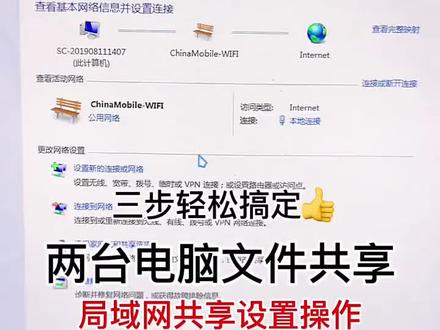 01:42查看AI文稿AI文稿
三步,轻松搞定两台电脑文件共享局域网共享设置操作第一步,打开高级共享设置,点击 公用或者家庭工作启动网络,发现启用文件和打印共享,启用共享默认一百二十八位选项,关闭密码,保护共享,点击保存修改。然后我们新建一个文件夹,修改名称, 左键选择属性,选择共享高级共享,勾选共享此文件夹,点击权限,如果没有这个 everyone, 可以点击 添加,最后点击确定,再点击确定,然后选择安全,选择编辑, 再次点击添加,手动输入 everyone, 或者点击高级立即查找下拉,找到 everyone, 然后确定应用或者确定即可。 最后我们打开笔记本,点击网络,选择网络共享中心,更改高级共享设置,按照之前的方法设置就好。 然后打开网络,如果没有显示出来,我们手动输入共享电脑的计算机名就好。找到计算机,逐渐选择属性,然后输入这个计算机名, 我这里已经有输入过的,就直接选择回车键就好了,是不是很简单了,右边头像进入学习很多电脑知识哦!
3317电脑组装就找我 01:15查看AI文稿AI文稿
如何把电脑里的文件共享给其他人去使用?比如说在四台电脑里面,地盘下面有一个温室的文件夹,这里面呢是我刚下载了一个温室的镜像文件,我想把它共享给其他人去使用,这样呢避免重复下载。 我们选中这个红茶,然后右键选择授予访问权限,然后指定用户,这里面选择艾瑞旺, 这是每一个人,然后点击添加这里面,他们前面就是读取,也就是说这种卡言,如果你把这方面的权限改成托取与喜物的话, 那么呢别人在看着文件夹的同时呢,也可以算成这个文件夹的东西,所以给这个权限比较顺从,然后点击, 这样呢他就会显示你的文件强,共享一定会完成。然后其他人呢,他们就要打开自己电脑上的网络,然后共享文件的计算机, 从这里呢就可以看到我们刚才所分享出来的这个文件夹,从而看到里面是不同的文件,而坏人共享文件的方法呢,今天就告诉大家,我是江南直播,有缘我们下期再见。
175江南子木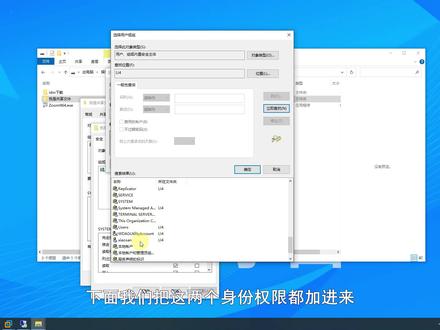 06:57查看AI文稿AI文稿
大家好,今天我来讲第十八期共享文件权限的糟心事,后面会有几期都是和权限相关的问题,大家有没有经历过同一台共享电脑共享出来的文件,有的电脑可以访问,有的电脑无法访问,提示权限不足,请联系管理员。 为什么有的就没有权限呢?今天我们就来聊聊这问题,这集里面有几个概念和关系要搞清楚,关系容易让我迷惑,建议大家关注收藏起来多看几遍,希望我这二年级的语文水平能给你们讲清楚,讲的不好,大家不要喷我, 今天用三台电脑上场表演,怕大家分不清我在修改哪一台电脑,我分别给他们起个名字吧,张三、李四和王五。这里有个小提示,我们在修改主机名的时候尽量不要 要用中文,用中文可能会导致在局域网里找不到你这台电脑。我们的主角是李四,今天他作为共享主机,张三和王五是客户机。首先我们来到李四共享主机,先共享一个文件夹,在该文件夹鼠标右键点击属性,选择共享, 点击高级共享,勾选共享,然后点击确定,这样我们这个文件夹就共享完成了。大家是不是也是这样共享的呢?我们来到王五的客户机来访问一下,点击共享主机里四, 这里我们就看到刚才共享的文件夹了,双击打开看一下,成功打开没有什么问题,我们再到张三这台电脑上看一下,点击共享主机。李四好遗憾,上来就要登录才能访问共享主机,这是为什么呢?账号又是什么 么呢?后台好多小伙伴问我类似的问题,到这里就蒙了,不知道该怎么办?这里是一个重点,大家仔细听,记不住收藏,多看两遍多理解。 首先大家要明白,我们访问共享文件,你要先登录到这台电脑,然后才是对共享出来的文件操作。这是两个步骤,因为账号默认登录了,大家常常忽略了这部,以为共享出来的文件直接就是能看的,所以导致了很多权限的问题, 身份的问题,导致无法访问这些文件夹,还在查那些共享的设置是不是出了问题。那么问题来了,这个账号密码谁来给?当然是由李四共享主机设置好后分发给我们的 张三客户机。电脑弹出登录框要求输入密码,是因为他目前用的账户名在我们李四共享主机中不存在 该账户信息,所以他要求你输入知道的身份账号登录。我来看一下张三当前登录的账户是什么样的,点击左下角开始菜单,这里显示的是小张这个账户,我们同样的方法来看一下,王五 网舞是 administrator 管理员账户,为什么网舞管理员账户就能直接访问呢? 是因为王五用的 administrator 这个账户名和李四共享主机里存在的账户名是一样的,所以他以这身份登录了李四的电脑。这里大家就又猛了吧, 我们多少双眼睛都看着呢,往我的电脑就没有输入账号密码,你在哪登录了?这里再强调说明一下,所有的账号密码都是在李四共享主机那边设置好的,和你电脑上的账号没关系,这里 里好多人搞不清楚,为什么说帮我客户机在没有输入密码的情况下就利用 outminus switter 的账号登录了呢?因为李四共享主机的 muits switter 这个账号没有密码,所以默认情况下系统就已知道 themustuit 账号直接登录了。 这就是网上好多人说的,把你的账户设置成和共享主机一样的用户名和一样的密码,就可以不输入用户名和密码,直接查看共享文件的原因。 再回到账三客户记这里,直接输入 administration 账户空密码,就可以直接看到共享文件了。这里我们不用这个账号, 我们在李四共享主机这重新分配一个账号给其他客户机用。在李四的共享主要是打开用户组,添加名为小三的账户信息,给他也设置个密码, 点击确定,这里记着把下次登录改密码的勾去了。我们来到张三的电脑,就以小三这个账号 成功登录到了共享主机大门,算是进来了。下面我们开始操作文件,点击共享出来的文件夹,我的天,还是报没有权限的错误,哈哈哈,王五笑了,你什么身份?和我看同样的文件, 我们来看一下共享的文件夹是什么情况。来到李四共享主机,鼠标右键刚才共享的文件夹,查看一下共享的权限,这里我们看到默认他会给 everyone 权限,好像也没有啥不一样的,也没有提到管理员的问题。我们再来看一下安全这个选项。卡这里我 我们看到了,这里有 amazes reader 相关的权限,难道和这个有关系?我先不解释,先来操作看一下,我们把这个 amazes reader 的权限删除了,再来看一下, 删除后我们来到网五的客户记忆,再来访问一下,这时候提示我们没有权限了,说明现在这个文件夹没有 manister 的权限了,即便你是通过 administrator 的身份登录的,你也无法操作这个共享的文件夹。下面我们把这两个身份权限都加进来, 来到张三这台电脑上,再试一下,可以正常打开了, 这样张三的电脑和王五的电脑都能正常查看这个共享的文件了,但这里是以不同的身份操作的,那么有的小伙伴就想了,我共享了几个文件夹,每个文件夹都给了不同身份的权限,让不同的人去通过相应的账户登录进去使用, 这样虽然大家都能看到共享出来的文件,但是你们登录的身份不一样,所打开文件夹的权限就不一样,实现了谁看谁的文件, 这样就可以了成功访问。如果你经常用不同的身份去访问不同的文件夹,记着这里不要保存凭证,不然下次就不谈矿了,还需要去凭证管理那边删除相关账户信息,或者添加相关的账户。好, 好了,今天就讲到这了,如果对大家有帮助,记得点赞、关注、收藏,我永远不迷路,学习更多电脑小技巧,我们下期再见!
149灵创石技术分享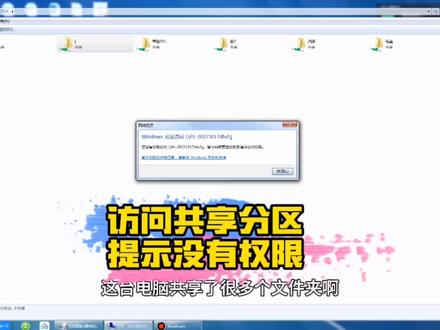 01:51查看AI文稿AI文稿
同一台电脑共享出来的文件,有的可以访问,有的却显示没有权限,这台电脑共享了很多个文件夹啊, 我们打开这个贼盘的时候,提示是没有权限打开,另外共享的文件夹是可以正常访问的,为什么会出现这种现象呢?有没有哪位网友知道的可以在评论区留言啊,多次打开都是提示没有权限啊。 来到主机这里,我们打开这个网络共享中心,点开这个更高级共享设置,查看了一下这个密码保护共享,这个是关闭的啊, 这个这一盘显示是两个人头的,说明是在共享当中。我们再点开一下这个高级 共享设置这里,这个权限这里是完全控制的啊。 l one 这里是显示完全控制的,各种权限都开通了,为什么还是访问不了呢? 除了以上的设置之外,我们还要看这个安全这个选项里面有没有这个权限啊,这个 l one 在里面是没有的啊,所以我们要点编辑添加进去, 把这个 l one 添加进去,这里点高级,然后立即查找,找到这个 l one, 然后点确定,这样这个 l one 就在这个安全的对象里面了啊,这样就能正常访问了哈。 设置完成之后,我们再次打开这个 z 盘,就能正常访问了。
317大海全是水~打印机 03:59查看AI文稿AI文稿
哈喽,大家晚上好,这一期我来教大家怎么样设置那个共享的打印机,呃,电脑上要怎么去设置?还有开一些权限。 首先我们在右下角这边有一个网络,网络这边我们右键打开这个网络和音的设置, 然后这边有一个网络和共享中心,点开以后我们找到更改高级共享设置, 然后这边的话就是针对不同网络配置文件更改共享选项,这里有三项和这个视频时的,我们要把所有的都急用, 然后在这边有一个密码保护的共享,我们要选择无密码保护的共享,包括文件共享也是要按这个方法来设置的。保存保存了以后我们这边边加二 输入 cbdtit 点 msc, 这边是开那个权限的,就是找到那个 windows 设置, 这边是开策略前线的,然后找到安全设置,有一个本地策略,然后这边进去有一个用户前线分贝,把这个拒绝本地登录的 case 的删除, 然后我们找到那个从网络访问指计算机这一项,点进去添加一个 case 的用户 gust, 然后确定应用是,然后点确定, 就是把那个 case 的用户添加到网络访问纸信用机上面,然后现在就可以了。然后还有一项就是把那个用户名给取消,指电脑管理 找到本地用户和主点用户,用户的话一般都是 case 的来共享的,我们就把这个用户下至登录时需更改密码这一项给去掉,所有的去掉,然后应用 决定,最后我们再重新设个密码,右键设置密码继续,然后把新密码跟这密码这两项都共白决定,这样就可以了,然后我们找到自己的计算机的属性, 然后我们设备名称就是这个,然后边加输入两个斜杠,我们就复制这个 两个斜杠以后复制计算机设备名,然后这边就可以了,他就有一个共享文件, 包括我们打印机的时候,要把那个打印机的属性有一个共享,你打开文件也是一样的,这样我们就可以多台电脑访问了,而且是每台我们都要这样设置的。 特别强调一下,就是必须在同一个局域网里面,我们才能操作这个共享的打印机跟共享一些文件夹。 好,今天的视频我就教大家到这里,喜欢的大家可以点个赞,加个关注,有什么疑问可以直接在评论区留言就可以了, 也可以直接私信我留言,有什么问题我会给大家一一解决,也会帮大家解决生活中的一些,就是电脑生活中的一些小问题啊,行,感谢大家。
294@YY友逸 00:34查看AI文稿AI文稿
everything 这款软件相信大家都不陌生,是一款业界良心的搜索软件,能非常快速的找到我们想要的文件。但这款软件其实还有一个非常好用的功能,那就是文件共享。打开软件后,在工具里找到选项,找到 http 服务器,然后点击启用,然后应用。 如果要分享某个文件夹,可以在锁引下的文件夹里添加文件夹确认即可,甚至还能设置分享的服务器和密码。只需要 win 键 r, 然后输入 cmd, 输入这个字符就能查看 ip 地址。在其他电脑手机都可以通过这个地址来查看和使用,共享文件太强大了。


