ps怎么做出亮片碎效果

粉丝1040获赞6658
相关视频
 07:03查看AI文稿AI文稿
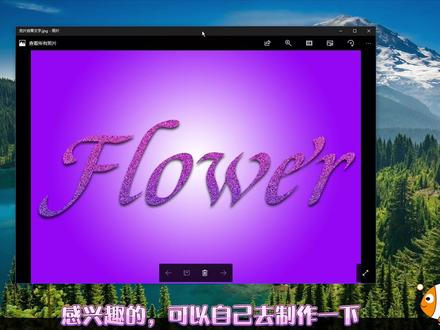
哈喽大家好,这里是小雨知识课堂分享,今天教大家使用 ps 制作一个亮片效果文字, 可以看一下这个效果,通过 ps 里的图层样式和滤镜,制作出这样的一个独特的文字,感觉非常的好看,接下来呢教大家制作。 首先打开 ps, 点击文件,新建一个宽度为九百,高度为一千二百像素的花布,点击确定。 然后呢我们将画布横向过来,点击图像,图像旋转,选择逆时针旋转九十度。然后呢我们选择 文字工具,选择横排文字,选择一个独特的字体, 这个呢可以在网上进行下载。 然后呢我们进行输入文字, 按 ctrl 加 t, 调整一下文字的大小, 摆放在中间的位置, 点击上方对勾进行确定。然后呢我们按 ctrl 加勾,复制一个文字副本, 将文字副本按鼠标右键进行山格化文字, 点击滤镜滤镜库,选择艺术效果,艺术效果里面有一个胶片颗粒, 颗粒呢给他设置为二十,高光区域给他设置为二十,强度呢给他设置为十, 我们尽量进行调整一下,点击确定 图层混合模式,改为强光,这样我们这个颜色就比较深了。然后呢我们选择第一个文字图层, 双击文字图层,弹出图层样式,给他添加渐变叠加这种颜色呢,那肯定是不行的,我们选择一个自己喜欢的颜色, 设置为粉红色到紫色,渐变 可以进行调整一下。 然后呢我们勾选反向,我们进行往下进行调整一下, 可以看一下这个颜色, 这样呢我们让这个文字保持粉红色和紫色保持一些距离, 然后呢我们给他添加投影 角度呢,给它设置为九十 距离呢,给它设置为八像素,大小呢给它设置为 十二像素,可以看一下这个文字的效果,点击确定,这样我们这个亮片效果文字呢就已经制作好了, 然后呢我们双击背景进行解锁,改为图层零, 然后呢我们双击图层,弹出图层样式,给他添加渐变叠加,选择 一个好看的颜色, 可以进行调整一下。 样式呢,选择镜像好,我们不用勾选反向缩放呢,给它设置为百分之一百二十, 点击确定,可以看一下,这样呢我们这个亮片效果文字呢就已经制作好了。我们返回去再看一下小编之前做的那个效果, 我觉得还是非常简单的,感兴趣的呢,可以自己去制作一下,喜欢的点点关注,感谢大家的支持,我们下期见。
 06:38
06:38 04:45查看AI文稿AI文稿
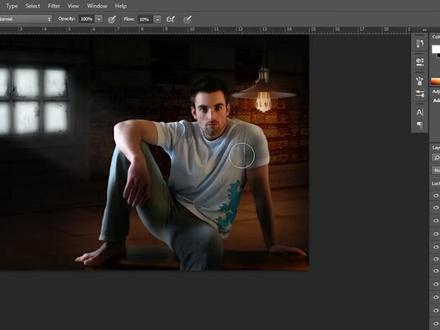
大家好,我是本书本签名有几天没见了哦,今天给大家带来的是第二百七十六期摄影后期教程,打造科幻破碎玻璃效果,接下来我们看一下如何操作哦。 我们第一步先 ctrl 加 j, 先复制一个图层,养成一个良好的习惯,然后就可以把我们事先准备好,这个玻璃破碎这个素材直接用到我们一个移动工具,移到我们的一个云龙来, 那么这个素材的话呢,也会在本期教学中来赠送给各位小伙伴们,通知进来之后就可以把这个图层一个混合模式,把它改成一个绿色,然后把它放到一个合适一个位置,哎,我感觉这个位置还 ok, 那么接下来就可以用到钢笔工具去绘制出。德国要 做一些位移的一些区域,我们可以用到左边工具栏中的一个钢笔工具,那么在勾勒之前我们要做几个设置,那么首先的话去左上角这边,他默认的话应该是一个路径,我们可以改成一个形状,然后填充和描边,我们都可以选择一个黑色,然后描边这边我们也可以选择一个纯色, 然后的话这边我们可以选择一个新建图层,然后就可以去绘制了,我们可以在这个中心的位置,然后沿着这个线条慢慢的进行一个绘制, 那么首尾相连之后就可以按住回车键,他就会帮助我们新建出一个形状图层,那么接下来可以继续再去绘制这样一个位移的区域,如果这一块也可以做一个位移,从他一个中心点加进一个绘制喽, 然后回车键,那么这一块也是一样,那么现在呢,我们得到一共是四个形状图层,那么接下来我们就可以去把倒数第二, 也就是一开始 ctrl 加 j 复制图层,按住我们键盘上面跨一键 ctrl 加 j, 我们可以去连续复制多个,然后就可以把复制出来图层拖到每一个形状图层上方,进行一个象牙切入,首先可以拖到倒数第一个形状图层上方, 然后呢在这两个图片中间,我们可以按住键盘上面的跨越键, ot 键加鼠标左键,等于说进行一个向下切入,然后就可以针对于这个切入这个图层按住 ctrl 加 t, 也就是一个变形的跨越键,对他进行一定的位移, 我感觉还 ok, 点击回车键,那么同样的道理,我们继续把我们刚刚复制出来这个图层拖到倒数第二个形状图层上方,然后按住 ot 键加鼠标左键进行一个向阳切入, 继续的 ctrl 加 t 移动下他的位置吧。回车键,那么上面两个形状图层也是一样的,把我们下方刚刚所复制的图层拖到我们第二个形状图 左右上方,然后 out 键加鼠标左键向下切入 ctrl 加 t, 继续的改变他的一个位移的位置,然后第一个选项图也是一样的哦,把这个复制图层涂到第一个位置,然后奥特键加鼠标左键, ctrl 加 t 回车键,那么当你每个基本上位置都拉好之后,你还可以单独的针对于其中的一个位移图层,然后用到一个移动工具,再单独的微笑他的一个位置, 那么会让作品更有种冲击感,那么在这边视线为准备好的一个破碎一个素材,直接把它拖到我们云龙来,那么跟刚刚一样啊,把这个素材一个图层混合模式,把它改成一个绿色,然后就可以放到一个合适的位置吧 回车键,然后就可以按住键盘上面的快捷键, ctrl alt shift 加 e 去干一个图层,首先可以给他做一个氛围渲染,可以点击上方滤镜,打开我们 ps 带的一个 camera 滤镜,那么在这 这边我偷个懒吧,讨厌一个自己所制作预设吧,然后点击确定,那么接下来就可以打造他的一个科幻感了,我们可以按住键盘上面的跨越键, ctrl 加 j, 等于说又复制一层出来,然后右键这个图层进入到一个混合选项, 在混合选项市面上里面这边有个高级混合,我们下方呢有通道有 rgb, 我们可以把 r 就是红通道前面的勾,把它取消掉,然后点击确定,然后就可以用到左边工具中的一个移动工具啊,去往左边尽可能的稍微偏一点点,他就会有这种蝶影, 然后再按住键盘上面的跨越键, ctrl alt 是否加 e, 再干一个图层,然后就可以用到左边工转中的一个均匀选项工具,然后就可以在画面中就绘制多个选区出来啊,比如这边我们可以会这个选区,包括这边绘制好之后,就可以按住键盘上面的跨越键 shift j f 六 shirf, j f 六呢是一个 羽化的跨越界,我们可以羽化大概二十到三十个像素,然后点击确定,然后就可以点击上方滤镜,在这边有个风格画里面有一个风,那么在视频栏里面我们可以选择一个大风,然后方向的话呢,可以选择一个从右吧,然后点击确定,然后 ctrl 加 d 取消选区, 这时我们会发现他这个边缘他就会有这种类似于科技感满满这种脱颖,这时我们来看一下最终的前后对比吧。其实啊已经发生一个很大的改观,那么通过同样的方法也可以把张二原图打造成这样一个效果,其实呢也是发生一个很大的改观。
1118ps本叔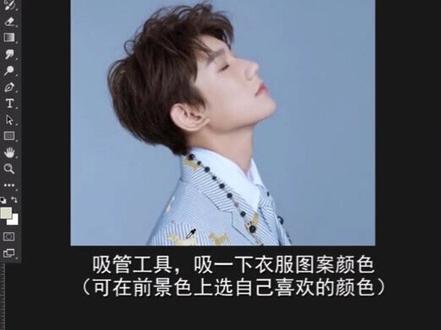 00:30查看AI文稿AI文稿
首先找到画笔工具,选择一个方形的笔刷,在画笔设置设置画笔笔尖形状竖直参考下。形状状态竖直参考下。还有添加散步, 用吸管工具吸一下衣服图案的颜色,选择画笔,把人物边缘涂抹一下,效果完成啦。
471君姐江哥玩PS 00:28查看AI文稿AI文稿
问你亮片怎么画?几步教会你画笔工具,硬边缘笔处打开画笔设置,拉开间距,形状动态大小抖动九十,角度抖动四十,圆度抖动一百,最小圆度一,然后新建图层, 按 shift 键画出垂直亮片,最后双击图层,选择渐变叠加,调出一个你想要的金属渐变色,然后就确定。 ok, 我们来看最后的效果,如此这般就画好了,你学会了吗?这是教程。
474完美一刻婚礼培训学院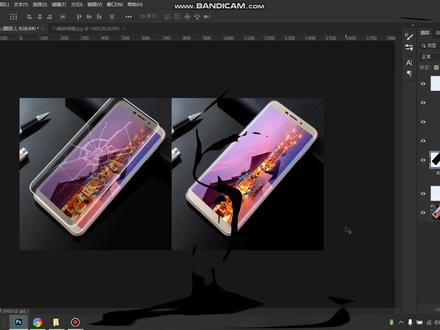 06:51查看AI文稿AI文稿
哈喽,大家好,我是飞翔的火龙果。我们在做手机详情页的广告的时候呢,为了体现这个屏幕的硬度比较好呢,我们可以在这上面做一个模拟的防水的一个图片, 这个设计是怎么制作的呢?今天我们就来学习这个技能。第一步呢,我们要用钢笔工具把这个手机的屏幕呢给他抠出来,让他形成这样一个钢化膜的一个轮廓形式,给他添加一个内化光的效果。 第二步呢,因为这个屏幕他是一个曲线屏的表现形式,所以呢我们要把这个 抠出来的图形内部呢,给他加一个阴影部分,让他形成一个曲面的效果。然后最后一步呢,我们就在上面贴上这个防水瓶的一个样式,首先我们用钢笔工具 把这个图形放大一些,抠图的时候呢,这个屏幕扣的准确一些, 图形勾好之后呢,我们给他制成型区反选图绳二的这个上方呢,给他新建一个图层,我们这个新建的图形呢一定要 拉到剪切蒙版之外,要不然呢待会你不管填充的什么颜色呢,他都是被剪切到这个蒙版里面的, 然后我们现在给 他填充为黑色 ot 加鼎立条件,那我们要把这部分给他移出来,一定不要让他与手机的这个屏幕重合就行了,给他错停位就可以了。 然后我们选择这个流行样式里面的混合选项,现在我们在高级混合选项这里呢,把它的不透明度调小一些, 内发光的颜色呢用白色。然后给他把大小呢 调小一些,不用那么闪小一点,把下面这个范围呢给他调整一下,这样子我们就看到这个内发光的线条了,就很明显。 确定。现在呢我们再给他制作这个内部这个曲面屏这样的一个效果,新建一个图层,用画笔工具前景色为白色,我们给他选择这个揉边缘的笔头,大小呢调大一些, 在这个钢化玻璃的外面给他点上一个,给他点上一个点,再按住 shift 键, 同样这个上面也是给他在外面点一个点,然后按住修复的键。我们画好的这两条线呢,要给他进行一下高石模糊, 欧式模糊的值呢,是边看边调整的好了 确定,现在呢我们要给他创建一个剪切蒙版,让他剪切到我们这个钢化玻璃的内部。为什么我们看到这个线条的颜色这么暗呢?是因为他被剪切进的这个图形呢填充,我们给他找到了很少的值, 所以我们给他创建剪辑模板之后的图形呢,就跟原图形的填充值一样的小了。如果你希望这两个线条更亮一些了,我们就只能把这个图层给他 复制叠加,这个效果呢好像也不是特别的理想,如果比刚刚的要好一点,如果你想要这两条线更加明显一些呢,我们可以再次用画笔工具给他把这个直径呢调的小一些, 然后再在他的外面给他再放两条线,给他再新建一个图层,在外面点一个点,然后按住这个键,同样这边也是的。 现在呢我们把这两条线再次给他进行高石磨服, 这个高视模糊的效果呢,就可以不用像刚刚那样子那么大,这个直呢,你自己调整就好了,如果你不想他这个被剪切进去之后,颜色暗淡了,你就可以 重新我们加载这个钢化玻璃的线区,然后给他反选,这样子我们按 denit 键,这个外面多余的部分呢 就可以删除掉了。现在我们来制作他表面这个碎屏的效果,我们选择这个可以制作碎屏的这个图片,我们给他第一层画笔。 第一层画笔之前呢,我们先要把这个图形的颜色调整一下,因为只有纯黑的颜色呢才能定义为画笔白,白色的部分呢是没有办法定义的,所以我们可以 ctrl 加 l 给他把黑色的部分呢调的更明显一些, 然后白色的部分呢调了更白。确定这样子呢,我们定义出来之后,他就只有这个黑色的线条部分了,就可以形成一个碎屏的效果,然后我们选择编辑给他定义成画底绿色。 现在我们回到这个设计图层,这个钢化玻璃的屏幕呢给他制成选区,在他的上方再新建一个图层, 把这个碎屏的效果呢用画笔工具给他画上去。这样呢,这个碎屏的效果呢就制作完成了,单指加低,我们取消显示, 如果你觉得这两条线呢太明显的话,我们可以给他把填充呢纸条小一些,这样子呢,他这个效果呢就更好了,就更接近于我们这个按图的效果了。 好了,我们今天这个碎屏的效果呢就制作好了,各位小伙伴下去之后多多练习, 可以做的跟老师的效果一样好。好了,我们今天的学习就到这里了,如果你喜欢我的视频,请关注、点赞加评论哦,我们下次再见!
 00:35查看AI文稿AI文稿
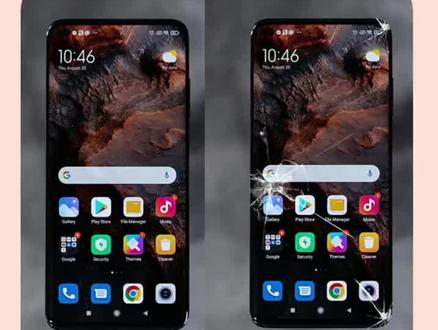
首先利用对象选择工具框,选一下咱们的手机,那这时候呢, ps 会对他进行自动识别,识别好了给他抠取出来,新建一个图层。 新建好咱们的图层之后呢,找到画笔工具啊,那画笔工具呢?我加载了咱们的玻璃碎片效果进去啊,直接对你想要产生效果的地方呢?点一点就行了 啊。那款式有非常多,大家可以自己自由的去做选择。哎,点一点效果就完成了,非常简单,你学会了吗?当然不要拿着这一招去找你的爸妈给你买新手机哦。
9ps瑶瑶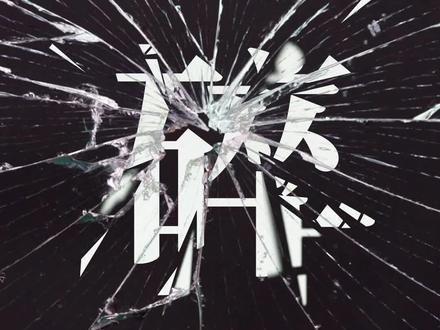 00:38查看AI文稿AI文稿
两步完成逼真的玻璃破碎效果。输入准备好的文字,新建图层画笔工具,画出文字需要破碎的区域, 复制一层文字层并炸格化文字。多边形套索工具,圈出辅助线的部分出现虚线。选区后, control 加 t 变化并向外移动一点。 接着用同样的操作再细化一下细节,并适当添加模糊效果。做好文字效果后,添加上玻璃素材,素材复制两层效果分别为差值绿色。是不是很简单呢?快试试吧!
161一只会设计的肥橘 01:02查看AI文稿AI文稿
这种破碎效果怎么做?画面当中这种破碎效果怎么做的呢?方法很多,介绍一个给大家,这是最终效果图,首先我们使用快速旋转工具,将主体给选中,抗菌加高复制出来,对吧?隐藏,选择原图键,用无数点修复画笔工具把它完全消失。哎,这是因为背景我们要露出来一点点, 选中他,再复制一层。隐藏好,我们选中第一个,我们添加一个蒙版黑色的画笔,把要消失的地方涂抹成黑色,对吧?然后打开上面这一图称,使用 ctrl 加 t 变形工具,然后在上面抽出来一点点,多出来一点点,对吧?多出来 好,差不多,我们敲灰之箭,然后给他添加一个色阶工具调整,让他变暗一点点,确定再添加黑色蒙版,再使用我们这种破碎的纹理画笔效果,选择一个合适的,然后在画面当中简单的涂抹。哎,涂抹完之后呢,左边多余的, 我们再用画笔把它涂抹掉,做到这里会发现中间过度的地方有点不自然,对不对?怎么办呢?新鲜空白涂层,吸一下光的颜色,涂抹一下,改为柔和模式就可以了,学会了吗?
 01:22查看AI文稿AI文稿
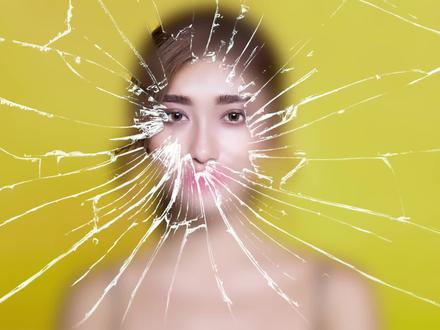
大家好,欢迎来到阿拉 ps 设计,这次我们将分享如何制作这种碎玻璃特效。首先复制图层,然后在图层右侧右键转换为智能对象,然后在菜单栏的滤镜中选择模糊,选择高斯模糊,调整参数至合适。 然后将碎玻璃的素材拖进文件中来, 并将混合模式改为绿色。 接着给模糊的图层添加蒙版,使用黑色画笔将碎玻璃中间部分的模糊部分隐藏。注意快捷键 x 可以切换前景色和背景色,这样碎玻璃的特效就做好了,今天就分享到这里。
22阿拉PS设计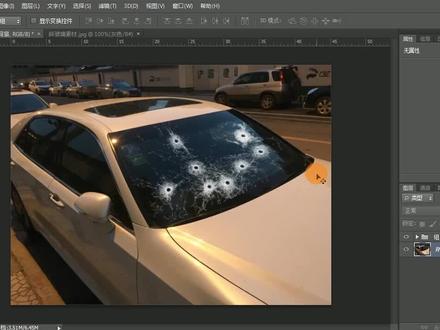 01:15查看AI文稿AI文稿
大家好,今天呢我们来分享一下这种汽车玻璃破碎的效果是如何制作的,看似比较复杂,其实这种效果是非常简单的,我们呢只需要准备一张汽车的照片以及一个破碎的素材。好,现在我们就把这个素材拖进来, 拖起来之后呢,我们只需要把当前图层的模式修改为绿色来看一下,那么这个黑色呢就会被我们过滤掉,仅仅留下玻璃破碎的效果。 现在我们点击 ctrl 加 t, 好把它缩小放在一个合适的位置以及它的方向。好,接着我们点击右键找到这个变形的工具,再把这个玻璃变形,以适合玻璃的角度。 好,我们点击回车键来看一下效果,那么基本上这个玻璃效果呢又已经做好了, 而有一些外面我们并不需要的地方,我们在这个当前图腾之上添加一个蒙版,用画笔工具前景色保持为黑色啊,右键把这个硬度的调为最低,把这些不需要的地方,我们就直接可以把它涂抹掉。 好,最终呢我们就打到了这种七折破碎的效果。好,来看一下前后的对比吧。


![[教程]Photoshop如何创建玻璃破碎效果](https://p3-pc-sign.douyinpic.com/image-cut-tos-priv/05e9816a0526b01598cf63dcdf58f844~tplv-dy-resize-origshort-autoq-75:330.jpeg?lk3s=138a59ce&x-expires=2101230000&x-signature=KcuqBO4U%2B1w9JiDZ%2BDTnRy3jyDg%3D&from=327834062&s=PackSourceEnum_AWEME_DETAIL&se=false&sc=cover&biz_tag=pcweb_cover&l=20260805033043C69DA7475C937A3CA2B9)