pr中的impact效果

粉丝7.7万获赞38.2万
相关视频
 03:46查看AI文稿AI文稿
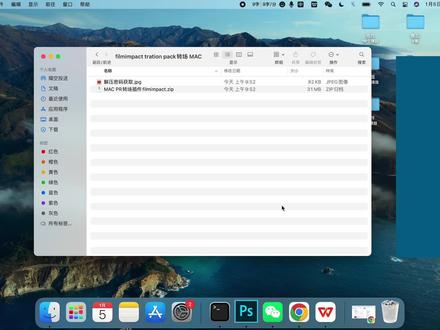
大家好,我是视频制作大叔呢,本期呢我们来看这款麦克转场插件是如何安装的,那我们下载下来之后是这样两个文件,那我们这边的解压密码是大叔 p, 然后这个是压缩包,我们双击他,然后输入密码, 然后点击好,那他就解压出来了,然后我们双击这个文件夹,然后我们点进来这个位置是安装包,我们首先安装 这一个,这两个都要安装的,我们首先安装这一个,我们双击它,然后点击允许, 然后点击允许,然后点击继续,然后点击继续这个位置选择同意,然后点击继续, 那这个位置会识别你电脑的软件,那这边 p r c c 到 p r c c 二零二四,我们都要选择这款, 然后我们点击继续,然后点击安装,那这个位置输一下密码,然后点击安装软件,那到这里呢就已经安装完成了, 然后我们再安装这一款,那我们点击他,如果显示无法打开,然后我们就这样右击打开,选择安装器打开,这样就可以了,然后我们点击允许, 然后允许,然后点击继续,然后点击继续,然后这个位置选择同意,然后 继续,然后点击安装,然后这个位置输入电脑密码, 啊,到这里呢插件就已经, 那到这里呢,这两款插件就已经安装完成了,然后下面我们来注册。首先呢我们打开 pr 软件,那我们从效果里找到我们刚刚安装的插件,那我们随便选一款,然后直接把它拖进来, 把它拖在两个视频中间的位置,我们拖进来之后,我们会发现这个位置显示这样的情况,他是没注册的情况,我们点击效果控件,然后我们点击这个位置,然后我们点他,然后我们找到刚刚 我们安装的转场插件的文件,然后这个位置有一个注册文件,我们选择第一个,然后点击选择那点击 yes, 那点击 ok, 那这样的情况, 那这样情况,那刚刚这个位置的东西就没有了, 那我们把它删掉,然后同样的操作,我们选择第二款,然后我们其中选择一款,直接把它拖进来, 那这个位置也可以看到他是有黑条的,他就是没有注册一样,我们点选他, 然后点击这个位置,然后选择第二个,然后点击选择,点击 yes, 然后点击 ok, 那这样它就好了。那这款插件呢?它总共有二十套,目前来说据我所知这是全网最全的一版, 那他是没有汉化的,那下面大家都尽情响应吧。
103后期大叔 01:20查看AI文稿AI文稿
film impact 是一款专为 building premier pro 设计的视频转场插件包,包含六十二种转场效果,如推动、缩放、扭曲、模糊等,全面覆盖各种热门视频,转场风格 自动集成到效果库中,通过拖放操作即可将转场效果应用到视频剪辑中,可直接预览转场效果,无需渲染即可查看实际效果, 大大提高了工作效率,帮助用户轻松实现专业级别的视频编辑。这些转场效果能够让你的视频在场景切换时更加自然流畅,合影人入胜。 有需要点红心加关注私信我吧!
31Sunny黎夏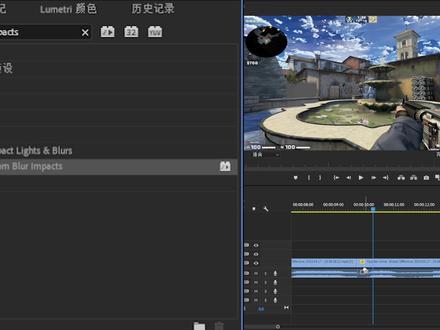 01:08
01:08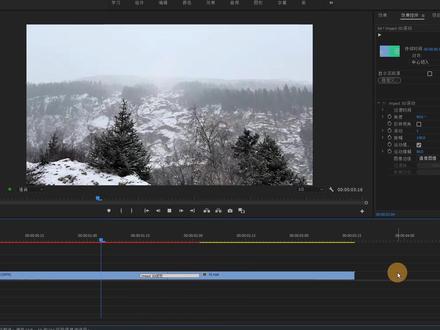 00:55查看AI文稿AI文稿
fairpart community 有 transitions, 非常值得推荐的 pr 转场插件,用过 pr 的老铁或多或少都知道,这套转场插件非常的精品,简直剪辑必备,而且它对软件的负担特别小,再也不用担心软件崩溃。 那我们打开软件之后,我们点击视频过渡,那他就在这个位置了,幺二三四五六,他就是这六款。 那这款插件是如何使用的呢?我们随便找一个进来,放在这个位置,那如何调节它的长度呢?点击它即可。 那这个位置如果说你想把它往前提拉,往这边来一点,如果你想把它往后面点,往这边来一点,那我们这边恢复到原位即可。 那我们来看一下效果。本期资源获取红心收藏点赞评论带回家!
73后期大叔 00:28查看AI文稿AI文稿
一个超级实用的 pr 小技巧,在剪辑过程中碰到要被素材添加转场的情况,直接效果中找到就添加了。但是要是这样呢? 啊,你的头大不大?其实很简单,当我们想要批量为素材施加转场时,只要框选出你要操作的所有素材,按下快捷键是有加 d, 就可以实现批量添加转场了。如果你想单独为视频添加,快捷键就是 ctrl 加 d, 单独被音频就是 shif 加肯说家地,如果觉得默认的转场效果不满意,你还可以选择一个你喜欢的转场,右键设置成默认,这样你头还大吗?
4885小透明 00:46查看AI文稿AI文稿
活动快捷、酷炫动感类的片剪辑必备工具, pr friedingpack 专场插件 在剪片的时候,我们经常会遇到这种质量不高的素材或者是图片,需要通过后期做出视觉效果,这个时候使用转场效果就是最简单有效的方法。可 p 二自带的转场效果又少又漏,能用的没几个 哦。 famingpack 是一套经典的转场插件,有六个类别,四十九个优质转场效果。 使用简单,把它添加到两段视频衔接处就搞定了,可以拉长或拉短,调节转场速度,给视频随便添加几个转场,原来简单声音的视频立马变得炫酷动感起来了。如果素材质量比较高,添加转场更能让你的视频锦上添花。需要的同学赶紧点击下方小黄车带走吧!
78亿航后期剪辑 02:10查看AI文稿AI文稿
哈喽,今天给大家分享全网最受欢迎最实用的转场插件,这个插件有六类,五十八个 p 二特效转场 realming pack, 这个插件真的是非常经典, 它适用于 pr 优质视频过渡,这款插件构建平滑、专业和无缝的过渡,每个效果器呢都有简单的参数控制,让你万万没有想到的是这么多转场效果,这个插件只有二十多张,好啦,让我们赶紧来看一下吧,那今天我就演示两种效果, 那第一个这种类似于玻璃划过的效果,这种过度转场效果很好添加,那么我们来到赛过面板,找到这个朋友 y, 将他直接插入到两段素材的交接处,来到自我空间,可以将这个对齐设置为中心侵入,也可以自由的去调 上面的持续时间。在下方第一个参数,这里我们可以设置他的角度,然后第二个参数,我们可以控制当前这个长得像玻璃或者是这个面板的一个数量。 找到这个 wifi, 可以设置划过类型,第一个是软划过的样式,第二个是硬划过,第三个就是这种半透明的,都可以根据自己想要的效果来选择下面这个还有设置宽度的就是这个位置, 这个设置是面板的宽度,来到下边还可以设置这个面板的颜色,那觉得哪个颜色适合,可以设置 下面这些参数,就控制的面板的颜色,亮度,饱和度,还有他的投影效果以及发光效果,这个效果就是将后面这段视频呢从左上角过渡下来的。好了,再看一下第二种转场过度, 这种效果类似于放射模糊,镜像模糊的效果,用到的这个 ready blog 效果,那也是一样的,将它直接放到两个素材的交接处,可以调整它的这个气垫,那可以控制它旋转这个旋涡的数量,其实就是参数越大纹理就会越明显, 还可以调整第二个参数,那这个就是控制的是他旋转的一个模糊的程度。好了,还有其他的过渡效果呢,可以自己去尝试一下,需要插件的小伙伴评论区咨询哦。
 01:51查看AI文稿AI文稿
今天教一下后面的这个效果。首先我们安装下载好的银派克特插件 之后,我们打开 pr, 听见项目双击导入素材之后,我们用左边的七道工具裁剪出我们想要做慢动作的部分,右键选择速度持续时间,将速度改为百分之二, 延插之,选择光流法之后在右键取消链接,删除音频之后我们用 m 键标出音乐的鼓点,将这里的鼓点与慢动作的地方对齐之后右键项目来选择新建项目,选择调整图层,将调整图层拖到上面,将每一个古典的调整图层上面都猜一刀 之后前四个古典,我们将效果里边的 vr 四漏泄漏给拖上去。 哦,四个五点呢,我们将刚刚安装的插件给拖上去,在效果那里搜索银派克特 就能找到这个插件,将这个插件按照刚刚的方法冲上去就行。之后我们点击这个插件,可以将它缩短几针。这里我们可以看到两个插件相靠的太近了,所以我们可以将调整图层上一个轨道, 像我这样裁一刀,然后再把插件拖上去就行。导出的话还是点卡车架 m 进行导出,俄式选 s 点 l 四直接连导出就行。我们调整一下看下效果。 我们 never gave up mother, but i'm a drinking。
6991Autisv 01:10查看AI文稿AI文稿
pr 中五种关键针的基本用法?在效果空间里可以看到,这个小圆圈就是关键针,关键针是记录两个点之间的变化轨迹,比如我们现在给视频的第一针打上缩放的关键针,然后移动到视频的最后一针, 把缩放改成两百,这时关键针就记录了视频的大小轨迹。在这个视频第一针打上一个饱和度的关键针,改成零,移动到最后一针,然后把饱和度改成一百,这样视频就从黑白变成彩色的了。 在开头的位置添加一个贴纸,打上位置的关键针,再移动到最后一针,把贴纸移动到结尾,这样移动的进度条就做好了。在文字条的开始打上一个位置,关键针把文字放在最下面,移动指针在结尾把文字放在最上面,这样电影感的字幕片尾 就完成了。当你的视频背景音乐音量太大,听不清人声的时候,我们可以给音频打上关键针,在你想要突出人声的地方把音量调小,这样音乐避让人声的效果就完成了。这瀑布因二节基的地层阻隔存在,用数亿年见证地球更替主宰。
3006Pr零基础速学 04:49查看AI文稿AI文稿
哈喽,大家好,这是小刀,那么今天分享一个投喂鱼的抖动效果。好,废话不多说,我们直接进入教程吧,我们准备好了这些素材,这剪的一段是五针了,五针一个长度,我们可以看到进场的时候我们是有一个缩放的,所以我们先点击这个秒点 啊,这个毛点你想从哪里说放就哪里说放,我们的键的话是应该是在这个位置,你说我可以把毛点放到这个位置, 然后再缩放这里,打上一个关键键,然后拉到两百就可以了。 框选日光线针,添加环入加环输,打开这个编织线,我们可以把这个线往右拉, 这个也是往右拉,拉满的,这个关键针往右拉,把这个关键针就往左拉,拉满,放在五针的一个位置就可以了,可以看一下效果。 嗯,我们前面已经做好了,然后我们就可以去添加一个图位紫砂线,让他 进场有一个抖动的效果。那添加进来呢?我们是没有看到什么 特别的效果了,我们可以去改变一下参数,可以改为六十, 又是这个了,这里速度可以改为三十,然后打开这里,把这个点上 是一个模糊的一个效果,再把这个灯光你们你们要模糊的时候,就是转场的时候要有光也可以,没光也可以, 这边的话就选择一点花,这样比较好看,把这个头转向可以拉出来,可以渲染看一下效果, 整体效果还是非常不错的,可以到后面后半部 也可以讲解一下这个效果到底是怎么用好。我们也是在这里切个五针的素材来切出来,然后添加一个图一插件,然后这里呢我们数量这个数量一百就不就给你改了,就把速度改为一百吧, 我们可以点开这个图层灯光,把这个是 live 的一个勾选上,还有这个 既然要做震动的话,这边可以把这个数量点上关键针,然后把它拉到左边去,把数量改为零,再填写一个关键针,然后往右边拉过去,这边的话就不用添加什么滑入加滑出了,然后点开这个参数, 我们可以改为六,嗯,这个震动的话就是一个正符,你调的越大他震的越快, 调到六的话他就震一下,弹一下已经够了,不需要弹太快,弹太多,弹太多的话就影响敏感。那么这边低于的参数的话,就我这边就不做更改了,如果有小伙伴有兴趣的话,可以去更改,尝试一下其他的画面,是吧? 那么按最后最后面段是比较单调的一个素材,先把这个素材 k 成两段, 都是真的一段,然后把这个图片取消键,嗯,粘贴进来, ctrl c 加 ctrl v, 然后我们可以添加这个灯光,是吧,这个灯光 让他闪的更闪的更亮一点,可以改这个灯光,五十三速的话,改的越高就是越亮的,我们可以把它改成一百八十五。那么改好之后我们可以现场来看一下, 整体效果还是蛮不错的。 那么本期的教学内容也是相对而言是比较简单的一个教学啊,主要是分享心得吧。 然后我的视频如果对你有帮助的话,不妨点个关注和收藏啊,这里是小刀,我们下期见。
558Nife小刀

