nomad怎么看模型材质
粉丝2762获赞4.6万
相关视频
 02:03查看AI文稿AI文稿
大家好,今天我们来学习 ta 材质,假设我们的模型已经建好了,点击这个小刷子,这里就是 lowman 的材质镜面,点击材质球,里面有很多材质球给我们选择,现在冥想一下,我们生活中触碰的材质表面是不是可以简单的氛围,粗糙的,光滑的? 目前欧美的材质,哑光、亮光、金属都已涵盖,我们只用选中点击全部上色就可以了。那怎么变颜色呢?看这里。点击颜色可以滑动进行各种颜色选择,选定之后点击全部上色就可以啦, 还少了玻璃球对不对?做透明的玻璃材质看这里,记住穿件光滑的玻璃。先给模型贴上光滑的金属球,然后点击左上角圆圆的球员的图标,选择叠加是不是就透明了,然后改变不透明度,可以调整透明度。那么如果是磨砂玻璃效果呢?磨砂玻璃效果我们可以用哑光或者 亮光的材质球,然后选择折射。请记住金属加叠加是水晶玻璃,非金属加折射是磨砂玻璃。这个方法适合像我一样看到参数就头大的朋友,我们可以直接简单的记忆它,达到目的就可以了。 在我们来做一个塑料袋练练手吧。先用车厢画一个圆筒,给抛几个大洞,大概的形状就做好了,不太像没关系,慢慢摧毁。他使用移动工具推出变形,像是布的质感,勇敢动手,大胆求证,坚信他一定是一条塑料袋,而不是一个背心。放大笔刷,吹枯拉小一点,再缩小笔刷给一点,精准打击 出褶皱和起伏。我们做模型一定要把自己带入上帝视角,不要受条条框框的约束,只要达到目的,不管用什么工具方法,殊途同归,毕竟我们也是被牛蛙这样摔泥巴捏出来的嘛。不要在意这个路径有多简陋,最终都会以梦为马,到达彼岸。最后贴材质,塑料 但是光滑的玻璃效果,用我们刚刚学到的给他一个金属材质再添加叠加是不是就透明了?调整一下透明度,再给他贴个图。点击绘画 点击这里加载我们预先准备的 p n g 图片,改一下这里绘画的设置,抓取可调半径,用笔一拖就好啦。建模治好了我的精神内耗,拜拜!
154设计发射塔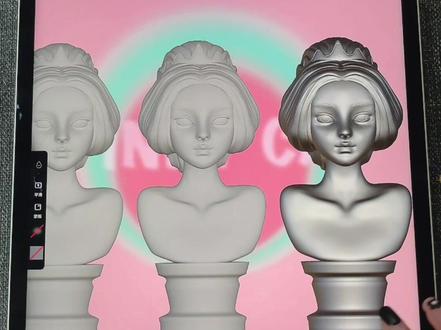 04:58查看AI文稿AI文稿
大家好啊,我是猫三三,之前有宝宝问我,为什么我的模型看起来总是黑黑的,那我今天就来给大家分享一下对场景的亮度有影响的四个方面。 我们以之前制作的这个模型为例,那下面一起来看一下啊。第一点是模型本身的材质,首先我们打开这个材质球的界面, 第一个滑块是粗糙度,他决定了模型是看起来光滑还是磨砂的感觉。第二个滑块是金属度, 这也非常好理解啊,就是你模型的金属程度有多少,下面是他的色盘,是影响了你整个模型的颜色。第一个模型呢,我们给他零粗糙 零金属的一个白色,这是一个普普通通的形态。第二个模型我们把它的粗糙度拉满,其他的不变,可以看出两者只是在质感上产生了变化。 第三个模型,我们把粗糙度和金属度都拉满,感觉比第二个在结构上更暗了一些。第四个模型,我们给金属度和粗糙度各到一半,可以看到他结构的部分变得更暗了。 以上呢,是基于白色对于粗糙和金属度不同的强度做的一个测试,如果我们换一种颜色,结果会一样吗?当我们换成红色之后,会发现粗糙度和金属度拉满的模型,颜色的 饱和度会特别的高,所以材质本身的不同的强度是会对模型的亮度有一定影响的。第二个影响亮度的就是天空球,也是我们通常所说的环境贴图, 在渲染模式的界面下可以看到 hdr 的选项,系统本身就为我们提供了一些默认的环境贴图,可以看到在不同的环境光下,模型本身的亮度也产生了变化,调整旋转滑块可以改变天空球自带光源的位置, 调整曝光的强度,也可以改变画面整体的亮度。当大家需要使用自己的天空球的时候,可以点击这个加号,可以导入图片和文件两种模式,大家可以自己多做尝试。不过有些图片不太适合 做天空球,他会让整个场景看起来呢,比较平。第三个方面就是灯光,灯光的添加还是在渲染模式的界面下新建之后我们可以看到出现了一组灯光的信息。点击这个色块可以弹出灯光的面板。 同样在场景中点击这个灯光,也可以弹出刚刚的面板,跟刚刚的面板选项几乎是差不多的,我们可以通过位移工具去调整灯光在场景中的位置, 这个箭头是指的灯光的照射方向,点击这里的三个点也可以弹出刚刚的界面。 在界面中我们可以选择灯光的类型,还可以选择灯光的颜色以及光线的 长度。当我们改为聚光灯的时候,会多出一个边缘硬度以及入设角的大小,大家可以根据不同的场景去进行调整。 当你感觉一盏灯光不够的时候,可以新建灯光,但是目前都卖的里只支持四盏。 最后一项就是后期渲染,打开之后我们可以看到有许多的选项,前两项我都是默认打开的。 第三项环境光遮蔽需要自己手动调整,强度如果太高,模型的刻痕就会显得非常的深,泛光效果也可以影响画面的整体亮度,特别是一些光斑的部分, 会让画面显得不灵不灵的,这里我调成了金属材质,看起来明显一些。下一项色调映射中的曝光强度也会影响场景中的亮度。 最后一项就是曲线,这里可以通过调节亮度的曲线节点来调节整体场景的效果。 以上就是我总结出来的对场景亮度有影响的四个方面。视频制作不易,如果你觉得我的教程对你有帮助,请帮我点赞、收藏、关注、转发吧! 纯属用爱发电,所以请不要盗取教程的内容,二次制作,谢谢理解!
116猫三三 02:56查看AI文稿AI文稿
哈喽,大家好,我是西米,好久不用 shape three d, 突然发现它更新了材质功能和 ar 功能,赶紧上手试一下。把 no madden 中捏好的模型导出为 st l 格式,直接用 shape three d 打开, 导入后我们会发现他是一个白膜。首先我们要做的第一件事情是调整尺寸和位置,因为 no matter 中他的尺寸我们是没有办法调整的,所以我们要把它调整到实际尺寸。差不多,我是以厘米为单位,大概的估算一下,放大十倍左右。 调整完尺寸后,我们来移动它的位置,把它的位置调整到水平线,刚刚及水平线就差不多了。没有, 我用过的是 pos 瑞迪的小伙伴在左侧的工具栏大概摸索一下就会了。接下来进入可视化功能,也就是进行材质渲染。他内置了非常多非常多的材质,包括金属,木质,食材,布艺,各种各样的应有尽有。 我主要是想尝试它的光面纯透明材料,因为它的这个光面纯透明材料是可以在 ar 中展示出来的。我们在上完这个纯透明材质之后呢,可以定义它的颜色,包括颜色的透明度。 然后我们可以选几个环境的环境光模式来预览一下效果。 直接点击 a r 图标,我们就可以进行 ar 展示了, 这时候模型就已经在镜头里面出现了, 我们可以明确的观察到这个水母是透明的,它可以穿透任何实际物体。 ar 虚拟场景的展示我目前用过 reality composer, procrete, kvq, 各有各的长处,但目前为止只有 shape of freed, 它是能够完美展示透明玻璃材质的这样一个软件,它这个透明 玻璃材质的展示,它可以穿透任何食物。 she post ready 更新的材质渲染和 ar 展示功能还是非常惊喜的。哦对了,他还支持导出了 usbc 格式,所以大家想要导入到 reality composer 当中也是没有任何问题的。
709shimmyhe.stl 02:44查看AI文稿AI文稿
好久不见,我是西米。今天我们尝试一下法线贴图,我比较习惯在 pinterest 上面寻找贴图纹理这一类的素材可以直接保存下来,清晰度还是很够用的。首先我们要把模型的每一个部位都展开 uv, 接着我们到材质纹理选项当中,第二个正常直接导入保存在相册中的贴图,发现大小不太合适,那我们直接点进贴图,在缩放这一栏我们可以调整它的大小,纹理 上面的选项我都是保持默认的平铺,然后我们调整到一个合适的大小就可以。接着用同样的方式,我们把沙发 的其他几个部分都贴上相同的发线贴图 完成后,我们开始做沙发腿的木纹贴图,贴图纹理的大小依旧是可以根据自己的需求来调节, 包括纹理旋转的角度也是可以调的。 沙发腿都完成后,我们现在就可以开始上色,我这里还是用最简单的上色方式来进行操作的,可以调节金属度和粗糙度,但是如果你想要有细 质的那种凹凸质感,那就还是要到纹理当中去导入素材,来达到我这个沙发的布艺还有皮质的效果。不是特别的追求凹凸的质感,所以我还是用最简单的方式来上色就可以了, 现在这样看上去就是一种软绵绵的布衣的效果。接下来我们再做一个皮质的效果,看一下 咖啡色带一点点反光的皮质,效果还是挺自然的, 我们可以把沙发腿改成金属材质的试一下。我们先到材质纹理中去掉发线贴图,然后进行一个金属上色就可以了, 那整个发线贴图的效果就是这样了。还是蛮逼真的吧,省去了一块一块雕刻的过程,也方便更换不同的材质花纹。
519shimmyhe.stl 12:41查看AI文稿AI文稿
好的,那么我们在第三步呢,已经成功的在 o c 中导入了 normal 中的文模型以及模型相关的贴图,对吧?那么我们第四步呢,就要进行调整优化,那么首先优化也是男人注意到我们这个贴图好像方向并不对,对吧?而且比例好像也不太一致, 那么我们怎么去调整他呢?首先我们要确保啊,我们这个模式是在什么呢?是在高级模式下,现在我们能在这里看到 basic mode, 就是说我们现在还没有切换完 basic 模式,那么呢,如果点了 basic 模式,你会发现在这边的这个贴图的调整啊,或者这个相机的调整或者材质的调整里面,你看到没有, 都是参数非常的少,你根本调整不了这些材质或者贴图,对吧?你能看到你的家人贴,根本你调整不了他,所以我们必须是保证我们是在 adverse 就是高级模式下盯着他没有什么 变化。但是我们点下这个面板,你会发现看到没有这里这个面板里面会显示出我们这里的所有信息,包括我们刚才加载了这个啊,这个背景图,这个问号,贴图过后,这里会显示出他的贴图的 关于的相关参数,对吧?大小,以及关于这个贴图的强度,颜色,字是干嘛值,是否反向点,反向,对吧?也包括下面的,哎,这个关键了,这里有个 uv transfer, 就是他的 uv 变化, uv 变化其实我们就都知道,就是调整这个贴图在模型中的分布的位置,好,我们点开 点到这里就可以看到了,这里它会有几个选项。第一呢,通常大家就说在这个 u v 变化或者位移里面呢,这个 r 代表旋转啊, s 的就是代表缩放,那么 t 就是穿 slet 代表位移,所以其实我们要调制什么呢?第一我们的东方就是说可以位移一下它,然后呢把这个旋转一下啊,比如这个 啊,比如说我们选择成负的九十度,让他竖起来,对吧?我们这里点直接点击,他会弹出键盘,我们点击负九零回车。 哎,你看到我们缩小一点,画面作业可以看到,哎,这个压压这个问号就起来了,那么呢像这里这个缩放,整体的缩放,我们可以来调一下,看 我们稍微拉小一点或者拉大点,他这个整体的问号都是一个笔等笔缩放,但这个地方呢,因为 uv 的问题啊,就这个问号问号有点拉长,我们需要怎么做呢?我们需要把这个缩放 xy 这两个字后面这个数给他叠掉, 这个时候就把歪子可以稍微调小点,哎,让他稍微短一点,对,这样像一个正常的问号,然后再把这个手点上,这样他都会以这一个比例来进行一个整体的啊,缩放啊,整体缩放,那么可以稍微缩小一点,比如说缩这么小,对吧?然后我们放到这里来,哎,我们来调整到一个镜头,只要我们这个问号基本上不会穿半, 就没有问题了,就没有什么问题了,差不多这么大,对,稍微起来一点点,对,这个样子, 对,好,那么这里我们还可以调个位移,看看下面这一块的稍微的有点穿帮,对吧?或者我们先把它缩小点,让看的更清楚一点,哎,你看调这个样子,在这里看到,哎,这边边缘有点穿帮,这个边缘有点穿帮,那么下面就是我们这个全是 later 的 x 和 y 走,比如我们调成 x, x 是上下滚动,对吧?我们可以往下滚,哎,滚成这个样子,然后呢穿在这里,像这样左右滚他,比如我们滚成这个样子,哎,这个样子看起来就会舒服一点,对吧?我们就可以基本上这么去做,或者说缩放稍微大那么一点点,对吧?哎,这个样子也可以, 我们再点个叉,我们看下效果,哎,差不多,对吧?这就是我们第一个,那么第二个呢?就什么呢?这个时候呢,我们要看 一个更好的效果啊,在我们材质贴图调过,像这个眼睛就不用调,对吧?眼睛它是本身就是 ok 的,不用调啊,我们所以就不用管它,我们要调个更好效果,就是我说过渲染引擎有一定的关系,我们直接找到下面这个齿轮啊,这里又会把它 把你吓一跳,当然你也可以,这里也可以切换成什么,直接切换成 basic model, basic mode 里面你再去点一下它, 那就非常简单了,我们只需在这个 directed 啊,这个 directed lighting 啊,开二稳这个模式里面直接切换成 pass train sing, 就是光线追踪, 等一下他,你看到吗?一点就会发现,哎,这个整个这个模型发现他的暗处会有明显的啊,就是周边颜色的异色的反射,就是周边会黄色的显示,这个地方就是说他会计算周边环境的光线反弹,对吧?我们也叫全局光,开启了全局光,那么这个位置我还是建议大家直接 还是在高级模特下啊,高级模特下进行制作,虽然这个里面你点开非常多的参数,但是同样你看到这个上面,这里也在这里改嘛,对吧?在这里改也在这上面改,一样,只是画面变小点。那么还要做一个重点,就是什么关于质量啊,这一个质量 关这个引擎就最大采样默认默认这里是五千,对吧?其实我这里呢,你就直接改成五百就好了,所以或者说为了方便快些,我这里就改成一个三百二十三啊,随机调,那么像关于下面的表面慢反射的深度和这个 spec 的折射反射的次数呢?八二四都没有什么问题啊,这里都不用管了,其实这里你都不用管,都不用怎么管了啊? 好,那么基本上这么一个效果就来了,那么呢我们这里还要再追加一个效果,这个目前我们看起来这个光照第一有点过爆,第二呢,似乎环境的反射对他没有什么,就还我们说还可以更好。目前这个环境的光照太过于单一,就是在一个蓝天没有白云的一个啊,一个目 过任的,或者说是一个非常理想的干净的一个环境。但是实际上呢,我们真正的我们一个物体啊,所存在的环境肯定比这个要复杂,那么所以只有复杂的环境才会我们在我们这个,在我们这个小鸭子上面就会更多复杂的反射和光,也会显得为更加真实,那么这里我们就要调整我们的 环境光照了啊,环境光照,那么环境光照我们说了,就在这边这个像天气预报这个 logo 一点开高级模式下,这里就会有更多的选择,目前我们可以看最上面属于 involvement, 这就是 daylight, involvement 这里叫什么呢? 就是啊,天空球,或者这叫日光,这个世界光照啊,就是地球上的光照,这里可以看到我们这里的这个十字,十字我们可以选择任何的位置,就是我们所在的所在的这个地球上的位置,比如说选择这个角,这里要发现这个光变成了一个侧影,对吧?那么再往下 看,这个上面的就是经纬度啊,这里这两个就是经纬度,我们在变的时候,这个数字也会在变啊,这经纬度就是你可以明确到你在地球上的某一点,以及下面的月份。 month 三月,对,一号 时间十点啊,就是三月一号十点,你在地图上这个位置这个时候的一个光照,是吧?就这么一个意思,所以这个下面呢,有很多的一个调色的,我们就先不去管它,而我们这里的重点是要讲的什么呢? 讲是我们要载入自己的 hdri 照明,那和 nomad 一样,我们有个好的环境光呢,也可以很快速的节省我们打光的时间,对吧?那么我们要切换,要在这个 daylight 里面点击一个三角符号,直接找下面有个 task, 就是贴图环境,环境贴图 连上过后,你会发现,哎,这个界面变简单了,而且目前他这里会变成个 t s k 七,这贴出的形式默认是白色,我们把场景缩小,可以发现这个 它就变成了默认整体的都是一个白色的,看到没有?那么这个整体的白色啊,他是说没有光泽或者说均匀的光泽就会导致这个小鸭子,这里就是整体的平平的,对吧?啊,虽然效果也很真,是个灰灰的感觉啊,效果很好,但是我们这里还是要加上我们自己的 h d r i t 图,那么怎么加同样的, 这里是颜色,那时候他是 rgb 的卡了,我们这里点击小三角,把这个 rgb 卡了,直接改成一样,改成 rbg 面积微图。 那么这里呢,我们就要找到我们这里的那个 invitement, 那么 invitement 在什么地方呢? lomand 里面就有个 h d i, 就是我们 loman 的 invitement 就有 h d i, 这里我有很多,对吧?那么这里呢,我就找一个啊, 找一个,稍等片刻,不要找这个,哎,找这个你会发现这个环境明显一个侧观这么一个环境,我们来看一下, 我说一下,看一下哎,这里可以看到他是一个汽车,一个汽车停车场门口,对吧?然后这边哎出来这么一个明显的一个广场的一个环境,是一个单这个侧光源的一个照明的环境,那么这里呢,我们就可以把这个哎光照的环境调强一点,让他光照更为明显,会看起来更为的舒服。 那么下面我们就是针对这个贴图来进行调了,那么首先这里会有一个图片自身的强度啊,这个地方图的图片自身的强度呢,我们调强也会对他的光照造成一定的影响,但是默认他最强是一,就是个图片完全显示,当然你可以把这个图片 就说类似于不透明度吧,调成零他就没这个图片就不显示了啊,不显示了,所以呢这个量一就不用改好,那么下面一个呢,我们可以看这里有个伽马值,其实伽马值大家可以记着,就是调整这个图片的对比度啊,比如说我们这里把它画面缩小,我们来看一下这边,对吧?是这个位置,我们把它伽马值 拉大拉大,一拉拉拉拉三,你看见没有,暗的地方会非常的暗,亮的地方就会变得更格外的亮,那么这个时候呢,就是说我们来回到这个小鸭子身体上, 我发现在伽马值为比较低的时候呢,他整体泛泛灰,没有明显的光照效果啊,但是我的伽马值一旦高大于升的更高,到三四五六七的时候,比如说调到三, 你看这个就看到比较一个明显的一个光照效果,会有一定的体积感,对吧?会有一定的体积感。好,那么在下面其实我们想把这个光照转一下,这个时候我们看到这个光是不是从这个小鸭子的右后方,对吧?右后方照过来,那么这个我们改了。同样这里可以看到 这个贴图下面有个 u v transfer, 叫 u v 的变化,你看这里同样也有一个旋转缩放什么?但这里给大家说一下,这个地方我们千万不要旋转,因为它是一个球形环境啊,我们要的是什么呢?左右平移,所以呢,其实我们只用调这 个平移的 x 和这个 y 就可以, y 可以少掉,主要是水平平移,对吧?这里我们可以缩小一点看看,我们比如转到这一边来,对吧?我们来调这个 x, 你会发现看到没有,来回调翻,他就在转动, 他就是会来调整这个贴图上光照的位置,会围绕着你这个世界中心进行一个旋转。所以这个我们现在切换回来,换成这一个角度,然后点开这个 invent, 然后进行一个旋转,我们来找一个角度, 比如说我把它调成对像现在这个样子,对,像现在这个样子,像这个样,类似于一个什么?类似于一个右,而左上 打错之后,这个鸭子的这个在我们画面中的左上的这么一个角度,对吧?左上一个角度很稍微的啊,回来一点点,不用太强,对吧?不用太强,对,差不多这么一个效果啊, 差不多这么一个效果。好,那么同理这个是他一个贴图的一个基本的一个设置,这个对比度呢,也可以稍微的稍微低一点,因为我们待会真正的光照强度在哪里调呢? 把这个贴纸起来给他缩掉过后,下面会有一个什么 power, 这个就是他的光照强度,其实默认这个样应该是一对吧?我刚才可能被人动了一下,这就可以把它稍微调大点,比如说我这调到了二,你看看见没有 这个发现,哎,这个画面的亮度就一下子就起来了,那就一下就起来,这个时候我可以用手指给你大家给摆一下,摆个效果没有?打打,打开是这一个角度, 对,大家看到,那么这张可以稍等片刻,就可以让他,哎,基本上做一个比较完整的一个炫的效果啊,这一个完整的炫的效果,那么这里呢?我这里调的是三、二、三,是吧?这么在此之前在这个位置呢,我还是想把这个相对一些材质的,或者 凡是稍微调整一下,比如说这个位置,我可以让他的这个伽玛值稍微再强一点点,也是可以的,对比度更强一点,对吧?对,反正我看不到环境,对比度更强一点,然后呢这个位移也稍微再过来一点点,哎, 然后关于这个,这个 power 也可以稍微再强一点点啊,但是太强了,对吧?三二点七也太强了 一点九,二点一左右,哎,刚刚好,虽然这里稍微有点爆,我们后面都会去调整他的,后面都会去调整他,那么其他的参数呢?我们就给暂且先不管啊,暂且先不管,那么这个位置呢,我想让这个小鸭子表面稍微反射也稍微强一点点,点击这个材质, ok, 让他的粗糙度呢也稍微再低一点,平时调的非常低, 当我调的零色完全光滑,这个翻这个小鸭子表面上的印塑料看到没有?这样周边的环线环境都反射出来的非常硬,对吧?那么这个位置其实我说让他稍微有一点,比如说 把这个调到零点二左右,零点二刚出头吧,让他有一定的反射,有一定的这种沙面的感觉就可以了。好,我们这里可以稍等片刻, 那么这个时候呢,我们现在要做的的大概率就是等了啊,什么意思呢?就是这个时候渲染他是需要时间的,他会在你的画面的一点点的采样,而目前我们在这个设置里面的采样调整的是三百三十二,那么这个时候我们就可以来观察我们整个界面下面的这个参数, 这个长度,我再强调一下,是在这个上面这个感叹号这里显示出来的,这个感叹号这里呢大家也看到这前面是什么呢?三二三是我们调整的将要采样的次数啊,一百一十二,目前这个数字就显示我们已经采样的次数, 后面是这个渲染速率,就是这个带宽的传输速率。而这个后面这里呢就会有我们的这个场景的,里面用了三个贴图,有这么多的 顶点,有这么一个模型啊,这里一个模型,然后有这么一个 app, 就是我们的这个 g p u 是 app m e 的 g p u 以及我们所占用的运存以及所剩余的运存啊。
134超人兔 00:51查看AI文稿AI文稿
最近比较忙,够了大家停止,没想到居然也有在后台推动的。针对大家在评论和群里问的比较多的问题,今天给大家分享如何在诺曼里做出透明玻璃材质效果。诺曼里没有真正意义上的玻璃材质球,不过我们可以通过现有功能模仿一个透明玻璃材质。首先我们打开虽然模式更改为 ppl 格 一个金属材质球,然后在渲染模式上将透明度调整到合适的程度。现在我们获得了一个透明气泡效果,为了使效果更加真实,我增加了一个灯 光,发现效果还是太假,所以我更改了一个白色的阴影效果,最终呈现出来的就是视频里这种玻璃质感,这个质感我觉得还是有点点假,不过大致思路是这样,大家可以自己在试。
1310FM奎峰 14:08查看AI文稿AI文稿
好的,废话不多说,我们直接开始。第三步就是如何把我们 low mad 或者我们准备好的模型加贴的素材导入到 ipad 的 o c 炫,就能进行渲染。那么这里呢,首先我们得回到啊,我们现在可以回到这个 离开,就是我们回到这个画廊模式啊,就这么点点漏,不要保存。其实在这个模式里面啊,我们可以看到这个 右上会有个 input 啊,其实这个地方的 input 虽然是导入,但是呢它导入的是什么呢?它导入的是在 o c 渲染器里面保存的渲染器格式的文件,所以在这里你会发现可达压是灰色的啊,它并不能导入什么那些 o, b, g 啊,或其他相关 f, b, x 啊,相关的模型,它导入不了。 那么其实正确的操作在目前来说正确操作是什么呢?我们要点开一个场景,比如说我再点开这一个立方体这么一个场景,然后呢 我们点击左上的这个主菜单栏啊,这个镜头,我们这里直接选择 newpad 的新的项目,点击它新建项目,那么这个时候出现这个白商品,就说明新的项目建立成功啊,新项目建立成功, 那么首先呢,我们在这里呢,进成功后,我们可以把这个画幅给他先调一下,比如说我们点击右边下面这个分频率设置,他这里宽幺零二四,高了,我们也稍微给他高一点,对吧?比如高了八百左右啊,这一个正方形让我们看起来更为舒服一点。 好了,那么下一步呢,我们就直接来导入模型,导入模型,我们找到中间上这个向下的箭头,这个 logo, 这个位置呢,我尽量用鼠标操作啊,就是大家能知道我的手点在哪里,对吧?好点,这里 可以看到,这个时候,因为我之前我导如果说他记住了我这个目标文件夹的位置,就直接就显示的,如果说没有的话,你们需要点击我的 ipad, 对吧?然后找到你们的文件夹的保存地,或者说你们导出的那个模型的啊,模型的位置,比如说我这里是课程素材,我这里是可达鸭, 哎,可乐呀,这一个,那么这个看到没有?周边能亮的啊?不能亮的就是你导出不了,那么这个唯独在这个模型文件里面啊,能量的就是这个 obg 格式模型,我们一点他就可以了,点击, 稍等,你看,很快这个地方可达要就出现了,而且带有这个 l 型的面板的背景就一起出现了,默认情况下呢,他就是一个什么呢?灰的一个模型,对吧?就是白模,我们这叫白模,那么目前呢,日光有点强,就是他同时诞生的,会一个什么呢?会有一个, 你看有一个天空的这么一个场景,那么这个天空场景呢?我们怎么去改?我们可以直接点击这里,他默认这个效果的,这光照的侧光源方向还是可以的,我们直接把他的亮度稍微调低一点, 他曝光过度,对吧?这样我们可以清晰的看到我们这个可达亚的这个样子,哎,对吧?好了,那么导入过后,他给了灯光,对吧?给灯光,给这个白膜,我们可以直接优先的来赋予这个模型简单的材质,那么材质怎么给?我们直接来找到左边啊?这里在这个手下面这个圆点,这里就是表示材质, 我们点点击一下我们这个压的身体,一点击你会发现他这里会显示出来 max four, 那么这里 max four 其实在我们 lowmand 里面就是我们对这个整个这个文件和平或者这个模型的名字啊,但你可以改,比如你改成的身体,你导进了过后,他又会显示一个身体, 那么这里的默认他显示什么呢? diffuse material, 就是漫反射材质或者表面表面粗糙一种材质,没有那种明显的光泽感,但是有光照体积的这种材质,就是目前我们看到这种颜色效果就属于漫反射,那么其这个位置我想把这个鸭子改, 表面稍微有点油光,所以这个位置我们需要把这一个材质蓝名字啊点一下,看到哈这有个小箭头,点一下啊,后面就会弹出这个渲染器里面所有所支持的材质,大家大家一看这里可能就蒙了,对吧?这么多,的确,其实在我们的渲染器中材质的选择是非常多的,这各种类型的材质都有, 那么这个先给大家说几个最常用的啊。第一个 diffuse material, 就是我们最常用,比如说类似于墙面水泥砖表面慢反射,就是布料的那种啊,就是那种光泽感,对,没有明显的镜面反射这种材质就用这个, 那么呢如果想做印塑料有表面光泽感呢,就选择第二个 verse, 就是我们在这里我用大白话给你们解释呢,就是印塑料材质啊,塑料材质有明显的光泽感,然后呢,如果不想要金属就要找到这一个啊, mate 那个啊, mate 那个就是金属材质啊,金属材质面板,以及我们最后如 要做一个透明的,我们要选择下面这个 set 啊,这里就是透明材质,或者叫做反射材质面,反射材质这个节点,那么这个我想把它变成一个硬塑料,因为我这点目标还是做一个,就是类似于一个手办这个玩意啊,对吧?所以点的这一个,这个啊,就检测硬塑料吧,硬塑料材质一点, 很快你就可以发现,哎,你看这个鸭子,似乎他的身体和地面就有了一些反射,我们来可以来看一下,看这个位置看见没有,我们稍等片刻就可以看到他这里,哎, 是一个这种反射的一种现状啊,一种反射,一种物理效果就已经出来了啊,做一个白色的石膏的感觉也是蛮逼真的,对吧?我们可以在这里直接再把这个鸭子点一下,在我们选择啊,准备这个彩色球这个功能过后,点这个鸭子 啊,下面呢就会变成这个啊,这种材质界垫,材质界垫相对来说会有点稍许的变化,不过呢这个地方也很简单,首先在 diffuse 这里,这个地方的表面他这有个摄像环 对调颜色,目前默认这个灰色,我们直接调成一个黄色,比如说这个颜色,对吧?对这个颜色我看看调成哪个?调成这个颜色对调这个颜色,我们来看一下, 对,问题是这个颜色啊,然后呢第二个呢,是不透明度,不透明度这个位置大家不要理解成他是说透明就变成玻璃啊,而且他是像一个涂层一样的,慢慢的变成个薄薄消失, 看到没有?当然这也可以理解为在 ps 里面的就是图层的强度啊,就这么理解就可以了。那么关键就是这个 raplet 就是粗糙度啊,其实这个我们在贴图里面,包括在之前讲了很多,就是一些炫耀版本里面这个, 这个粗糙度经常用,就是目前它表面是比较光的,或者它的默认粗糙度是零点零六三,这个也是在 o c 的 pc 版中啊,所有材质默认粗糙度也会作为这一个数字,那么这个时候呢,其实我不想让它表面这么硬,对吧?就它是一个类似于一个软塑料啊,我得把它粗糙调高,比如我直接调到 零点二左右,这让他有一定的泛光的效果,但是又看起来不是那么的硬,看这个边缘还是有一定的反射的效果了,当然你也可以调到零点三,再强一点,对吧?你可以拉的很强,拉到零点七, 哎,都是可以的,对吧?像表面就是这样的一个慢反射,就带点边缘要带一点塑料的反射的感觉了啊,这里面就有很多的细节的这种给自己通过参数慢慢的进行一个微调。 那么下面这个 specular 就类似于模型物理的属性啊,这个位置呢,就比较类似于 p p r 材质里面的这个,呃,就是 metallic, 就是我们的金属度啊,对吧?那么就说这个 这杯口就是反射强度非常最强的时候,就是属于一个塑料的材质,但是你如果说你把它调成零,他就完全变成,你看这个边缘,他的完全变成了一个慢反射的一种材质了,所以这个位置我不动了,不动了,那么在下面就是关于这个反射的指数或者折射指数都没有参,就说你这个参值越高,他的反射强度越明显,你看 这个时候是不是它的反射强度非常的明显,如果说我把这个 roughly 调低啊,像个镜面,你看这个调高,发现他会越来越接近于像是一个金属的一个感觉,对吧?所以有时候我们在调一些陶瓷啊,或者一些什么,都可以通过这个参数来调啊,加上一定的 rough list 啊,就会让他有一定的反射,或者是一种那个变色的一种漆面的一种效果,都是可以调出来的。那么这个呢?默认其实在咱们一般的一,一点三到一点四啊,一点五左右,在这个产就在这个范围里面不要动就可以, 好,那么如法炮制啊,那么这里可以看到我在这里一点这个鸭头啊,那么他所带有的材质连着身子和这个手臂都一起有,这个就是我为什么我在落麦的里面给大家说了啊, 一定要把这个模型给他做一个简单合并,对吧?就把它做一个整体,如果你没有做一个整体,那么你倒进来,倒进来他也是分开的,那么 要给每一个材质做一个单独的一个,就说在这种这种操作模式下啊,在这种上面你要给每个物体做一个单独的一个材质赋予,是比较麻烦的,对吧?操作麻烦。好,那么下面呢?我们这种操作怎么比如这个呆毛,那同样点击他又会弹出来这一个材质,那么同样我们会把这里改成艺术料啊, goose 里就是这种光泽度材质啊,光泽度材质, 然后把这个光泽度表面这个地方右手的直接调成黑啊,完了调成黑,那么这个位置你可以,我们可以改色块,里面可以旁边还有个光谱,那么这个位置的应该是调用的是 ipad 自己的颜色选择,所以这个位置有个中文,对吧? 如果这里是稍微调的,可以灰一点,或者有个滑块啊,那么这个滑块里面就可以看到红色、绿色、蓝色调的就是 rgb 模式,如果把一个颜色的 rgb 给他记下来了,那么在这里面可以调的一个一模一样的颜色出来,对吧?所以这个是各位因人而异,对吧?这个各位就是这里就是因人而异,你们想怎么调哎就怎么调 好。比如说这个位置我自己选一个黑吧,自己选一个黑,然后呢在这个 rap 里的让他比较强一点,让他稍微强一点点,你看到哎,这里可以看到没有,就是一个比较哎,比较就是有反射的一个软塑料的黑色材质。 那这个他为什么感觉边缘有点模糊了?是因为他这个相机里面啊,他默认这个紧身强度,就是紧身的强度比较强,我把直接这个数字拉大,那么他的哎直接紧身强度就不是那么明显了,不是那么明显,我们再点下,这个物体 要回来才能来,同样现在的石头下面的 speak 了,和这个折射率啊,这个数值的稍微可以改改。对,你看改的越像越像个金属,看到没有, 我调低一点啊,当然不需要,就像这个硬塑料,这种软塑料,然后粗糙度可以再强点,都是可以的,让他感觉上去更软点,或者他的更有立体感一些啊,这非,这并非是那种镜面反射的立体感啊,这种比较粗糙一点的,软的这种塑料,那么从你这个嘴巴也是的,我们顶这个嘴巴,对吧?这里的 嘴巴就是嘴巴就是比较硬的嘛,那一定是用这个反射材质,或者这个光泽材质,表面光滑材质,然后呢它的颜色选一个浅黄色啊,比如说选一个 这个颜色,哎,对,我们看一下,差不多,对吧?我们可以把这个把这个面板呢,如果说觉得面板太大,我们使用他把这个面板移过来啊,从这个手,然后再点这个嘴巴,再感觉这个颜色,我们来看一下,还是看不到,对吧?我们就是啊,这样转,转到这里了啊,再来点一下,点一下他, 哎,就能看到颜色,那么这个颜色我们可以选择一个,对吧?选择一个对,他不选择这个颜色也就可以了啊,选这个颜色也就可以,然后我们自己也可以把这个面板调回来,哎,然后给他转一转, 对,那么这个位置呢,首先关于他这个嘴巴这个材质的,我可能啊,默认情况下呢,会给他一定的粗糙度,尽管啊,尽管他这个粗糙度就是他这个 嘴巴也不是完全的光,或者稍微就给他高一那么一点点啊,比如说到零点一左右啊,就能看到这种高光的反射,就让他感觉他比其他东西要硬一些,就这么简单很快,对吧?这个操作都很快, 那么下面这个脚,这个脚丫子呢,就很简单脚丫子,我们也是用这个啊,这是光泽度材质,然后呢选一个橙色,对吧?稍微选这么一个橙色, 对,选找对这么一个层次,然后直接车主拉满,车主拉的很高,因为脚丫子嘛,都是比较粗糙的那种感觉 啊,主导感,稍微,比如他零点六 raplet 到零点零点七啊,大概就没有问题,大概证明一下,一个整体的一个塑料玩具,这个效果呢,我们也就出来了,对吧?出来了,那么有小伙伴就问了,那你眼睛还有这个背景板没做啊?对,眼睛背景板没做。那么这里呢就要给大家讲了,为什么 这个位置我们要开始往后要做一个高级的步骤了,眼睛这个位置我们是有贴图的,对吧?我们在罗曼的里面,我们是做的有贴图的,那么这个贴图你会发现,哎,在目前的模式下,这个材料里面似乎没有贴图选项,看到没有 哎,你贴不了图,在这个底复制旁边应该可以加个贴图的。什么没有,没有这个选择,那么这个时候呢,我们必须在这个渲染模式里面做一个切换啊,做一个切换怎么做呢?我们点击这个左上这个相机面板,然后直接点这个高级模式啊,点了过后你会发现整个界面没有变化,但是你可以再来点一下这个材质, 哎,这个时候就有些东西让你一下子吓到了,对吧?这么多的参数,全是英文。对,其实这个对于我们这个物理渲染器啊,这个关于它里面的很多参数的,都是遵循一些物理原理或者物理公式,所以的确很多, 但是其实真正我们要用的呢,也不算太多啊,这个位置呢?我们,哎,这直接加贴图吧。我们首先来看一下,首先他这个边是眼睛 max 四,然后这个位置我们就改了,是,就是说只属于硬材质,对吧?就是表面光泽材质, 你 feel 这里是颜色,我们可以选择这个黄色,同样这里也可以选择各种色相,可以选择,比如紫色的鸭子,蓝色的鸭子,等下给他调,对吧?但这个位置其实我们不是要调到这个,我们是要调成什么样,我们看调的是眼睛啊,调的是眼睛,那么这个时候呢,我们点击后退一步, 你看它可以变成黄色,那么我首先我们要把眼睛点一下,哎,看到这个位置变成 mess three 啊,那么就是这么选择眼睛的模型, 然后这个时候 defuse, 我们来确认一下,点击一下这 defu 的后面这个白色面板,我们来换一下,哎,果然现在选择的是眼睛的位置,然后呢我们要加贴图,怎么加?这个时候就要改变这个 defuse 表面颜色的节点的,我们点击前面这个小三角,大家注意到这个 defuse 前面有 一个小三角箭头,点一下下面会选择出,哎,目前这个节点是什么? rgb 咔了,就是红黄蓝的这种颜色选择模式,所以我们要把这个 rgb 咔了这个小三角,再一点给他换一个好一点,你看大家一下又蒙了 这么多,比刚才还要多,没错,在这里面他的贴图形式啊有非常多,包括这下面有各种的这种程序纹理,看到这一部分全是程序纹理啊,可以生成各种各样的纹理效果,包括后面还有一些什么 uv 烘焙贴图啊,包括还有一些这这一块,这属于贴图颜色调整,类似于 ps 里面的很多啊调整功能。 那么这个位置其实我们不用看,我们要把什么呢?要把这个 r g b 卡了,直接改成什么呢?在下面的 inmate 选项里面改成 rgb inmates, 这这个这个 rgb inmates, 我简称就是卫图啊,我们的彩色贴图点击他,你看他会直接变弹出这个贴图加的多少框,那 那么呢,这样会我就他也直接弹到我们的可达鸭的面板里面,我就直接点这个眼睛的位图,点击他,你看就马上上去了,这就是贴贴图,对吧?就是我们找到对应的节点,然后选择让我们贴图就 ok 了,虽然这一步你们会觉得很麻烦,其实在我们的渲染操作中是非常基础的操作的啊, 那么同理这个背景面板,我们点下背景板,同样在这里,他这里是用的是 dfu, 是没退的,没关系啊,这个背景板就用这么简单,对吧?我们这里点一下 dfu 前面的小箭头,把这个 rgb 卡的下面小料点一下,我们这里选择 rgb image 啊,换成位图,然后点击后面这个问号,对着我背景图, 好,你看这个时候,哎,我们在这点个叉,这个模型的贴图也都导进来了,压着的呀呀的眼睛也都导进来了,那么这样我们一个基本的这个效果也就完成了,对吧?一个节目效果完成了。
159超人兔 03:28查看AI文稿AI文稿
在旧版本的 logo 卖的中,自发光是这样的,虽然感觉在发光,但是完全没有照明功能,嗯。而新版的 low 卖的自发光是这样的,不但自己在发光,而且还具备照明功能,移动到哪哪里就会亮,是实时的光与计算效果。 大家好,这里是超人兔又带着新的车子点来了新版诺迈的自发光到底怎么做?这个视频我教你,老习惯点赞、收藏加关注, 谢谢各位老铁的支持!首先更正一下,其实在落麦的中压根就没有自发光的材质,早期所谓的自发光,其实就是利用材质特性提升表面显示亮度,然后在后期处理中添加泛光效果,所以看上去就是物体自己在发光,但是实际上没有任何的照明作用。 而我在更新诺迈的一零六八进阶课程里说过一个底层逻辑,在场景面板中能出现的物体都会遵循打组的规则。在新版诺迈的中,场景面板里, 不仅仅可以显示模型,还可以显示灯光、摄像机等虚拟体。所以换个思路,想让一个物体发光,其实就可以把一盏灯放在物体的内部,作为指极打阻,同步一动时,就可以做到自发光的效果了。 但在这里面,对于物体的材质以及灯光设置有特殊要求,具体怎么操作,大家一定要仔细看哦。首先你得有一个发光的物体,比如这里,我就用这个火焰造型作为发光体,并且做了一个简单的场景做照明演示,把环境光调低,这样光照效果会更为明显。 然后就需要新建立一盏灯,点击左上渲染模式,在对话框里点击添加灯光,然后点击灯光 logo, 在弹出选项中把模式改为点光源强度二十左右, 并且在下方显示阴影中选取屏幕空间,再使用轴向变换功能把灯移动到物体里面去,确定 光线完全被挡住,此时会因为精度问题,某些角度会有漏光效果,不过也不用太在意。再打开场景面板,把灯光节点拖入火焰模型下面,做一个纸集打个组, 这样在选择火焰移动时,灯光就可以跟着一起移动的,不过此时灯光在物体内部看不到发光效果。别着急,下一步就是关键的材质设置, 竟然是内发光,那么物体自身一定不能是实心材质。经测试,在材质面板中把火焰物体切换成正常混合,叠加、折射或者抖动都可以透出光线。 这里个人最喜欢的是正常混合和叠加模式,不过要注意的是,正常混合的不透明度是一的情况下依旧是不透光的,但凡小于这个数值就可以看到透光的效果。 弧线模型我选择了叠加模式,不透明度加大,并且开启下方的不寿光显示, 然后再到后期面板里开启泛光效果。现在再来拖动一下这个火焰模型,就能看到真正的自发光效果了。第一次开启可能会发现阴影全是照点,这是因为计算次数不足导致。解决办法,点开后期处理面板, 把最大裁样打上钩,最大数值可以设置一千,这里就是开启多次裁样计算,通常开到三百足以,同时屏幕空间反射也要打上钩,然后等他计算一小会,影子的招点就逐渐消失了, 怎么样,这个真正的自发光效果还不错吧,不过因为精度问题,有时影子计算会有错误,调整灯光容差值参数意义也不大。当然这里也要注意,目前 no 卖的中最多只能建立四等灯光,所以一个场景中这种自发光材质也只能有四个。不过在实际的制作中,可以把老方法和新方法结合使用,增加场景的气氛。 各位小伙伴如果觉得方法还不错,记得点赞、收藏加关注哦!好了,这个车的分享就到这里,关注我教你们更多的糯麦的建模小技巧。
327超人兔


猜你喜欢
- 6215叁乔居