鼠标宏cmd程序编辑方法
大家好,欢迎来到学电脑点滴澄海, 今天给各位粉丝和小伙伴们分享第四百零三期视频,怎么能让电脑高效的做事呢?简单的用字定义 cmd 红命令来实现。 首先我们来说下 cmd 红命令有什么用呢?简单来说,玩游戏的朋友都知道,定义鼠标红可以无敌,玩游戏 定义 cmd 红命令也一样道理,用一个定义电量来简单做一堆的事情,比例说如视频中的这样简单的定义下面的 cmd 红命令,如,输入一查 看代码,执行进度条,一输入二查看代码,执行进度条,二输入三查看代码,执行进度条,三 输入四查看代码,执行进度调四,还可以直接输入定义好的 cmd 红命令,系统优化等等。 简单的用一个命令来让系统在后台来做一堆的事件,为我们来节省大量的宝贵时间。自定义 cmd 红命令是非常简单的, 先新建好两个文件,他们分别是注册添加文件和自定义 cmd 红命令, bet 文件,在注册文件里输入这些信息,注册表的作用是把你自定义好的 cmd 红命令载入 到 cmd 终端里,当你调出 cmd 窗口时,就可以直接输入你的红命令来执行, 这里就是你自定义好的 cmd 红命令。简单来说基本格式是这样的, dosp 自定义红命令等于需要执行的命令代码,这个 cmd 红命令理论上来说你可以加入 n 条。先右击下注册文件,点击下合并, 点击下是点击下确定,接着直接按 win 加二运行 cmd 回车,在打开的 cmd 终端里输入自定义好的 cmd 红命令就可以了。 输入系统优化输入易查看代码执行进度调一、 输入二查看代码执行进度条二、输入三,查看代码执行进度条三、 输入四,查看代码执行进度条四等等。学会用简单的自定义好的 cmd 红命令,高效的执行力为你节省宝贵的时间是非常有必要的。 好的,分享到这里了,来交个朋友,记得点下关注来学习更多电脑知识,谢谢!

粉丝7440获赞9.9万
相关视频
 01:38查看AI文稿AI文稿
鼠标红怎么设置?步骤一、下载鼠标红的软件二、创建一个新的红三、给鼠标红设置一个快捷键鼠标红是一种可以将一系列鼠标动作和点击记录下来,并且可以重复执行的功能。它可以帮助你在一些需要重复性操作的场景中 提高你的工作效率和准确性。比如你可以使用鼠标红来批量处理图片、文件、数据等,或者在游戏中实现一键连招,自动瞄准等。那么鼠标红怎么设置呢?其实设置鼠标红并不难,只需要以下几个步骤。一、 首先,你需要一款支持鼠标红的软件,你可以根据你的需求和喜好选择一款适合你的软件,并下载安装到你的电脑上。二、其次,你需要打开你的鼠标红软件,并创建一个新的红。 一般来说,鼠标红软件都会有一个录制按钮,你可以点击它,然后开始进行你想要记录的鼠标操作。当你完成你的操作后,你可以点击停止按钮结束录制,这样你就完成了一个鼠标红的创建。 三、最后,你需要给你的鼠标红设置一个快捷键,以便你可以在任何时候快速的执行它。你可以在你的鼠标红软件中找到你的红,然后编辑它的属性,选择一个你喜欢的快捷键,比如 c t r l 加 f 一、 f 十二等。你也可以给你的红起一个有意义的名字, 方便你识别和管理。以上就是鼠标红怎么设置的方法,希望能够对您有所帮助,如果您还有其他的需求或者问题,欢迎在评论区留言,小帅会尽快为您解答,谢谢您的观看,祝您生活愉快!
418小帅带你玩数码 03:39查看AI文稿AI文稿
加入 qq 群后,在上方栏目找到群文件,文件有很多共享资料供大家使用。找到游离红软件包,不限制鼠标键盘并下载,一定看清楚是游离红软件包,不限制鼠标键盘,群文件里面也有游离红操作说明手册, 这些文件我们就要进行下载,已经下载好了, 里面有两个版本,一个旧版本,一个新版本,我们解压最新的版本,我们把它进行解压, 已经解压出来了,我们进行换个位置,我喜欢放到桌面,我们把对应文件夹复制鼠标移动到桌面进行粘贴,放到桌面上,然后再下载游离红数据点对应文件的下载。稍微等待一下, 现在我们开始操作软件如何使用解压包,里面有程序更新计划表,注意事项,新手同学都点开看一下后期程序运行,防止卡顿。把图片上框红色的内容全部取消勾选开始教学,找到 uhv 零点幺点五,一定要以管理员身份去点开应用程序。 程序开始启动后,鼠标移动到白色框框的位置,鼠标右键找到属性点击,然后看一下我们下面的这几个选项,这几个选项全部勾选掉,也就是不选中。主页面是软件系统详细介绍和说明。浏览器左侧菜单栏中找到键数,红指令 键数,现在几个案例放在这里提供学习,然后一些基础的一些脚本,这里先找到更多按钮,然后点击修改键,按键就是触发按键,按一就会触发后续动作,然后熟悉一下整 体页面,开始功能讲解,然后左侧栏都点开看一下,键鼠红就是鼠标红加键盘红,那好,我们试试导入红数据。数据导入,先在加红数据下载好的红数据,用文本工具进行打开,看我们想用哪个,如果说我们想用第一个, 那我们把数据点文件点开,文本框里的内容全选,然后我们 c t, r, l 加 c 进行复制一下 箭属红页面,找到导入红数据,把数据粘贴到文本框里,点击导入红数据,现在看一下出现了我们刚才导入的红数据, 那如何使用呢?选择更多点击开启请确实就可以使用了,点击左键试一下程序 是否正常,你看都已经出现了,这证明我们这个脚本完全执行了,所以我们在里面示范一下啊,这个就到这里,也就算成功导入并使用,如果同时开启多个红,也是可以 选择红,点击更多开启使用就行了。运行红任务,在红任务管理里查看。
264蹲着写代码。。。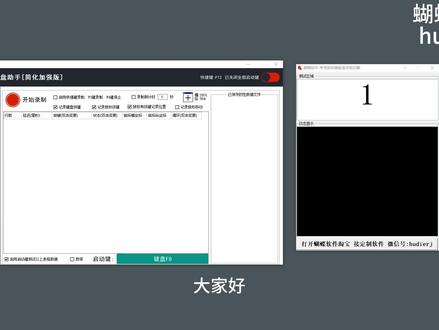 05:28
05:28 06:04查看AI文稿AI文稿
下面来讲一下这个红的录制说明,先打开驱动红录制,有两种方法,我先教教你们一种简单的这个四号,五号是这个鼠标的侧边的两个键,我们先把五号改成 红自己录制这个功能,然后红设置里面,我们找到这个自己录制刚才选的这个功能,然后点录制,我们把它比如说录制成 a, 按一下键盘上的 a, 然后停止,然后这个 录制完之后,在后面你选一下,是要这个 a 一直循环按呢?还是按住按键它自动循环,放开就停,或者按一下就是一下 这里选好点应用, 点应用,然后这个五号键就变成了自己录制的这个功能啊,我们来试一下, 按下鼠标的五号键,它 a 就一直一直 a, 哦,刚才选的是无线循环这个按键, 刚才选的是无线循环这个按键按一下,一指循环,再按一下停。如果选别的,你们可以自己试一下,这里是循环一次,觉得按键按一次,他就 执行一次这里。然后还有一种就是比如你录制的红比较多,那可以把这些名字都改了, 改成你自己需要的名字,名字是可以改的,然后再把里面的这些参数都可以录制成你自己需要的,再点下录制,他就会录制掉。录制完之后在这里选你刚才的功能就可以了。 看刚才是功能,我这里没改名字,你可以把他名字改掉。然后第二种方法就是自己新建一组,在这最下面新建红,新建红组我这里是默认是满的,我们删除掉一组, 不要在这上面新建啊,上面这些加密红点上面新建的话,可能会录不了点这些没加密的红组里面新建新建红组好,这里就新 重新开了一个组,开了一组组名,你也可以改组一,然后新建红,再新建一个红红的名字,比如说我随便,我这里选,改个一一好了, 只要你自己认得到就行了这个米字。然后你想录制什么功能,比如说我就想录这个一,那就是一了。 然后有些客户可能想一按一下左键,按一下鼠标按键怎么插入? 再插入一个鼠标,按这个最后一行插入,向后插入鼠标按下走,再点最后一行,向后 插入鼠标,左键向上就是弹开,这里是一按下弹开,左键按下弹开,就是这个意思,一直这样子循环, 这个下面的 m s 就是一个直行的速度,比如说按键的速度,按下的速度,这是放开的速度,弹起的速度, 这个越小越快,一般手动按键都是一百左右,我这里改成五十。 然后你可以在这里选一直循环这个一左键,一左键一直这样循环,他就是第二个选线就是一直循环,第一个是你按着按键它循环,放开它就不循环, 这里就只执行一次。选好这个功能你可以试一下,还可以插入别的它对于中键右键都可以 改好红,这个红列表改好,你可以点应用,这个红列表改好,一定要点应用,所有的设置选好了,一定要点应用,我现在把这个五号测键 改成刚才我们自己设置的这个新建红组一啊。选好所有的设置,选好都有点应用。来,我们来测试一下刚才的功能, 你看它就自动会一直在一左键,一左键,再按一下 庭,按照你自己设定好的顺序,他一直在执行 红录制,就是这样子哦,千万不要选按键,以紫派为红,这紫派红跟红定义是不一样的。 紫派红什么意思呢?紫派红就是一般都是压枪用的,比如说我选这个连点功能四号,把它改成连点,我按四号键,他就直接就是连点,连点左键,他自动按左键, 但是你选子派哄的话,他就这里有个子字,按一下四号键,他开启左键两点,这四号键是没有功能,当然他是一个开关,按下他 他就红的功能会出现,体现在左键会在一号键上实现,再按下四号,关闭这个一号键恢复功能,这个紫派红跟红定义是不一样的。
2736飞天游戏外设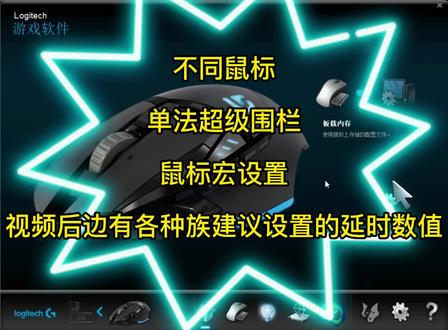 02:57查看AI文稿AI文稿
伙伴们好,你们要的单法超级围栏鼠标红设置详细讲解,他来了,我现在用的就两款鼠标,一款是逻辑 g 五零二,另外一款是狼猪 a 五幺零,无论是哪种鼠标,只要是支持红命令编辑的都可以做。首先去官网下载鼠标驱动程序, 我先演示 g 五零二的设置,下面是鼠标程序,打开界面,首先选择自动检测游戏选项,然后选择自定义按钮选项,我们就进入鼠标命令编辑界面,选择命令后边的加号,进入红命令编辑界面, 选择多见录制红命令,首先给红起一个自己能记住的名字,我这里直接起的是围栏上和围栏下,然后点击下边的,开始录制下方的 记录事件之间的延迟一定要勾选,咱每改游戏按键设置的情况,前进键都是 w, 直接按 w 就行,然后把中间的延迟改成四十五,点击确定保存。后退的延迟和前进不同,我们继续设置后退的红,选择命令后边的加号, 起一个名字,围栏下,然后点击录制记录时间之间延迟别忘记勾选, 把中间的延迟改成四十四,点击确定保存,这样命令里边就有我们刚才设置的围栏上和围栏下,直接把命令拖拽到自己习惯的鼠标键位上就行。据五零二的设置讲解,完事了, 下面我们讲解狼猪 a 五幺零的设置,这是五幺零鼠标驱动,打开界面,点击红管理器进入设, 选择新建红,输入红的名字后确定保存,然后点击开始录制下边的自动插入岩石一定要勾选,录制完前进后,把中间的岩石改成四十五,再新建一个后退的红, 同样点击开始录制后,推荐在没改游戏按键的情况都是 s, 录制完把中间的延时改成四十四,点击确定保存。下边就是我们把红命令添加到鼠标上的方法, 这里可以根据个人习惯改建位,我这里改的是鼠标提示上的四和五的键位上,我们就在右边更改四和五的设置就行。点开后选择红定义, 更改我们刚才做好的红前进的红命令,设置完事我们再设置后退的红命令。两个键位都设置完事,点击右下角的应用保存, 切记围栏卡怪。使用鼠标红之前先改成走路模式,游戏内默认的走路模式键位是小键盘的斜杠。今天的讲解就到这里,伙伴们还有什么问题可以评论区下边留言,感谢关注点赞!
697帝埃歪 11:22
11:22 02:03查看AI文稿AI文稿
哈喽,大家好呀,应粉丝要求给大家介绍一下 w 的红如何设置,首先咱们要了解红功能是什么意思,就是通过按鼠标的一个按键,可以触发多个组合按键,这个就是红的自定义编程,比如说我手上的六幺五鼠标,这个就是它的驱动界面, 那没下载过驱动的小伙伴可以看一下往期的视频介绍。驱动如何安装驱动首页中有一个红管理器,点击,点击新建,我要设置一个连点的红, 点击录制,在键盘随便找一个 c, 点击 c, 右键可以插入右键,也就是 c, 我按下这个下箭头代表是按下上箭头,代表是弹起 c 的时候插入了一个右键,这个就是永结无尽的声龙连招,把 c 删除,把 c 删除,只留下右键,可以在其中添加延时,那咱们就不添加了,点击停止录制,然后点击确定,把这个侧键设置成红, 我选择的步骤是重复此按键松开结束,也就是我一直按着侧键,他就一直触发红指令。那咱们试一下, 大家可以看到啊,这个上面的数字一直在蹦,咱们的零点红就设置完了,那我再想设立一个红,比如说对话的红,点击这个红管理器,点击新建,那它的标题是画,点击录制,我要说这段话, 我爱吃饭这段话,然后点击停止录制,点击确定,把它设置到侧键上, 选择刚才的画也是一样的,那么这就设置完了,咱们试验一下,我爱吃饭,我爱吃饭,我爱吃饭,哈哈。呃,这个就是红的一个介绍, 简单的给大家讲解一下,大家还是要拆分游戏中的步骤才能说自己去操作这个 nice。
 06:00
06:00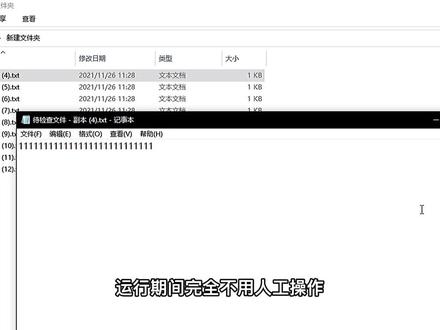 01:12查看AI文稿AI文稿
鼠大侠鼠标录制教程演示运用鼠大侠鼠标录制,可以轻松解决办公或游戏中需要频繁重复点击的问题。 比如今天老板发来一堆文件,需要在这么多文件中找出写着数字一的文件,如果没有鼠大侠,那只能每个手动打开查看。但是运用鼠大侠的鼠标录制功能后,这项工作将变得非常简单。首先打开鼠大侠,点击鼠标录制, 随后按下键盘上的 f 八开始录制。我们先打开第一个文件,可以看到都是数字二,不是我们需要的文件,那就关闭窗口,然后右击删除,最后再次按下键盘上的 f 八停止录制。录制结束后,可以看到界面上多出了一个鼠标录制文件,点击设置热键,比如说设置成 f 二,随后按下键盘上的 f 二, 鼠标就会按照刚刚录制的路径自动执行操作。当我们找到写满数字一的目标文件后,可以再次按下 f 二停止执行。 nice 运行期间完全不用人工操作,省时省力,方便快捷。另外,还可以对鼠标录制文件进行其他优化操作,比如重命名,可以设置成自己喜欢的名字。 如果你对鼠标操作有更高更准确的要求,也可以对录制的每一次鼠标点击动作进行更详细的设置。点击鼠标录制文件旁的优化按钮即可进入。
622鼠大侠鼠标连点器 01:01查看AI文稿AI文稿
如何在桌面创建一个 c、 n、 d 命令行窗口的快捷方式?第一步,在桌面空白处点击鼠标右键。第二步,将鼠标移动至新建,在菜单中选择快捷方式, 然后会出现一个窗口。第三步,在窗口输入 c、 n、 d, 点击下一步, cmd 三个字母大小写都可以,快捷方式名称默认或者自定义都可以,直接点击下一步完成创建, 这样就创建好了。当我们需要用安装卸载程序或者其他操作时,就不用每次都使用 win 加 r 再输入 c、 n、 d 来打开,并且安装程序时需要管理员权限,可直接在桌面快捷方式的右键菜单中直接使用已关 管理员身份。运行 win 加二的方式,无法直接使用管理员身份,这也是一个便捷方式。今天就分享到这里,下一期再见。
76乱写的代码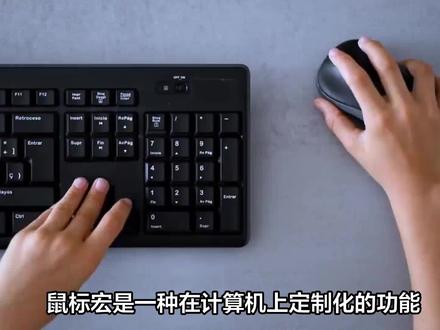 02:51查看AI文稿AI文稿
鼠标红是一种在计算机上定制化的功能,它可以帮助用户自动执行一系列预设的鼠标操作。在本教程中,我将详细解释如何设置鼠标红,并提供一些常见的鼠标红设置方法和技巧。首先,让我们了解一些常见的鼠标红设置工具。 目前市场上有很多鼠标红软件,其中最常用的包括 logitech g hog, razor、 synapse、 corsair、 icue、 steel series engine 等。不同的鼠标品牌和型号对应着不同的红设置软件,但基本的红设置原理是相同的。在本教程中,我将以 logitech g hub 为例进行说明。 设置鼠标红的基本步骤如下,一、下载并安装对应的鼠标红设置软件不同的品牌和型号可能需要使用不同的软件,可以通过品牌官方 网站或其他可靠的下载网站获取并安装红设置软件。二、连接鼠标并打开红设置软件通常,当将鼠标连接到计算机后,红设置软件会自动检测并弹出相应的窗口。 如果没有自动弹出,则可以在计算机的任务栏或桌面上找到红设置软件的图标,并双击打开。 三、创建一个新的红配置文件在红设置软件中,通常可以创建多个红配置文件,每个文件都可以包含一组相关的鼠标红。点击软件界面上的新建或创建按钮,然后输入一个描述性的名字,为新红配置文件命名。 四、开始录制红一般情况下,红设置软件提供录制功能,可以点击软件界面上的录制或开始录制按钮来启动录制,此时软件会 开始记录鼠标操作。五、执行想要记录的鼠标操作此时可以点击鼠标按键,移动鼠标指针或滚动鼠标滚轮来记录特定的鼠标动作。可以根据需要设置一系列鼠标操作,例如点击双击、 多拽等。六、结束录制红当完成了鼠标操作后,点击软件界面上的停止录制或结束录制按钮来停止录制红。 七、配置红的参数在录制红后,可以进一步配置红的参数,例如可以设置红的触发方式及核实执行红,例如按下特定的按键,鼠标移动到特定的位置等。 还可以设置红的循环方式,即红是否需要循环执行。八、保存红配置文件一旦完成了红的配置,记得点击软件界面上的保存或应用按钮 来保存红配置文件。综上,鼠标红是一种帮助用户自动执行一系列预设鼠标操作的功能。通过掌握基本的鼠标红设置步骤和使用常见的红设置工具, 可以定制和优化鼠标红,提高在计算机上的工作效率和舒适度。家人人可用的 ai 创作工具。
 01:50
01:50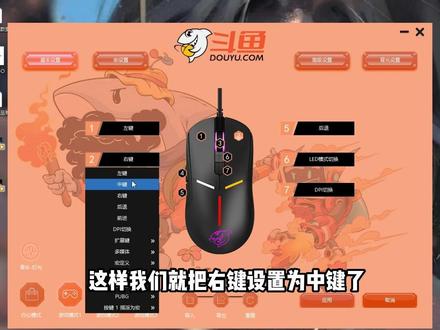 01:19查看AI文稿AI文稿
一分钟教你设置游戏鼠标红驱动,首先可以在官网或者是店铺客服要一个 dmg 零七九专属鼠标驱动,连接鼠标就是这样子的界面了, 左键是不可以进行改建的,点击右键就可以随意改建了,这样我们就把右键设置为中键了。 小伙伴们看见很多博主用鼠标就能完成连招,那是怎样完成的呢?我们点击红设置就可以看见下面有很多游戏的连招方式,比如说这个一键飞锁,我们需要回到基本设置这个界面,找到红设置,找到自己需要设置的连招,这样就设置好了。 那怎样自定义自己的红呢?首先需要自己新建一个红,点击录制,然后输入自己想要完成的 连招,完成录制,回到设置界面,找到自己设置的红点击应用, 现在只需要按一个键就能够出现这些按键了,在高级设置的界面就可以设置光标的速度,火力键、时间滚轮速度 以及调节 dpi, 同时也能设置背光方式,点击应用就可以了,兄弟们赶紧去试试吧,让鼠标成为自己的上分神器。
67321561703398


