华三7208企业路由器设置教程
今天来调一个划算路由器,然后是两条 f t t o, 它的第二个网口未访,没法自动获取,是什么原因呢?因为它的两个 f t t o 内网网段一模一样啊,我们这里就要把第二个,第二个,这个 f t t o 的 那个啊, ip 地址从一改到两百段。 好,这个还不能这样改啊,我们改一下再给大家看好,最终我们改了 子网,还有子网,野马啊。再回到我们的那个华山路由器应该可以调了,买的地址已经生效, ip v 六也有了。回到这个华山路由器啊,都已经可以正常的获取到那个 ip 啊。

粉丝2.5万获赞5.4万
相关视频
 00:59查看AI文稿AI文稿
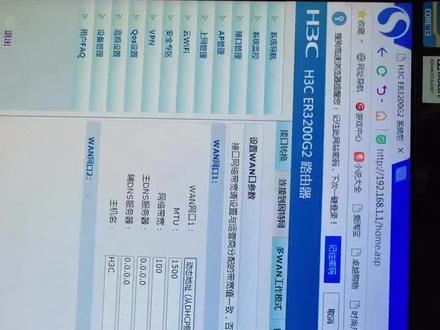
如果你是动态 ip, 直接选择动态 ip, 如果是动态 ip 的话,直接选择会系统会自动默认找你的 ip 地址。 如果是静态 ip, 手动输入你的静态 app 地址,输完全后点下面的应用就可。如果是宽带拨号,选择 ppo e 进行宽带拨号连接,选择用户名密码进行选择。 第二步,局域网设置选择,如果你的 ip 地址需要改改了,可以改改下这个主 ip, 然后选择应用端口,现在可以不用管 基本信息, 看你的。然后如果管理的话,选择目前看到的接口,这是双出,可以进行一个管理。
330JRZ.ZRJ 01:03查看AI文稿AI文稿
如果你连华三的路由器都不会配置,这条视频一定要收藏好。第一步,插上卡锁线。 这是一台华三的框式路由器,这是主控版,其他这些都是业务版卡。 我们先打开终于版的 c r t 软件,先输入 s y s 进入到系统试图,然后给领口,也就是内网接口配上 ip 地址, 再给外网接口一号口也配上 ip 地址。 接下来配一条默认路由,吓一跳,指向外网的网关, 再次进入到外网接口,配置 n a t 地址转换,最后不要忘记保存,这样配置完路由器就可以上网了。你学会了吗?哦,懂了懂了。
 02:54查看AI文稿AI文稿
老铁们大家好,我们今天讲一下华山路由器的设置,华山的标志是 s 三 c, 华山路由器和华为路由器是两个不同的品牌, 我们今天来讲一下它的设置方法。有序的管理地址,幺九二点幺六八点幺二四点一,或者是网络地址,输入魔术加点 cn, 路由器的 wn 口与猫进行连接, 电脑的网线有路由器的 抖音口,一二三,随便一个插入。连接好后,我们打开浏览器,输入 他的后台管理地址,幺九二点幺六八点幺二四点一打回车,然后进入华山魔术家的后台管理界面。 华山魔术家欢迎进入华山魔术家,点上之后他默认是个宽的连接。 如果是老的猫的梦的话,你需要输入账号密码,现在基本上不用了。如果是输入账号密码的话, 你不知道可以打电信的一万号一四个零,移动的幺零零八六,还有联通的幺零零幺零, 但现在的新猫的话,这已经不用了,现在都是换成自动获取了,这里我没跳过, 跳过的话他是一个双屏合一的模式,我们可以开启或者是关闭, 如果我们开启的话,我们只收到一个名称,如果我们关闭的话,我们会收到两个,一个是他的名字, 另一个是他的名字,后面加了个五 g, 这是双屏模式,二点四 g 模式,他是穿墙能力好,但五 g 模式他的速度快, 就这两个区别,这里我们默认选择打开,打开之后只显示一个名称啊,到时候自动切换你的二点 四 g 还是五 g 模式,这里我们输入八位的游戏密码, 随便定义不低于八位,然后点保存设置, 我们就可以上网了。
90周小义 04:54查看AI文稿AI文稿
大家好,这里给大家展示的是新华三专门为中小企业以及小微企业打造的一款高性能企业级的 s d 杠 one wifi 六无线路由器,产品型号是一二幺六零五 g 五杠 w。 该产品融合了极简设计、智能运维理念,以简而不繁为核心,设计哲学指在降低中小企业数字化转型门槛。 它精准的适配连锁餐饮、小微商铺、直播办公、医疗诊所以及教育机构等多种商业场景网络需求,通过 ai 驱动的极简智能网络解决方案,帮助企业用户 突破数字化转型的最后一公里的障碍。产品尺寸为两百六乘以两百乘以七十八毫米,重量约为零点五千克。 机身材质速,可散热方式,无风扇自然散热电源, dc 十二伏一点五安产品功耗小于等于十八伏瓦。产品接口,一个 固定的腕口使一百一千兆自适应,一个腕浪可配置端口使一百一千兆, 支持双万接入两条宽带烂口三个值一百一千兆自适应。 内置五根独立的 f e m 高增益全向天线,工作温度零到四十摄氏度。产品清单包含路由器主机十二伏一点五安电源适配器一个国标两个片插头 多合一资料。这款产品产高性能 wifi 六无线连接,支持八零二点幺幺 x wifi 六标准 双频频,发速率高达三千兆二点四 g 频段五百七十四兆,五 g 频段两千四百零二兆。产品支持一百六十兆赫兹频宽, 采用 mimo 技术以及 offdm 技术,显著提升设备的连接效率,减少因视频通话时延。支持 bss 着色技术,有效提升信号利用率和抗干扰能力,确保在高密度接入环境下仍然保持性能稳定。 该产品搭载了企业级的 wifi 六专用芯片,配置了五百一十二兆大内存,支持高达一百个终端同时稳定连接。内置五根高增益天线 与五个独立的 f e m 前置模块,包含企业级无线信号放大器和独立的低噪音功放接受电路,大幅提升信号覆盖范围和穿透能力,确保在复杂环境下无线信号的稳定性。双万接入与智能负荷均衡支持双万 接口接入,可以同时连接两条宽带线路,实现链路备份和智能覆盖均衡。基于运营商目的地址、链路、宽带和用户 ip 地址的多种负债分担策略,最大限度地利用宽带资源,保障网络持续运行,特别顺应对网络类型要求高的商业场景。 内置有智能 sd, 更慢异地组网功能,配置简单易上手,支持快速创建虚拟局域网,于无需公 ip 即可实现异地网络互联。支持 ibac vpn、 一 百条隧道和 lrtvvpn, 满足企业与分置机构之间的安全复访复访需求。 产品提供企业级的安全防护能力,支持基于原目的地址端口的防火墙过滤策略,提供 d d a s 攻击防护。 支持上网行为管理,可以实现流量限速、接入、用户处限制网、客户端隔离、无线 mark、 地址接入控制等,合理分配网络资源,实现全方位的安全防护。产品可以支持客户端, 可以支持服务号的移动端管理,创建免下载模式,扫码即可以完成配置管理与故障排除。支持微博网管,提供直观的可适化操作界面。内置 a c 功能,可以管理最多三十二个 h 三四的 mini 或者 orlink 系列的无线 ap, 实现 ap 零配置,即插即用。产品可以适用于小微企业与办公场景 连锁商门店、商业门店、连锁酒店、餐饮以及零售门店等场景可以胜于多录视频,接触监控场景,实现异地点对点视频远程回传。好了,这款产品就介绍到这里。
 02:51查看AI文稿AI文稿
就这个路由器,一千多一台,业主一口气买了四台,拿来做有线麦主网,之前也找人来组过,效果不理想,所以又找到我来了,嘿嘿,今天一个视频让你看明白有线麦主网到底是怎么装的。这个模块看没他这个棕色,这里打错了, 他这个,嗯,白中排到这个中,他这个打反,他只要一个打反的话,他网速就只会限制在一百兆网络卡在这里。 ok, 我 们给他中间打一下,这个线序一定要打对,很快上面就有标注,打好了就剪掉多余的网线, 用手电钻把面板固定好,盖盖子,我们做一下网线, 来到入电箱,找到这条网线,是这个在帅房间里,他人头要把这个线皮给压进去,不然他他这个水晶球都裂了,我们给他重新打一个,他开裂的话他就会乱窜了,我们这样扣线的时候,然后开裂, 我们对一下一二。 好, ok, 对 线没问题就贴好标签,方便后期维护。然后就把主卧的子路由装好。 ok, 主卧装这个 n 叉一万五,插在刚刚打好的网络面板上, 先简单插上去,一会儿接通电源。 ok, 我 们对一下,这个是电脑房的一二三四五六七八, 所有网线都做好对应标签,我先把这两个接上去这里,把电脑防汗主卧的网线都接到主路由上,接好了就把这三台路由器做好。有线, nice, 你 这条线是接网口上还是接路由器上?我们在电脑房这里,在电脑房里测一下电脑房的网速, ok, 没问题,接回吧。测个主卧的网速吧。 主卧有这个九百八十四, 主卧走出来,然后先到电脑房,电脑房的在这里 ok, 电脑房的已经切换过来了,秒切,然后我们再走到 wifi 都不会掉的,全家都够用一个 wifi, 这种就叫无缝漫游,走来走去都不需要手动切换, 卡一下, ok, 也切换过来了,两千 ok, 三个都是自动切换,然后这个主路由是这么长的, 这个是横叉幺八零幺八零 b 幺八零 ok, 网速都是达标的, ok, 可以 看到这里他就有三台主路由都上线了,然后都是正常 ok, 下班需要有线 mac 补网的找我哦。
278海南弱电小陈💫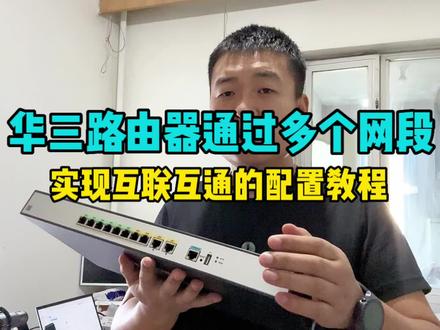 01:59查看AI文稿AI文稿
兄弟们,我们如何通过一台路由器来划分多个网站,并且实现多个网站之间互联互通,而且还能够上外网呢? 那么今天我们以华森的这台路由器为例啊,直接先插上卡索线,光猫的线呢,我们跟领口互联,在二口 三口四口分别接入三台傻瓜交换机,那么分别对应的是三个不同的网段,打开调试软件,先接到系统识图,直接先给领口呢配一个公网地址,这是电信给的公网地址, 呃,直网野马是三十位,那么我们还需要加一条默认路由网关呢,设置为,呃,五菱这个地址。好,那么最后呢,我们需要创建一个 icr 两千允许 所有的 ip 通过,这个时候呢,我们需要在领口下面我们再次调用这个 sr, 我们做一个 nit 地址转换。 好,那么这样子我们就可以上公网了。然后呢我们需要配置三个微烂啊,然后呢对应不同的三个网站,我们接下来给每一个微烂我们配置好不同的 ip 地址,这每一个 ip 地址呢, 其实就是每一个终端设备,每一种业务的末日网关,这时候呢他们就可以通过网关危难间路由实现互联互通。 好,那么最后呢,呃,我们把每一个接口二三四全部分别加入到对应的微烂二三四里面,这时候其实我们就完成了微烂对应接口的一个配置啊,那么整个账做完以 以后呢,我们再次输入一个 save 保存,把配置保存一下就可以了。那么紧接着我们呃把电脑插到二三四三口,然后呢分别去配置不同的 ip 地址段,那这时候我们去测试新官网地址啊,是可以拼充的,所以我们配置也是没有问题的。
1645网络工程师老张 01:48查看AI文稿AI文稿
不同品牌的路由器,不管它是 wifi 五还是 wifi 六,只要设置正确,都可以非常湿滑的无线漫游,你信吗? 这是我刚入手的华山路由器, wifi 六路由器,二手的,这是我以前入手的二手领事路由器, wifi 五路由器,这两个路由器我已经设置了无线漫游,不废话,下面我们看漫游的效,现在在客厅,手机连接的是这个华山路由器,打开漫游测试工具,大家注意看手机显示切换信号时,会显示当前连接的路由器的 mac 地址。 看,手机漫游了,现在的位置离客厅有两堵墙,离这个房间的锂式路由器更近,它的信号更优,所以漫游到这个锂式路由器上,再回客厅看看, 看。现在又漫游到客厅的路由器了,这个位置离客厅只有一堵墙,但离刚才的路由器大概有两堵墙,客厅的信号更优,这是不是偶然现象呢?我们再重复做几次 漫游了, 漫游非常的稳定,这样稳定的漫游你们满意不?如果不满意,我们再看看漫游过程中会不会丢包, 应该漫游到这个路由器了,但是没有丢包, 依然没有丢包, 在漫游过程中,网络非常的稳定,没有丢包,怎么样?这样丝滑的漫游气人不?如果你也有几个路由器,完全可以试一试华山路由器的测试,无线传输可达一百兆,可以肯定地说能满足百分之九十的家庭用户。欢迎关注老马,欢迎评论区交流,咱们下期再见!
29老马 07:01查看AI文稿AI文稿
嗯,这期我给大家更新一下华山的路由调试,就是最基本的进他的 word 系统。 呃,现在一般的企业级的设备,就是华山企业级的设备都会有自带一个 word 功能,但是他不像我们家用路由那样子,后边后面会贴上一个 呃,后台管理地址,他没有的,但是他自带的 word, 所以说我们要需要把它给打开才能进去他的 word 系统界面去做上网适配,或者完全用 crt 去 实现也可以,不过这东西太深了,咱们就不往下讲,本期我主要是给大家讲一些简单的 word 页面就行了,我手上刚好拿到了一台 msr 二六零零的企业级华山的路由器。好,接下来我们就开始进入教程, 我们备好材料,备好一条创口调试线还有网线,我们用创口调试线连接到我们路由器的创口上,然后再接到我们电脑的 usb 端口, 再用一条网线接到我们的电脑上面,这时候我们的材料已经接好了,也已经准备好了,我们就打开 crt, 打开 crt 以后这里有显啊,这个我重新操作一下吧。我们打开文件快速连接, 然后我们看一下创口商,创口商,这个怎么看的呢?我们的创口这边会有显示的,呃,要确定我们的创口线是连到哪个口,一般都会自动识别,然后我们这时候教你们怎么看一下吧。 这边我们来到电脑的管理 管理,这边我们来到设备管理器,然后我们就显示创口,现在创口已经显示创口三了,然后我们还得看一下啊, 端口设置,这边九六零零秒位这个然后我们连接的时候,我们就把它相应的填上去,九六零零,然后我们点击连接, 连接上了以后,我们可以把那个设备通个通上电,现在我没通电,你们可以提前说通,也可以,这个没问题。 然后通上电以后,我们就等等待一下,等待设备正常的重启完 好,设备已经启动完成了,这时候我们输入一层代码,进入用户视图。好,我们进去以后再 输入一层代码切换,切换到默认的那个 v m e, v m e。 好,我们进去以后, 我们开始设计设置那个路由器的 ip 地址,输入 ip, 我这边输入的是他的后台地址。啊,我设置的,然后此网人马二五五点二,五点二五点零, 然后我们回车,这个设置完以后我们退出。 呃,接下来我们要打开加呃那个路由器的 t h t t p 功能, 我们启用 h t t b 功能,然后我们创建那个外部的 登录用户名,嗯,这是用户名为 andy。 然后我们输入密码,设置密码。好,我们输入完 password, 然后再输入他的密码,他的密码这个就是输入密码,但是密码我还设置成 password。 好,现在已经设置完成了, 我们输入自定用户类型,然后我们保存配置好,我们保存完了以后, 接下来我们来到桌面。好,我们来到桌面这边,这一步我录了 好多遍,因为我这边的网线有点松动,所以呢老是掉线。我们来到桌面,然后点击网络属性属性以后,我们点击太网,设置一下我的本地电脑的 ip 地址, 我记得我刚刚设置的是网端是三点幺的,所以我这个本地 ip 地址为三点三三, 好,这个就是我们路由器的地址了,然后我们保存,保存以后我们来到浏览器,打开浏览器,我们输入我们路由器的 ip 地址。 好,这就是我们刚才刚才设置的 ip 地址了,我们输入用户名和密码,密码,用户名 密码都是刚刚在那个这里面设置的 crt 好,密码也是 password, 然后密码错了,我看一下, 我输入错了,刚刚我打错了,抱歉哈, 刚才把密码输入错了, 我们打上交易密码。 好,新密码还是设置 password, 确定这时候已经登录到他的后台了,我们的企业级的华商 m s r 二六零零的 word 打开的方式就是这样子。 呃,其他的型号也是大同小异的。呃,本期视频就到此结束了。
900科技站台


