戴尔ms700鼠标怎么使用中键功能

粉丝503获赞709
相关视频
 01:12查看AI文稿AI文稿
鼠标的第三颗按键,学会了之后,效率直接起飞!鼠标呢,作为我们最常用的电脑外设,除了左键和右键之外,它还有一个中间键,也就是我们俗称的滚轮。相信大家平常在使用中键的时候,干的最多的一件事情就是在页面上滑或者是下拉,但是各位同学可能还不知道 的中键还有这些功能。第一个是放大和缩小,当我们按住腾讯号键同时滑动中键,那么就可以改变当前界面的显示比例, 又是正在浏览的网页还是阅读的文档,那么这一招都可以使用,而且我们还可以通过相同的操作来更改桌面图标的大小,妈妈再也不用担心我看不清屏幕上的显示内容了。 自动滚屏当网页过长的时候,我们可以将光标移动到页面上,然后按下中键,这个时候呢光标就会自动进入到滚动模式,我们只需要将鼠标往对应的方向移动,然后界面就会开始自动滚屏,用这招看小说简直不要太方便。第三个,后台打开网页连接相信各位同学都知道,用鼠标的左键点 点击链接,那么就可以打开网页,而如果用鼠标的中键点击链接,那么就可以称为后台打开网页,这一招啊,既不会让我们错过想要观看的内容,同时还可以让我们停留在当前网页继续阅读。第四个功能,关闭网页。既然鼠标的中键可以打开网页,那么自然也可以关闭网页, 只需要将光标移动到标签上,按下中键,我们页面就会自动关闭,这样呢,又省去了我们眯着眼去寻找小叉号的麻烦。怎么样?你学会了吗?
7239戴尔(中国)有限公司 01:42查看AI文稿AI文稿
日常办公生活中,大家肯定都使用过鼠标,但除了频繁点击的左右键外,又有多少人知道在夹缝中生存的鼠标中间该怎样使用?今天就来跟大家一起聊一聊鼠标中间有何妙用。打开新标签页当我们通过网页浏览论坛或者刷某视频网站正极镜时, 在推荐区里刚好又看到了自己感兴趣的内容,要怎么办?别着急,首先将光标移动到感兴趣的内容上,并点击鼠标中介,该内容就会在一个新的标签页打开,这样 既不影响当前正在浏览的内容,也不会遗漏每个想要看的视频,体验感非常好。快速关闭标签页使用浏览器查找资料时,往往需要打开很多网页,想要关闭部分时,却发现标签上叉号是那么的小,关闭起来十分麻烦。这时使用 鼠标中键操作很简单,直接在浏览器标签页上点击鼠标中键就可以快速关闭该标签页,不必再盯着小小的叉号去点击关闭,节省时间成本。快速打开软件你是否碰到过需要打开多个此电脑用来查找文件的需求,鼠标中键就可以满足你的需求。 只要将光标移动到任务栏上已打开的程序图标上,并点击鼠标中键,就可以多次打开相同的程序。前提该程序支持双开, 而不需要再次使用桌面打开了。配合使用,鼠标中间还可以与 qq 搭配使用。比如,你想要证明自己回复他人消息的时间是秒回 不难,只要在聊天框点击鼠标中键,即可查看自己每一条消息的准确发送时间。今天就为大家介绍到这里吧。此外,如果你还了解到什么其他的操作方式,欢迎在评论区留言。
19戴尔石屏专卖店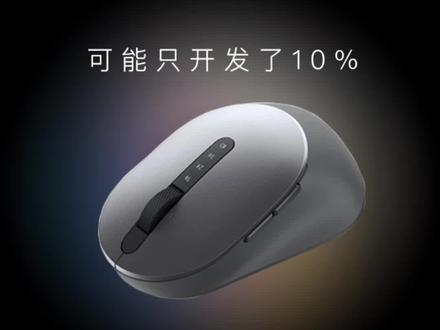 01:04查看AI文稿AI文稿
你的鼠标功能可能只开发了百分之十。如果说左键单机选择确认双击打开,那右键弹出功能菜单这些就是你对鼠标的全部操作了。那我只能说,你的鼠标功能可能只被开发了百分之十。 如果想要鼠标用起来更加高效,那么这条视频教你如何实现。这是戴尔 ms 五三二零 w 无线鼠标,他的人体工程学设计,多种连接方式啊,都不是今天视频的重点,重点,我们来聊聊他的 扩展能力。第一步,安装驱动。下面呢,开启你的无线 diy。 比如说把前侧键设置成视频剪辑中的分割,按下 ctrl 加 b 保存,来到剪辑软件里测试一下,不用既繁琐的组合指令 键即可完成。或者把后侧键设置成应用的开关啊,同时运行多个软件来回切换,轻松告别键盘的快捷键组合。当然,你也可以把中键往左设置为复制,中键往右设置为粘贴。那么这样一来,我们就不用再去搭配 ctrl 加 cctrl 加 v, 只需要选择然后拨动中键鼠标就可以自动完成复制和粘贴。最后呢,还有个很实用的小设置, 我们可以把中间设置成关机,一般我们都需要点三下才可以实现关机。现在通过自定义按键,你只需要在鼠标上点一下啊,光速下班打工神器怎么样?看完以上操作,是不是觉得你的鼠标还可以再强化一下呢?关注我,让你的电脑使用更高效!
2259戴尔(中国)有限公司 04:09查看AI文稿AI文稿
在学习操作之前,先看看我们的电脑都有哪几样东西。 一般来说呢,现在的电脑至少包括这几个部分,主机就是这个,显示器、键盘、鼠标,我的电脑还有一对音箱。认识了这几样,你就已经成功了。第一步,首先我们打开电脑, 你看很简单,按下电脑的电源开关就可以了,这跟打开其他电器都是一样的。 小博士,电脑在干什么呀?啊,这是电脑的启动过程。好了,电脑启动完成了,我们现在可以 使用它了。接下来我们先来学习一下鼠标的使用,鼠标就是这个不起眼的小东西,没错,学会使用它,我们就可以让电脑做很多事情了。 你看到屏幕上的小箭头了吗?哦,这个小箭头是干什么用的呢?你看,我一移动鼠标,这个小箭头就跟着走,我往左边移动鼠标,小箭头就往左边走,我向右移动鼠标, 小箭头就往右边走,再往上走,往下走。原来鼠标就是控制屏幕上这个小箭头的工具,如果你能控制这个小箭头,那也就可以控制电脑了。让我也来移动一下鼠标吧。好,首先要用手握好鼠标, 把手放到鼠标上,就像这样,用右手握住鼠标,感觉到鼠标中央隆起的部分呢,正好和你的手心相吻合就可以了。你看,很自然的将食指轻轻搭在鼠标左边的这个键上, 中指搭在这个右键,就是这样。注意,鼠标要放到桌面或垫板上,看是不是屏幕上的小箭头也跟着移动呢?我已经可以移动鼠标了。呃,怎么移不动了? 我想再往边上移一下,看你的手被键盘挡住了,这样移动当然就不方便了,先把鼠标抬起来, 重新放到这个方便的位置上,然后再移动。哦,是这样, 怎样移动鼠标你现在已经掌握了吧,下面我们在学习怎样按鼠标的键,这些键有什么用呢? 这和我们平时用的录音机很像,按了它上面的各种键,才能让录音机工作。鼠标的键呢,也是一样的,用鼠标控制屏幕上小箭头,到达特定的位置之后,再按下鼠标的键, 计算机就会完成相应的工作了。看来学会了按鼠标的键才能操作电脑。没错,看看我们的鼠标,它有几个键呢?这个鼠标上面有两个键,常见的鼠标啊,有两种, 一种呢是两件的,就像现在看到的这个,另一种是三件的。不过即使是三件的鼠标,最常用的也只有两 两个键,就是左边的这个和右边的这个分别叫做左键和右键。按鼠标的键很简单了,只要动动手指头的功夫。嗯,我也觉得应该很简单。你看,先握好鼠标, 右手食指要轻搭在左肩上,中指轻搭在右肩上,然后将食指按下, 再抬起,还可以听到鼠标开大一声,这就完成了一次鼠标按键这个动作呀,也叫做单击,看清楚了,是按左边的这个键,让我也来试一下。
 00:54查看AI文稿AI文稿
这个咱们看笔记本,笔记本如果在没有鼠标的情况下,咱们怎么操作?因为笔记本上边呗,他这边他所有的笔记本呗都有这个面板,这个面板这边是左键,这边这个是右键。 如果想双击的情况下都是点这个键,这边这个键点两下,这是双击,这边是右键,这是单击。然后这个鼠标呗, 这个触摸板之间,你,你手手指头放这去往上来,这个他是往上走,你手你手往右来,他这个鼠标是往右走,这个是鼠标调这个鼠标方向的,这个是, 当然这个呗你也可以双击的情况下,是吧?在这里面板之间点两下双击,这也可以是双击,双击键就相当于这个键的左键点两下。
499万信科技电脑监控 00:36查看AI文稿AI文稿
不会还有人用鼠标,就是左键单机,右键属性,中间滚轮滑动吧?记住这几个小技巧,工作效率直线上升!按住 ctrl 加鼠标滚轮滑动,就可以放大或者缩小界面。浏览网页时按下鼠标滚轮, 光标就会变成一个向上或者向下的箭头,鼠标向上或者向下移动,网页就会自动滚动,选中网址,直接把它拖到桌面就能创建快捷方式, 方便下次打开。你还知道哪些小技巧,记得评论区分享一下,关注坤姐长知识!
 01:00查看AI文稿AI文稿
快捷操作千千万,键盘占据一大半,难道鼠标就没有很好用的快捷操作吗?这款软件让你的鼠标效率直接起飞, 我们加软件安装之后呢,他会默认在后台运行,然后呢,我们按住鼠标的右键随意拖动,如果屏幕上出现一道光线,那么这就代表着鼠标的手势已经是被激活了。然后呢,你就可以实现一系列的秀操作。退后 我要开始装,当我们使用鼠标选中文字,按住鼠标的右键向上滑动就是复制。同样的操作,向下滑动就是粘贴,这样一来呢,复制和粘贴的效率就是大大提升。 在网页中,我们按住鼠标的右键左右滑动,则是对应的前进和后退的操作。不需要借助键盘,一个鼠标也能够完成快捷操作。除了 在浏览器中使用之外,这款软件还可以做到全局解锁,桌面上门键夹中,只需要做出相对应的手势,都可以将其出发。比起在特定的界面选中再去操作键盘,效率起码是翻了一番。怎么样,你学会了吗?电脑小技巧就找开代表!
860戴尔(中国)有限公司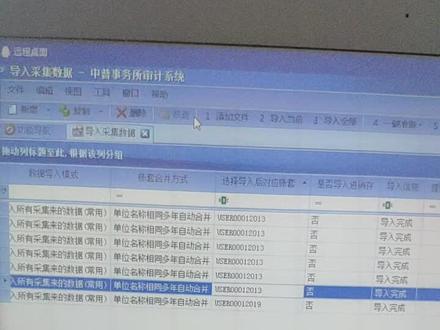 00:59查看AI文稿AI文稿
大家好,今天我们来讲一下怎么把多年的数据给他合,在导入的时候给他导到一个账套里。 我们来看一下从一三年到这个一九年的数据,从一三年到一九年的数据,我们先把第一条记录导入成功,然后其余的每条记录我们可以先把它添加文件添加进去,然后我们双击某条记录 出来一个新的页面,找到选择导入后对应账套,我们选择已经导入成功的那个账套名称 保存退出。大家可以注意一下选择导入后对应的账套,我们选的都是已经导入进去的二零一三,把一四到一九的都给他放到一三这个账套里,就合并到一个账套了,然后我们全选导入全部。
 00:14查看AI文稿AI文稿
哼哼哼哼哼哼哼, two two two two。 magic, wow。
13谢元金 02:12查看AI文稿AI文稿
本期视频小编为您介绍白色版 awcc 外星人键盘和鼠标的设置教程。一、安装软件和插件 安装 awcc 白色板后,接上键盘和鼠标, awcc 中可能无法识别到设备,导致无法设置,需要安装插件。鼠标和键盘共用相同的插件,不需要重复安装插件,但耳机的插件是单独的二孔。设置 一、新建,进入红区,设置后点击上方的加号新建红,然后按需要选择对应的红方案进行详细设置。 机键上方正常输入方案名称,中间输入按键,直接鼠标点击窗口后,点击键盘对应的按键即可输入。下方的重复选项有四项, a。 无重复,没有重复点击实现一次按键功能。 b。 切换自动连续输入,可以设置两次输入中间的间隔时间。 c。 按下时设置的是手动连续点击按键后,下方设置的时间内固定实现一次。 d。 重复 x 次,重复输入 x 次,每次中间间隔一定的时间。 b maco, 可以实现较为复杂的按键组合,定制程度较高。点击录制后直接使用键盘操作,可以记录键盘的顺序输入, 直到点击停止。点击停止后,右侧可以设置按键的延迟时间,下方可以设置延迟时间重复选项,与基建功能的设置和功能相同,区别在于延迟时间的位置, 设置完成后需要保存。 c、 快捷方式,使用红物理一键快速打开软件。快捷 方式、图片、文档等功能较为简单,点击浏览选择路线的文件即可快速打开,设置完成后需要保存。 d、 文本快,实现输入,快速输入预设的文本内容功能较为简单,重复选项和之前内容一致。 二、应用保存红后,将红拖放到对应按键位置即可。鼠标左侧两个自定义红按键,键盘左侧五个自定义红按键。本期视频就是这些内容了,谢谢您的观看。
36肇庆同城电脑服务 02:11查看AI文稿AI文稿
你的笔记本错误吧,还在吃灰吗?哈哈哈,小技巧,你竟然不会,快点跟着果汁一起跟着新操作吧, 大多数人都用鼠标啊,对于我们的一个错误,满的操作非常的有限,可能最终会就会用下我们的左手脚右下角的功能, 其实出货码有很多,非常方便快捷的一个使用技巧,可以帮助我们高效的完成生活工作啊连。第一种,单指滑动,就这样点击滑动的话可以移动我们的光标,点击两次是选中文本, 不松开的话就直接可以实现我们的头动啊,按压触控板的左下角就是我们的鼠标的一个左键,右下角的话就是我们的一个右键,也可以双指清楚一下来实现右键的这个功能。第二种,双 指两指向下移动的话,可以实现我们屏幕上的向下滚动,而我们方便留咱们页面的文章。左右滑动可以进行我们图片前后顺序的一个切换, 方便查看我们相册里面的啊图片啊照片,这样分开和捏合的情况下的话,可以实现我们放大和缩小我们的页面。第三种,三指,三个指头 左右滑动的话可以切换我们的后台任务上滑的话是打开我们的任务,试图也可以我们三个阻止下滑,那是快速的回到我们的桌面。 三根手指同时的单击触控板的话是打开我们的一个搜索引擎,四个手指,四指和三指一样啊,可以切换我们的后台,四指打 打开我们任务图,呃,试图也可以同时四个手指单击触动吧,打开我们的消息通知。四根手指左右滑的话可以切换我们的虚拟桌面。 还有触控板有一些功能是可以通过我们的设置来进行更改的,我们的步骤的话就是打开设置,找到蓝牙和其他设备,再找到触控板就可以看是否能够更改了。好了,今天视频就到这了,你还有什么想知道的呢?快来评论区告诉我,我是格志,下期再见。拜拜。
193戴尔石屏专卖店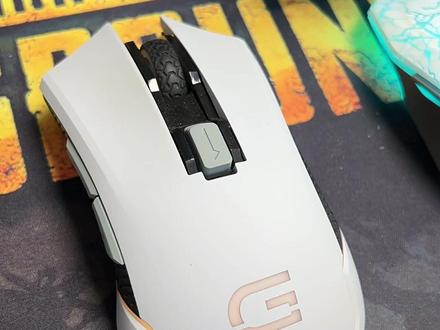 01:01查看AI文稿AI文稿
先去战胜官网下载驱动,打开这个网址到最右边技术支持,然后点击驱动程序 下拉,选择你要的那个 ma 三零 d 鼠标,然后再是单机下载就搞定了, 下载好四个这个文件,双击运行即可。最后就是这个界面,你可以调你的灯光,也可以调你的 dpi 按键设置 dpi, 然后这个红可以多个配置菜单,有线无线都可以,哎,这是显示他的电量。还有一个要注意的就是 如果你使用无线的话,他是用两点四 g 的,你必须把这开关给打开,好了,这个就是教程。
547Pedrito sang 01:01查看AI文稿AI文稿
鼠标屏幕太大,经常找不到鼠标箭头怎么办?哎,你看这二十七显示器这么大,移动过来,哎,鼠标箭头找不到,那么首先打开控制面板, 找到硬件和声音,找到鼠标的设置 横向选项,找到指针选项,勾选一下,当按住 ctrl 键时,显示指针的位置 应用一下,然后鼠标箭头随意移动的时候,按一下 ctrl 键。哦哦,原来在这里 啊,好方便,很有意思。
 01:46查看AI文稿AI文稿
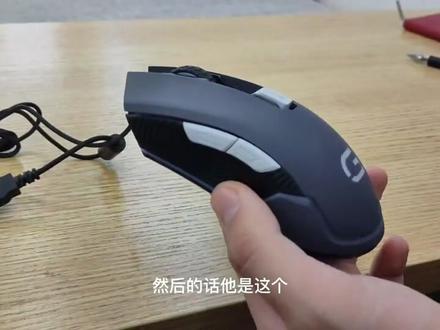
这款是戴尔的游侠系列的,这个游戏鼠标是这个型, ms 四二零 ds, 这是旗舰 s 版的, 他这一款是阿基币的无线游戏鼠标,然后他是支持二点四无线的,然后有六档 dpi 可调,然后带阿基币光秀,可以看一下他的是,呃,这款就是这款, 他是带光效的,待会我们插上看一下,然后的话他是这个,呃,这是一个橡胶的防滑滚轮,然后这是一个 dpi 切换,这可以切换,然后这两个是一,这这两个是一键后退,一键前进, 然后这个是带一个可充电的。呃, mic ro usb 的插口,这种,嗯, usb 的,然后他的真率是五千真每秒, 分辨率是六档的, dpi 速度也是一百英寸每秒,回报率是一千赫兹,最大加速度是二十 g, 二十 g, 他灯效大概约有一千六百万次。 igb, 呃,无线技术是二点四 g, 按键最高能持续到两千万次, 然后他重量的话,这整体的重量是一百二十九克,然后按键数量是六键编程的,无线接收距离是十米。他这个也是插电池,电池这个类型是聚合物理电池,这是他整体的一个特点 啊。现在我们插上看一下他的这个灯秀,他是有一千六百万色灯光的,侧边和正面都有这一个 g 的图案, 旁边这个是一个人体工程学的非非非常舒适的颜色。
377戴尔济南授权店 01:10查看AI文稿AI文稿
大家好,今天给大家讲解一下我们触摸板原厂的功能。触摸板其实是非常好用的,大家都会觉得是很多忽略的他的使用技巧,今天来给大家讲解一下他的使用技巧。 大家都知道单键的作用是什么?点击就是确认的意思,那么我们双键它有作用就是两个手指头点一下,它就是鼠标右键的意思,那么三个手指头是什么意思?三个手指也可以三个手指点一下,它在 win 十一的里面是起到有搜索功能的意思。还有一个比如说我们同时打开多个窗口,比如说打开这个手机电脑, 再打开这个浏览器,那比如说我们正常用的时候可以通过三次手指头向下一滑,而且窗口就直接缩小下来了,然后你也可以把它往上一推,他就从前打开来了。那么在这个浏览器当中他还有一个功能,这个浏览 长期我们也可以用手指头去触摸它,比如说我们两个手指头进行放大缩小,放大缩小包括这个浏览器上下滚动的,你们可以看一下比较方便的两个手指啊,先可以翻过缩放功能非常全面。
 00:13
00:13
![🖱戴尔MS700蓝牙鼠标
创新弧形旋转设计,轻轻一扭 自由玩转
支持多设备蓝牙连接,自动速配 秒连秒切
智能触摸滚轮,手感丝滑 灵动高效
24个月超长续航+3年高级更换服务
持久可靠,便携易用,办公差旅更省心[爱心] #戴尔 #游戏本推荐 #办公鼠标 #鼠标](https://p3-pc-sign.douyinpic.com/tos-cn-p-0015/o0VPMANNNiIBTLe0AVgnEhfhgTjrpyRJzBAJB0~tplv-dy-resize-origshort-autoq-75:330.jpeg?lk3s=138a59ce&x-expires=2101719600&x-signature=ueOibgF%2Fi8Maoy96x2HYGfAL7Vs%3D&from=327834062&s=PackSourceEnum_AWEME_DETAIL&se=false&sc=cover&biz_tag=pcweb_cover&l=20260810194521F1BA58E1624E2EB0CBB2)